
Como cadastrar e gerenciar condomínios e lançamentos
O módulo de Condomínios e Lançamentos permite cadastrar e gerenciar empreendimentos imobiliários, como condomínios residenciais, comerciais e lançamentos. Ele centraliza as informações de cada empreendimento, incluindo endereço, características físicas, dados de incorporação e visibilidade no site.
No dia a dia, o módulo é usado para manter atualizada a base de empreendimentos vinculados aos imóveis cadastrados, facilitando a organização por tipo, localização e construtora responsável.
Navegação no Módulo
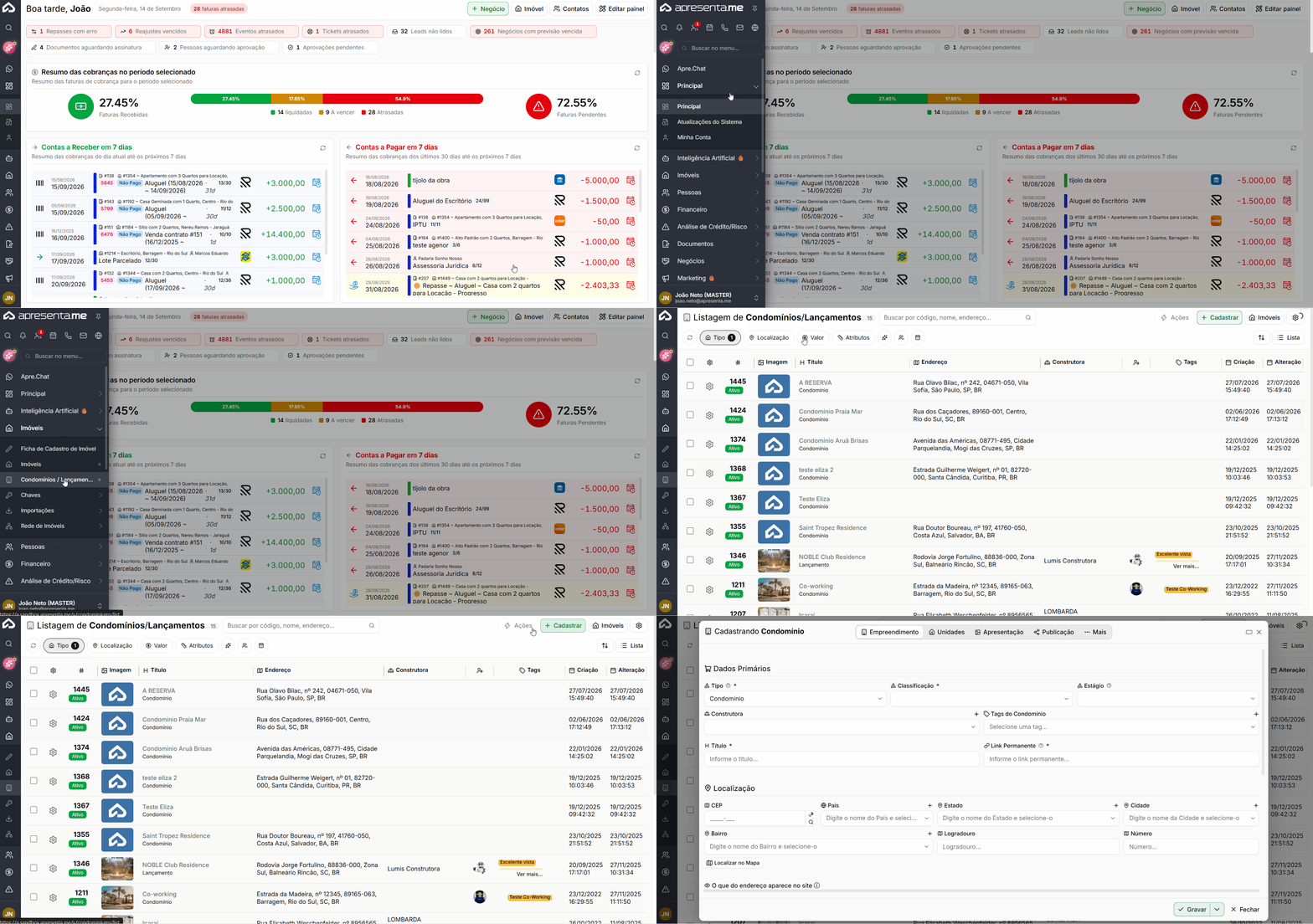
Rotina: Imóveis > Condomínios / Lançamentos
Listagem de condomínios e lançamentos
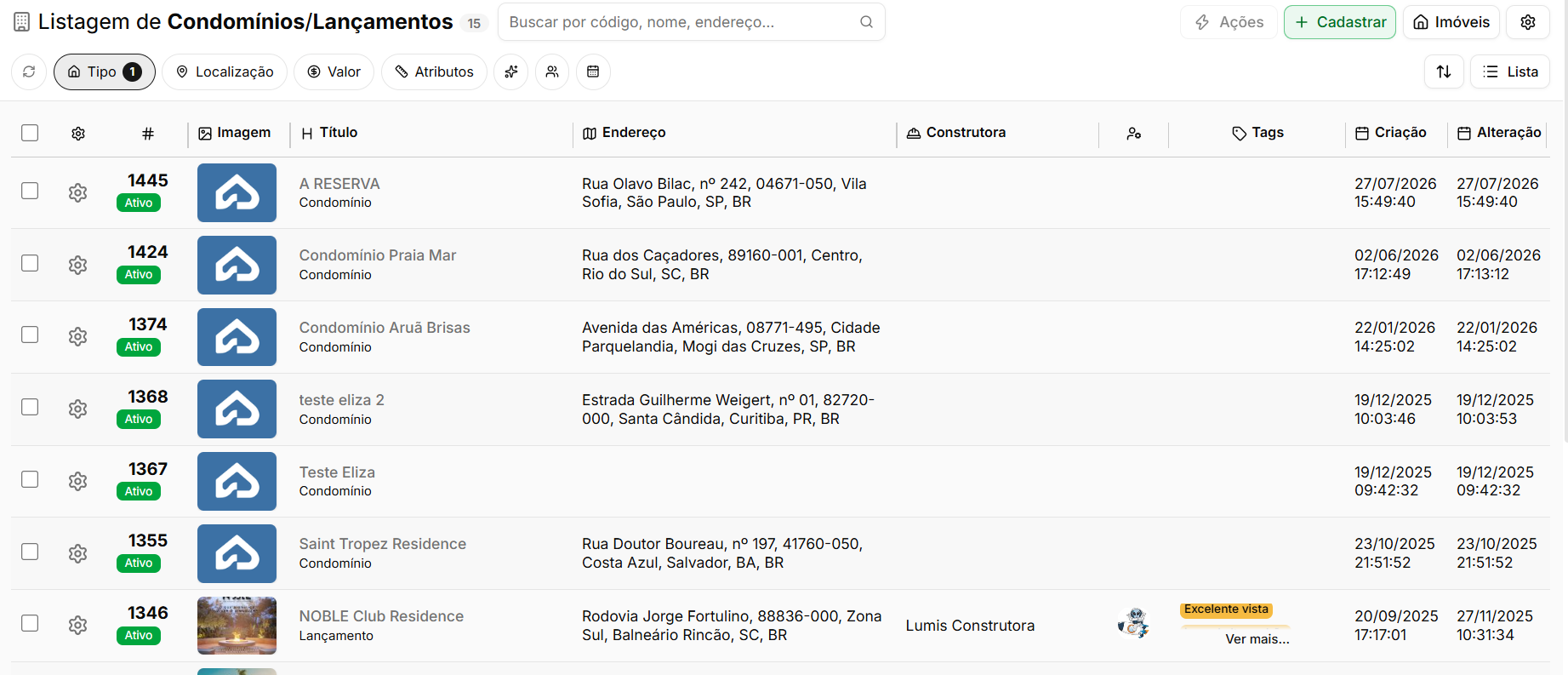
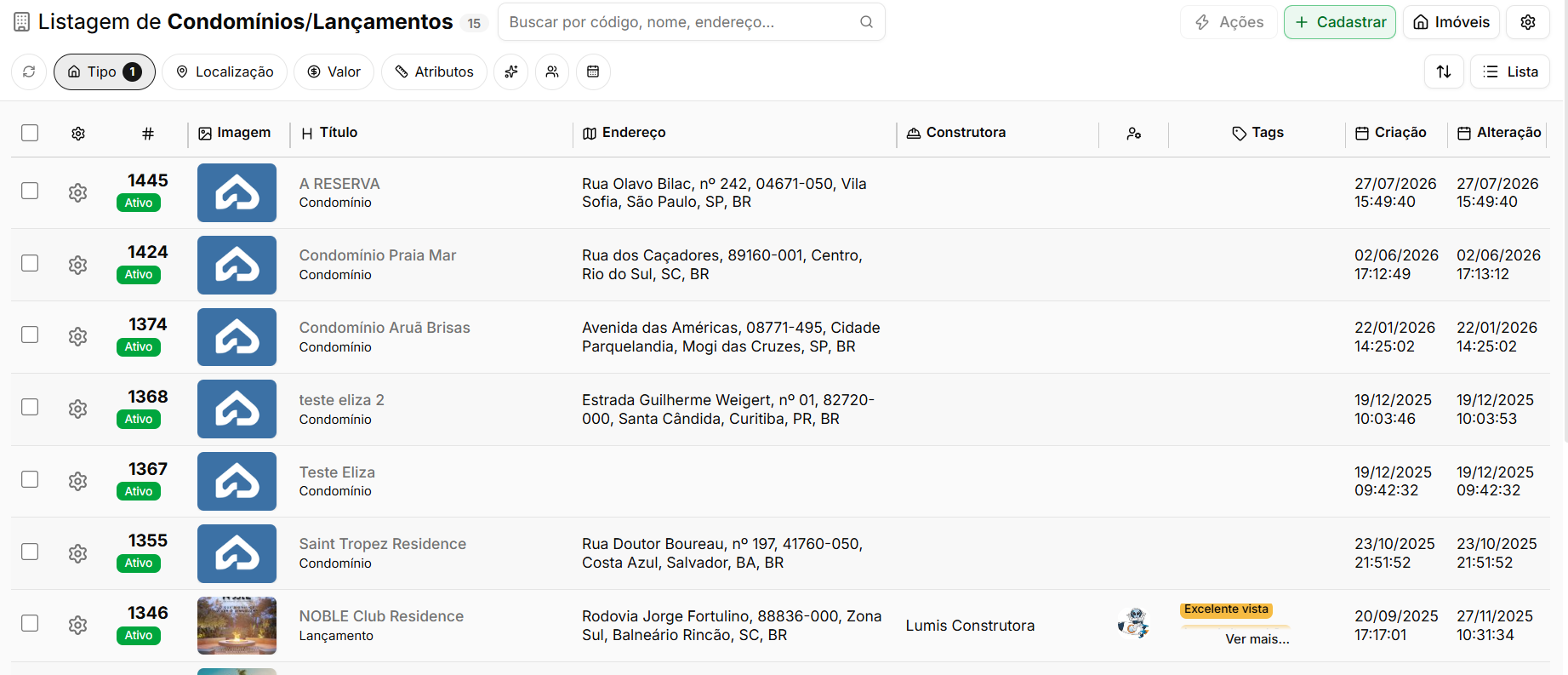
Ao acessar o módulo, você encontra a listagem de todos os empreendimentos cadastrados. Cada linha exibe a imagem principal, o título, o endereço, a construtora vinculada, as tags associadas, a data de criação e a data da última alteração. A listagem permite identificar rapidamente se o empreendimento é do tipo Condomínio ou Lançamento e qual é a sua situação atual.
Na parte superior direita, o botão Cadastrar abre o formulário para incluir um novo empreendimento. Você também pode exportar a listagem ou ajustar quais colunas são exibidas.
Utilize os filtros por tipo, localização, valor e atributos para localizar empreendimentos com mais rapidez, especialmente quando a base já possui muitos registros.
Cadastrando um novo condomínio ou lançamento
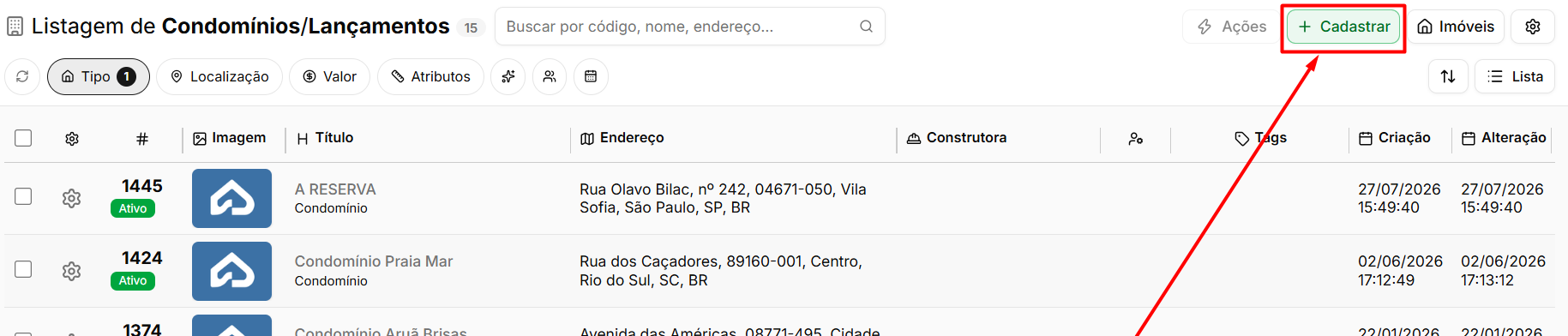
Para cadastrar um novo condomínio ou lançamento, clique no botão Cadastrar, localizado no canto superior direito da tela. Ao clicar, o sistema abrirá o formulário de cadastro para que sejam preenchidas as informações do novo condomínio ou lançamento.
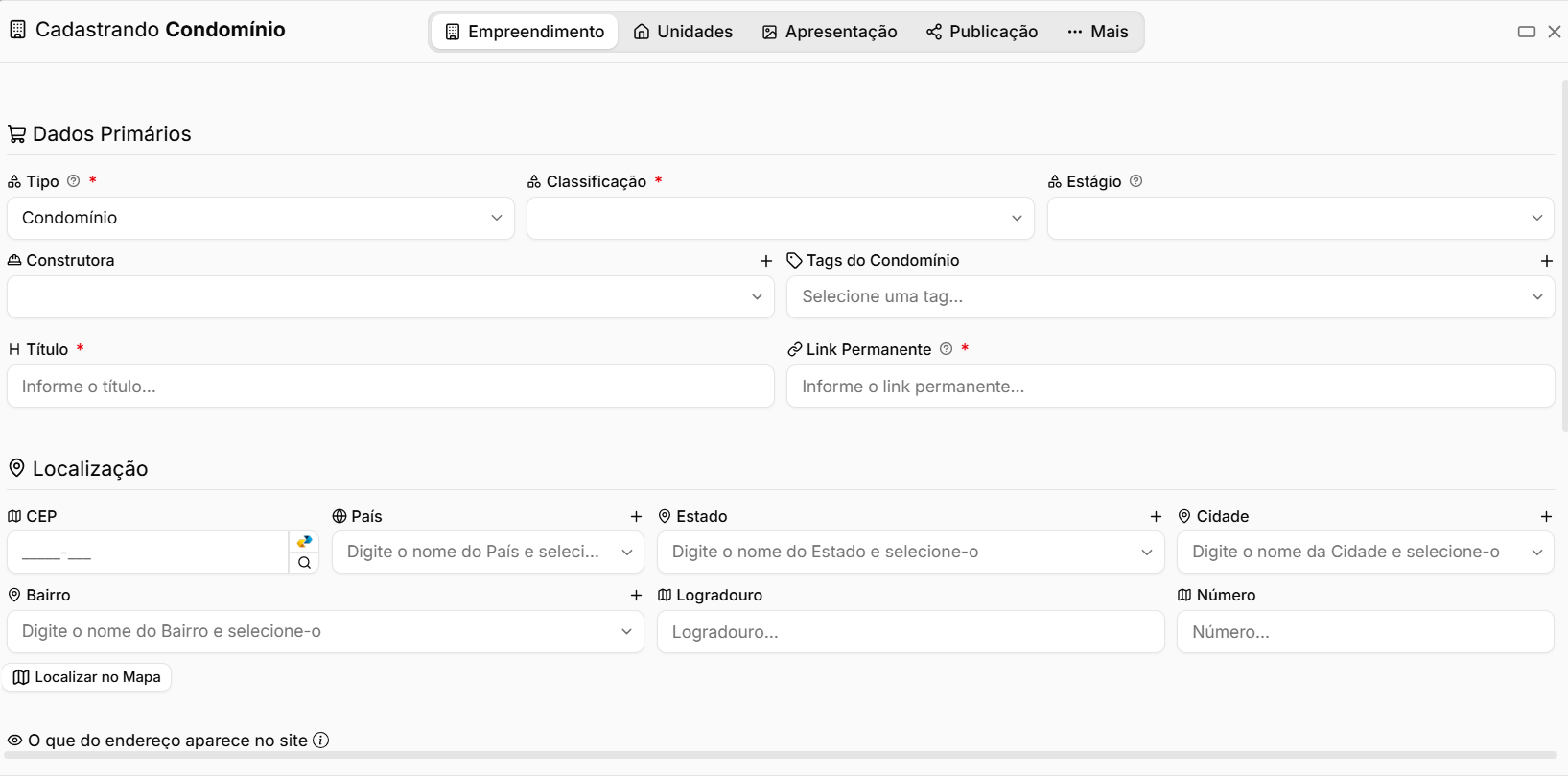
Aba Empreendimento
A aba Empreendimento reúne as informações principais do condomínio ou lançamento, como identificação, endereço, características do prédio, responsáveis e pessoas relacionadas.
Dados Primários
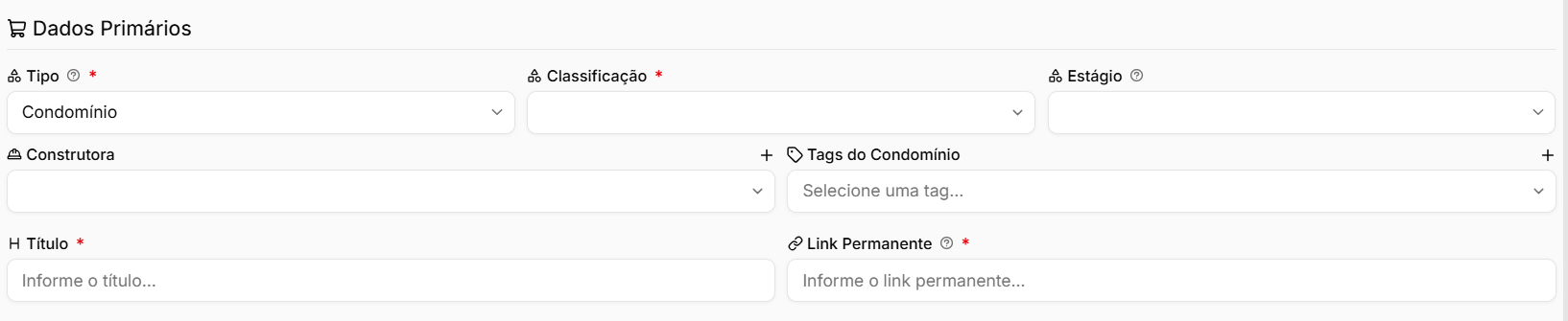
Campo | Descrição |
|---|---|
Tipo | Define o tipo do cadastro, como Condomínio ou outra opção disponível no sistema. |
Classificação | Define a classificação do empreendimento conforme as opções cadastradas. |
Estágio | Informa o estágio ou situação atual do empreendimento. |
Construtora | Permite vincular a construtora responsável pelo empreendimento. |
Tags do Condomínio | Permite adicionar tags para facilitar a organização, identificação e busca do condomínio. |
Título | Nome utilizado para identificar e apresentar o condomínio ou lançamento. |
Link Permanente | Define o endereço utilizado na URL da página pública do empreendimento. |
Localização

Campo | Descrição |
|---|---|
CEP | Código postal do endereço do empreendimento. |
País | Define o país onde o condomínio está localizado. |
Estado | Informa o estado correspondente à localização. |
Cidade | Define a cidade onde o empreendimento está localizado. |
Bairro | Informa o bairro do empreendimento. |
Logradouro | Nome da rua, avenida ou outro logradouro. |
Número | Número correspondente ao endereço. |
Localizar no Mapa | Permite localizar o endereço informado diretamente no mapa. |
O que do endereço aparece no site

Nesta seção é definido quais informações da localização poderão ser apresentadas publicamente no site.
Opção | Descrição |
|---|---|
Endereço | Define se o endereço será exibido no site. |
Número | Define se o número do endereço será apresentado. |
Complemento | Controla a exibição do complemento. |
Bairro | Define se o bairro será mostrado. |
Mapa | Permite exibir a localização do empreendimento em mapa. |
Imagens da Rua | Define se imagens relacionadas à rua/localização poderão ser apresentadas. |
Características do prédio

Campo | Descrição |
|---|---|
Ano de Construção | Informa o ano em que o empreendimento foi construído. |
Número de Andares | Quantidade total de andares do prédio. |
Unidades por Andar | Quantidade de unidades existentes em cada andar. |
Qtde. Torres/Blocos | Informa quantas torres ou blocos fazem parte do empreendimento. |
Valor do Condomínio | Valor da taxa de condomínio utilizada como referência. |
Distância do Mar | Permite informar a distância entre o empreendimento e o mar, quando aplicável. |
Responsáveis e Acesso
Nesta seção são definidos os usuários relacionados ao empreendimento e quem poderá realizar alterações no cadastro.

Campo | Descrição |
|---|---|
Corretor Responsável | Define o corretor responsável pelo acompanhamento do empreendimento. |
Corretor Captador | Identifica o corretor responsável pela captação do condomínio ou lançamento. |
Permissões de Alteração | Define quais usuários ou grupos poderão modificar as informações do cadastro. |
Pessoas Relacionadas
A seção Pessoas Relacionadas permite vincular pessoas ao empreendimento e indicar qual é a relação de cada uma com o condomínio.

Campo / Opção | Descrição |
|---|---|
Relacionado | Permite selecionar uma pessoa já cadastrada no sistema para vinculá-la ao empreendimento. |
Tipo da Pessoa | Define qual é a função ou relação dessa pessoa com o condomínio, como faxineira ou outro tipo disponível. |
Adicionar mais uma Pessoa Relacionada | Permite incluir outras pessoas no empreendimento. |
Remover | Exclui o vínculo da pessoa correspondente com o empreendimento. |
Os campos com o símbolo + ao lado permitem, conforme a rotina, cadastrar uma nova opção diretamente durante o preenchimento, como construtora, país, estado, cidade, bairro ou pessoa relacionada.
Aba de Unidades
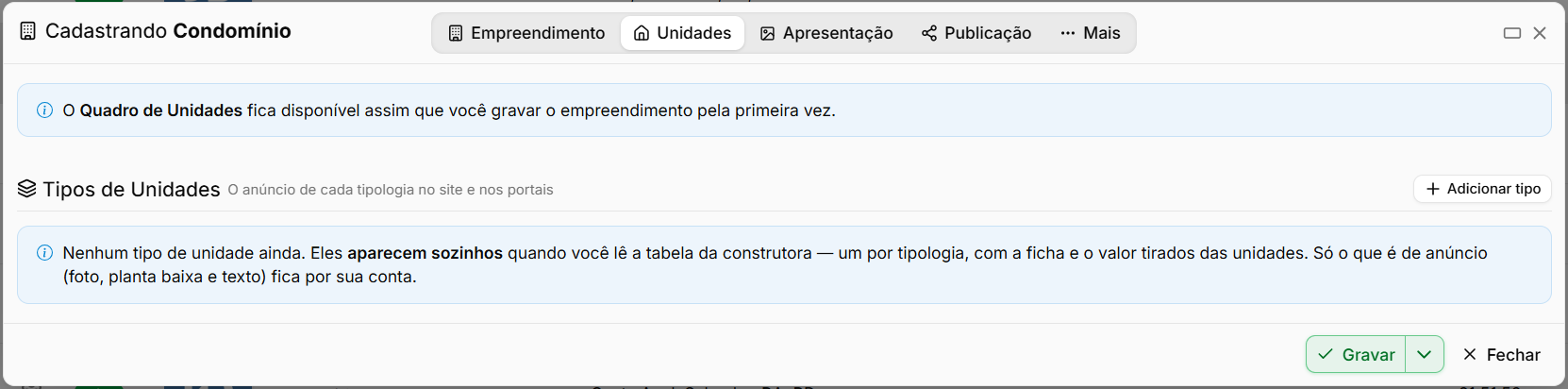
A aba Unidades permite cadastrar e organizar as tipologias que fazem parte do condomínio ou lançamento. Cada tipo de unidade funciona como um modelo com características próprias, como quantidade de dormitórios, suítes, vagas, áreas e finalidade.
O Quadro de Unidades fica disponível depois que o empreendimento for gravado pela primeira vez. Os tipos de unidade também podem ser criados automaticamente a partir da leitura da tabela da construtora ou cadastrados manualmente pelo botão Adicionar tipo.
Novo tipo de unidade
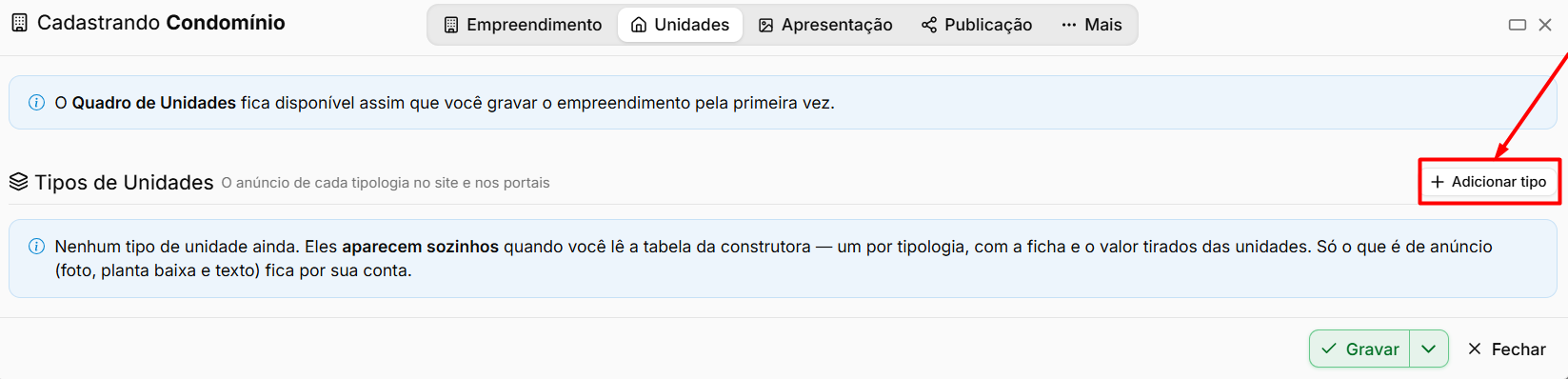
Ao clicar em Adicionar tipo, será aberta a tela para configurar as informações da tipologia.
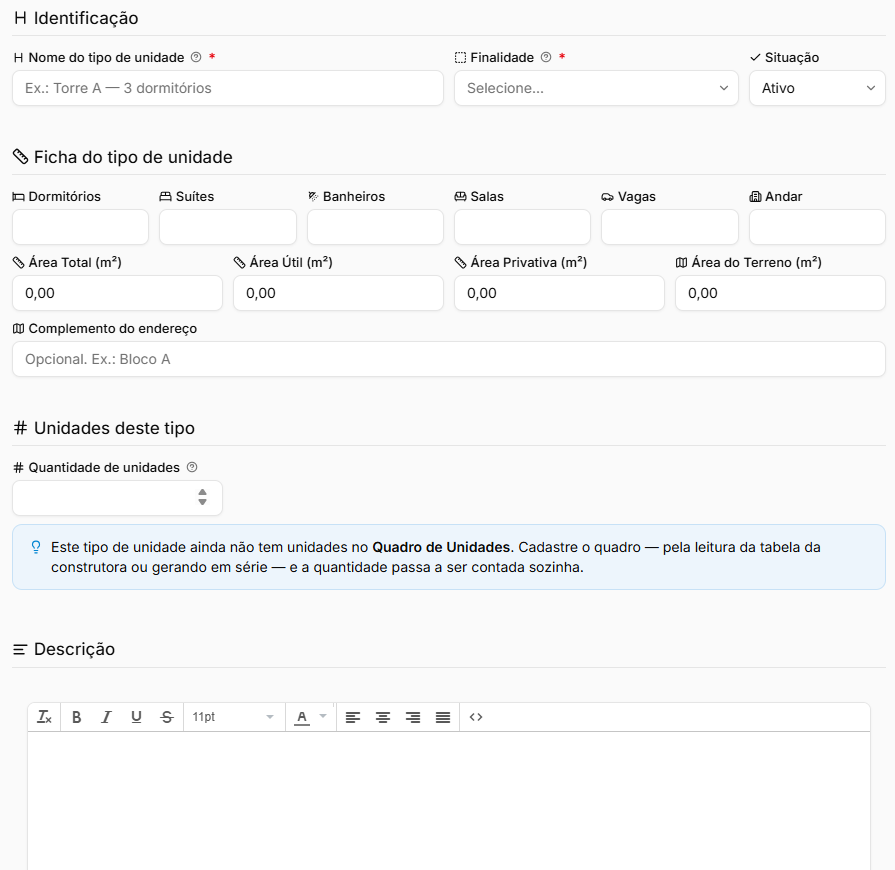
Campo | Descrição |
|---|---|
Nome do tipo de unidade | Nome utilizado para identificar a tipologia, como “Torre A — 3 dormitórios”. |
Finalidade | Define para qual finalidade as unidades desse tipo serão utilizadas, como venda ou locação. |
Situação | Define se o tipo de unidade está ativo ou inativo. |
Dormitórios | Quantidade de dormitórios da tipologia. |
Suítes | Quantidade de suítes. |
Banheiros | Quantidade total de banheiros. |
Salas | Quantidade de salas. |
Vagas | Quantidade de vagas de garagem. |
Andar | Permite informar o andar correspondente, quando aplicável. |
Área Total (m²) | Área total da unidade. |
Área Útil (m²) | Área efetivamente utilizada da unidade. |
Área Privativa (m²) | Área de uso exclusivo da unidade. |
Área do Terreno (m²) | Metragem do terreno vinculada à unidade, quando aplicável. |
Complemento do endereço | Permite informar informações adicionais, como bloco ou torre. |
Quantidade de unidades | Informa quantas unidades desse tipo existem no empreendimento. |
Descrição | Campo destinado à descrição comercial ou complementar da tipologia. |
O tipo de unidade funciona como um modelo para as unidades. Ao vender ou cadastrar uma unidade a partir do quadro, o imóvel poderá utilizar essas informações como base.
Quando as unidades são geradas ou lidas a partir da tabela da construtora, o sistema pode criar os tipos automaticamente conforme as tipologias identificadas. Informações de anúncio, como fotos, plantas e textos, continuam sendo configuradas pela imobiliária.
Ler tabela da construtora
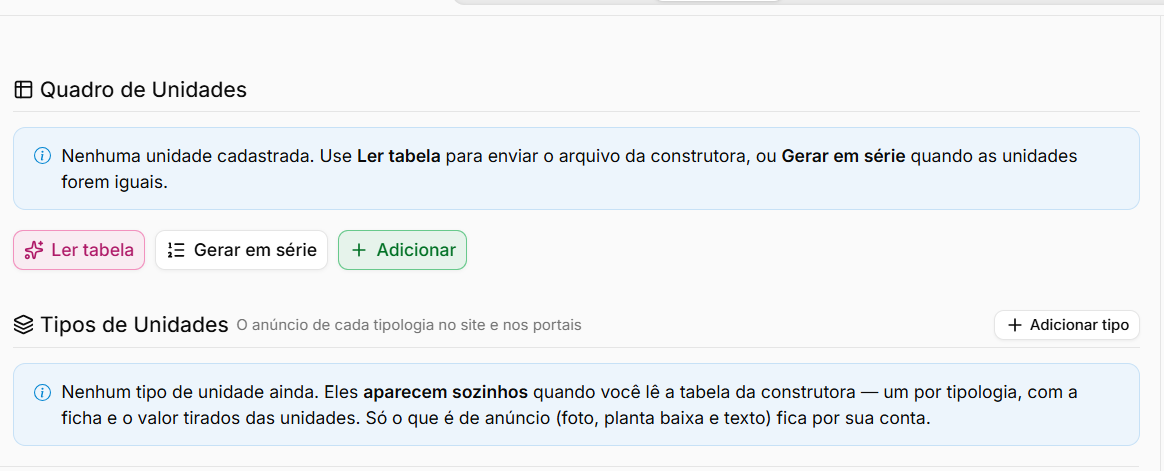
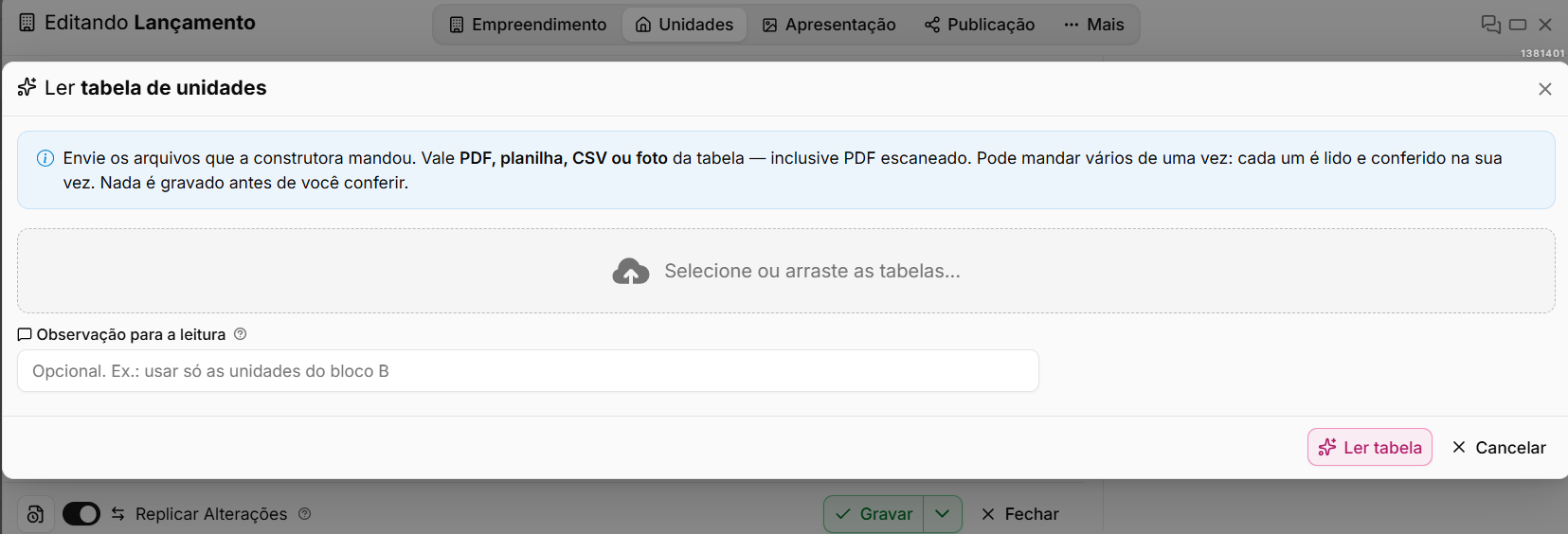
A opção Ler tabela permite enviar ao sistema a tabela de unidades disponibilizada pela construtora para agilizar a criação do Quadro de Unidades do empreendimento.
Ao utilizar essa opção, o sistema analisa as informações presentes no arquivo e utiliza os dados identificados para montar as unidades e suas respectivas tipologias, evitando que cada unidade precise ser cadastrada manualmente.
Recurso | Descrição |
|---|---|
Ler tabela | Permite enviar o arquivo fornecido pela construtora para que o sistema identifique e organize automaticamente as unidades do empreendimento. |
Criação das unidades | As unidades encontradas na tabela são adicionadas ao Quadro de Unidades com as informações disponíveis no arquivo. |
Criação dos Tipos de Unidade | O sistema pode agrupar unidades semelhantes e criar automaticamente uma tipologia para cada modelo identificado. |
Ficha da unidade | Informações como dormitórios, suítes, áreas, vagas e demais dados existentes na tabela podem ser utilizadas para preencher a ficha das unidades. |
Valores | Quando os preços estiverem disponíveis na tabela, eles também podem ser utilizados no cadastro das respectivas unidades. |
Conteúdo do anúncio | Fotos, plantas, textos e demais conteúdos de divulgação não são definidos pela leitura da tabela e devem ser cadastrados posteriormente pela imobiliária. |
O Quadro de Unidades fica disponível somente depois que o empreendimento for gravado pela primeira vez. Após a leitura da tabela, revise as unidades, tipologias e valores identificados antes de concluir o cadastro
A opção Ler tabela é indicada principalmente quando a construtora fornece uma relação com muitas unidades, pois reduz o trabalho de cadastrá-las uma a uma. Já para poucas unidades ou quando não existe uma tabela da construtora, podem ser utilizadas as opções Gerar em série ou Adicionar.
Aba de Mídias de Apresentação
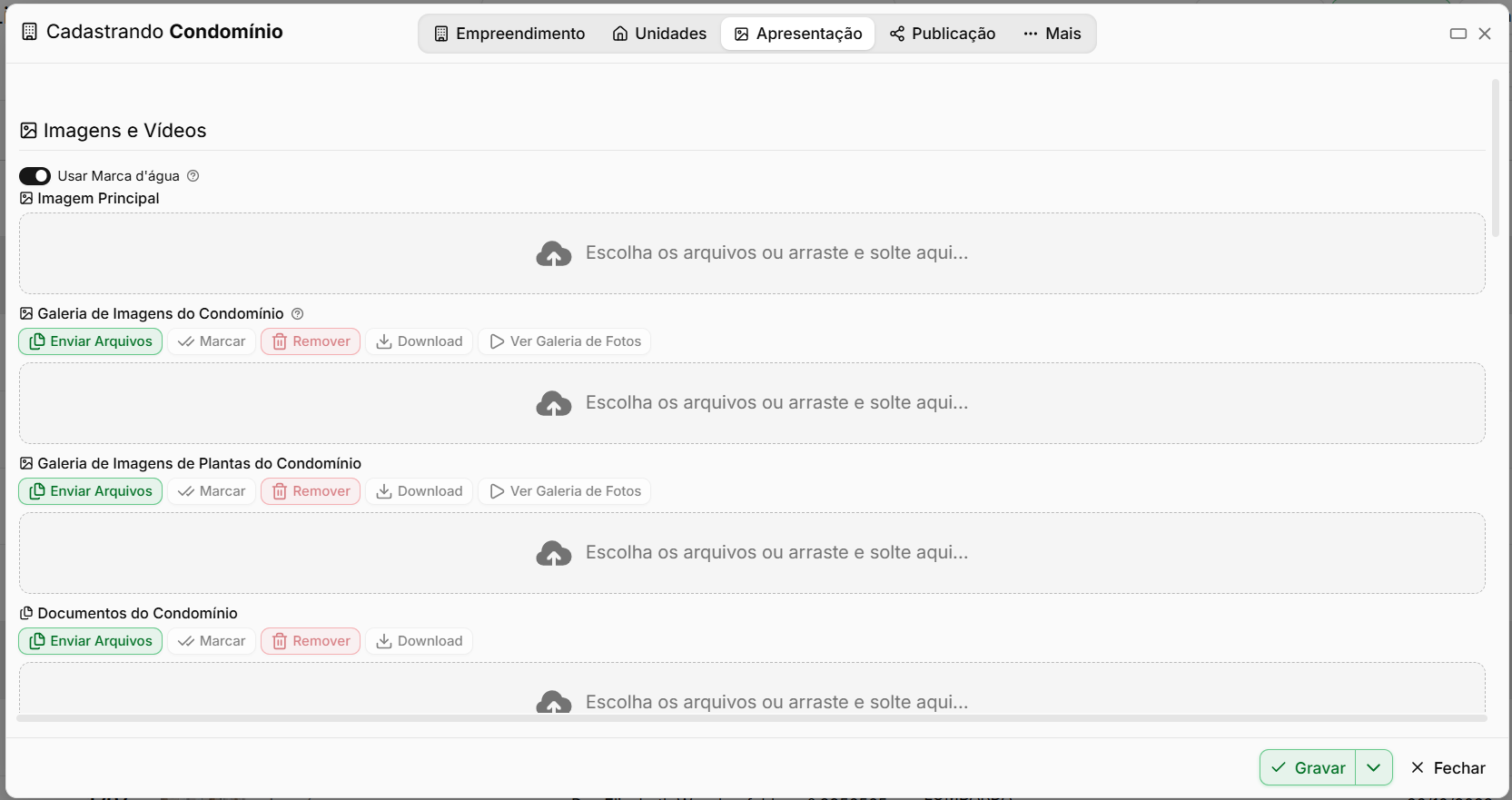
A aba Apresentação reúne os arquivos utilizados para apresentar o condomínio ou lançamento, como imagem principal, galeria de fotos, plantas e documentos. Esses materiais ajudam a complementar o cadastro e podem ser utilizados na divulgação do empreendimento.
Campo / Opção | Descrição |
|---|---|
Usar Marca d’água | Define se as imagens do condomínio receberão a marca d’água configurada pela imobiliária. |
Imagem Principal | Permite selecionar a imagem utilizada como capa principal do condomínio ou lançamento. |
Galeria de Imagens do Condomínio | Área destinada às fotos gerais do empreendimento, como fachada, áreas comuns, lazer e demais ambientes. |
Enviar Arquivos | Permite adicionar novas imagens ou documentos à seção correspondente. |
Marcar | Permite selecionar arquivos já cadastrados para realizar ações em conjunto. |
Remover | Exclui os arquivos selecionados. |
Download | Permite baixar os arquivos cadastrados. |
Ver Galeria de Fotos | Abre a visualização das imagens cadastradas na respectiva galeria. |
Galeria de Imagens de Plantas do Condomínio | Área específica para cadastrar plantas baixas, plantas das unidades e demais imagens técnicas do empreendimento. |
Documentos do Condomínio | Permite anexar documentos relacionados ao empreendimento para mantê-los vinculados ao cadastro. |
Os arquivos podem ser adicionados pelo botão Enviar Arquivos ou arrastados diretamente para a área indicada na tela. Após concluir os envios, clique em Gravar para salvar as informações.
Aba de Publicação
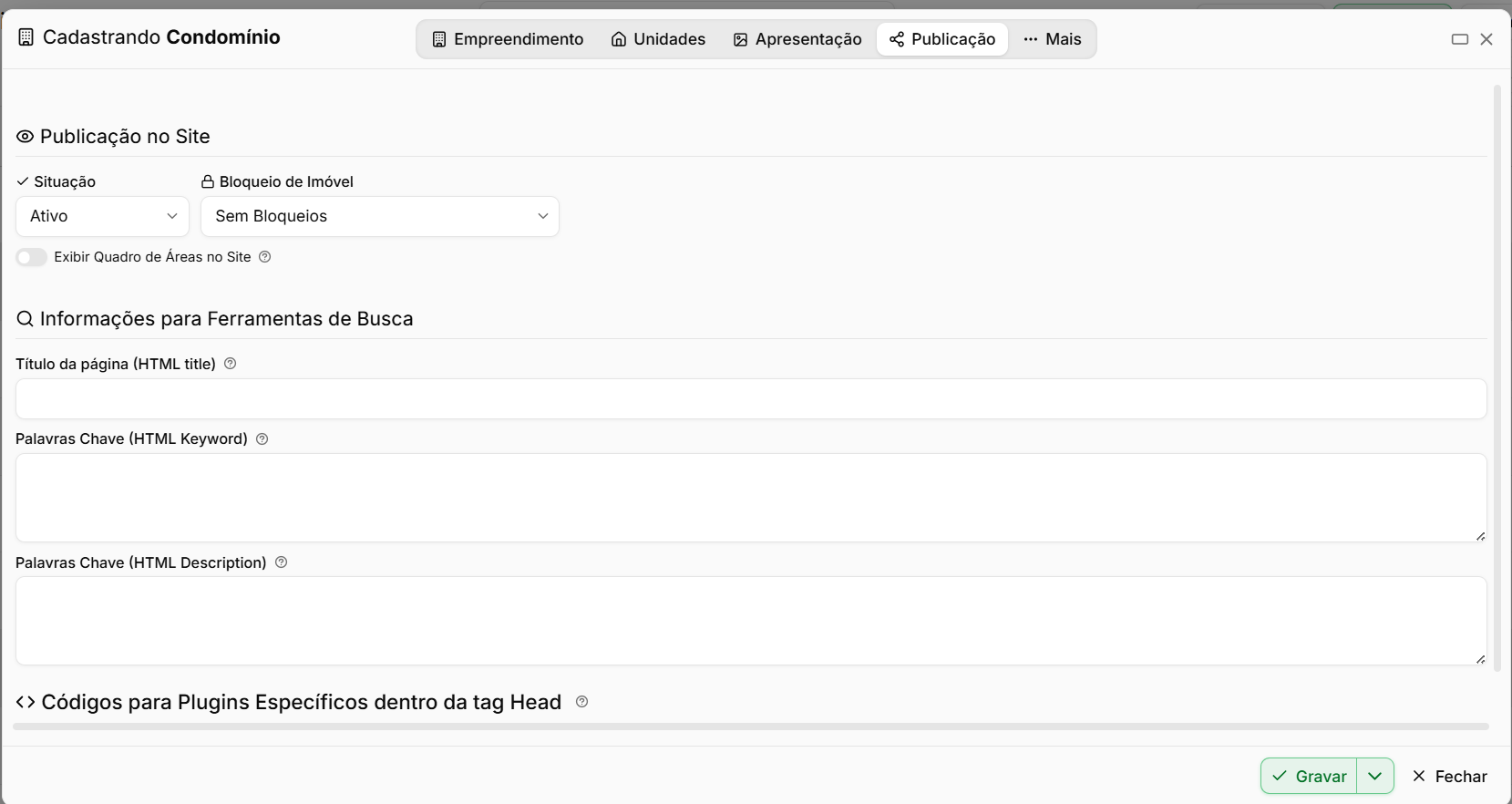
A aba Publicação reúne as configurações responsáveis por definir se o condomínio ou lançamento será exibido no site e quais informações serão utilizadas pelos mecanismos de busca, como Google e Bing.
Publicação no Site
Campo / Opção | Descrição |
|---|---|
Situação | Define se o condomínio ou lançamento está ativo para utilização e publicação no sistema. |
Bloqueio de Imóvel | Permite definir se existe algum bloqueio relacionado à divulgação do empreendimento. |
Exibir Quadro de Áreas no Site | Quando ativado, permite apresentar no site o quadro com as áreas disponíveis do empreendimento. |
Informações para Ferramentas de Busca
Esta seção permite configurar as informações de SEO utilizadas para ajudar mecanismos de busca a identificar e apresentar a página do condomínio ou lançamento.
Campo | Descrição |
|---|---|
Título da página (HTML title) | Define o título da página que poderá ser exibido nos resultados dos mecanismos de busca e na aba do navegador. |
Palavras Chave (HTML Keyword) | Permite informar palavras e termos relacionados ao empreendimento para auxiliar na identificação do conteúdo. |
HTML Description | Permite cadastrar uma descrição resumida do condomínio ou lançamento para utilização pelos mecanismos de busca. |
Códigos para Plugins Específicos dentro da tag Head
Campo / Opção | Descrição |
|---|---|
Códigos para Plugins Específicos dentro da tag Head | Área destinada à inclusão de códigos específicos que precisam ser carregados no cabeçalho da página do empreendimento, conforme integrações ou plugins utilizados pela imobiliária. |
Aba de Mais informações
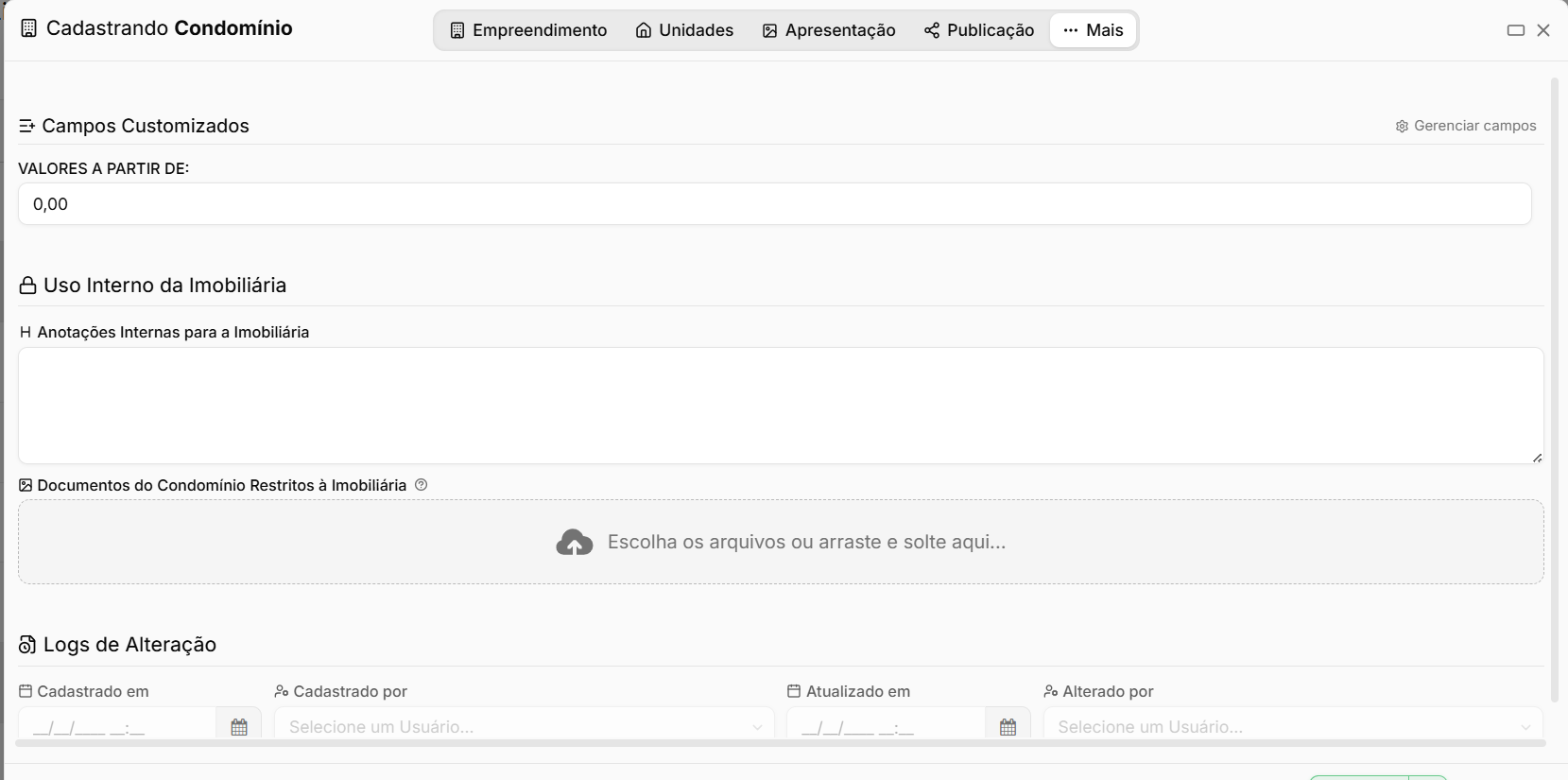
A aba Mais reúne informações complementares do condomínio ou lançamento, incluindo campos customizados, dados de uso interno da imobiliária e registros de alteração do cadastro.
Campos Customizados
Os campos exibidos nesta seção são criados pela própria imobiliária e, por isso, podem variar de uma empresa para outra. Novos campos podem ser adicionados conforme a necessidade da operação.
Uso Interno da Imobiliária
Esta seção concentra informações destinadas apenas ao controle interno da equipe.
Campo / Opção | Descrição |
|---|---|
Anotações Internas para a Imobiliária | Campo de texto utilizado para registrar observações internas sobre o condomínio ou lançamento. |
Documentos do Condomínio Restritos à Imobiliária | Permite anexar arquivos que devem permanecer disponíveis apenas para uso interno da imobiliária. |
Enviar arquivos | Permite selecionar ou arrastar documentos para vinculá-los ao cadastro como arquivos restritos. |
Logs de Alteração
A seção Logs de Alteração permite identificar quando o cadastro foi criado e atualizado e quais usuários realizaram essas ações.
Campo | Descrição |
|---|---|
Cadastrado em | Informa a data e o horário em que o condomínio ou lançamento foi cadastrado. |
Cadastrado por | Identifica o usuário responsável pela criação do cadastro. |
Atualizado em | Informa a data e o horário da última atualização realizada. |
Alterado por | Identifica o usuário responsável pela alteração mais recente. |
Perguntas frequentes
Qual é a diferença entre Condomínio e Lançamento neste módulo?
O tipo Condomínio é utilizado para empreendimentos já existentes ou em funcionamento. O tipo Lançamento é indicado para empreendimentos ainda em fase de comercialização ou construção, antes da entrega das chaves.
Um empreendimento cadastrado aqui aparece automaticamente nos imóveis?
Não de forma automática. Após cadastrar o condomínio ou lançamento, você precisa vinculá-lo manualmente ao imóvel correspondente na ficha de cadastro do imóvel.
Posso ocultar o endereço exato de um empreendimento no site?
Sim. Utilize a chave Endereço Aproximado para exibir apenas a região geral sem revelar o endereço completo. Você também pode desativar individualmente as chaves de número, complemento e bairro.
A barra de status é obrigatória?
Não. Ela é opcional e serve para destacar informações importantes na página do empreendimento, como "Últimas unidades" ou "Obras concluídas". Quando ativada, o campo de mensagem passa a ser obrigatório.
Posso cadastrar um empreendimento sem construtora vinculada?
Sim. O campo de construtora não é obrigatório. Você pode cadastrar o empreendimento e vincular a construtora posteriormente, quando a informação estiver disponível.
Como faço para localizar um empreendimento específico na listagem?
Utilize os filtros disponíveis no topo da listagem, como tipo, localização e atributos. Também é possível ajustar as colunas exibidas para facilitar a visualização das informações mais relevantes para a sua busca.
Nenhum comentário para exibir
Nenhum comentário para exibir