# Como cadastrar e gerenciar condomínios e lançamentos
O módulo de Condomínios e Lançamentos permite cadastrar e gerenciar empreendimentos imobiliários, como condomínios residenciais, comerciais e lançamentos. Ele centraliza as informações de cada empreendimento, incluindo endereço, características físicas, dados de incorporação e visibilidade no site.
No dia a dia, o módulo é usado para manter atualizada a base de empreendimentos vinculados aos imóveis cadastrados, facilitando a organização por tipo, localização e construtora responsável.
---
#### **Navegação no Módulo**
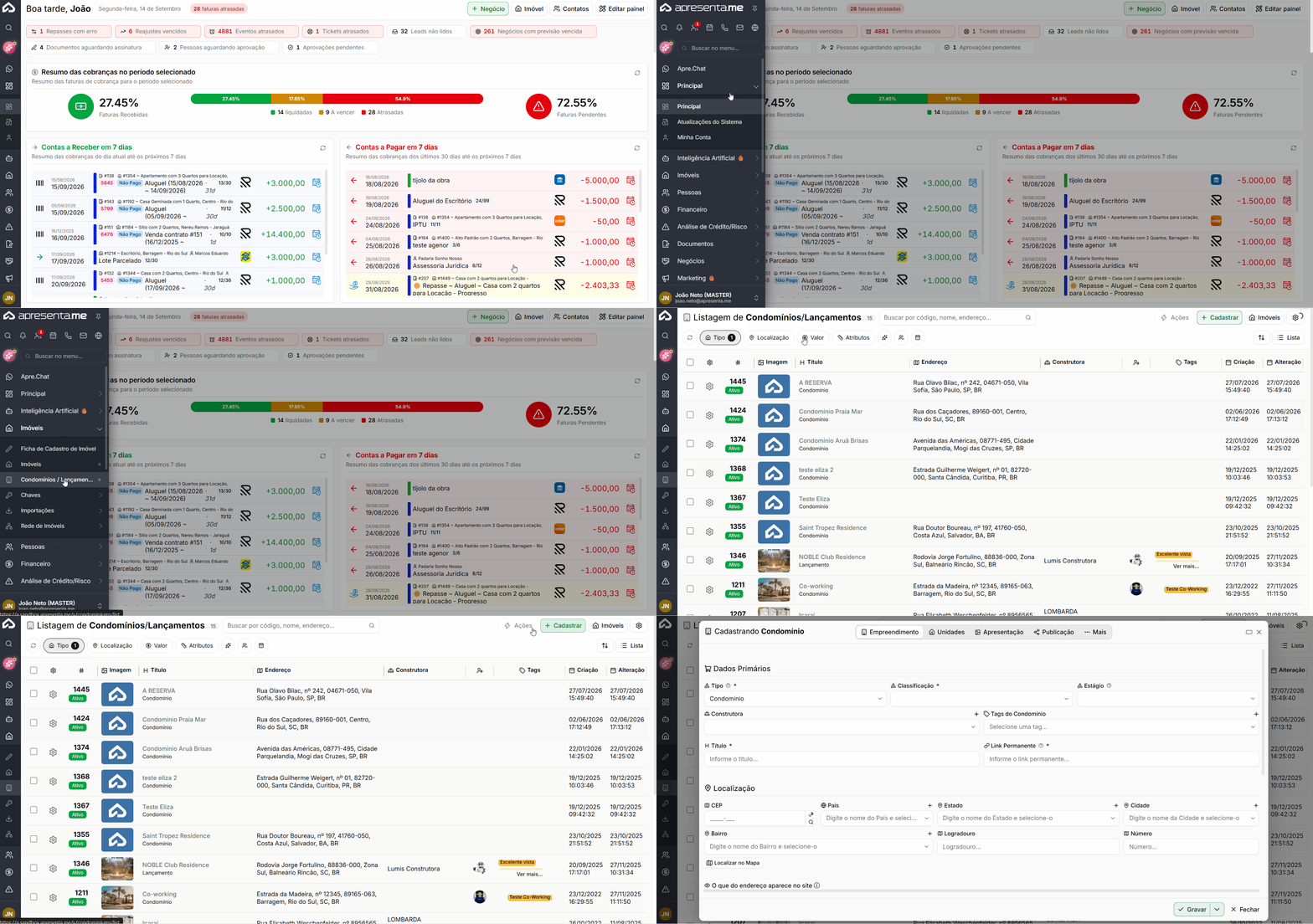**Rotina:** Imóveis > Condomínios / Lançamentos
---
#### **Listagem de condomínios e lançamentos**
[](https://ajuda.apresenta.me/uploads/images/gallery/2026-09/4Lximage.png)
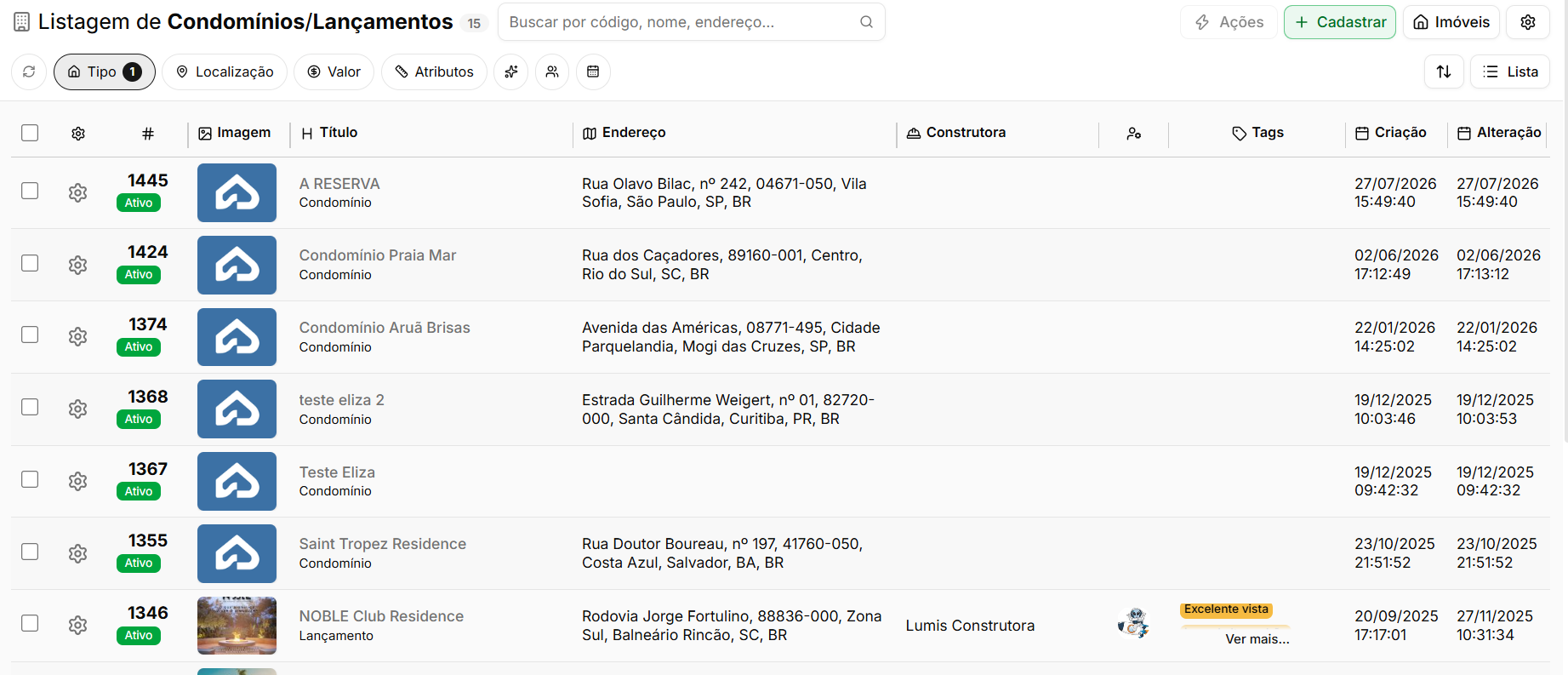
Ao acessar o módulo, você encontra a listagem de todos os empreendimentos cadastrados. Cada linha exibe a imagem principal, o título, o endereço, a construtora vinculada, as tags associadas, a data de criação e a data da última alteração. A listagem permite identificar rapidamente se o empreendimento é do tipo **Condomínio** ou **Lançamento** e qual é a sua situação atual.
Na parte superior direita, o botão **Cadastrar** abre o formulário para incluir um novo empreendimento. Você também pode exportar a listagem ou ajustar quais colunas são exibidas.
Utilize os filtros por tipo, localização, valor e atributos para localizar empreendimentos com mais rapidez, especialmente quando a base já possui muitos registros.
---
#### **Cadastrando um novo condomínio ou lançamento**
[](https://ajuda.apresenta.me/uploads/images/gallery/2026-09/CWFimage.png)
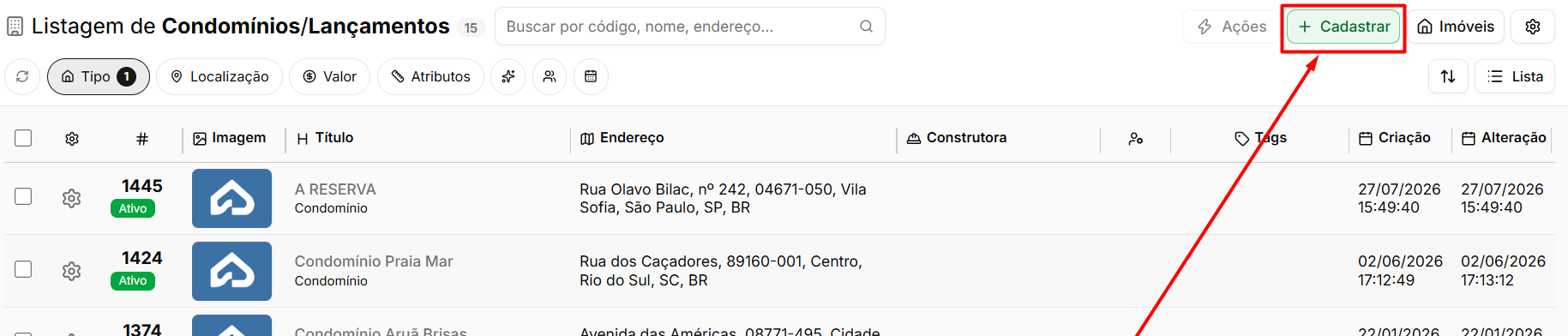
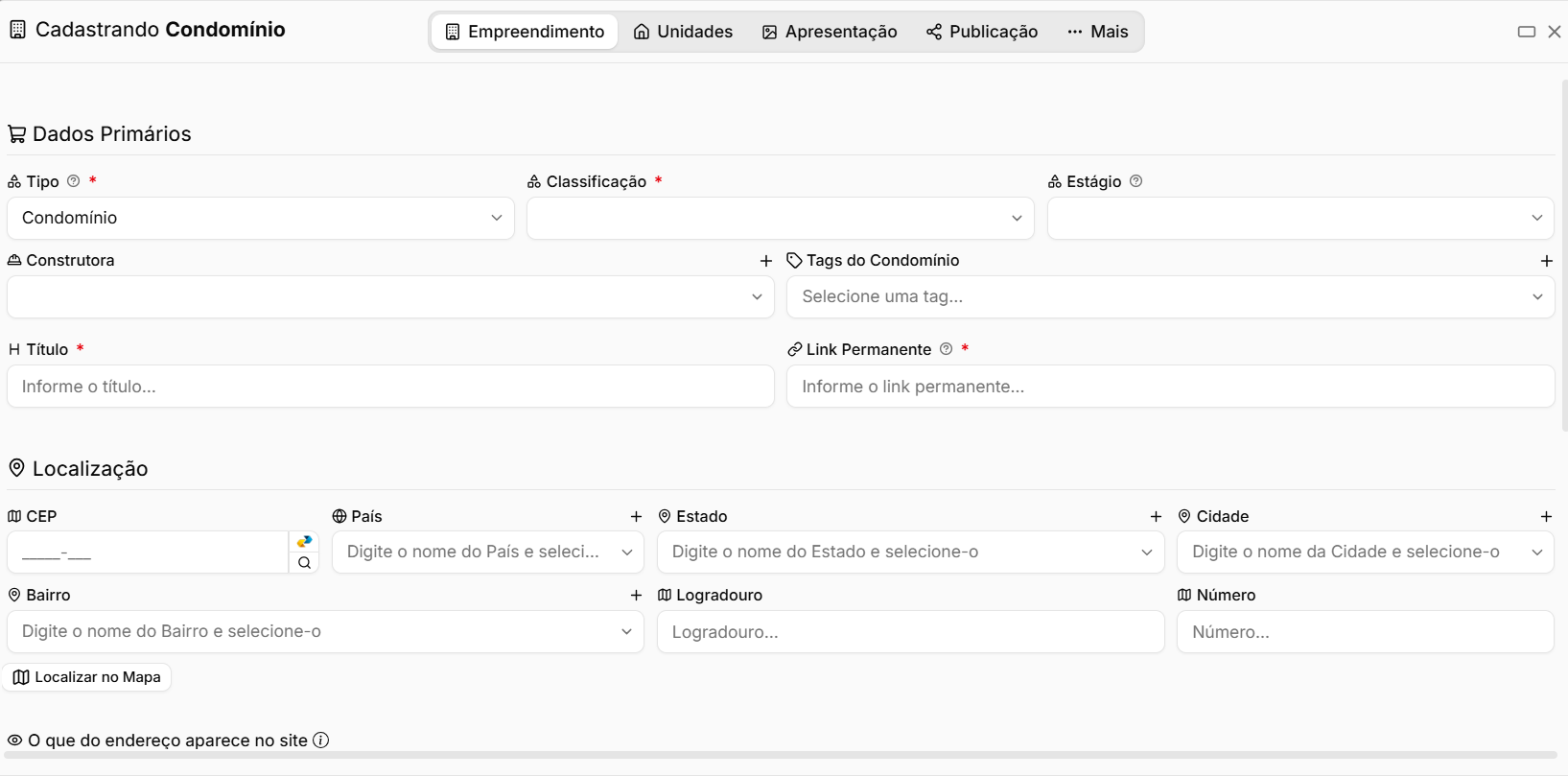
Para cadastrar um novo condomínio ou lançamento, clique no botão **Cadastrar**, localizado no canto superior direito da tela. Ao clicar, o sistema abrirá o formulário de cadastro para que sejam preenchidas as informações do novo condomínio ou lançamento.
[](https://ajuda.apresenta.me/uploads/images/gallery/2026-09/ShPimage.png)
---
#### **Aba Empreendimento**
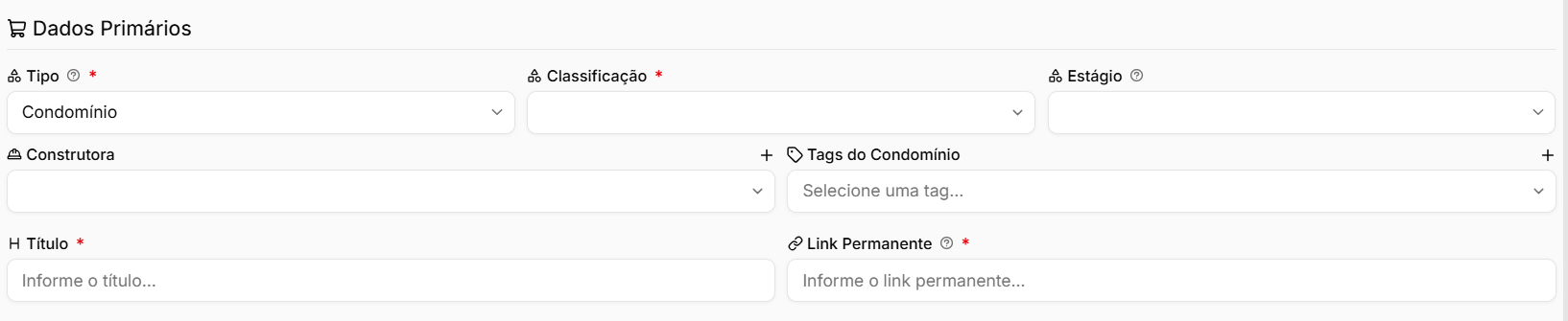
A aba **Empreendimento** reúne as informações principais do condomínio ou lançamento, como identificação, endereço, características do prédio, responsáveis e pessoas relacionadas.
##### Dados Primários
[](https://ajuda.apresenta.me/uploads/images/gallery/2026-09/bkWimage.png)
| Campo
| Descrição
|
|---|
| **Tipo**
| Define o tipo do cadastro, como Condomínio ou outra opção disponível no sistema.
|
| **Classificação**
| Define a classificação do empreendimento conforme as opções cadastradas.
|
| **Estágio**
| Informa o estágio ou situação atual do empreendimento.
|
| **Construtora**
| Permite vincular a construtora responsável pelo empreendimento.
|
| **Tags do Condomínio**
| Permite adicionar tags para facilitar a organização, identificação e busca do condomínio.
|
| **Título**
| Nome utilizado para identificar e apresentar o condomínio ou lançamento.
|
| **Link Permanente**
| Define o endereço utilizado na URL da página pública do empreendimento.
|
##### Localização
[](https://ajuda.apresenta.me/uploads/images/gallery/2026-09/Q18image.png)
| Campo
| Descrição
|
|---|
| **CEP**
| Código postal do endereço do empreendimento.
|
| **País**
| Define o país onde o condomínio está localizado.
|
| **Estado**
| Informa o estado correspondente à localização.
|
| **Cidade**
| Define a cidade onde o empreendimento está localizado.
|
| **Bairro**
| Informa o bairro do empreendimento.
|
| **Logradouro**
| Nome da rua, avenida ou outro logradouro.
|
| **Número**
| Número correspondente ao endereço.
|
| **Localizar no Mapa**
| Permite localizar o endereço informado diretamente no mapa.
|
##### O que do endereço aparece no site
[](https://ajuda.apresenta.me/uploads/images/gallery/2026-09/rvqimage.png)
Nesta seção é definido **quais informações da localização poderão ser apresentadas publicamente no site**.
| Opção
| Descrição
|
|---|
| **Endereço**
| Define se o endereço será exibido no site.
|
| **Número**
| Define se o número do endereço será apresentado.
|
| **Complemento**
| Controla a exibição do complemento.
|
| **Bairro**
| Define se o bairro será mostrado.
|
| **Mapa**
| Permite exibir a localização do empreendimento em mapa.
|
| **Imagens da Rua**
| Define se imagens relacionadas à rua/localização poderão ser apresentadas.
|
##### Características do prédio
[](https://ajuda.apresenta.me/uploads/images/gallery/2026-09/FjQimage.png)
| Campo
| Descrição
|
|---|
| **Ano de Construção**
| Informa o ano em que o empreendimento foi construído.
|
| **Número de Andares**
| Quantidade total de andares do prédio.
|
| **Unidades por Andar**
| Quantidade de unidades existentes em cada andar.
|
| **Qtde. Torres/Blocos**
| Informa quantas torres ou blocos fazem parte do empreendimento.
|
| **Valor do Condomínio**
| Valor da taxa de condomínio utilizada como referência.
|
| **Distância do Mar**
| Permite informar a distância entre o empreendimento e o mar, quando aplicável.
|
##### Responsáveis e Acesso
Nesta seção são definidos os usuários relacionados ao empreendimento e quem poderá realizar alterações no cadastro.
[](https://ajuda.apresenta.me/uploads/images/gallery/2026-09/2JHimage.png)
| Campo
| Descrição
|
|---|
| **Corretor Responsável**
| Define o corretor responsável pelo acompanhamento do empreendimento.
|
| **Corretor Captador**
| Identifica o corretor responsável pela captação do condomínio ou lançamento.
|
| **Permissões de Alteração**
| Define quais usuários ou grupos poderão modificar as informações do cadastro.
|
##### Pessoas Relacionadas
A seção **Pessoas Relacionadas** permite vincular pessoas ao empreendimento e indicar qual é a relação de cada uma com o condomínio.
[](https://ajuda.apresenta.me/uploads/images/gallery/2026-09/cveimage.png)
| Campo / Opção
| Descrição
|
|---|
| **Relacionado**
| Permite selecionar uma pessoa já cadastrada no sistema para vinculá-la ao empreendimento.
|
| **Tipo da Pessoa**
| Define qual é a função ou relação dessa pessoa com o condomínio, como faxineira ou outro tipo disponível.
|
| **Adicionar mais uma Pessoa Relacionada**
| Permite incluir outras pessoas no empreendimento.
|
| **Remover**
| Exclui o vínculo da pessoa correspondente com o empreendimento.
|
Os campos com o símbolo **+** ao lado permitem, conforme a rotina, **cadastrar uma nova opção diretamente durante o preenchimento**, como construtora, país, estado, cidade, bairro ou pessoa relacionada.
---
#### **Aba de Unidades**
[](https://ajuda.apresenta.me/uploads/images/gallery/2026-09/OIIimage.png)
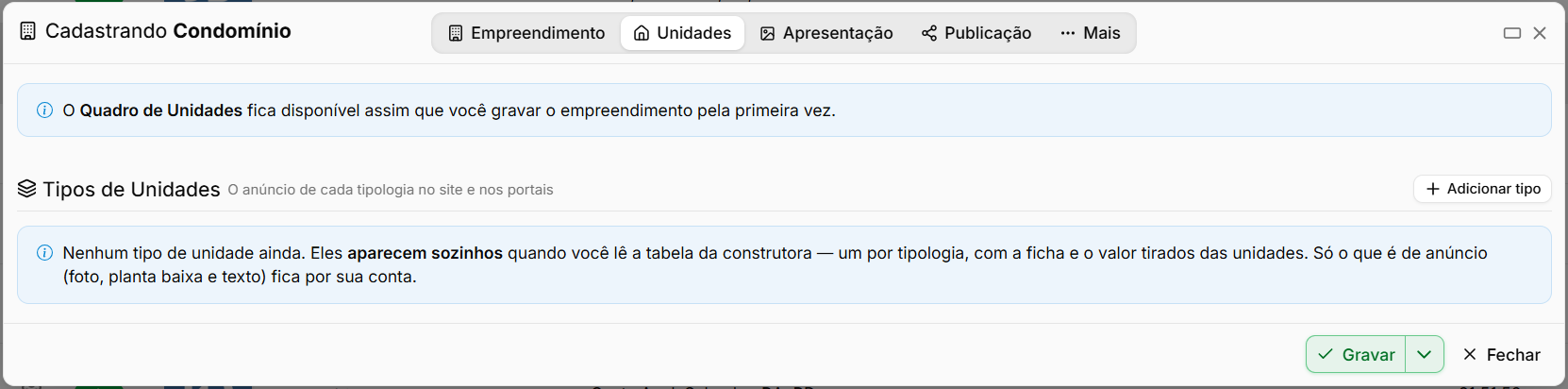
A aba **Unidades** permite cadastrar e organizar as tipologias que fazem parte do condomínio ou lançamento. Cada tipo de unidade funciona como um modelo com características próprias, como quantidade de dormitórios, suítes, vagas, áreas e finalidade.
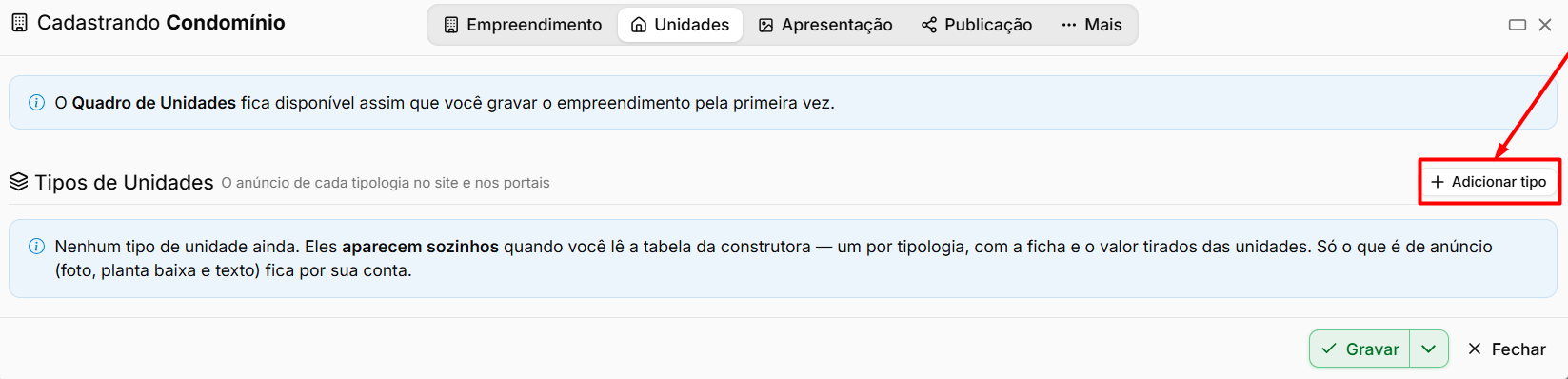
O **Quadro de Unidades** fica disponível depois que o empreendimento for gravado pela primeira vez. Os tipos de unidade também podem ser criados automaticamente a partir da leitura da tabela da construtora ou cadastrados manualmente pelo botão **Adicionar tipo**.
##### Novo tipo de unidade
[](https://ajuda.apresenta.me/uploads/images/gallery/2026-09/JYyimage.png)
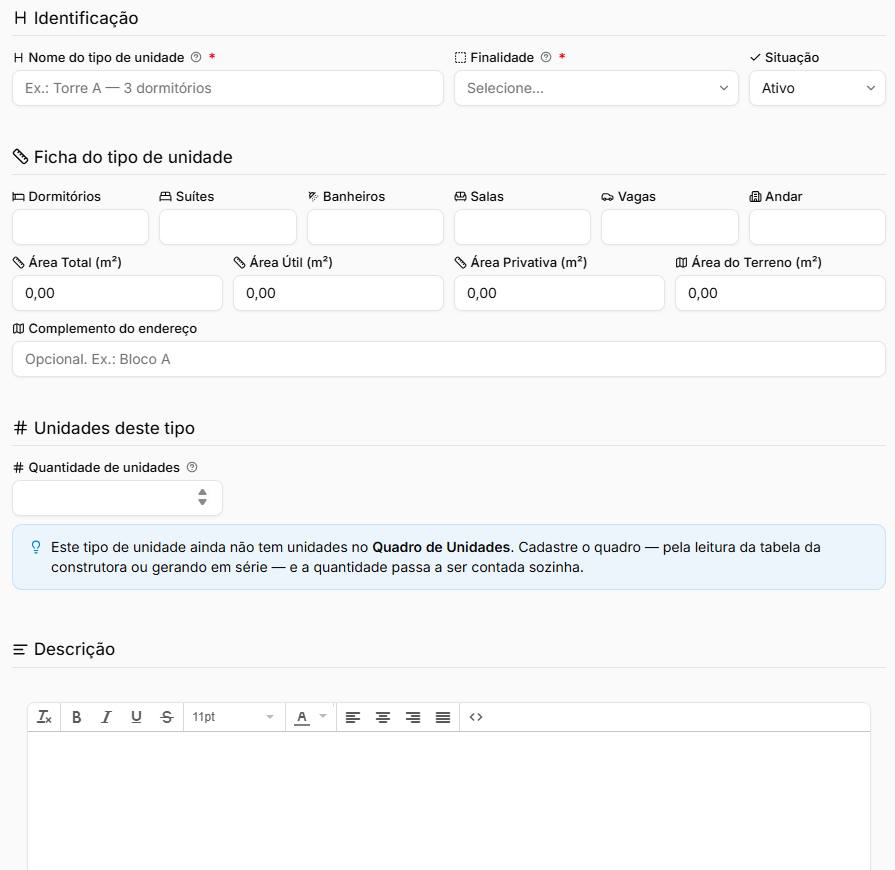
Ao clicar em **Adicionar tipo**, será aberta a tela para configurar as informações da tipologia.
[](https://ajuda.apresenta.me/uploads/images/gallery/2026-09/f6Qimage.png)
| Campo
| Descrição
|
|---|
| **Nome do tipo de unidade**
| Nome utilizado para identificar a tipologia, como “Torre A — 3 dormitórios”.
|
| **Finalidade**
| Define para qual finalidade as unidades desse tipo serão utilizadas, como venda ou locação.
|
| **Situação**
| Define se o tipo de unidade está ativo ou inativo.
|
| **Dormitórios**
| Quantidade de dormitórios da tipologia.
|
| **Suítes**
| Quantidade de suítes.
|
| **Banheiros**
| Quantidade total de banheiros.
|
| **Salas**
| Quantidade de salas.
|
| **Vagas**
| Quantidade de vagas de garagem.
|
| **Andar**
| Permite informar o andar correspondente, quando aplicável.
|
| **Área Total (m²)**
| Área total da unidade.
|
| **Área Útil (m²)**
| Área efetivamente utilizada da unidade.
|
| **Área Privativa (m²)**
| Área de uso exclusivo da unidade.
|
| **Área do Terreno (m²)**
| Metragem do terreno vinculada à unidade, quando aplicável.
|
| **Complemento do endereço**
| Permite informar informações adicionais, como bloco ou torre.
|
| **Quantidade de unidades**
| Informa quantas unidades desse tipo existem no empreendimento.
|
| **Descrição**
| Campo destinado à descrição comercial ou complementar da tipologia.
|
O tipo de unidade funciona como um modelo para as unidades. Ao vender ou cadastrar uma unidade a partir do quadro, o imóvel poderá utilizar essas informações como base.
Quando as unidades são geradas ou lidas a partir da tabela da construtora, o sistema pode criar os tipos automaticamente conforme as tipologias identificadas. Informações de anúncio, como **fotos, plantas e textos**, continuam sendo configuradas pela imobiliária.
##### Ler tabela da construtora
[](https://ajuda.apresenta.me/uploads/images/gallery/2026-09/G4Mimage.png)
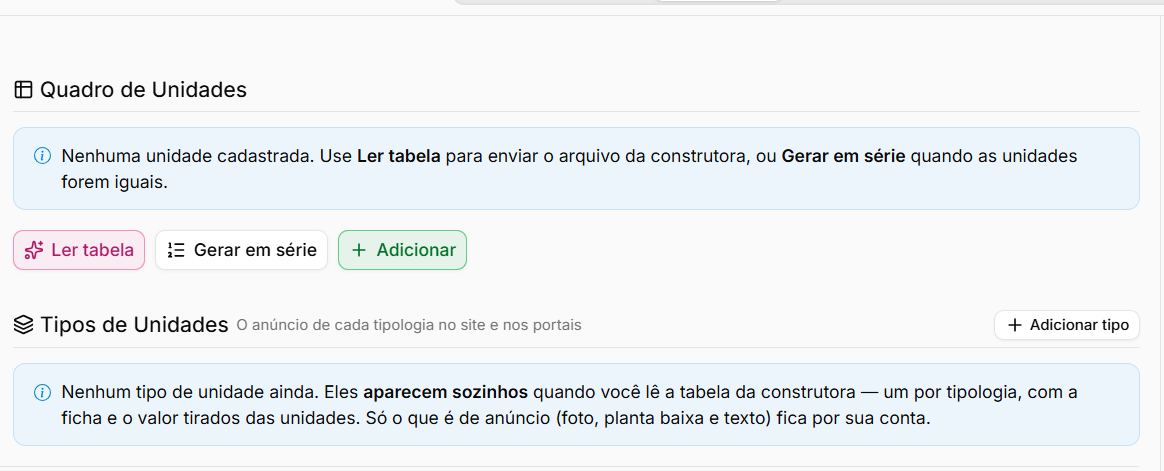
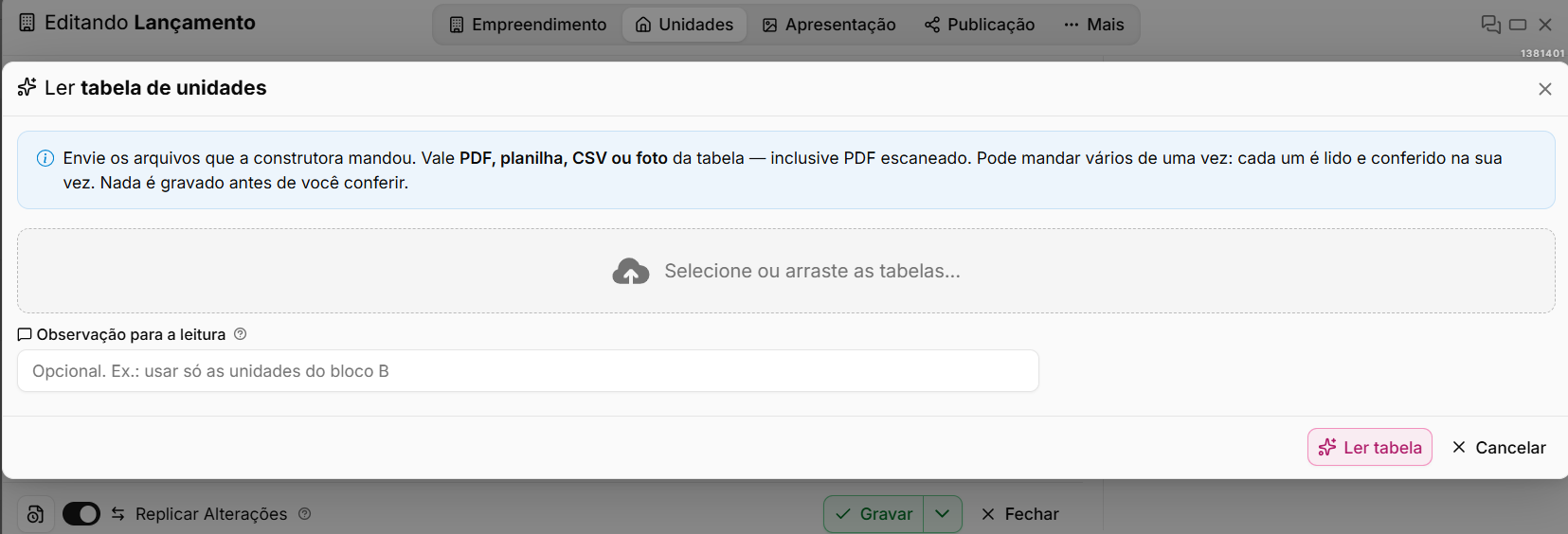
A opção **Ler tabela** permite enviar ao sistema a tabela de unidades disponibilizada pela construtora para agilizar a criação do **Quadro de Unidades** do empreendimento.
Ao utilizar essa opção, o sistema analisa as informações presentes no arquivo e utiliza os dados identificados para montar as unidades e suas respectivas tipologias, evitando que cada unidade precise ser cadastrada manualmente.
| Recurso
| Descrição
|
|---|
| **Ler tabela**
| Permite enviar o arquivo fornecido pela construtora para que o sistema identifique e organize automaticamente as unidades do empreendimento.
|
| **Criação das unidades**
| As unidades encontradas na tabela são adicionadas ao
**Quadro de Unidades**
com as informações disponíveis no arquivo.
|
| **Criação dos Tipos de Unidade**
| O sistema pode agrupar unidades semelhantes e criar automaticamente uma tipologia para cada modelo identificado.
|
| **Ficha da unidade**
| Informações como dormitórios, suítes, áreas, vagas e demais dados existentes na tabela podem ser utilizadas para preencher a ficha das unidades.
|
| **Valores**
| Quando os preços estiverem disponíveis na tabela, eles também podem ser utilizados no cadastro das respectivas unidades.
|
| **Conteúdo do anúncio**
| Fotos, plantas, textos e demais conteúdos de divulgação não são definidos pela leitura da tabela e devem ser cadastrados posteriormente pela imobiliária.
|
O Quadro de Unidades fica disponível somente depois que o empreendimento for gravado pela primeira vez. Após a leitura da tabela, revise as unidades, tipologias e valores identificados antes de concluir o cadastro
A opção **Ler tabela** é indicada principalmente quando a construtora fornece uma relação com muitas unidades, pois reduz o trabalho de cadastrá-las uma a uma. Já para poucas unidades ou quando não existe uma tabela da construtora, podem ser utilizadas as opções **Gerar em série** ou **Adicionar**.
[](https://ajuda.apresenta.me/uploads/images/gallery/2026-09/QLYimage.png)
#### ---
#### **Aba de Mídias de Apresentação**
[](https://ajuda.apresenta.me/uploads/images/gallery/2026-09/F5Dimage.png)
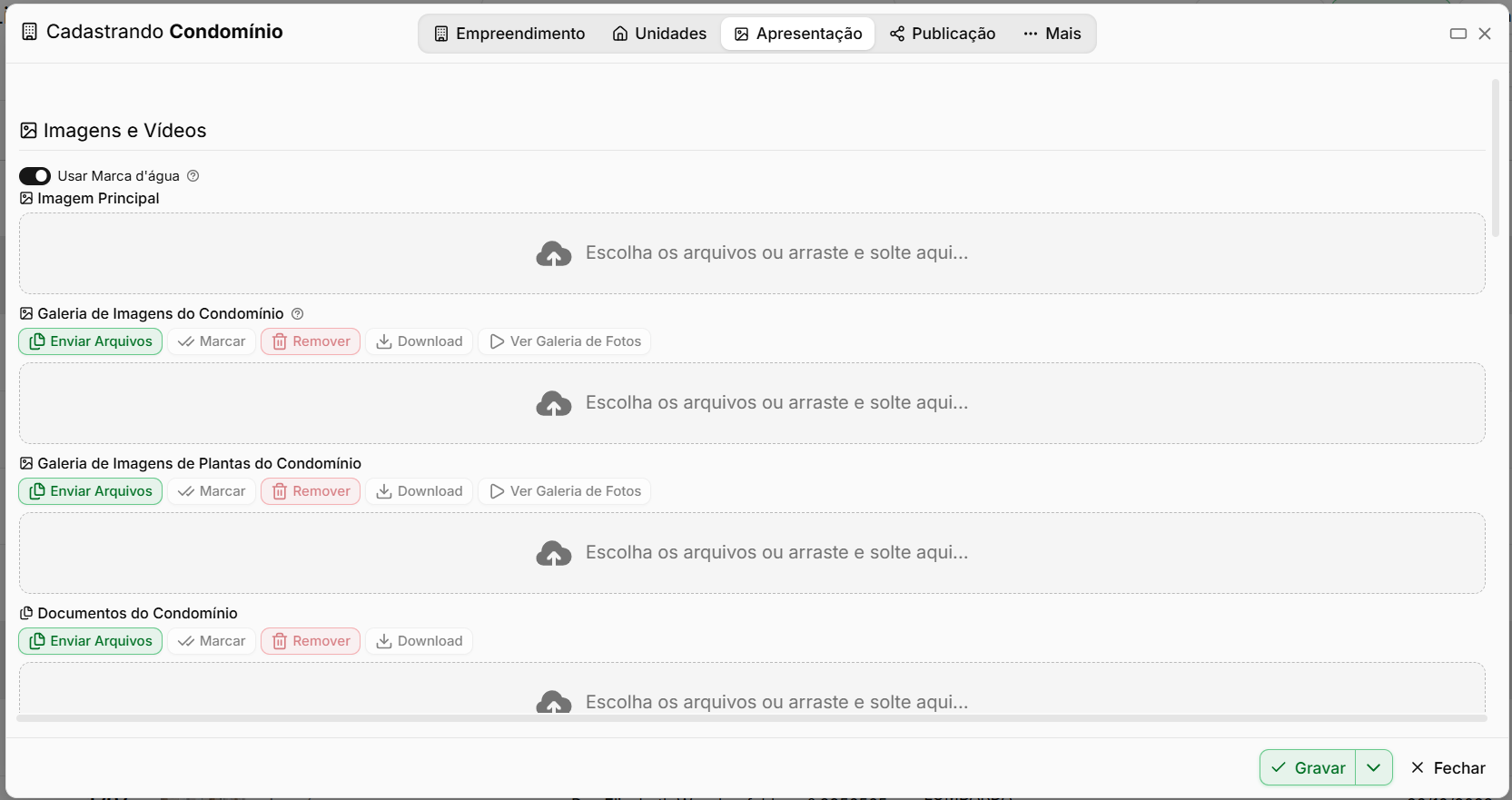
A aba **Apresentação** reúne os arquivos utilizados para apresentar o condomínio ou lançamento, como imagem principal, galeria de fotos, plantas e documentos. Esses materiais ajudam a complementar o cadastro e podem ser utilizados na divulgação do empreendimento.
| Campo / Opção
| Descrição
|
|---|
| **Usar Marca d’água**
| Define se as imagens do condomínio receberão a marca d’água configurada pela imobiliária.
|
| **Imagem Principal**
| Permite selecionar a imagem utilizada como capa principal do condomínio ou lançamento.
|
| **Galeria de Imagens do Condomínio**
| Área destinada às fotos gerais do empreendimento, como fachada, áreas comuns, lazer e demais ambientes.
|
| **Enviar Arquivos**
| Permite adicionar novas imagens ou documentos à seção correspondente.
|
| **Marcar**
| Permite selecionar arquivos já cadastrados para realizar ações em conjunto.
|
| **Remover**
| Exclui os arquivos selecionados.
|
| **Download**
| Permite baixar os arquivos cadastrados.
|
| **Ver Galeria de Fotos**
| Abre a visualização das imagens cadastradas na respectiva galeria.
|
| **Galeria de Imagens de Plantas do Condomínio**
| Área específica para cadastrar plantas baixas, plantas das unidades e demais imagens técnicas do empreendimento.
|
| **Documentos do Condomínio**
| Permite anexar documentos relacionados ao empreendimento para mantê-los vinculados ao cadastro.
|
Os arquivos podem ser adicionados pelo botão **Enviar Arquivos** ou arrastados diretamente para a área indicada na tela. Após concluir os envios, clique em **Gravar** para salvar as informações.
---
#### **Aba de Publicação**
[](https://ajuda.apresenta.me/uploads/images/gallery/2026-09/g8Fimage.png)
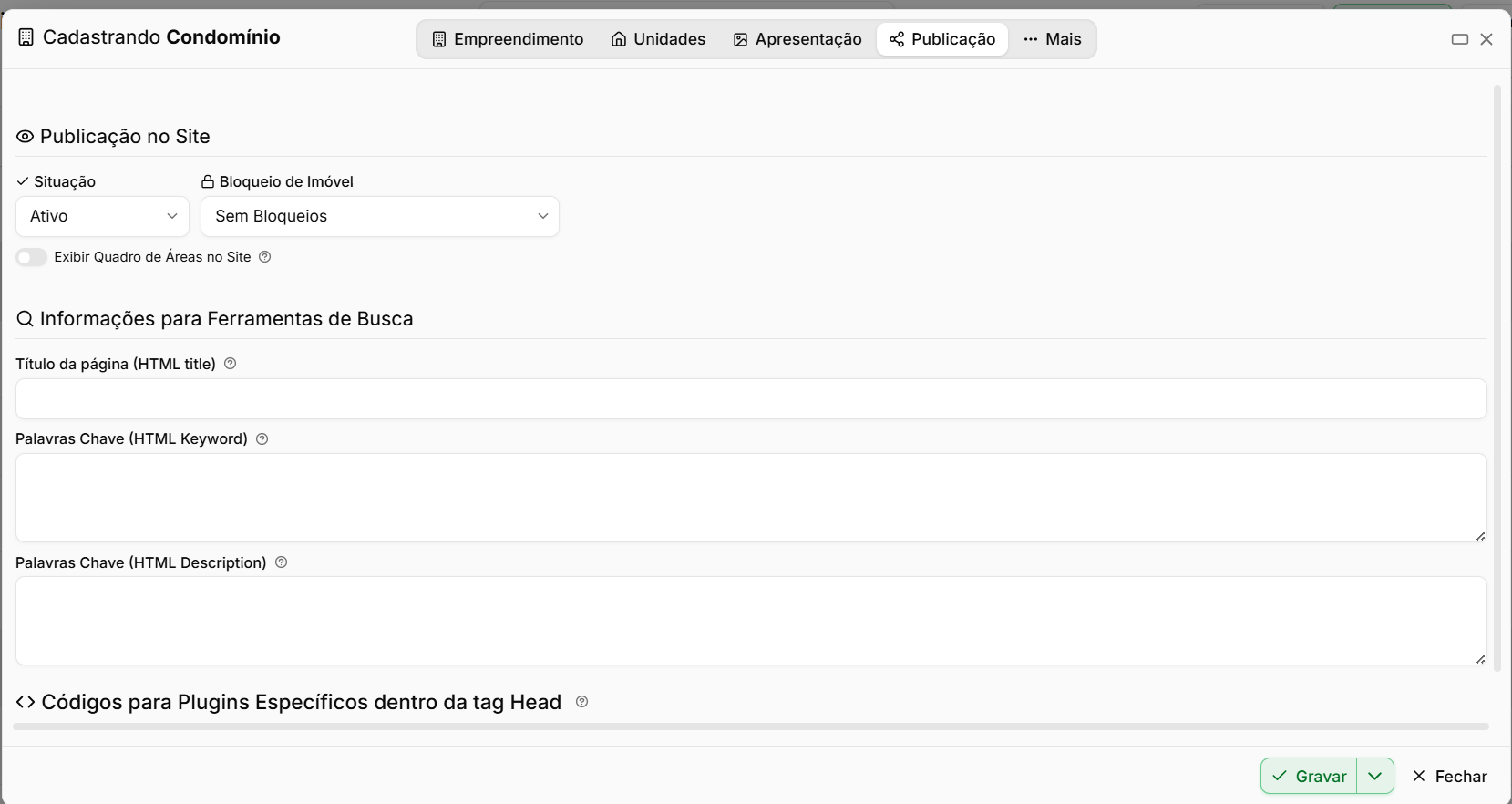
A aba **Publicação** reúne as configurações responsáveis por definir se o condomínio ou lançamento será exibido no site e quais informações serão utilizadas pelos mecanismos de busca, como Google e Bing.
##### Publicação no Site
| Campo / Opção
| Descrição
|
|---|
| **Situação**
| Define se o condomínio ou lançamento está ativo para utilização e publicação no sistema.
|
| **Bloqueio de Imóvel**
| Permite definir se existe algum bloqueio relacionado à divulgação do empreendimento.
|
| **Exibir Quadro de Áreas no Site**
| Quando ativado, permite apresentar no site o quadro com as áreas disponíveis do empreendimento.
|
##### Informações para Ferramentas de Busca
Esta seção permite configurar as informações de **SEO** utilizadas para ajudar mecanismos de busca a identificar e apresentar a página do condomínio ou lançamento.
| Campo
| Descrição
|
|---|
| **Título da página (HTML title)**
| Define o título da página que poderá ser exibido nos resultados dos mecanismos de busca e na aba do navegador.
|
| **Palavras Chave (HTML Keyword)**
| Permite informar palavras e termos relacionados ao empreendimento para auxiliar na identificação do conteúdo.
|
| **HTML Description**
| Permite cadastrar uma descrição resumida do condomínio ou lançamento para utilização pelos mecanismos de busca.
|
##### Códigos para Plugins Específicos dentro da tag Head
| Campo / Opção
| Descrição
|
|---|
| **Códigos para Plugins Específicos dentro da tag Head**
| Área destinada à inclusão de códigos específicos que precisam ser carregados no cabeçalho da página do empreendimento, conforme integrações ou plugins utilizados pela imobiliária.
|
---
#### **Aba de Mais informações**
[](https://ajuda.apresenta.me/uploads/images/gallery/2026-09/zyYimage.png)
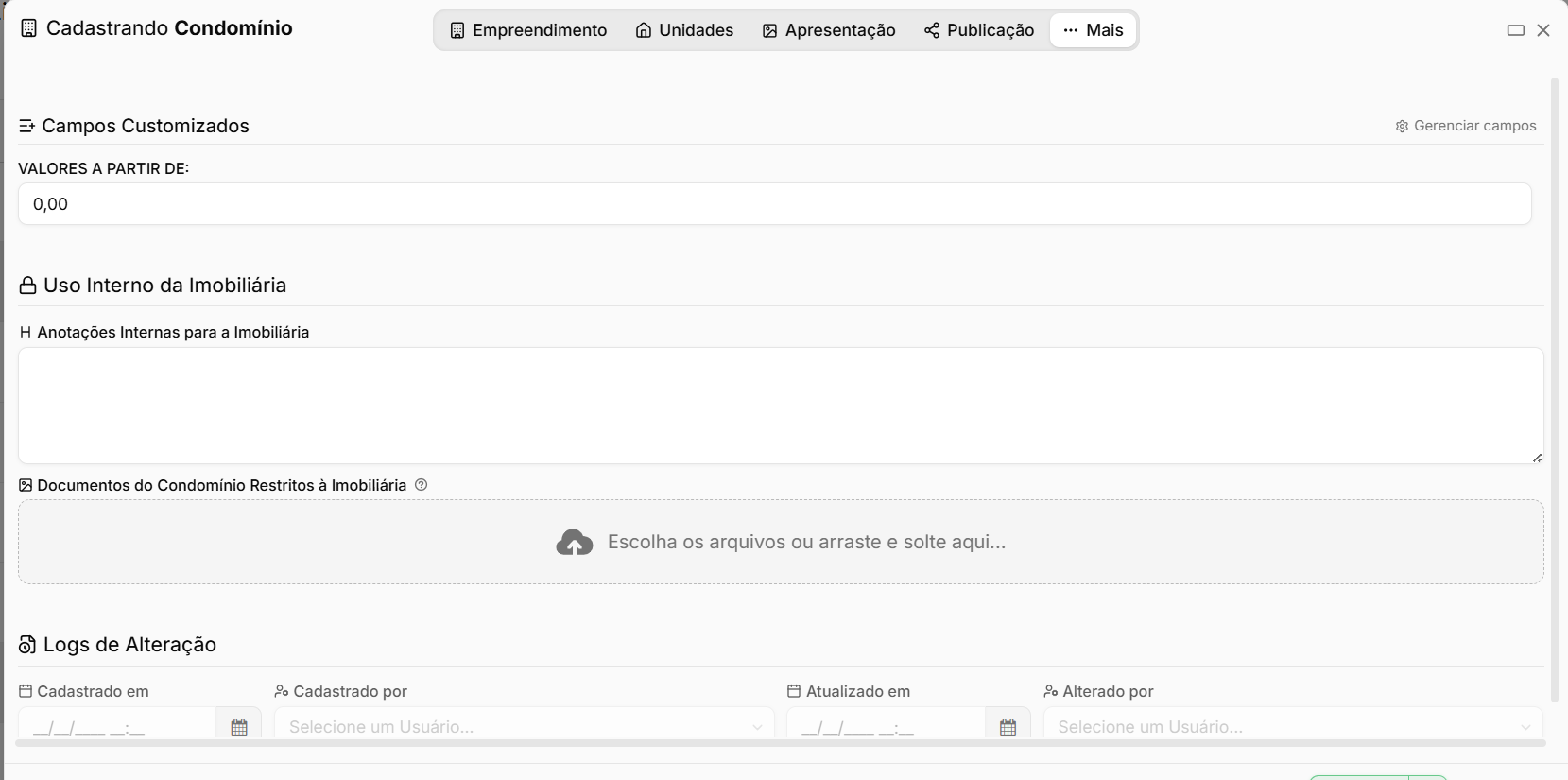
A aba **Mais** reúne informações complementares do condomínio ou lançamento, incluindo **campos customizados**, dados de uso interno da imobiliária e registros de alteração do cadastro.
##### Campos Customizados
Os campos exibidos nesta seção são criados pela própria imobiliária e, por isso, **podem variar de uma empresa para outra**. Novos campos podem ser adicionados conforme a necessidade da operação.
##### Uso Interno da Imobiliária
Esta seção concentra informações destinadas apenas ao controle interno da equipe.
| Campo / Opção
| Descrição
|
|---|
| **Anotações Internas para a Imobiliária**
| Campo de texto utilizado para registrar observações internas sobre o condomínio ou lançamento.
|
| **Documentos do Condomínio Restritos à Imobiliária**
| Permite anexar arquivos que devem permanecer disponíveis apenas para uso interno da imobiliária.
|
| **Enviar arquivos**
| Permite selecionar ou arrastar documentos para vinculá-los ao cadastro como arquivos restritos.
|
##### Logs de Alteração
A seção **Logs de Alteração** permite identificar quando o cadastro foi criado e atualizado e quais usuários realizaram essas ações.
| Campo
| Descrição
|
|---|
| **Cadastrado em**
| Informa a data e o horário em que o condomínio ou lançamento foi cadastrado.
|
| **Cadastrado por**
| Identifica o usuário responsável pela criação do cadastro.
|
| **Atualizado em**
| Informa a data e o horário da última atualização realizada.
|
| **Alterado por**
| Identifica o usuário responsável pela alteração mais recente.
|
---
#### **Perguntas frequentes**
**Qual é a diferença entre Condomínio e Lançamento neste módulo?**
O tipo **Condomínio** é utilizado para empreendimentos já existentes ou em funcionamento. O tipo **Lançamento** é indicado para empreendimentos ainda em fase de comercialização ou construção, antes da entrega das chaves.
**Um empreendimento cadastrado aqui aparece automaticamente nos imóveis?**
Não de forma automática. Após cadastrar o condomínio ou lançamento, você precisa vinculá-lo manualmente ao imóvel correspondente na ficha de cadastro do imóvel.
**Posso ocultar o endereço exato de um empreendimento no site?**
Sim. Utilize a chave **Endereço Aproximado** para exibir apenas a região geral sem revelar o endereço completo. Você também pode desativar individualmente as chaves de número, complemento e bairro.
**A barra de status é obrigatória?**
Não. Ela é opcional e serve para destacar informações importantes na página do empreendimento, como "Últimas unidades" ou "Obras concluídas". Quando ativada, o campo de mensagem passa a ser obrigatório.
**Posso cadastrar um empreendimento sem construtora vinculada?**
Sim. O campo de construtora não é obrigatório. Você pode cadastrar o empreendimento e vincular a construtora posteriormente, quando a informação estiver disponível.
**Como faço para localizar um empreendimento específico na listagem?**
Utilize os filtros disponíveis no topo da listagem, como tipo, localização e atributos. Também é possível ajustar as colunas exibidas para facilitar a visualização das informações mais relevantes para a sua busca.