
Como fazer a integração de imóveis com a Blow
A integração com a Blow permite importar imóveis cadastrados na plataforma Blow diretamente para o seu portfólio no sistema. Com isso, você evita o trabalho de cadastrar manualmente cada imóvel e mantém as informações sempre atualizadas.
No dia a dia, essa funcionalidade é útil para imobiliárias e equipes que recebem listagens de imóveis vindas da Blow e precisam publicá-las rapidamente no site ou distribuí-las nos portais. O processo é feito em poucos passos, direto no painel administrativo.
Antes de usar a importação, é necessário que as configurações da integração com a Blow estejam devidamente preenchidas. Se as configurações não estiverem corretas, o sistema exibirá um aviso e nenhum imóvel será listado para importação.
Navegação no Módulo
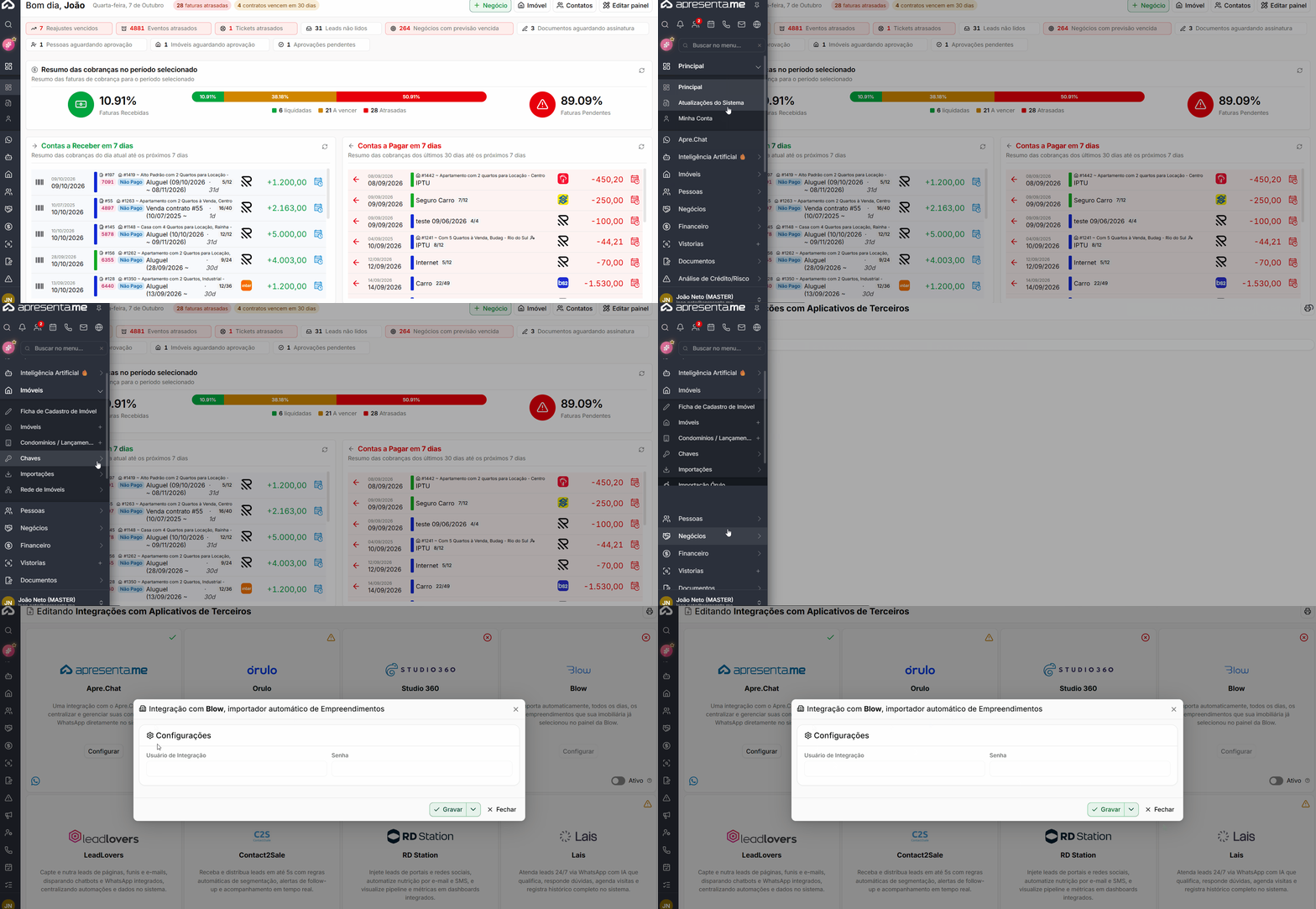
Rotina: Imóveis > Importações > Importação Blow
Como ativar e configurar a integração com a Blow?
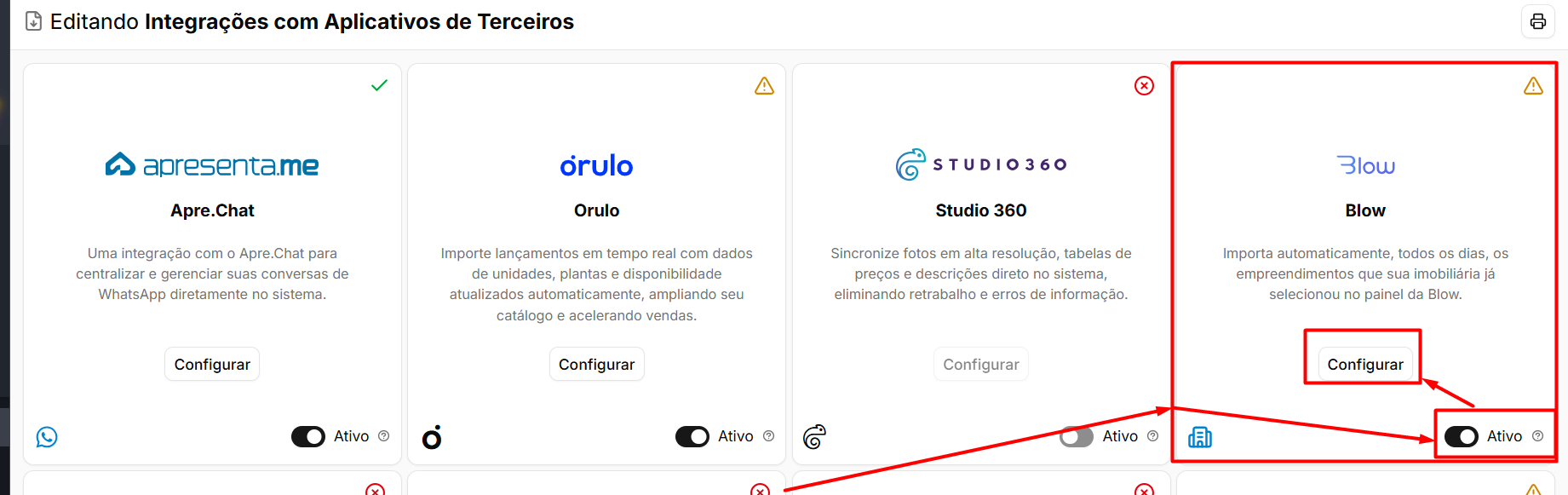
A integração com a Blow permite importar automaticamente para o sistema os empreendimentos que já foram selecionados no painel da Blow. Depois de configurada, a sincronização acontece de forma automática, facilitando a atualização dessas informações dentro do sistema.
Para começar, acesse:
Rotina: Configurações > Integrações
Na tela de integrações, localize o card da Blow. Para liberar a configuração, ative a integração pela opção Ativo, localizada na parte inferior do card.
Com a integração ativada, clique em Configurar. Será aberta a tela Integração com Blow, importador automático de Empreendimentos.
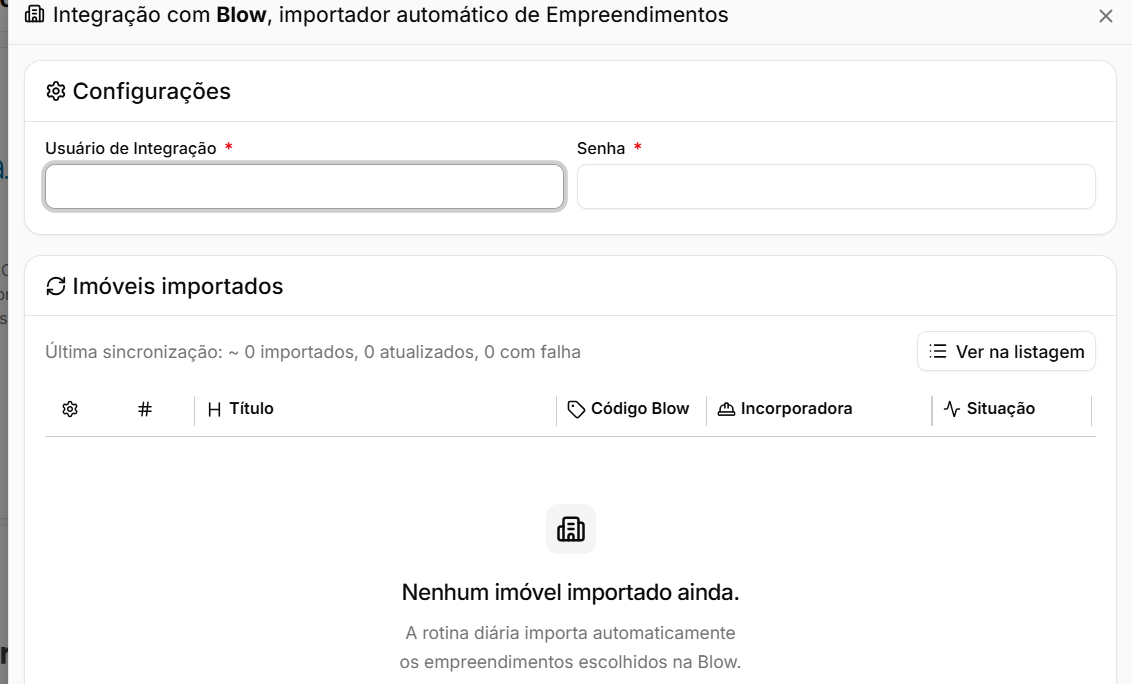
Na seção Configurações, preencha os dados solicitados:
Campo | O que informar |
|---|---|
Usuário de Integração | Informe o usuário utilizado para realizar a integração com a Blow. |
Senha | Informe a senha correspondente ao usuário de integração. |
Após preencher corretamente as credenciais, a integração estará preparada para realizar a sincronização dos empreendimentos.
Na mesma tela, a seção Imóveis importados permite acompanhar os registros trazidos pela integração. Nela, é possível verificar a última sincronização e consultar informações como Título, Código Blow, Incorporadora e Situação.
A importação é realizada automaticamente pela rotina diária da integração, considerando os empreendimentos que foram previamente selecionados no painel da Blow.
Caso queira consultar todos os registros que já passaram pela integração, utilize a opção Ver na listagem disponível na tela.
Como funciona a tela de importação
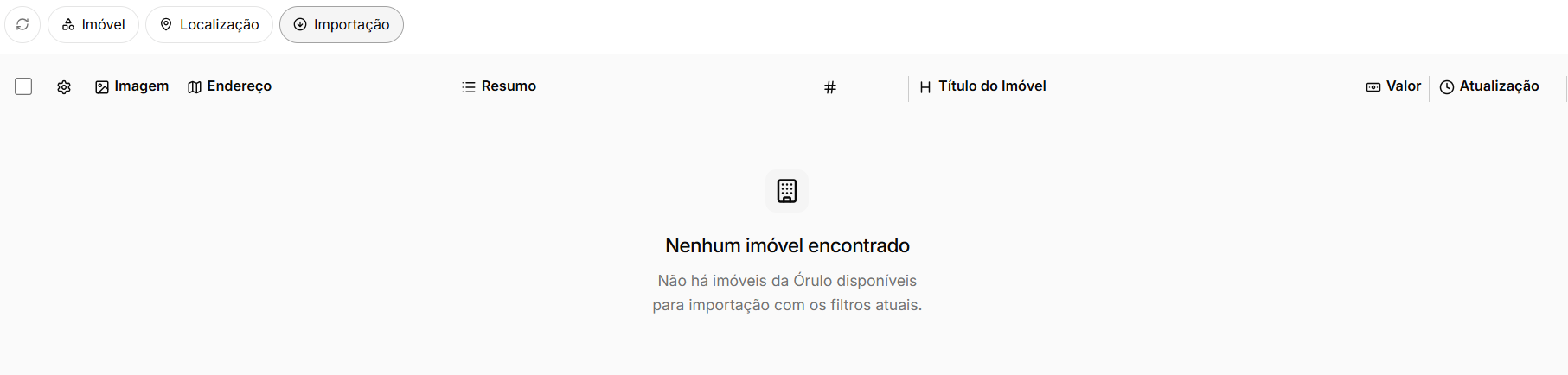 Ao acessar a rotina, você verá uma listagem com os imóveis disponíveis para importação vindos da Blow. Cada linha exibe informações como imagem, endereço, título do imóvel, valor e data de atualização, facilitando a identificação do que será importado.
Caso nenhum imóvel apareça na lista, pode haver dois motivos: não existem imóveis disponíveis com os filtros aplicados, ou as configurações da integração com a Blow ainda não foram concluídas. Nesse caso, o sistema exibe a mensagem "Você não tem as configurações da Blow efetuadas de forma correta!" no topo da tela.
Atenção: se você visualizar o aviso de configuração incorreta, procure o administrador do sistema para verificar as credenciais de integração com a Blow antes de prosseguir.
Filtrando os imóveis antes de importar
A tela de listagem oferece filtros que ajudam a localizar imóveis específicos antes de importar. Você pode filtrar por imóvel, localização e situação da importação. Isso é especialmente útil quando a Blow disponibiliza um grande volume de imóveis e você quer selecionar apenas os relevantes para a sua carteira.
Também é possível ajustar a quantidade de itens exibidos por página, escolhendo entre 10, 25, 50, 100 ou 240 registros por vez.
Use os filtros de localização para encontrar imóveis por bairro ou cidade e agilizar a seleção.
Importando um imóvel
Para importar um imóvel, localize-o na listagem e clique no botão de importação correspondente. O sistema então criará o cadastro do imóvel na sua base, preenchendo automaticamente as informações enviadas pela Blow, como título, endereço, valor e imagens.
Após a importação, o imóvel passará a fazer parte do seu portfólio e poderá ser editado normalmente pela ficha de cadastro de imóvel, onde você pode complementar informações, definir a finalidade, adicionar documentos e configurar a publicação nos portais.
Boa prática: após importar, revise o cadastro do imóvel para complementar campos como descrição, fotos adicionais e configurações de exibição no site.
O que acontece depois da importação
Uma vez importado, o imóvel fica registrado com a indicação de que veio da integração com a Blow. A coluna "Importação" na listagem mostra a situação de cada imóvel, o que facilita acompanhar o que já foi importado e o que ainda está disponível.
Imóveis já importados continuam aparecendo na listagem com o status atualizado, evitando importações duplicadas.
Você pode exportar a listagem de imóveis disponíveis usando o botão "Exportar", útil para análise ou compartilhamento com a equipe.
Permissões necessárias
Para acessar e utilizar a importação Blow, o seu perfil de usuário precisa ter a permissão "Imóveis > Cadastrar" ativada. Se o menu de importação não aparecer ou os botões estiverem bloqueados, entre em contato com o administrador do sistema para verificar as suas permissões.
Perguntas frequentes
Por que a mensagem "Você não tem as configurações da Blow efetuadas de forma correta!" aparece na tela?
Essa mensagem indica que as credenciais ou configurações de integração com a Blow não foram preenchidas corretamente no sistema. Você precisa acessar as configurações da integração e verificar se todos os dados estão corretos. Caso não saiba onde fazer isso, solicite ajuda ao administrador do sistema.
Os imóveis importados da Blow podem ser editados depois?
Sim. Após a importação, o imóvel passa a existir normalmente no seu portfólio e pode ser editado pela ficha de cadastro de imóvel. Você pode alterar título, descrição, imagens, endereço e qualquer outro campo disponível no formulário.
É possível importar o mesmo imóvel mais de uma vez?
A listagem exibe a situação de cada imóvel na coluna "Importação", justamente para indicar o que já foi importado. Verifique essa coluna antes de importar para evitar duplicidades na sua base de imóveis.
Não vejo nenhum imóvel na listagem mesmo com as configurações corretas. O que pode ser?
Isso pode acontecer quando os filtros aplicados na tela não retornam resultados. Tente limpar os filtros de imóvel, localização e importação para exibir todos os imóveis disponíveis enviados pela Blow. Se ainda assim a lista aparecer vazia, pode ser que não haja imóveis novos disponíveis para importação no momento.
Preciso de alguma permissão especial para fazer a importação?
Sim. É necessário ter a permissão "Imóveis > Cadastrar" ativada no seu perfil de usuário. Se você não consegue visualizar o menu de importação ou não consegue clicar no botão de importar, solicite ao administrador do sistema que verifique as suas permissões de acesso.
Nenhum comentário para exibir
Nenhum comentário para exibir