
Como cadastrar um imóvel no sistema?
O módulo de Imóveis é onde você centraliza o cadastro e a gestão de todos os imóveis da sua empresa. Por meio dele, é possível registrar informações completas sobre cada propriedade: endereço, características, documentação, mídia e configurações de visibilidade.
No dia a dia, o módulo é usado para incluir novos imóveis na carteira, atualizar dados existentes e controlar o que é exibido ao público no site. Cada imóvel cadastrado pode ser vinculado a condomínios, lançamentos, proprietários e responsáveis internos.
Para acessar o módulo, você precisa da permissão Imóveis > Cadastrar ativada no seu perfil de usuário.
Navegação no módulo
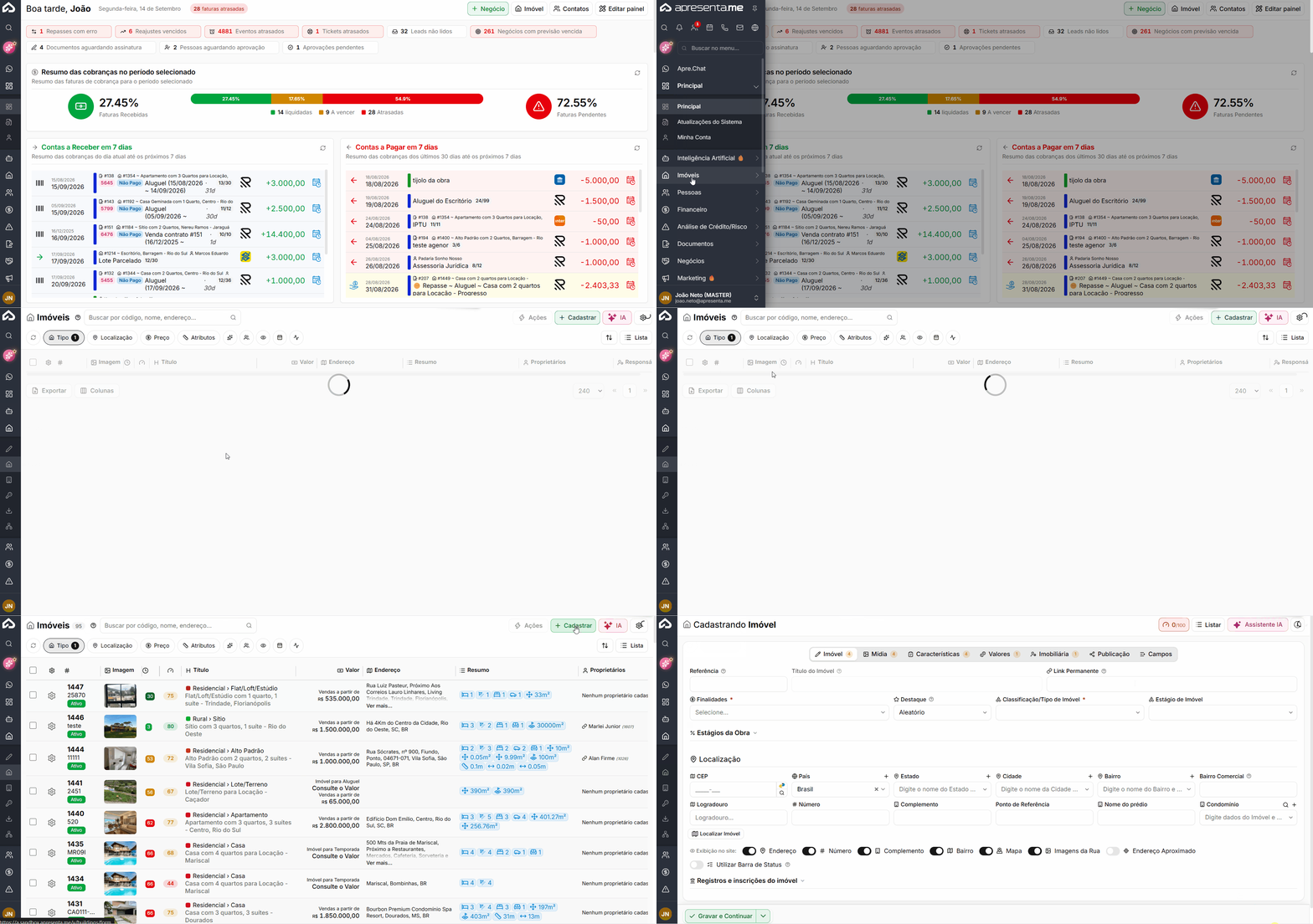 Rotina: Imóveis > Imóveis
Como funciona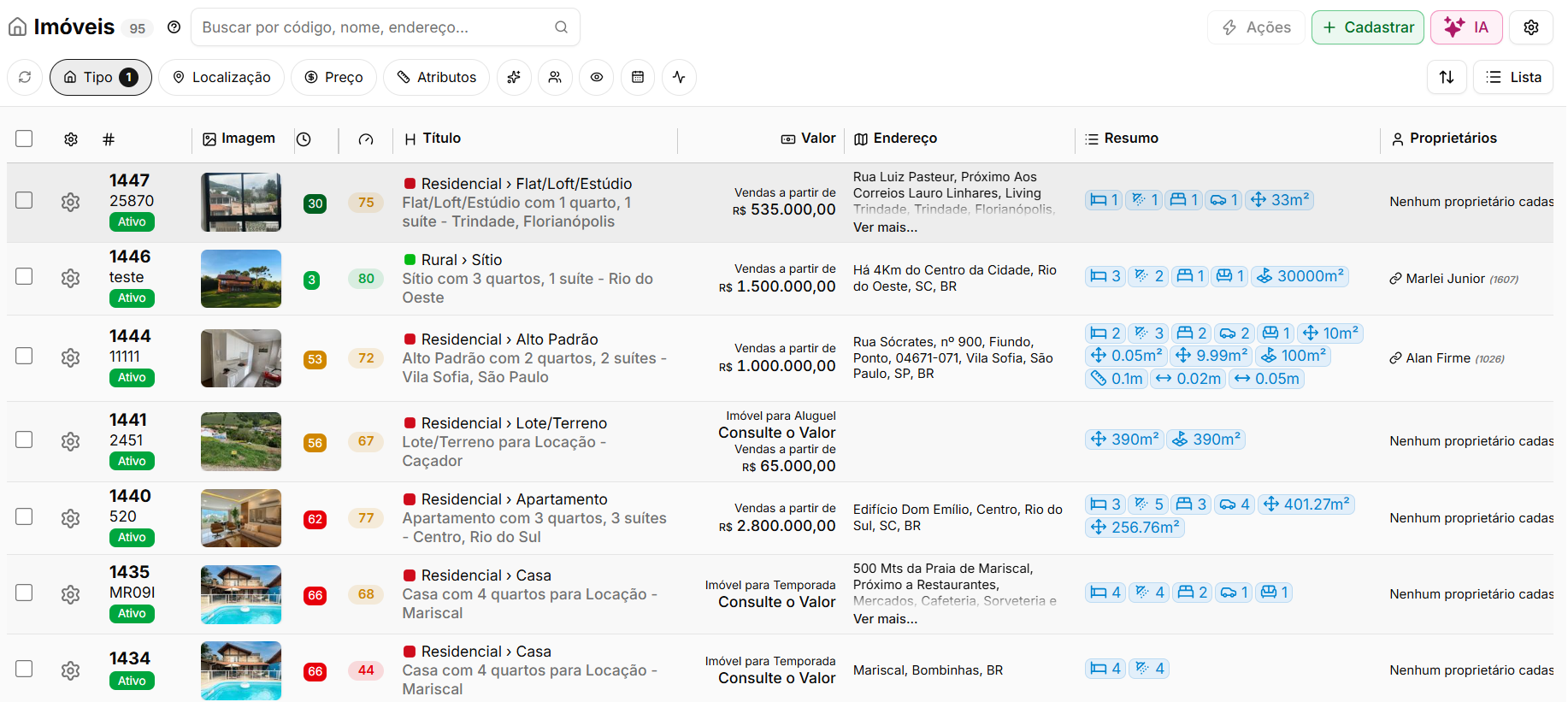
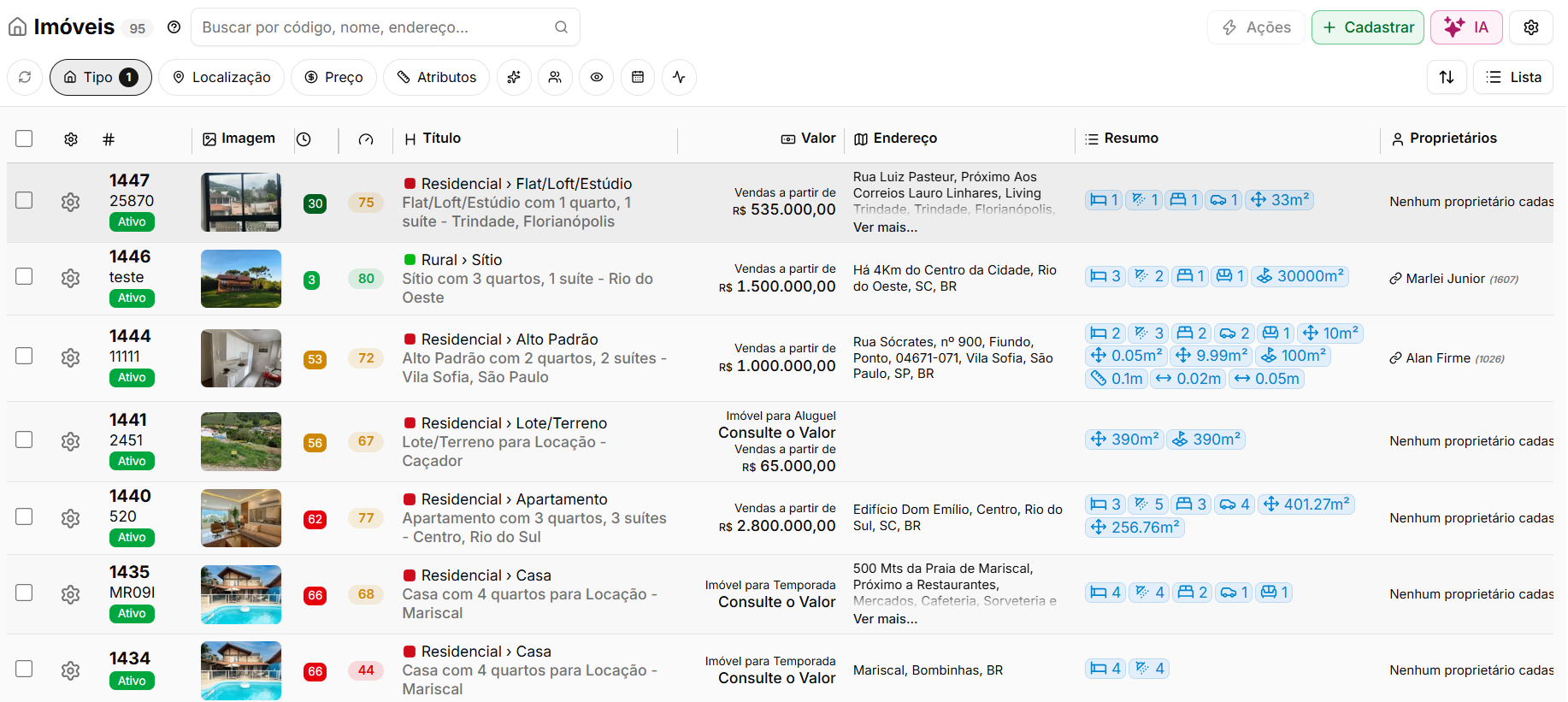
A tela inicial exibe todos os imóveis cadastrados na sua empresa em formato de lista. Para cada imóvel, você visualiza a imagem principal, o título, o valor, o endereço, um resumo das características, os proprietários vinculados e o responsável pelo atendimento.
Na parte superior da listagem estão os filtros por tipo, localização, preço e atributos, além de opções para alternar a visualização entre lista e grade. O botão Cadastrar abre o formulário de novo imóvel.
Quando a listagem exibe menos imóveis do que o total disponível, o botão Mostrar mais imóveis aparece ao final da página. Clique nele para carregar os próximos registros.
Cadastrando um novo imóvel
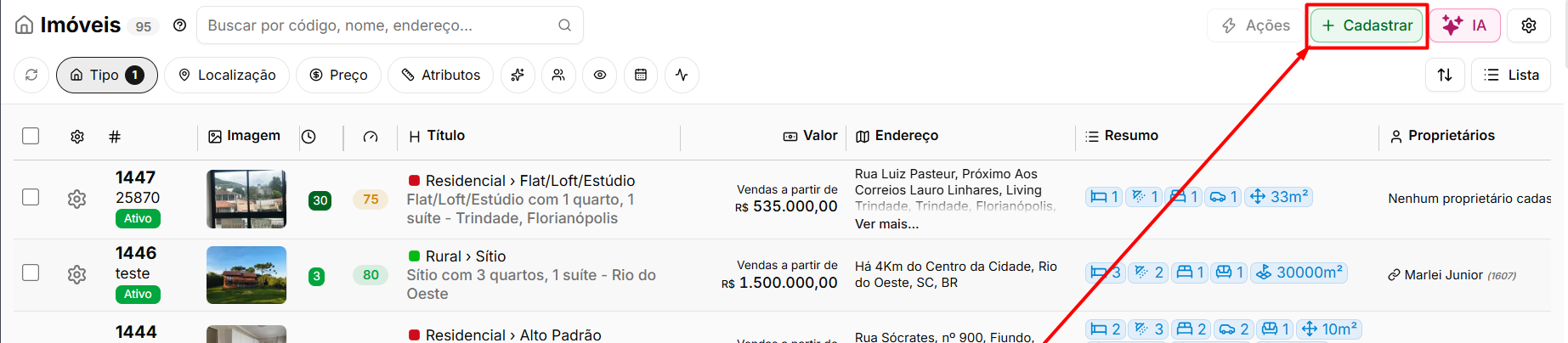
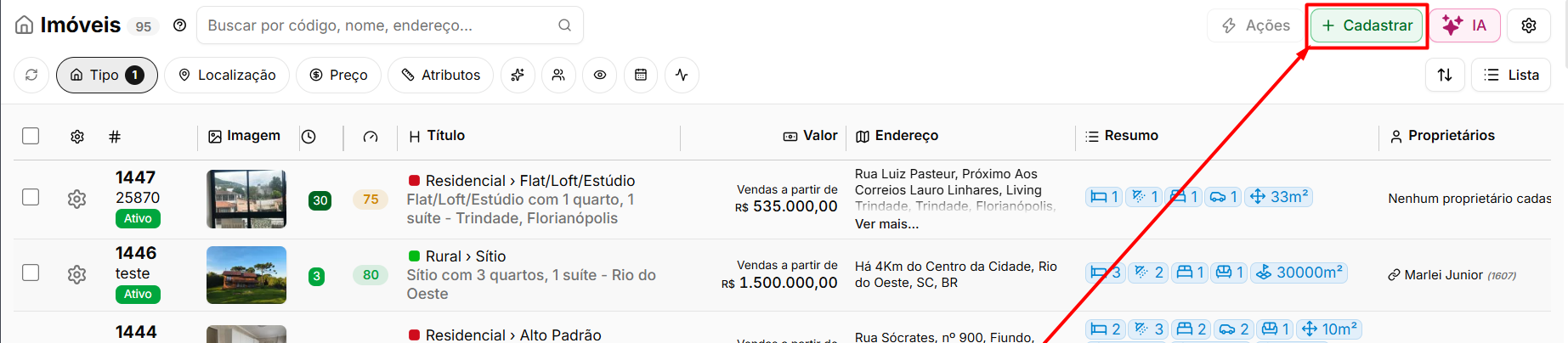
Ao clicar em Cadastrar, o formulário de cadastro é aberto. Ele está organizado em seções que cobrem desde a identificação básica do imóvel até informações de endereço, características físicas e documentação. Preencha os campos conforme as seções descritas abaixo.
Aba Imóvel
Nesta etapa são configuradas as principais informações de identificação do imóvel, sua finalidade, classificação, localização e os dados que poderão ser exibidos no site.

Campo | Descrição |
|---|---|
Referência | Código utilizado para identificar o imóvel dentro do sistema. |
Título do Imóvel | Nome utilizado para apresentar e identificar o imóvel nas listagens e divulgações. |
Link Permanente | Endereço utilizado para acessar a página pública do imóvel no site. |
Finalidades | Define para quais operações o imóvel estará disponível, como venda, locação ou temporada. |
Destaque | Define o nível ou tipo de destaque atribuído ao imóvel nas rotinas e divulgações do sistema. |
Classificação/Tipo de Imóvel | Informa a classificação e o tipo do imóvel, como Residencial » Flat/Loft/Estúdio. |
Estágio de Imóvel | Permite informar a situação ou estágio atual do imóvel. |
Aceita Permuta | Indica se o proprietário aceita outro imóvel ou bem como parte da negociação. |
Em Localização, preencha as informações de endereço:
Campo | Descrição |
|---|---|
CEP | Código postal utilizado para identificar a região do endereço. |
País | Define o país onde o imóvel está localizado. |
Estado | Define o estado correspondente à localização do imóvel. |
Cidade | Informa a cidade onde o imóvel está localizado. |
Bairro | Bairro correspondente ao endereço do imóvel. |
Bairro Comercial | Permite informar uma identificação comercial diferente para o bairro, quando necessário. |
Logradouro | Nome da rua, avenida ou outro tipo de endereço onde o imóvel está localizado. |
Número | Número correspondente ao endereço do imóvel. |
Complemento | Informações adicionais do endereço, como bloco, apartamento ou sala. |
Ponto de Referência | Permite informar um local próximo que facilite a identificação do imóvel. |
Nome do prédio | Nome do edifício ou empreendimento onde o imóvel está localizado. |
Condomínio | Permite vincular o imóvel a um condomínio já cadastrado no sistema. |
Na opção Exibição no site, é possível definir quais informações da localização serão apresentadas publicamente, como Endereço, Número, Complemento, Bairro, Mapa e Imagens da Rua, além de optar por mostrar somente um Endereço Aproximado.
➜ Utilizar Barra de Status: permite exibir uma mensagem em destaque relacionada ao imóvel.
➜ Cor da Barra: define a cor utilizada nessa identificação.
➜ Mensagem da barra de status: texto que será apresentado na barra.
Na seção Registros e inscrições do imóvel, podem ser informados dados complementares de identificação e registro:
Campo | Descrição |
|---|---|
Nº Incorporação | Número relacionado ao registro de incorporação do empreendimento. |
Inscrição IPTU | Identificação utilizada pelo município para o cadastro e cobrança do IPTU. |
Inscrição Energia | Código de identificação da unidade consumidora de energia elétrica. |
Inscrição Água | Código relacionado ao cadastro do imóvel junto ao serviço de abastecimento de água. |
Inscrição Gás | Identificação correspondente ao fornecimento de gás do imóvel. |
Matrícula do Imóvel | Número da matrícula utilizada para identificar oficialmente o imóvel no registro competente. |
Descrição da incorporação | Campo destinado ao registro de informações adicionais relacionadas à incorporação do imóvel ou empreendimento. |
Aba Mídias
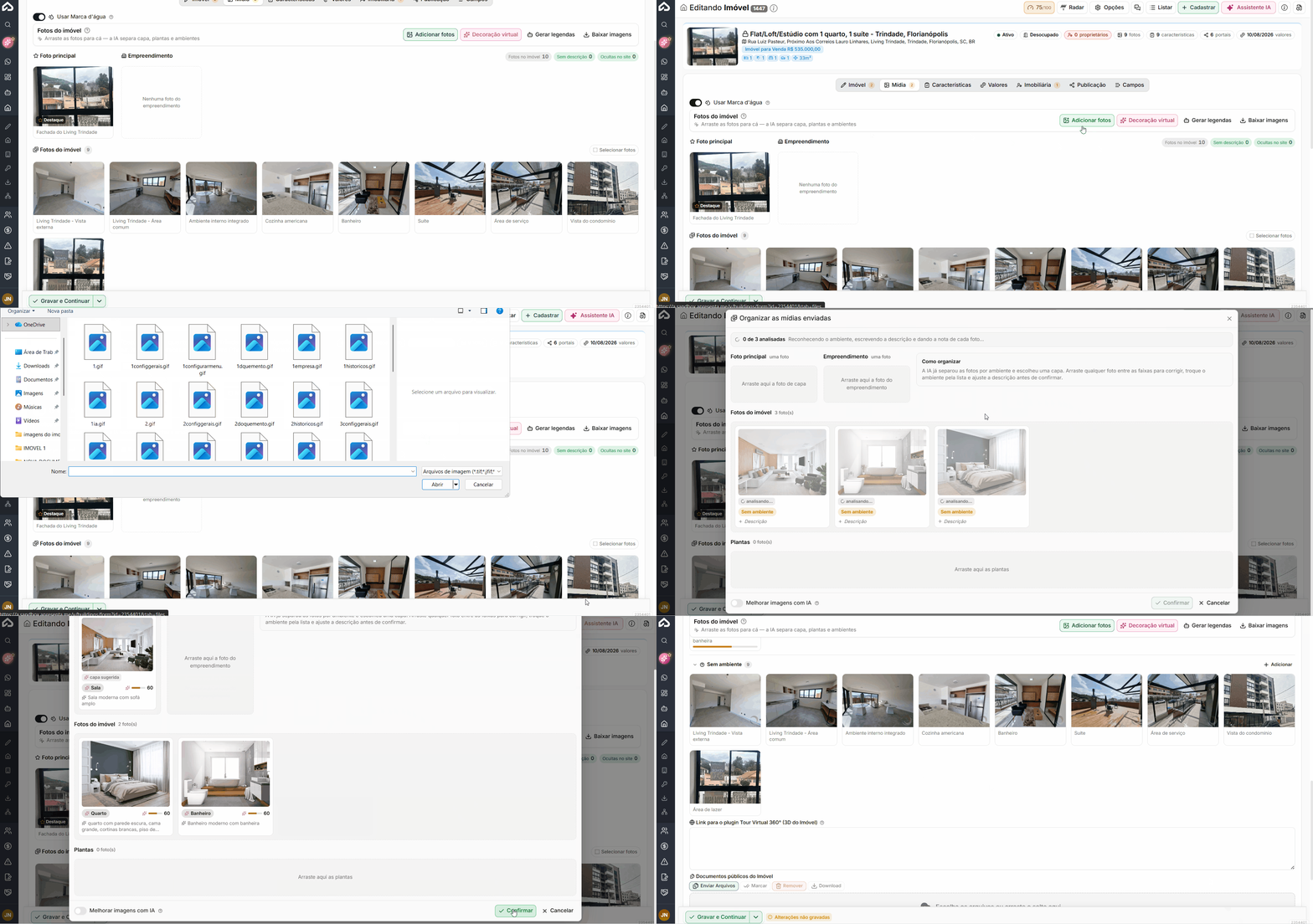
Nesta aba são adicionadas e organizadas as fotos, vídeos, tour virtual e documentos públicos utilizados na apresentação do imóvel.
Campo | Descrição |
|---|---|
Usar Marca d’água | Define se as fotos do imóvel receberão a marca d’água configurada pela imobiliária. |
Adicionar fotos | Permite enviar novas imagens para a galeria do imóvel. |
Decoração virtual | Permite utilizar recursos de IA para gerar versões decoradas dos ambientes. |
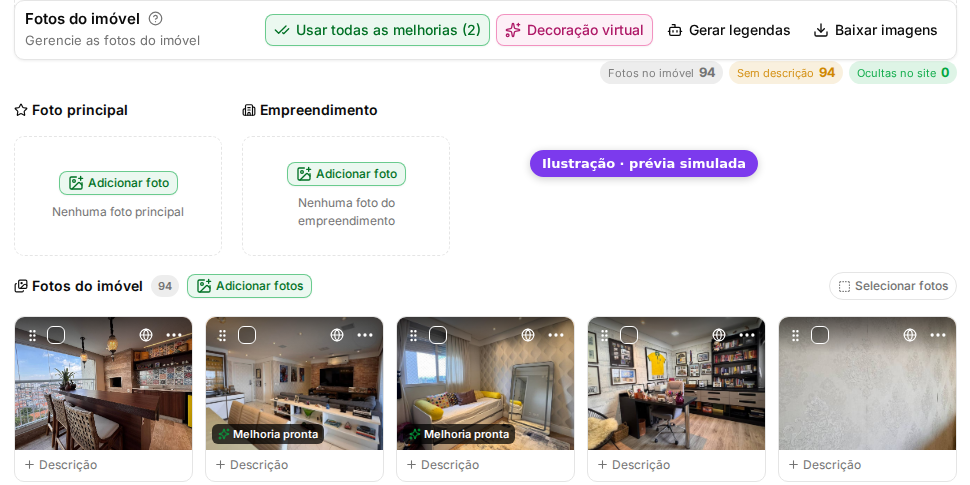
Usar todas as melhorias | Aparece quando duas ou mais fotos têm melhoria pronta. Troca todas de uma vez pelas versões melhoradas. |
Gerar legendas | Gera automaticamente descrições para as fotos cadastradas. |
Baixar imagens | Permite realizar o download das imagens do imóvel. |
Foto principal | Define a imagem utilizada como capa principal do imóvel nas listagens e divulgações. |
Empreendimento | Espaço destinado à imagem relacionada ao empreendimento vinculado ao imóvel. |
Fotos do imóvel | Exibe todas as imagens cadastradas. As fotos podem ser arrastadas para definir a ordem de apresentação na galeria. |
Selecionar fotos | Permite selecionar várias imagens para realizar ações em conjunto. |
Link para o plugin Tour Virtual 360° (3D do Imóvel) | Campo utilizado para informar o endereço de um tour virtual externo do imóvel. |
Documentos públicos do imóvel | Área destinada ao envio de arquivos públicos relacionados ao imóvel. |
Enviar Arquivos | Adiciona novos documentos públicos ao cadastro. |
Marcar | Permite selecionar documentos já enviados para realizar ações em conjunto. |
Remover | Exclui os documentos selecionados. |
Download | Permite baixar os documentos anexados. |
Vídeos para o imóvel | Área destinada ao cadastro de vídeos relacionados ao imóvel. |
Enviar Vídeos | Permite adicionar novos vídeos ao cadastro. |
Documentos | Permite gerar ou vincular documentos ao imóvel a partir dos modelos disponíveis no sistema. |
Melhorar uma foto com IA
A inteligência artificial pode clarear, corrigir ou decorar uma foto. O resultado vira uma prévia: a foto do anúncio só é trocada depois que você compara e aprova.
- Na foto, clique nos três pontinhos e em Melhorar com IA. Escreva o que quer melhorar e clique em Gerar prévia. Aparece a mensagem "A foto entrou na fila de melhoria. A prévia aparece aqui quando ficar pronta, e a foto só é trocada depois que você aprovar."
- Quando a melhoria terminar, a foto ganha o selo Melhoria pronta. A original continua no anúncio.
- Clique na foto. Abre a janela Melhoria pronta, com o Antes e o Depois lado a lado.
- Clique em Usar esta para colocar a foto melhorada no anúncio, em Gerar de novo para pedir outra versão ou em Descartar para manter a original.
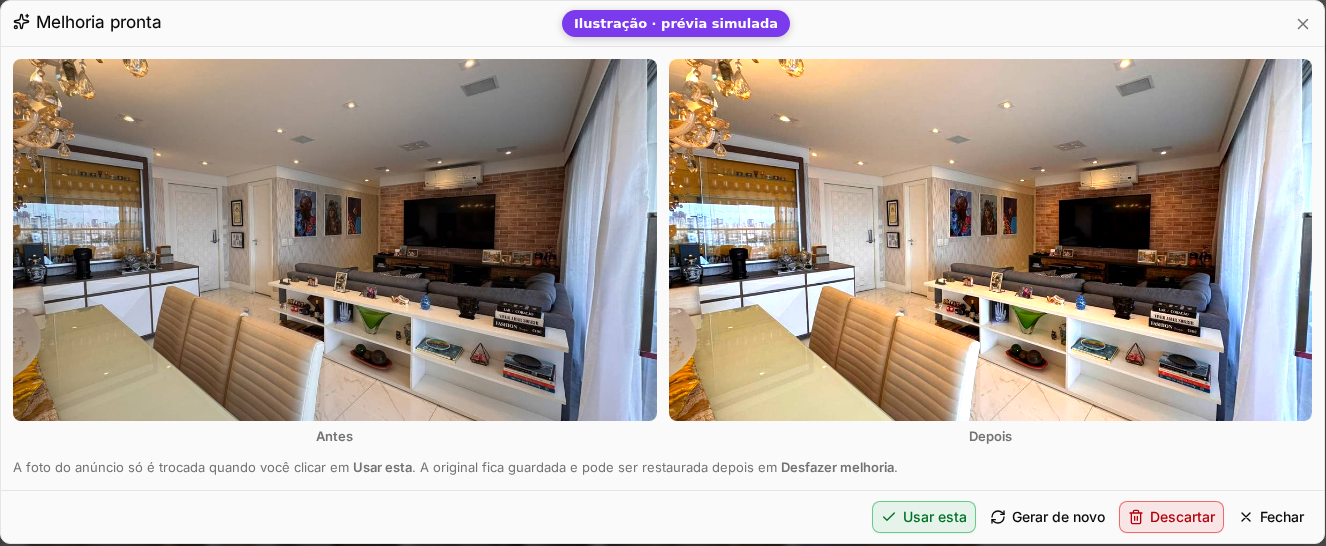
Ao enviar fotos pela janela Organizar as mídias enviadas com a opção Melhorar imagens com IA ligada, cada foto ganha um campo para você dizer o que quer, e o resultado também chega como prévia para aprovar.
A foto original fica guardada. Para voltar a ela depois de aprovar, clique nos três pontinhos da foto e em Desfazer melhoria.
Cada prévia consome créditos de IA. Sem saldo, aparece "Saldo de créditos IA insuficiente. Adicione créditos extras para continuar.", e a prévia que já estava pronta continua disponível.
Após adicionar e organizar as mídias, clique em Gravar e Continuar para salvar as informações e seguir para a próxima etapa do cadastro.
Aba Características
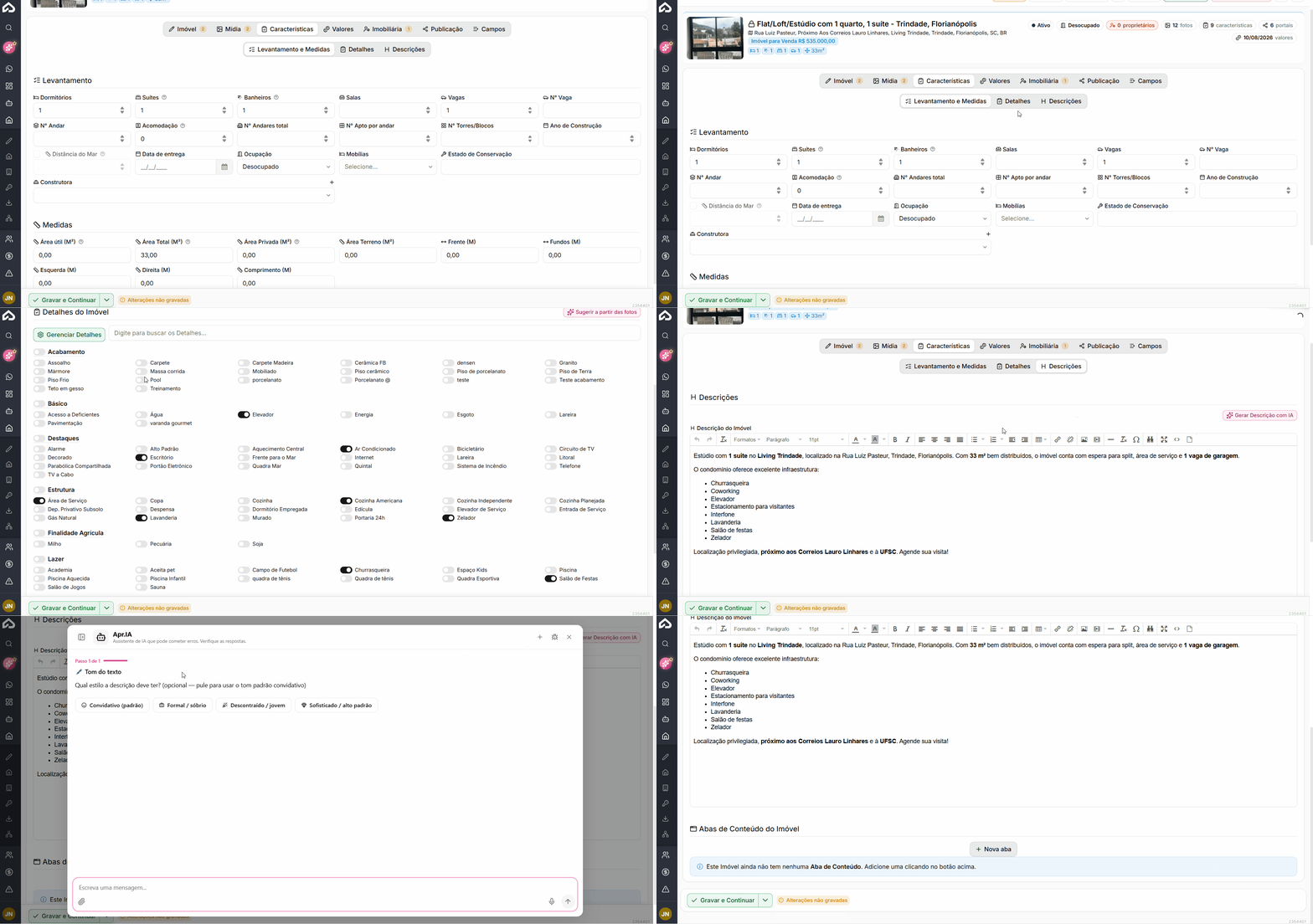
A aba Características reúne as informações físicas e descritivas do imóvel. Ela é dividida em três áreas: Levantamento e Medidas, Detalhes e Descrições, permitindo registrar desde a quantidade de cômodos e áreas até diferenciais, estrutura e o texto utilizado para apresentar o imóvel.
Levantamento e Medidas
Nesta área são informadas as principais características físicas e dimensões do imóvel.
Campo | Descrição |
|---|---|
Dormitórios | Quantidade total de dormitórios existentes no imóvel. |
Suítes | Quantidade de dormitórios que possuem banheiro privativo. |
Banheiros | Quantidade total de banheiros do imóvel. |
Salas | Quantidade de salas existentes. |
Vagas | Quantidade de vagas de garagem disponíveis. |
Nº Vaga | Permite informar a identificação ou numeração da vaga de garagem. |
Nº Andar | Informa o andar em que o imóvel está localizado. |
Acomodação | Quantidade de pessoas que o imóvel pode acomodar. |
Nº Andares total | Quantidade total de andares do prédio ou empreendimento. |
Nº Apto por andar | Quantidade de apartamentos existentes em cada andar. |
Nº Torres/Blocos | Quantidade de torres ou blocos do empreendimento. |
Ano de Construção | Ano em que o imóvel ou empreendimento foi construído. |
Distância do Mar | Permite informar a distância do imóvel até o mar, quando aplicável. |
Data de entrega | Data prevista ou efetiva para entrega do imóvel. |
Ocupação | Indica a situação atual do imóvel, como ocupado ou desocupado. |
Mobílias | Informa a condição de mobília do imóvel. |
Estado de Conservação | Permite registrar a condição atual de conservação do imóvel. |
Construtora | Vincula o imóvel à construtora responsável pelo empreendimento. |
Detalhes do imóvel
A aba Detalhes permite marcar as características, estruturas e diferenciais existentes no imóvel. Os itens são organizados por grupos, como Acabamento, Básico, Destaques e Estrutura, facilitando a localização das opções.
➜ Ative cada detalhe que corresponde ao imóvel, como Elevador, Ar Condicionado, Escritório, Área de Serviço, Cozinha Americana, Lavanderia, entre outros.
Campo | Descrição |
|---|---|
Buscar Detalhes | Permite localizar rapidamente uma característica específica entre os detalhes disponíveis. |
Gerenciar Detalhes | Abre a configuração dos detalhes disponíveis para utilização no cadastro dos imóveis. |
Sugerir a partir das fotos | Utiliza as imagens cadastradas no imóvel para sugerir características identificadas visualmente nas fotos. |
Detalhes selecionados | Enriquecem a ficha do imóvel e podem ser utilizados em pesquisas, filtros e na apresentação do anúncio. |
Descrições
A aba Descrições é destinada ao conteúdo utilizado para apresentar o imóvel ao cliente.
Campo | Descrição |
|---|---|
Descrição do Imóvel | Campo de texto utilizado para detalhar as principais características, diferenciais, localização, estrutura e demais informações comerciais do imóvel. |
Editor de texto | Permite formatar a descrição utilizando recursos como negrito, itálico, listas, alinhamento, links e outros elementos de formatação , deixando o conteúdo mais organizado e fácil de ler. |
Gerar Descrição com IA | Utiliza as informações já cadastradas no imóvel para auxiliar na criação automática da descrição. |
Abas de Conteúdo do Imóvel | Área destinada à criação de conteúdos complementares que podem ser apresentados separadamente da descrição principal. |
Nova aba | Permite criar uma nova aba de conteúdo para organizar informações adicionais do imóvel sem concentrar tudo na descrição principal. |
Aba de Valores
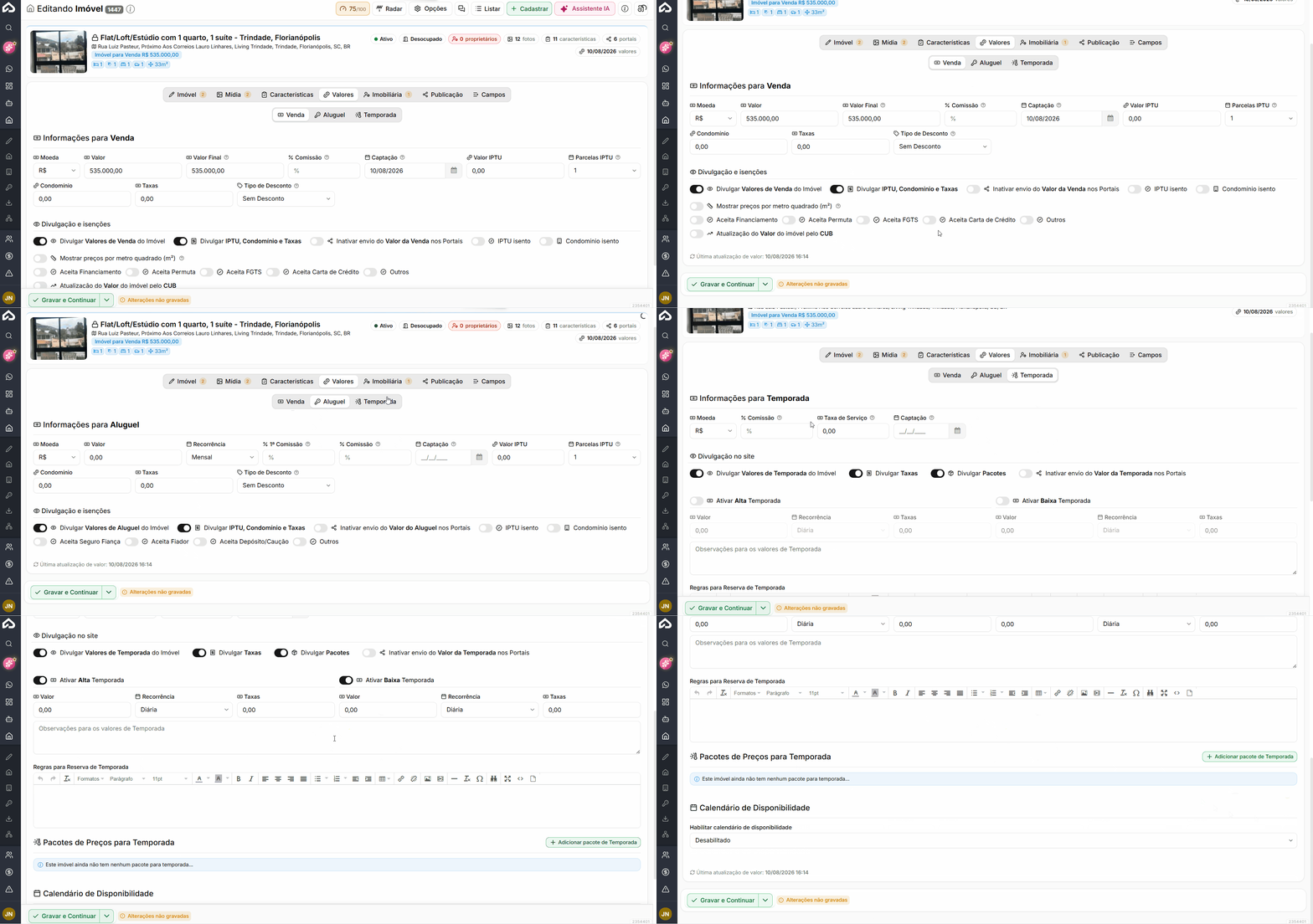
Venda
Campo | Descrição |
|---|---|
Moeda | Define a moeda utilizada nos valores de venda do imóvel. |
Valor | Informa o valor de venda do imóvel. |
Valor Final | Informa o valor final considerado para a negociação. |
Comissão | Percentual de comissão aplicado à venda. |
Captação | Informa a data de captação do imóvel. |
Valor IPTU | Informa o valor do IPTU. |
Parcelas IPTU | Define a quantidade de parcelas do IPTU. |
Condomínio | Informa o valor da taxa de condomínio. |
Taxas | Permite informar outras taxas relacionadas ao imóvel. |
Tipo de Desconto | Define se existe algum desconto aplicado ao valor. |
Divulgar Valores de Venda do Imóvel | Define se o valor de venda será exibido na divulgação. |
Divulgar IPTU, Condomínio e Taxas | Permite exibir esses valores junto ao anúncio. |
Inativar envio do Valor da Venda nos Portais | Impede que o valor de venda seja enviado aos portais integrados. |
IPTU isento | Indica que o imóvel possui isenção de IPTU. |
Condomínio isento | Indica que o imóvel não possui cobrança de condomínio. |
Mostrar preços por metro quadrado (m²) | Permite apresentar o valor calculado por metro quadrado. |
Aceita Financiamento | Indica que o imóvel aceita financiamento. |
Aceita Permuta | Indica que o proprietário aceita permuta. |
Aceita FGTS | Indica que o FGTS pode ser utilizado na negociação. |
Aceita Carta de Crédito | Indica que essa modalidade de pagamento é aceita. |
Outros | Indica outras possibilidades de negociação. |
Atualização do Valor do imóvel pelo CUB | Permite utilizar o CUB como referência para atualização do valor. |
Aluguel
Campo | Descrição |
|---|---|
Moeda | Define a moeda utilizada nos valores de locação. |
Valor | Informa o valor do aluguel. |
Recorrência | Define a periodicidade da cobrança, como mensal. |
1ª Comissão | Percentual de comissão aplicado à primeira cobrança. |
Comissão | Percentual de comissão aplicado à locação. |
Captação | Informa a data de captação do imóvel. |
Valor IPTU | Informa o valor do IPTU. |
Parcelas IPTU | Define a quantidade de parcelas do IPTU. |
Condomínio | Informa o valor da taxa de condomínio. |
Taxas | Permite informar outras taxas relacionadas à locação. |
Tipo de Desconto | Define se existe algum desconto aplicado ao valor. |
Divulgar Valores de Aluguel do Imóvel | Define se o valor do aluguel será exibido na divulgação. |
Divulgar IPTU, Condomínio e Taxas | Permite exibir esses valores junto ao anúncio. |
Inativar envio do Valor do Aluguel nos Portais | Impede que o valor do aluguel seja enviado aos portais integrados. |
IPTU isento | Indica que o imóvel possui isenção de IPTU. |
Condomínio isento | Indica que não existe cobrança de condomínio. |
Aceita Seguro Fiança | Indica que o seguro fiança pode ser utilizado como garantia. |
Aceita Fiador | Indica que a locação aceita fiador. |
Aceita Depósito/Caução | Indica que depósito ou caução podem ser utilizados como garantia. |
Outros | Indica outras modalidades aceitas para a locação. |
Temporada
Campo | Descrição |
|---|---|
Moeda | Define a moeda utilizada nos valores de temporada. |
Comissão | Percentual de comissão aplicado às reservas. |
Taxa de Serviço | Informa o valor adicional cobrado pela prestação do serviço. |
Captação | Informa a data de captação do imóvel. |
Divulgar Valores de Temporada do Imóvel | Define se os valores serão exibidos na divulgação. |
Divulgar Taxas | Permite apresentar as taxas relacionadas à temporada. |
Divulgar Pacotes | Define se os pacotes de preços serão apresentados. |
Inativar envio do Valor da Temporada nos Portais | Impede que o valor de temporada seja enviado aos portais integrados. |
Ativar Alta Temporada | Permite cadastrar valores específicos para períodos de alta temporada. |
Valor – Alta Temporada | Informa o valor cobrado na alta temporada. |
Recorrência – Alta Temporada | Define a periodicidade da cobrança, como diária. |
Taxas – Alta Temporada | Informa taxas adicionais da alta temporada. |
Ativar Baixa Temporada | Permite cadastrar valores específicos para períodos de baixa temporada. |
Valor – Baixa Temporada | Informa o valor cobrado na baixa temporada. |
Recorrência – Baixa Temporada | Define a periodicidade da cobrança. |
Taxas – Baixa Temporada | Informa taxas adicionais da baixa temporada. |
Observações para os valores de Temporada | Permite registrar informações complementares sobre os valores. |
Regras para Reserva de Temporada | Permite cadastrar regras e orientações para as reservas. |
Pacotes de Preços para Temporada | Permite criar preços específicos para períodos ou condições determinadas. |
Calendário de Disponibilidade | Permite controlar os períodos em que o imóvel está disponível para reservas. |
Aba de Informações internas da Imobilária
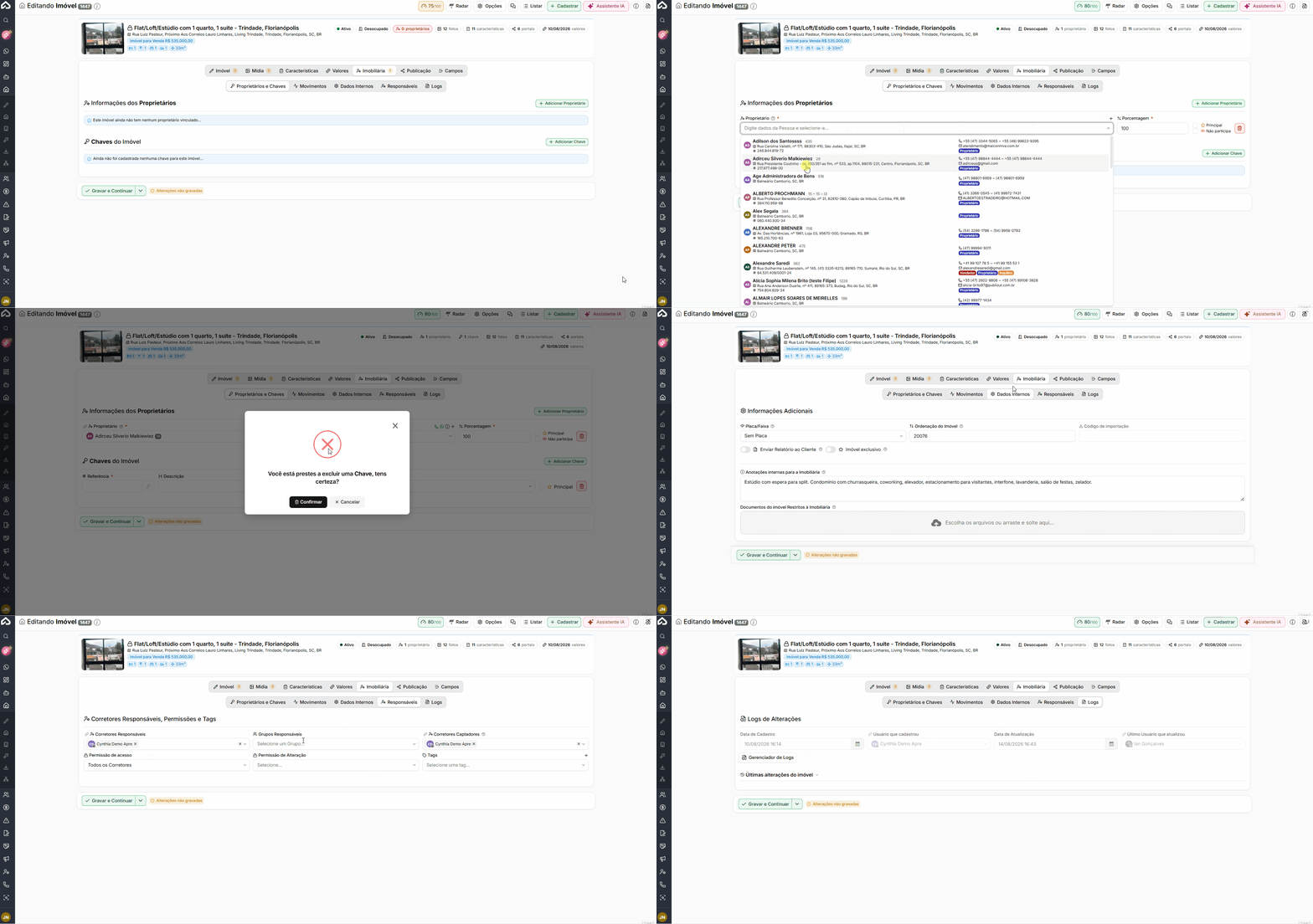
Proprietários e Chaves
Nesta aba são definidos os proprietários vinculados ao imóvel e realizado o controle das chaves cadastradas.
Campo / Opção | Descrição |
|---|---|
Proprietário | Permite selecionar a pessoa cadastrada como proprietária do imóvel. |
Porcentagem | Informa o percentual de participação daquele proprietário no imóvel. |
Principal | Identifica qual dos proprietários vinculados será considerado o principal. |
Não participa | Permite sinalizar o proprietário com essa condição específica dentro do vínculo do imóvel. |
Adicionar Proprietário | Adiciona outro proprietário ao cadastro, permitindo trabalhar com imóveis que possuem mais de um titular. |
Remover | Exclui o vínculo do proprietário selecionado com o imóvel. |
Chaves do Imóvel | Exibe as chaves cadastradas e vinculadas ao imóvel. |
Adicionar Chave | Permite cadastrar uma nova chave para controle de retiradas, devoluções e movimentações. |
Outros imóveis do proprietário
Na ficha do imóvel, logo abaixo dos proprietários, aparecem os outros imóveis das mesmas pessoas, com a quantidade ao lado do título. Os inativos e arquivados ficam num grupo à parte, Inativos e arquivados, que abre com um clique.
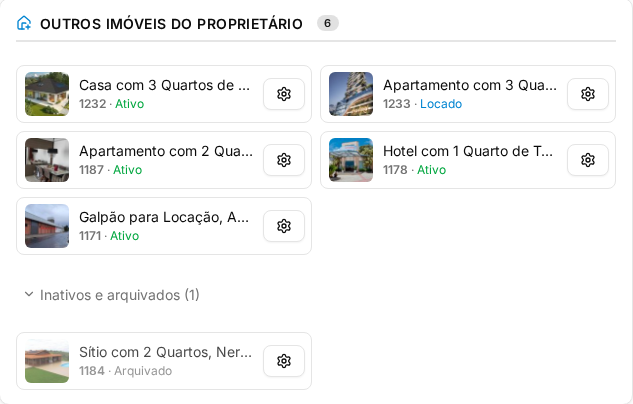
Clique num imóvel para abrir a ficha dele, ou na engrenagem para as ações. Só aparecem os imóveis que você já pode acessar.
Movimentos
A aba Movimentos concentra consultas e registros relacionados às movimentações do imóvel, como assinaturas digitais, vistorias, contratos e lançamentos financeiros.
Campo / Opção | Descrição |
|---|---|
Documentos para Assinatura Digital | Exibe os documentos vinculados ao imóvel que foram enviados para assinatura digital. |
Adicionar Documento | Permite criar ou adicionar um novo documento para assinatura. |
Status | Apresenta a situação atual do documento de assinatura. |
Assinaturas | Exibe informações relacionadas às assinaturas vinculadas ao documento. |
Documento | Identifica o documento enviado. |
Envolvidos | Apresenta as pessoas relacionadas à assinatura. |
Vistorias | Exibe as vistorias vinculadas ao imóvel, como entrada, saída ou periódicas. |
Adicionar Vistoria | Permite cadastrar uma nova vistoria para o imóvel. |
Data | Informa a data correspondente à vistoria. |
Tipo da Vistoria | Identifica qual modalidade de vistoria foi realizada ou agendada. |
Status | Exibe a situação atual da vistoria. |
Contrato | Apresenta o contrato relacionado à vistoria, quando houver. |
Tags | Exibe as tags vinculadas à vistoria. |
Contratos de Locação do Imóvel | Apresenta os contratos de locação relacionados ao imóvel. |
Lançamentos do Imóvel | Exibe os lançamentos financeiros vinculados ao cadastro. |
Lançamento | Permite adicionar um novo lançamento relacionado ao imóvel. |
Data | Data do lançamento. |
Descrição | Identificação ou descrição do lançamento realizado. |
Detalhes | Apresenta informações complementares do lançamento. |
Valor | Valor financeiro correspondente ao lançamento. |
Dados Internos
A aba Dados Internos reúne informações utilizadas pela própria imobiliária e que não fazem parte da apresentação pública do imóvel.
Campo / Opção | Descrição |
|---|---|
Placa/Faixa | Permite registrar a situação relacionada à utilização de placa ou faixa no imóvel. |
Ordenação do imóvel | Define um número de ordenação interna utilizado para organização do cadastro. |
Código de importação | Armazena o código relacionado à importação do imóvel, quando o cadastro tiver origem externa. |
Enviar Relatório ao Cliente | Define se o imóvel poderá participar do envio de relatório ao cliente conforme as rotinas configuradas. |
Imóvel exclusivo | Identifica o imóvel como exclusivo da imobiliária. |
Anotações internas para a Imobiliária | Campo livre para registrar observações que devem permanecer disponíveis somente para uso interno da equipe. |
Documentos do imóvel Restritos à Imobiliária | Permite anexar documentos internos que não devem ser disponibilizados publicamente ou ao cliente. |
Responsáveis
Nesta aba são definidos os usuários e grupos responsáveis pelo imóvel, além das permissões de acesso, alteração e tags utilizadas na organização.
Campo / Opção | Descrição |
|---|---|
Corretores Responsáveis | Define os corretores responsáveis pelo atendimento e acompanhamento do imóvel. |
Grupos Responsáveis | Permite vincular grupos de usuários como responsáveis pelo imóvel. |
Corretores Captadores | Identifica os corretores responsáveis pela captação do imóvel. |
Permissão de acesso | Define quais usuários ou grupos poderão visualizar o imóvel. |
Permissão de Alteração | Define quem possui permissão para alterar as informações do cadastro. |
Tags | Permite adicionar tags para classificação e organização interna do imóvel. |
Logs
A aba Logs apresenta informações sobre a criação e as alterações realizadas no cadastro, permitindo acompanhar o histórico do imóvel.
Campo / Opção | Descrição |
|---|---|
Data de Cadastro | Informa quando o imóvel foi cadastrado no sistema. |
Usuário que cadastrou | Identifica o usuário responsável pela criação do cadastro. |
Data de Atualização | Apresenta a data e o horário da última atualização realizada. |
Último Usuário que atualizou | Identifica quem realizou a alteração mais recente no imóvel. |
Gerenciador de Logs | Permite acessar informações mais detalhadas sobre registros e alterações do cadastro. |
Últimas alterações do imóvel | Exibe o histórico das modificações mais recentes realizadas no imóvel. |
Aba de Publicação
A aba Publicação concentra, portanto, tudo que controla onde e como o imóvel será divulgado, incluindo site próprio, mecanismos de busca, portais imobiliários e redes sociais.
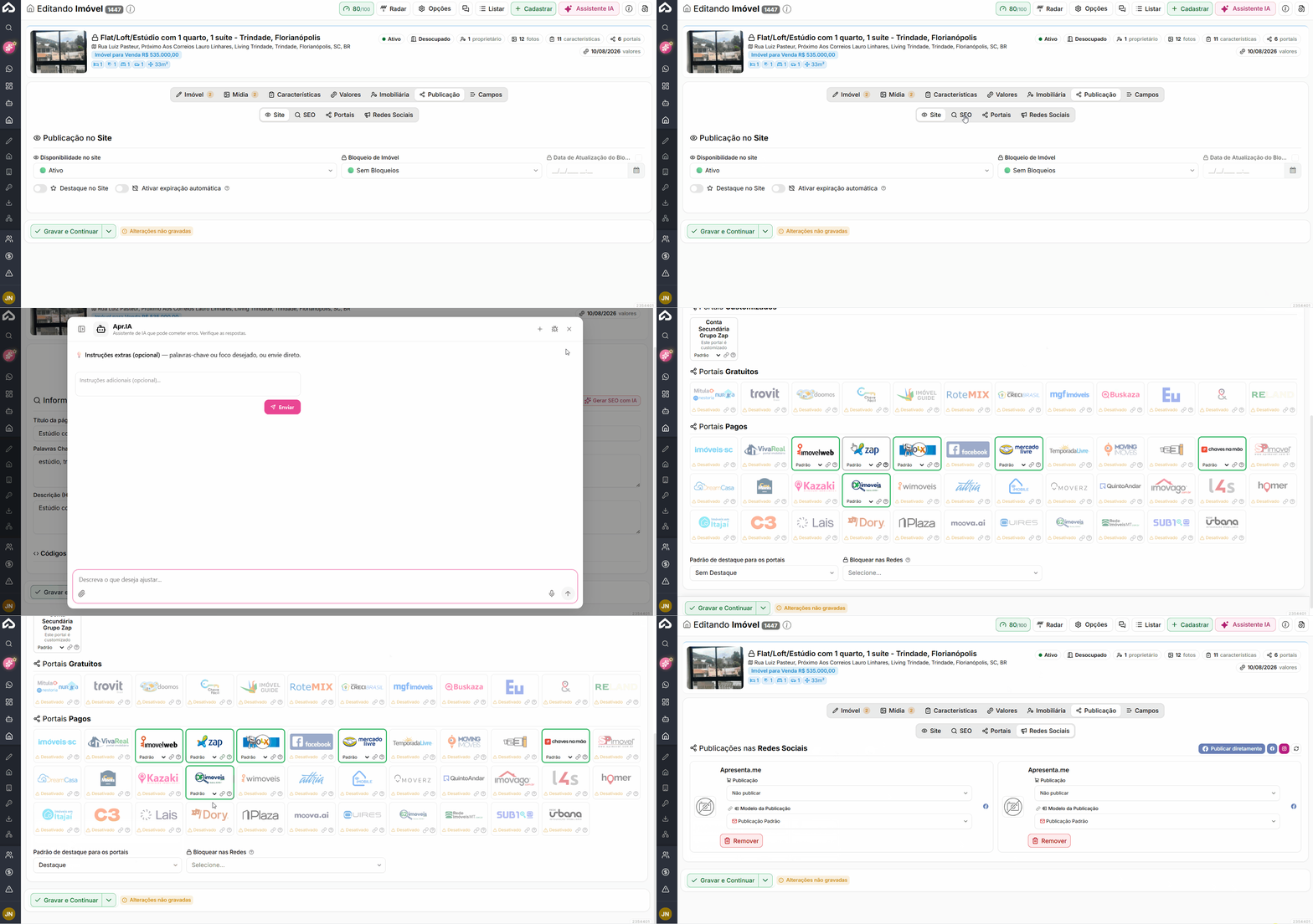
Publicação no Site
Campo | Descrição |
|---|---|
Disponibilidade no site | Define se o imóvel ficará disponível para exibição no site da imobiliária. |
Bloqueio de Imóvel | Permite informar se existe algum bloqueio que impeça ou limite a publicação do imóvel. |
Data de Atualização do Bloqueio | Registra a data relacionada à atualização da situação de bloqueio do imóvel. |
Destaque no Site | Define se o imóvel receberá destaque especial na publicação do site. |
Ativar expiração automática | Permite configurar o imóvel para deixar de ser publicado automaticamente conforme a regra de expiração utilizada pelo sistema. |
SEO
Campo | Descrição |
|---|---|
Título da página (HTML title) | Define o título utilizado pelos mecanismos de busca e exibido na aba do navegador ao acessar a página do imóvel. |
Palavras Chave (HTML Keyword) | Permite cadastrar termos relacionados ao imóvel para auxiliar na identificação do conteúdo pelos mecanismos de busca. |
Descrição (HTML Description) | Texto resumido utilizado para descrever a página do imóvel nos resultados de busca. |
Gerar SEO com IA | Utiliza as informações cadastradas no imóvel para auxiliar na geração automática do título, palavras-chave e descrição de SEO. |
Portais
Campo / Opção | Descrição |
|---|---|
Exportar / Não Exportar | Define se o imóvel deverá ser enviado aos portais de anúncios configurados. |
Configurações dos Portais | Permite acessar as configurações das integrações com os portais. |
Portais Customizados | Exibe integrações personalizadas configuradas pela imobiliária. |
Portais Gratuitos | Apresenta os portais gratuitos disponíveis para integração. |
Portais Pagos | Apresenta os portais pagos disponíveis para publicação do imóvel. |
Padrão | Indica que o portal está configurado para utilizar o comportamento padrão definido pela imobiliária. |
Desativado | Indica que o portal não está habilitado para utilização. |
Padrão de destaque para os portais | Define o tipo de destaque que será utilizado por padrão ao enviar o imóvel aos portais. |
Bloquear nas Redes | Permite selecionar redes ou portais nos quais o imóvel não deverá ser publicado. |
Redes Sociais
Campo / Opção | Descrição |
|---|---|
Publicação | Define se o imóvel será publicado ou não na rede social configurada. |
Modelo da Publicação | Permite selecionar o modelo de conteúdo utilizado na publicação do imóvel. |
Publicação Padrão | Modelo padrão utilizado para montar o conteúdo enviado à rede social. |
Publicar diretamente | Permite realizar a publicação do imóvel diretamente nas redes sociais disponíveis. |
Remover | Remove a configuração de publicação correspondente. |
Facebook / Instagram | Identificam as redes sociais disponíveis para publicação conforme as integrações configuradas. |
Aba de Campos customizáveis
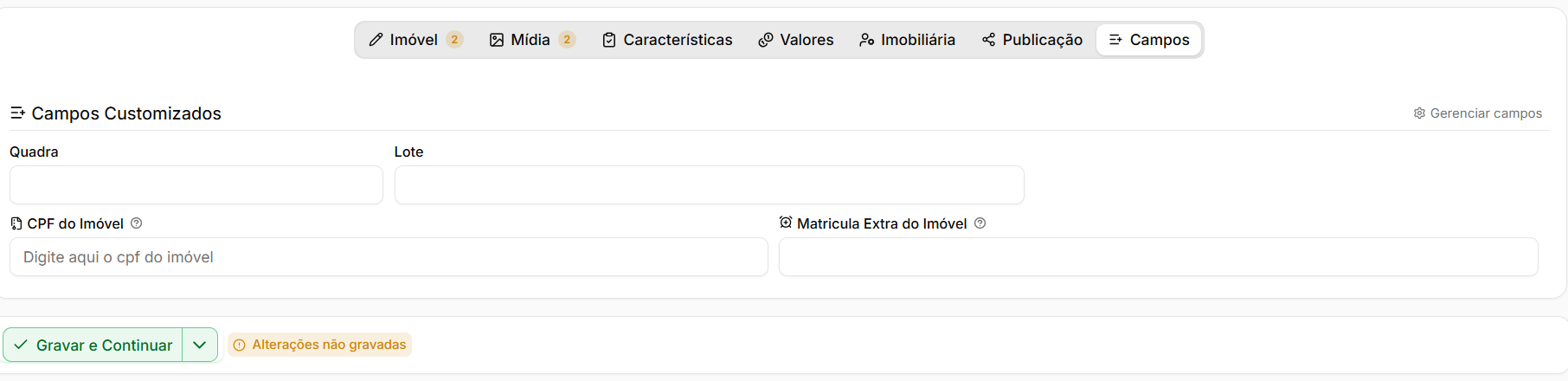
A aba Campos reúne informações adicionais criadas pela própria imobiliária para complementar o cadastro do imóvel. Diferente dos campos padrões do sistema, os campos exibidos nesta área podem variar conforme as necessidades de cada empresa.
Os campos apresentados nesta aba não são fixos. Novas informações podem aparecer conforme a imobiliária cadastrar outros campos customizados em Gerenciar campos.
Perguntas frequentes
Posso cadastrar um imóvel sem endereço completo?
Os campos de logradouro, número, complemento, ponto de referência e nome do prédio aparecem como obrigatórios no formulário. Caso o imóvel não possua alguma dessas informações, use termos como "s/n" para número ou "N/A" para complemento e ajuste a visibilidade pelas chaves de controle.
Como faço para não exibir o endereço exato no site?
Ative a chave "Endereço Aproximado" na seção de visibilidade. Com isso, o mapa exibirá uma localização aproximada em vez do ponto exato. Você também pode desativar individualmente o número, complemento e bairro pelas chaves correspondentes.
A barra de status com "Vendido" remove o imóvel da carteira?
Não. A barra de status é apenas um elemento visual exibido sobre a imagem do imóvel. Para alterar a situação do imóvel na carteira, é necessário alterar o campo de situação diretamente na ficha do cadastro.
O campo "Aceita Permuta" afeta os filtros de busca?
Sim. Quando ativado, o imóvel pode ser localizado pelos filtros de permuta, tanto internamente quanto no site, dependendo das configurações de exibição do seu plano.
Posso cadastrar um imóvel vinculado a um condomínio ou lançamento?
Sim. O módulo permite vincular o imóvel a um condomínio ou lançamento cadastrado no sistema. Essa vinculação é feita no próprio formulário e permite que o imóvel herde informações do empreendimento, como nome e características comuns.
Qual a diferença entre "Título do Imóvel" e "Título Interno"?
O Título do Imóvel é exibido publicamente no site e nas listagens. O título interno é usado apenas para identificação dentro do sistema, sem aparecer ao público. Isso permite usar nomes técnicos ou de controle internamente sem afetar a apresentação ao cliente.
Pedi a melhoria da foto com IA e o anúncio não mudou. Por quê?
A foto melhorada chega como prévia e só entra no anúncio quando você aprova. Clique na foto com o selo "Melhoria pronta" e em "Usar esta".
Aprovei a melhoria e quero a foto original de volta. Como faço?
Clique nos três pontinhos da foto e em "Desfazer melhoria". A original volta para o anúncio.
Nenhum comentário para exibir
Nenhum comentário para exibir