Quando a listagem exibe menos imóveis do que o total disponível, o botão **Mostrar mais imóveis** aparece ao final da página. Clique nele para carregar os próximos registros.
**Imóveis para atualizar e fora do ar** Na linha dos filtros, ao lado do aviso de aprovação, a lista mostra os avisos **N para atualizar** e **N fora do ar**. O primeiro conta os imóveis que passaram do prazo de atualização da imobiliária; o segundo, os que saíram do ar por isso. Um clique no aviso filtra a lista.  - O corretor vê só os imóveis dele. Quem cuida dos alertas de imóveis desatualizados vê os da imobiliária toda. - Todo dia, cada corretor responsável recebe uma notificação com os imóveis dele para atualizar. O link já abre a lista filtrada. - Gravar um imóvel que saiu do ar o devolve ao ar como estava antes. Se a imobiliária exige aprovação, a volta passa pelo gestor. - O selo vermelho do cartão do imóvel segue o prazo configurado pela imobiliária (90 dias, se não houver prazo). - Imobiliária com prazo **Nunca** não vê os avisos. O mesmo filtro está no filtro **Atividade**, seção **Atualização**, com as opções **Para atualizar** e **Fora do ar por desatualização**. 1. Clique no aviso **N para atualizar**: a lista filtra e o filtro **Atividade** acende. 2. Abra um imóvel, confira os dados e clique em **Gravar**: o imóvel sai do aviso. 3. Para voltar à lista completa, clique em **Limpar**.  --- #### **Cadastrando um novo imóvel** [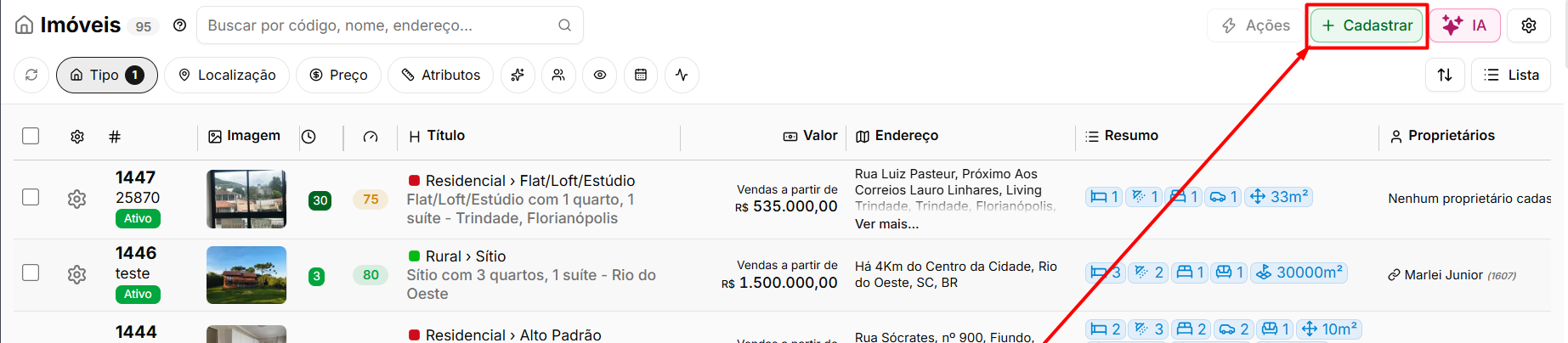](https://ajuda.apresenta.me/uploads/images/gallery/2026-09/vj3image.png) Ao clicar em **Cadastrar**, o formulário de cadastro é aberto. Ele está organizado em seções que cobrem desde a identificação básica do imóvel até informações de endereço, características físicas e documentação. Preencha os campos conforme as seções descritas abaixo. No rodapé do cadastro ficam os botões:| Botão | Descrição |
|---|---|
| **Gravar** | Grava e continua no mesmo imóvel. |
| **Gravar e Voltar** | Grava e volta para a lista de imóveis. |
| **Fechar** | Volta para a lista sem gravar. Se houver alteração não gravada, o sistema pergunta antes de sair. |
| Campo | Descrição |
|---|---|
| **Referência** | Código utilizado para identificar o imóvel dentro do sistema. |
| **Título do Imóvel** | Nome utilizado para apresentar e identificar o imóvel nas listagens e divulgações. |
| **Link Permanente** | Endereço utilizado para acessar a página pública do imóvel no site. |
| **Finalidades** | Define para quais operações o imóvel estará disponível, como venda, locação ou temporada. |
| **Destaque** | Define o nível ou tipo de destaque atribuído ao imóvel nas rotinas e divulgações do sistema. |
| **Classificação/Tipo de Imóvel** | Informa a classificação e o tipo do imóvel, como Residencial » Flat/Loft/Estúdio. |
| **Estágio de Imóvel** | Permite informar a situação ou estágio atual do imóvel. |
| **Aceita Permuta** | Indica se o proprietário aceita outro imóvel ou bem como parte da negociação. |
| Campo | Descrição |
|---|---|
| **CEP** | Código postal utilizado para identificar a região do endereço. |
| **País** | Define o país onde o imóvel está localizado. |
| **Estado** | Define o estado correspondente à localização do imóvel. |
| **Cidade** | Informa a cidade onde o imóvel está localizado. |
| **Bairro** | Bairro correspondente ao endereço do imóvel. |
| **Bairro Comercial** | Permite informar uma identificação comercial diferente para o bairro, quando necessário. |
| **Logradouro** | Nome da rua, avenida ou outro tipo de endereço onde o imóvel está localizado. |
| **Número** | Número correspondente ao endereço do imóvel. |
| **Complemento** | Informações adicionais do endereço, como bloco, apartamento ou sala. |
| **Ponto de Referência** | Permite informar um local próximo que facilite a identificação do imóvel. |
| **Nome do prédio** | Nome do edifício ou empreendimento onde o imóvel está localizado. |
| **Condomínio** | Permite vincular o imóvel a um condomínio já cadastrado no sistema. |
| Campo | Descrição |
|---|---|
| **Nº Incorporação** | Número relacionado ao registro de incorporação do empreendimento. |
| **Inscrição IPTU** | Identificação utilizada pelo município para o cadastro e cobrança do IPTU. |
| **Inscrição Energia** | Código de identificação da unidade consumidora de energia elétrica. |
| **Inscrição Água** | Código relacionado ao cadastro do imóvel junto ao serviço de abastecimento de água. |
| **Inscrição Gás** | Identificação correspondente ao fornecimento de gás do imóvel. |
| **Matrícula do Imóvel** | Número da matrícula utilizada para identificar oficialmente o imóvel no registro competente. |
| **Descrição da incorporação** | Campo destinado ao registro de informações adicionais relacionadas à incorporação do imóvel ou empreendimento. |
| Campo | Descrição |
|---|---|
| **Usar Marca d’água** | Define se as fotos do imóvel receberão a marca d’água configurada pela imobiliária. |
| **Adicionar fotos** | Permite enviar novas imagens para a galeria do imóvel. No envio, a chave **Organizar por cômodo com IA** começa desligada: as fotos entram no fim da galeria, sem gastar crédito. Ligada, a janela de organização abre assim que as fotos são escolhidas, separa por cômodo, escreve a descrição, dá nota e sugere a capa. A sua última escolha fica lembrada para os próximos envios, em qualquer computador. Enviar fotos novas não troca a **Foto principal** que o imóvel já tem. |
| **Decoração virtual** | Permite utilizar recursos de IA para gerar versões decoradas dos ambientes. |
| **Usar todas as melhorias** | Aparece quando duas ou mais fotos têm melhoria pronta. Troca todas de uma vez pelas versões melhoradas. |
| **Gerar legendas** | Gera automaticamente descrições para as fotos cadastradas. |
| **Baixar imagens** | Permite realizar o download das imagens do imóvel. |
| **Foto principal** | Define a imagem utilizada como capa principal do imóvel nas listagens e divulgações. Para trocar, arraste uma foto da galeria e solte sobre ela: a foto arrastada vira a principal, e a anterior volta para as fotos. |
| **Empreendimento** | Espaço destinado à imagem relacionada ao empreendimento vinculado ao imóvel. Soltar a Foto principal sobre ele troca as duas de lugar. |
| **Fotos do imóvel** | Exibe todas as imagens cadastradas. Arraste a foto, segurando em qualquer ponto dela, para definir a ordem de apresentação na galeria. Cada foto tem uma lixeira para removê-la. |
| **Selecionar fotos** | Permite selecionar várias imagens para realizar ações em conjunto. |
| **Link para o plugin Tour Virtual 360° (3D do Imóvel)** | Campo utilizado para informar o endereço de um tour virtual externo do imóvel. |
| **Documentos públicos do imóvel** | Área destinada ao envio de arquivos públicos relacionados ao imóvel. |
| **Enviar Arquivos** | Adiciona novos documentos públicos ao cadastro. |
| **Marcar** | Permite selecionar documentos já enviados para realizar ações em conjunto. |
| **Remover** | Exclui os documentos selecionados. |
| **Download** | Permite baixar os documentos anexados. |
| **Vídeos para o imóvel** | Área destinada ao cadastro de vídeos relacionados ao imóvel. |
| **Enviar Vídeos** | Permite adicionar novos vídeos ao cadastro. |
| **Documentos** | Permite gerar ou vincular documentos ao imóvel a partir dos modelos disponíveis no sistema. |
A foto original fica guardada. Para voltar a ela depois de aprovar, clique nos três pontinhos da foto e em **Desfazer melhoria**.
Cada prévia consome créditos de IA. Sem saldo, aparece "Saldo de créditos IA insuficiente. Adicione créditos extras para continuar.", e a prévia que já estava pronta continua disponível.
A foto removida pela lixeira só é apagada de vez quando você grava o imóvel. Se apagou sem querer, clique em **Fechar** e escolha **Sair sem gravar**: a foto volta.
Após adicionar e organizar as mídias, clique em **Gravar** para salvar e continuar no imóvel, ou em **Gravar e Voltar** para salvar e voltar para a lista. --- #### **Aba Características** [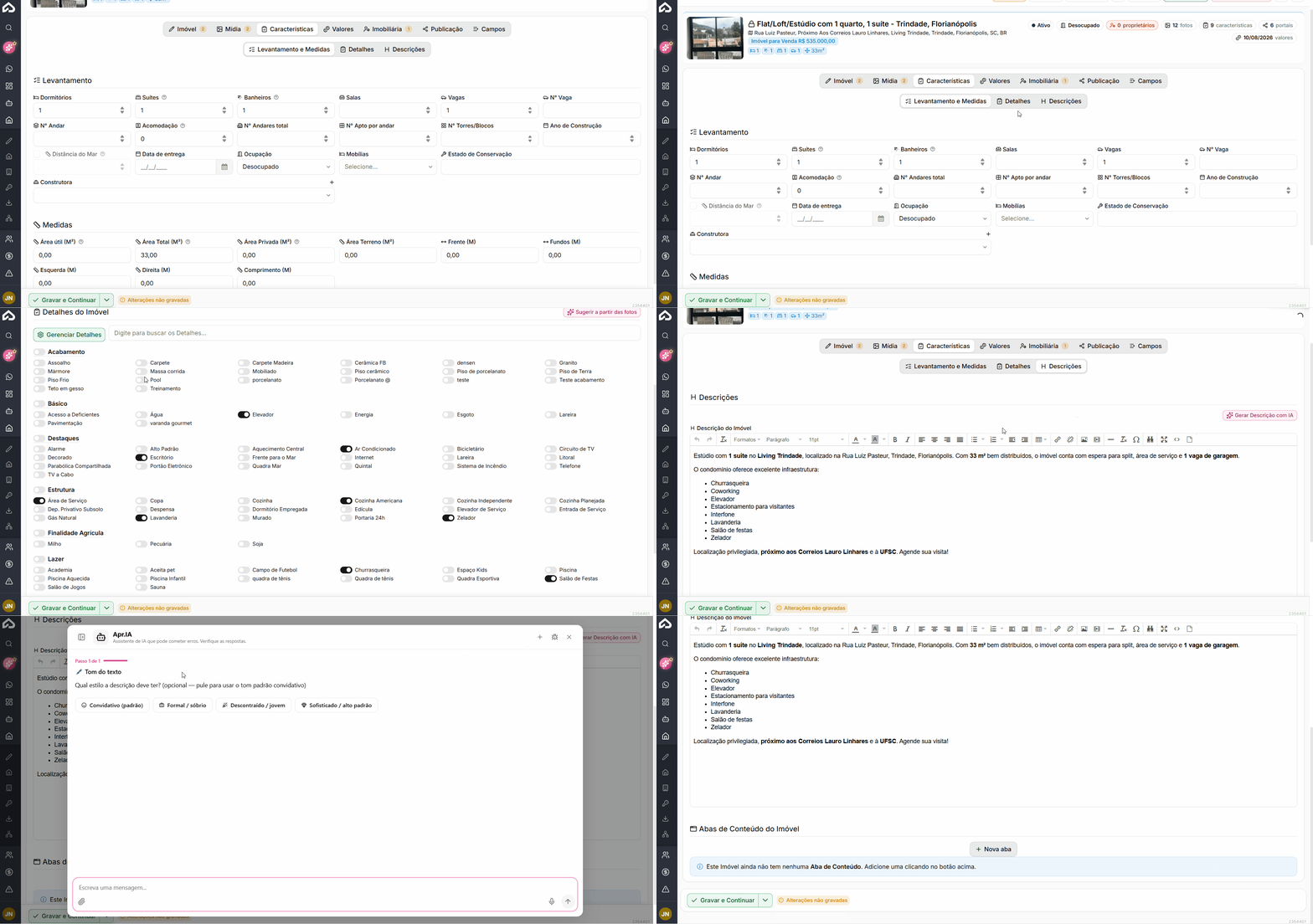](https://ajuda.apresenta.me/uploads/images/gallery/2026-09/aba-carcteristiacsa.gif) A aba **Características** reúne as informações físicas e descritivas do imóvel. Ela é dividida em três áreas: **Levantamento e Medidas**, **Detalhes** e **Descrições**, permitindo registrar desde a quantidade de cômodos e áreas até diferenciais, estrutura e o texto utilizado para apresentar o imóvel. ##### **Levantamento e Medidas** Nesta área são informadas as principais características físicas e dimensões do imóvel.| Campo | Descrição |
|---|---|
| **Dormitórios** | Quantidade total de dormitórios existentes no imóvel. |
| **Suítes** | Quantidade de dormitórios que possuem banheiro privativo. |
| **Banheiros** | Quantidade total de banheiros do imóvel. |
| **Salas** | Quantidade de salas existentes. |
| **Vagas** | Quantidade de vagas de garagem disponíveis. |
| **Nº Vaga** | Permite informar a identificação ou numeração da vaga de garagem. |
| **Nº Andar** | Informa o andar em que o imóvel está localizado. |
| **Acomodação** | Quantidade de pessoas que o imóvel pode acomodar. |
| **Nº Andares total** | Quantidade total de andares do prédio ou empreendimento. |
| **Nº Apto por andar** | Quantidade de apartamentos existentes em cada andar. |
| **Nº Torres/Blocos** | Quantidade de torres ou blocos do empreendimento. |
| **Ano de Construção** | Ano em que o imóvel ou empreendimento foi construído. |
| **Distância do Mar** | Permite informar a distância do imóvel até o mar, quando aplicável. |
| **Data de entrega** | Data prevista ou efetiva para entrega do imóvel. |
| **Ocupação** | Indica a situação atual do imóvel, como ocupado ou desocupado. |
| **Mobílias** | Informa a condição de mobília do imóvel. |
| **Estado de Conservação** | Permite registrar a condição atual de conservação do imóvel. |
| **Construtora** | Vincula o imóvel à construtora responsável pelo empreendimento. |
| Campo | Descrição |
|---|---|
| **Buscar Detalhes** | Permite localizar rapidamente uma característica específica entre os detalhes disponíveis. |
| **Gerenciar Detalhes** | Abre a configuração dos detalhes disponíveis para utilização no cadastro dos imóveis. |
| **Sugerir a partir das fotos** | Utiliza as imagens cadastradas no imóvel para sugerir características identificadas visualmente nas fotos. |
| **Detalhes selecionados** | Enriquecem a ficha do imóvel e podem ser utilizados em pesquisas, filtros e na apresentação do anúncio. |
| Campo | Descrição |
|---|---|
| **Descrição do Imóvel** | Campo de texto utilizado para detalhar as principais características, diferenciais, localização, estrutura e demais informações comerciais do imóvel. |
| **Editor de texto** | Permite formatar a descrição utilizando recursos como **negrito, itálico, listas, alinhamento, links e outros elementos de formatação** , deixando o conteúdo mais organizado e fácil de ler. |
| **Gerar Descrição com IA** | Utiliza as informações já cadastradas no imóvel para auxiliar na criação automática da descrição. |
| **Abas de Conteúdo do Imóvel** | Área destinada à criação de conteúdos complementares que podem ser apresentados separadamente da descrição principal. |
| **Nova aba** | Permite criar uma nova aba de conteúdo para organizar informações adicionais do imóvel sem concentrar tudo na descrição principal. |
| Campo | Descrição |
|---|---|
| **Moeda** | Define a moeda utilizada nos valores de venda do imóvel. |
| **Valor** | Informa o valor de venda do imóvel. |
| **Valor Final** | Informa o valor final considerado para a negociação. |
| **Comissão** | Percentual de comissão aplicado à venda. |
| **Captação** | Informa a data de captação do imóvel. |
| **Valor IPTU** | Informa o valor do IPTU. |
| **Parcelas IPTU** | Define a quantidade de parcelas do IPTU. |
| **Condomínio** | Informa o valor da taxa de condomínio. |
| **Taxas** | Permite informar outras taxas relacionadas ao imóvel. |
| **Tipo de Desconto** | Define se existe algum desconto aplicado ao valor. |
| **Divulgar Valores de Venda do Imóvel** | Define se o valor de venda será exibido na divulgação. |
| **Divulgar IPTU, Condomínio e Taxas** | Permite exibir esses valores junto ao anúncio. |
| **Inativar envio do Valor da Venda nos Portais** | Impede que o valor de venda seja enviado aos portais integrados. |
| **IPTU isento** | Indica que o imóvel possui isenção de IPTU. |
| **Condomínio isento** | Indica que o imóvel não possui cobrança de condomínio. |
| **Mostrar preços por metro quadrado (m²)** | Permite apresentar o valor calculado por metro quadrado. |
| **Aceita Financiamento** | Indica que o imóvel aceita financiamento. |
| **Aceita Permuta** | Indica que o proprietário aceita permuta. |
| **Aceita FGTS** | Indica que o FGTS pode ser utilizado na negociação. |
| **Aceita Carta de Crédito** | Indica que essa modalidade de pagamento é aceita. |
| **Outros** | Indica outras possibilidades de negociação. |
| **Atualização do Valor do imóvel pelo CUB** | Permite utilizar o CUB como referência para atualização do valor. |
| Campo | Descrição |
|---|---|
| **Moeda** | Define a moeda utilizada nos valores de locação. |
| **Valor** | Informa o valor do aluguel. |
| **Recorrência** | Define a periodicidade da cobrança, como mensal. |
| **1ª Comissão** | Percentual de comissão aplicado à primeira cobrança. |
| **Comissão** | Percentual de comissão aplicado à locação. |
| **Captação** | Informa a data de captação do imóvel. |
| **Valor IPTU** | Informa o valor do IPTU. |
| **Parcelas IPTU** | Define a quantidade de parcelas do IPTU. |
| **Condomínio** | Informa o valor da taxa de condomínio. |
| **Taxas** | Permite informar outras taxas relacionadas à locação. |
| **Tipo de Desconto** | Define se existe algum desconto aplicado ao valor. |
| **Divulgar Valores de Aluguel do Imóvel** | Define se o valor do aluguel será exibido na divulgação. |
| **Divulgar IPTU, Condomínio e Taxas** | Permite exibir esses valores junto ao anúncio. |
| **Inativar envio do Valor do Aluguel nos Portais** | Impede que o valor do aluguel seja enviado aos portais integrados. |
| **IPTU isento** | Indica que o imóvel possui isenção de IPTU. |
| **Condomínio isento** | Indica que não existe cobrança de condomínio. |
| **Aceita Seguro Fiança** | Indica que o seguro fiança pode ser utilizado como garantia. |
| **Aceita Fiador** | Indica que a locação aceita fiador. |
| **Aceita Depósito/Caução** | Indica que depósito ou caução podem ser utilizados como garantia. |
| **Outros** | Indica outras modalidades aceitas para a locação. |
| Campo | Descrição |
|---|---|
| **Moeda** | Define a moeda utilizada nos valores de temporada. |
| **Comissão** | Percentual de comissão aplicado às reservas. |
| **Taxa de Serviço** | Informa o valor adicional cobrado pela prestação do serviço. |
| **Captação** | Informa a data de captação do imóvel. |
| **Divulgar Valores de Temporada do Imóvel** | Define se os valores serão exibidos na divulgação. |
| **Divulgar Taxas** | Permite apresentar as taxas relacionadas à temporada. |
| **Divulgar Pacotes** | Define se os pacotes de preços serão apresentados. |
| **Inativar envio do Valor da Temporada nos Portais** | Impede que o valor de temporada seja enviado aos portais integrados. |
| **Ativar Alta Temporada** | Permite cadastrar valores específicos para períodos de alta temporada. |
| **Valor – Alta Temporada** | Informa o valor cobrado na alta temporada. |
| **Recorrência – Alta Temporada** | Define a periodicidade da cobrança, como diária. |
| **Taxas – Alta Temporada** | Informa taxas adicionais da alta temporada. |
| **Ativar Baixa Temporada** | Permite cadastrar valores específicos para períodos de baixa temporada. |
| **Valor – Baixa Temporada** | Informa o valor cobrado na baixa temporada. |
| **Recorrência – Baixa Temporada** | Define a periodicidade da cobrança. |
| **Taxas – Baixa Temporada** | Informa taxas adicionais da baixa temporada. |
| **Observações para os valores de Temporada** | Permite registrar informações complementares sobre os valores. |
| **Regras para Reserva de Temporada** | Permite cadastrar regras e orientações para as reservas. |
| **Pacotes de Preços para Temporada** | Permite criar preços específicos para períodos ou condições determinadas. |
| **Calendário de Disponibilidade** | Permite controlar os períodos em que o imóvel está disponível para reservas. |
| Campo / Opção | Descrição |
|---|---|
| **Proprietário** | Permite selecionar a pessoa cadastrada como proprietária do imóvel. |
| **Porcentagem** | Informa o percentual de participação daquele proprietário no imóvel. |
| **Principal** | Identifica qual dos proprietários vinculados será considerado o principal. |
| **Não participa** | Permite sinalizar o proprietário com essa condição específica dentro do vínculo do imóvel. |
| **Adicionar Proprietário** | Adiciona outro proprietário ao cadastro, permitindo trabalhar com imóveis que possuem mais de um titular. |
| **Remover** | Exclui o vínculo do proprietário selecionado com o imóvel. |
| **Chaves do Imóvel** | Exibe as chaves cadastradas e vinculadas ao imóvel. |
| **Adicionar Chave** | Permite cadastrar uma nova chave para controle de retiradas, devoluções e movimentações. |
Clique num imóvel para abrir a ficha dele, ou na engrenagem para as ações. Só aparecem os imóveis que você já pode acessar.
##### Movimentos A aba **Movimentos** concentra consultas e registros relacionados às movimentações do imóvel, como assinaturas digitais, vistorias, contratos e lançamentos financeiros.| Campo / Opção | Descrição |
|---|---|
| **Documentos para Assinatura Digital** | Exibe os documentos vinculados ao imóvel que foram enviados para assinatura digital. |
| **Adicionar Documento** | Permite criar ou adicionar um novo documento para assinatura. |
| **Status** | Apresenta a situação atual do documento de assinatura. |
| **Assinaturas** | Exibe informações relacionadas às assinaturas vinculadas ao documento. |
| **Documento** | Identifica o documento enviado. |
| **Envolvidos** | Apresenta as pessoas relacionadas à assinatura. |
| **Vistorias** | Exibe as vistorias vinculadas ao imóvel, como entrada, saída ou periódicas. |
| **Adicionar Vistoria** | Permite cadastrar uma nova vistoria para o imóvel. |
| **Data** | Informa a data correspondente à vistoria. |
| **Tipo da Vistoria** | Identifica qual modalidade de vistoria foi realizada ou agendada. |
| **Status** | Exibe a situação atual da vistoria. |
| **Contrato** | Apresenta o contrato relacionado à vistoria, quando houver. |
| **Tags** | Exibe as tags vinculadas à vistoria. |
| **Contratos de Locação do Imóvel** | Apresenta os contratos de locação relacionados ao imóvel. |
| **Lançamentos do Imóvel** | Exibe os lançamentos financeiros vinculados ao cadastro. |
| **Lançamento** | Permite adicionar um novo lançamento relacionado ao imóvel. |
| **Data** | Data do lançamento. |
| **Descrição** | Identificação ou descrição do lançamento realizado. |
| **Detalhes** | Apresenta informações complementares do lançamento. |
| **Valor** | Valor financeiro correspondente ao lançamento. |
| Campo / Opção | Descrição |
|---|---|
| **Placa/Faixa** | Permite registrar a situação relacionada à utilização de placa ou faixa no imóvel. |
| **Ordenação do imóvel** | Define um número de ordenação interna utilizado para organização do cadastro. |
| **Código de importação** | Armazena o código relacionado à importação do imóvel, quando o cadastro tiver origem externa. |
| **Enviar Relatório ao Cliente** | Define se o imóvel poderá participar do envio de relatório ao cliente conforme as rotinas configuradas. |
| **Imóvel exclusivo** | Identifica o imóvel como exclusivo da imobiliária. |
| **Anotações internas para a Imobiliária** | Campo livre para registrar observações que devem permanecer disponíveis somente para uso interno da equipe. |
| **Documentos do imóvel Restritos à Imobiliária** | Permite anexar documentos internos que não devem ser disponibilizados publicamente ou ao cliente. |
| Campo / Opção | Descrição |
|---|---|
| **Corretores Responsáveis** | Define os corretores responsáveis pelo atendimento e acompanhamento do imóvel. |
| **Grupos Responsáveis** | Permite vincular grupos de usuários como responsáveis pelo imóvel. |
| **Corretores Captadores** | Identifica os corretores responsáveis pela captação do imóvel. |
| **Permissão de acesso** | Define quais usuários ou grupos poderão visualizar o imóvel. |
| **Permissão de Alteração** | Define quem possui permissão para alterar as informações do cadastro. |
| **Tags** | Permite adicionar tags para classificação e organização interna do imóvel. |
| Campo / Opção | Descrição |
|---|---|
| **Data de Cadastro** | Informa quando o imóvel foi cadastrado no sistema. |
| **Usuário que cadastrou** | Identifica o usuário responsável pela criação do cadastro. |
| **Data de Atualização** | Apresenta a data e o horário da última atualização realizada. |
| **Último Usuário que atualizou** | Identifica quem realizou a alteração mais recente no imóvel. |
| **Gerenciador de Logs** | Permite acessar informações mais detalhadas sobre registros e alterações do cadastro. |
| **Últimas alterações do imóvel** | Exibe o histórico das modificações mais recentes realizadas no imóvel. |
| Campo | Descrição |
|---|---|
| **Disponibilidade no site** | Define se o imóvel ficará disponível para exibição no site da imobiliária. |
| **Bloqueio de Imóvel** | Permite informar se existe algum bloqueio que impeça ou limite a publicação do imóvel. |
| **Data de Atualização do Bloqueio** | Registra a data relacionada à atualização da situação de bloqueio do imóvel. |
| **Destaque no Site** | Define se o imóvel receberá destaque especial na publicação do site. |
| **Ativar expiração automática** | Permite configurar o imóvel para deixar de ser publicado automaticamente conforme a regra de expiração utilizada pelo sistema. |
| Campo | Descrição |
|---|---|
| **Título da página (HTML title)** | Define o título utilizado pelos mecanismos de busca e exibido na aba do navegador ao acessar a página do imóvel. |
| **Palavras Chave (HTML Keyword)** | Permite cadastrar termos relacionados ao imóvel para auxiliar na identificação do conteúdo pelos mecanismos de busca. |
| **Descrição (HTML Description)** | Texto resumido utilizado para descrever a página do imóvel nos resultados de busca. |
| **Gerar SEO com IA** | Utiliza as informações cadastradas no imóvel para auxiliar na geração automática do título, palavras-chave e descrição de SEO. |
| Campo / Opção | Descrição |
|---|---|
| **Exportar / Não Exportar** | Define se o imóvel deverá ser enviado aos portais de anúncios configurados. |
| **Configurações dos Portais** | Permite acessar as configurações das integrações com os portais. |
| **Portais Customizados** | Exibe integrações personalizadas configuradas pela imobiliária. |
| **Portais Gratuitos** | Apresenta os portais gratuitos disponíveis para integração. |
| **Portais Pagos** | Apresenta os portais pagos disponíveis para publicação do imóvel. |
| **Padrão** | Indica que o portal está configurado para utilizar o comportamento padrão definido pela imobiliária. |
| **Desativado** | Indica que o portal não está habilitado para utilização. |
| **Padrão de destaque para os portais** | Define o tipo de destaque que será utilizado por padrão ao enviar o imóvel aos portais. |
| **Bloquear nas Redes** | Permite selecionar redes ou portais nos quais o imóvel não deverá ser publicado. |
| Campo / Opção | Descrição |
|---|---|
| **Publicação** | Define se o imóvel será publicado ou não na rede social configurada. |
| **Modelo da Publicação** | Permite selecionar o modelo de conteúdo utilizado na publicação do imóvel. |
| **Publicação Padrão** | Modelo padrão utilizado para montar o conteúdo enviado à rede social. |
| **Publicar diretamente** | Permite realizar a publicação do imóvel diretamente nas redes sociais disponíveis. |
| **Remover** | Remove a configuração de publicação correspondente. |
| **Facebook / Instagram** | Identificam as redes sociais disponíveis para publicação conforme as integrações configuradas. |
Os campos apresentados nesta aba **não são fixos**. Novas informações podem aparecer conforme a imobiliária cadastrar outros campos customizados em **Gerenciar campos**.
--- #### **Perguntas frequentes** **Posso cadastrar um imóvel sem endereço completo?** Os campos de logradouro, número, complemento, ponto de referência e nome do prédio aparecem como obrigatórios no formulário. Caso o imóvel não possua alguma dessas informações, use termos como "s/n" para número ou "N/A" para complemento e ajuste a visibilidade pelas chaves de controle. **Como faço para não exibir o endereço exato no site?** Ative a chave "Endereço Aproximado" na seção de visibilidade. Com isso, o mapa exibirá uma localização aproximada em vez do ponto exato. Você também pode desativar individualmente o número, complemento e bairro pelas chaves correspondentes. **A barra de status com "Vendido" remove o imóvel da carteira?** Não. A barra de status é apenas um elemento visual exibido sobre a imagem do imóvel. Para alterar a situação do imóvel na carteira, é necessário alterar o campo de situação diretamente na ficha do cadastro. **O campo "Aceita Permuta" afeta os filtros de busca?** Sim. Quando ativado, o imóvel pode ser localizado pelos filtros de permuta, tanto internamente quanto no site, dependendo das configurações de exibição do seu plano. Na lista de imóveis, use o filtro **Preço** com a finalidade **Venda**: em **Aceita**, marque **Permuta**, **Financiamento** e/ou **FGTS**. Ao marcar mais de uma opção, aparecem só os imóveis que aceitam todas as marcadas. 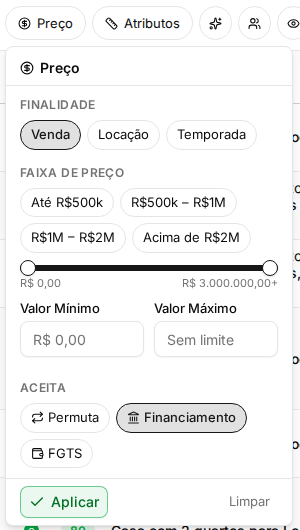A opção **Aceita** só aparece com a finalidade **Venda** escolhida. Os imóveis entram no filtro conforme os campos **Aceita Financiamento**, **Aceita Permuta** e **Aceita FGTS** da aba de Valores.
**Posso cadastrar um imóvel vinculado a um condomínio ou lançamento?** Sim. O módulo permite vincular o imóvel a um condomínio ou lançamento cadastrado no sistema. Essa vinculação é feita no próprio formulário e permite que o imóvel herde informações do empreendimento, como nome e características comuns. **Qual a diferença entre "Título do Imóvel" e "Título Interno"?** O Título do Imóvel é exibido publicamente no site e nas listagens. O título interno é usado apenas para identificação dentro do sistema, sem aparecer ao público. Isso permite usar nomes técnicos ou de controle internamente sem afetar a apresentação ao cliente. **Cliquei em "Fechar" e apareceu "Há alterações não gravadas neste registro.". O que fazer?** Você mudou algo e não gravou. **Cancelar** volta para o cadastro com o que você digitou; **Sair sem gravar** descarta as mudanças. **Apaguei uma foto sem querer. Como recupero?** Feche o imóvel sem gravar e a foto volta. A foto só é apagada de vez quando o imóvel é gravado. **Onde foram parar os campos "Valor de" e "até" ao lado da busca?** Saíram. A faixa de valor fica no filtro **Preço**, que aceita valores acima de R$ 3 milhões. **Como tiro o aviso "para atualizar"?** Atualizando e gravando os imóveis. **Por que o corretor vê um número menor que o gestor?** O corretor vê só os imóveis dele. **Não aparece aviso de atualização nenhum.** A imobiliária está com prazo "Nunca", ou não há imóvel vencido. **Enviei fotos novas e a Foto principal não mudou.** É o esperado: o envio não troca a Foto principal. Para trocar, arraste a foto e solte sobre a Foto principal, e grave o imóvel. **Não vejo o filtro Condomínio na lista de imóveis.** Ele aparece quando a imobiliária tem condomínios cadastrados. **Pedi a melhoria da foto com IA e o anúncio não mudou. Por quê?** A foto melhorada chega como prévia e só entra no anúncio quando você aprova. Clique na foto com o selo "Melhoria pronta" e em "Usar esta". **Aprovei a melhoria e quero a foto original de volta. Como faço?** Clique nos três pontinhos da foto e em "Desfazer melhoria". A original volta para o anúncio.