
Como publicar um imóvel nos portais?
Publicar um imóvel em um portal não é uma única ação: são três camadas que precisam estar alinhadas. O portal ligado nas configurações, o imóvel marcado para ir até ele, e o XML entregue ao portal para que ele busque os anúncios.
Errando qualquer uma das três, o anúncio não aparece — e o sintoma é sempre o mesmo: "cadastrei o imóvel e ele não está no portal". Este guia percorre o caminho inteiro, na ordem.
Navegação no Módulo
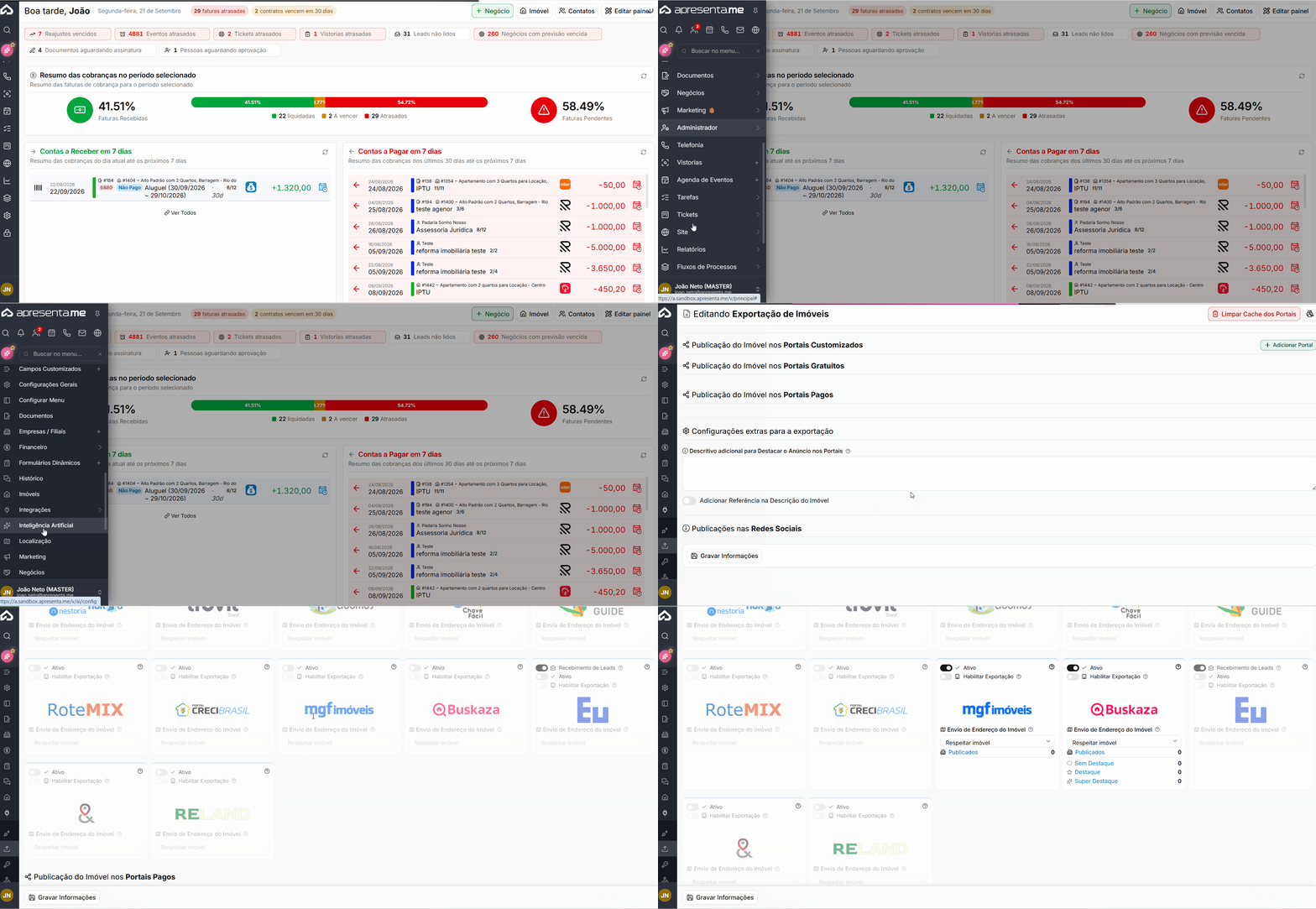
Rotina: Configurações > Integrações > Exportação
E, do lado do imóvel: Imóveis > abrir o imóvel > aba Portais.
Etapa 1 — Ativar o portal
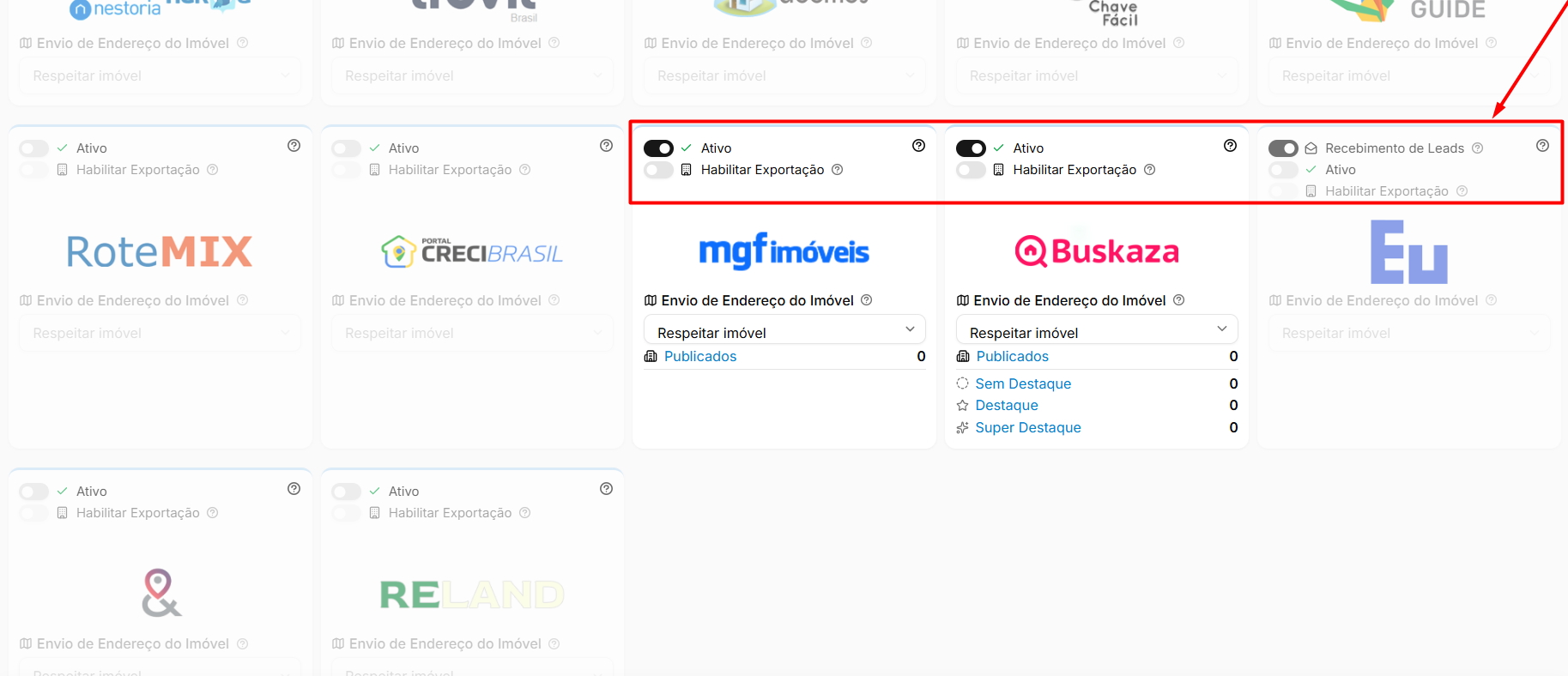
No cartão de cada portal, ligue Ativo. Enquanto estiver desligado, os demais campos ficam indisponíveis e nenhum imóvel é enviado.
Preencha as credenciais que o portal fornece e, havendo, o Código do Cliente e o Código do Imóvel — este último define qual código do sistema será a referência do anúncio.
Campo | Descrição |
|---|---|
Habilitar Exportação | Os novos imóveis cadastrados já nascem marcados para aquele portal. |
Recebimento de Leads | Nos portais que oferecem essa opção, faz com que os contatos do anúncio entrem no sistema. |
Ao final, Gravar Informações.
O detalhamento de cada campo do cartão está em Como funciona a exportação de imóveis para os portais?.
Etapa 2 — Marcar o imóvel para cada portal
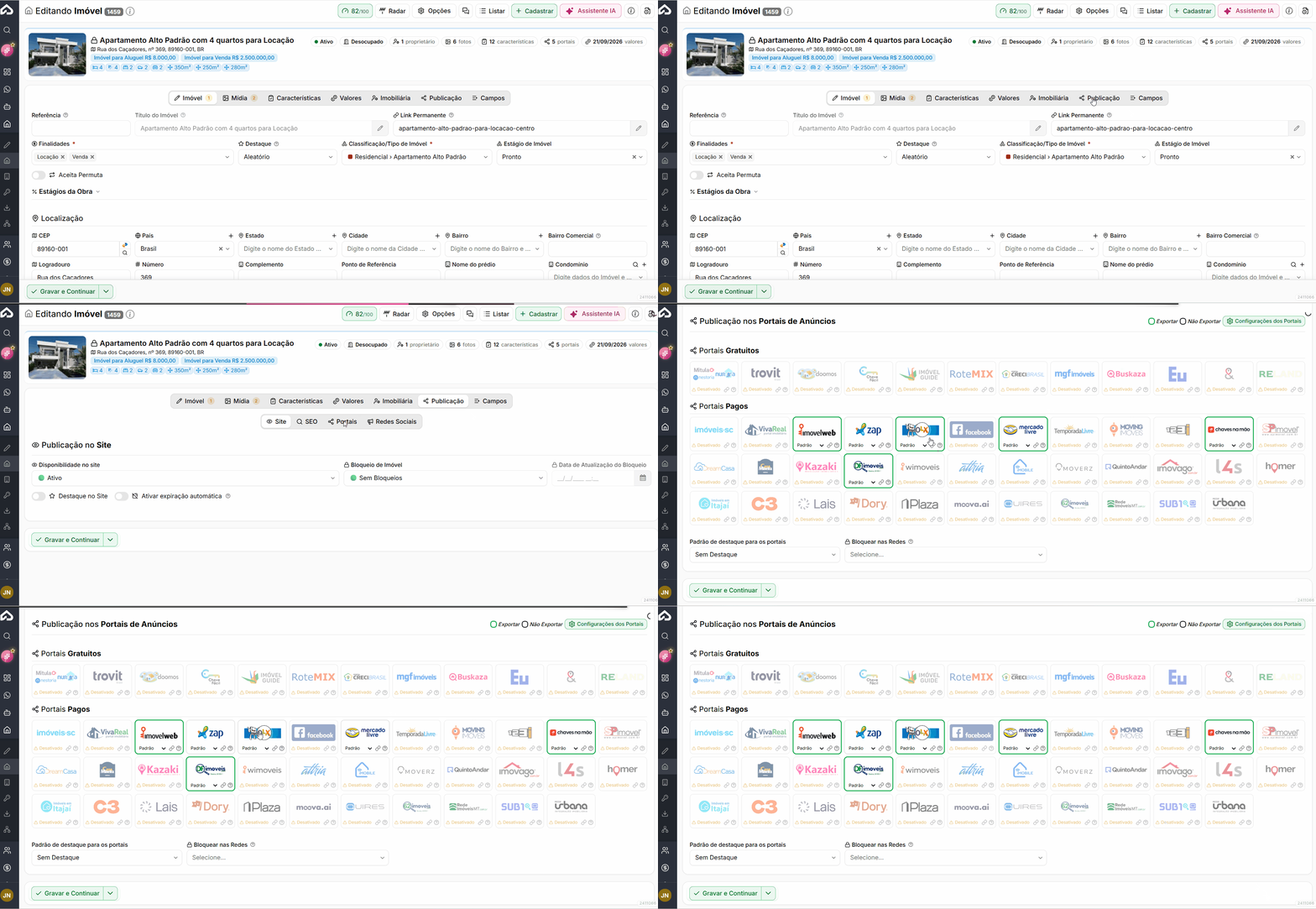
Na aba Portais do cadastro, os portais aparecem como caixas, agrupadas em Customizados, Gratuitos e Pagos. A leitura é pela borda:
Status | Descrição |
|---|---|
Borda verde | O imóvel será exportado para aquele portal. |
Borda cinza | O imóvel não será exportadopara aquele portal. |
Um clique na caixa alterna entre os dois estados. Portal desativado nas configurações aparece apagado, e o clique leva direto à tela de configuração.
Etapa 3 — Definir o destaque
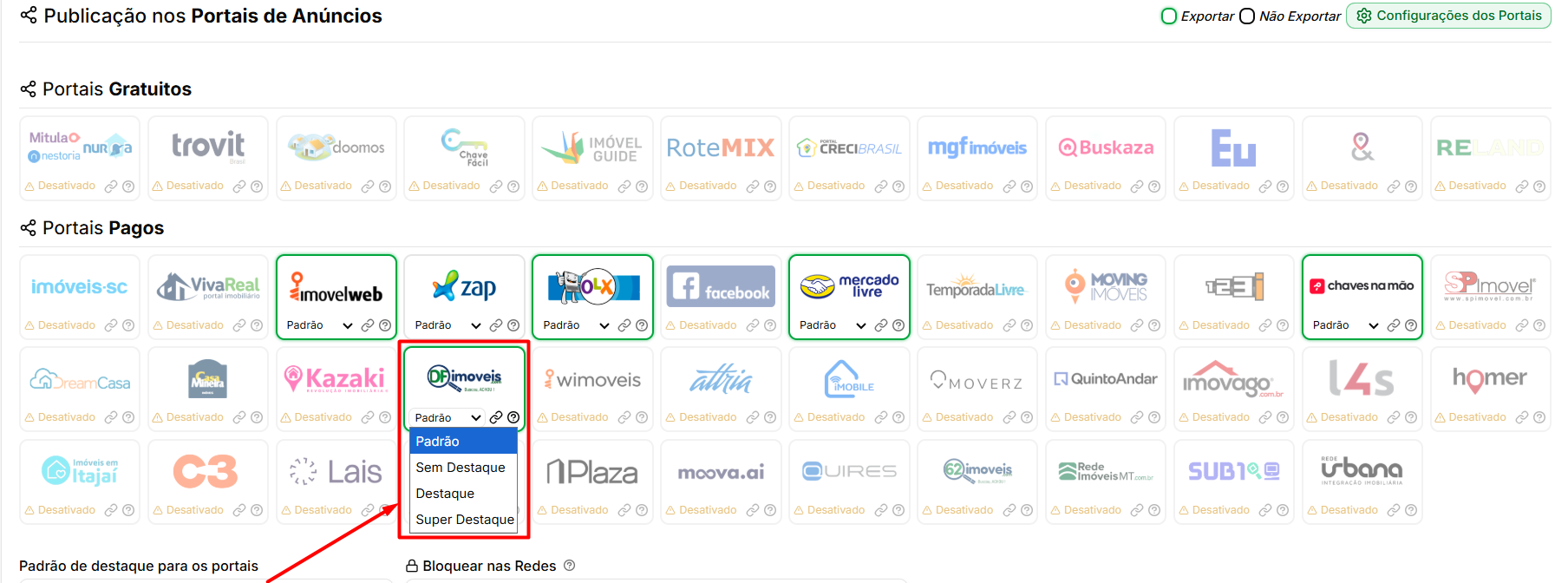
Destaque é o que o portal vende como posição privilegiada, e o sistema trabalha em dois níveis:
Campo | Descrição |
|---|---|
Padrão de destaque para os portais | Define o destaque que será utilizado em todos os portais. |
Destaque por portal | Permite definir um destaque específico para cada portal. Quando selecionado Padrão , será utilizado o destaque definido no imóvel. |
Há ainda o Destaque no Site, que é independente dos portais.
O que pode ser omitido do anúncio
Nem tudo precisa ir para o portal:
Campo | Descrição |
|---|---|
Inativar envio do Valor | Permite ocultar o preço do imóvel no portal conforme a finalidade, como venda, aluguel ou temporada. |
Envio de Endereço do Imóvel | Define o nível de detalhe do endereço enviado ao portal, permitindo anunciar sem expor o endereço exato. |
Bloquear nas redes | Impede a publicação do imóvel em redes específicas. |
Etapa 4 — Pegar o XML e entregar ao portal
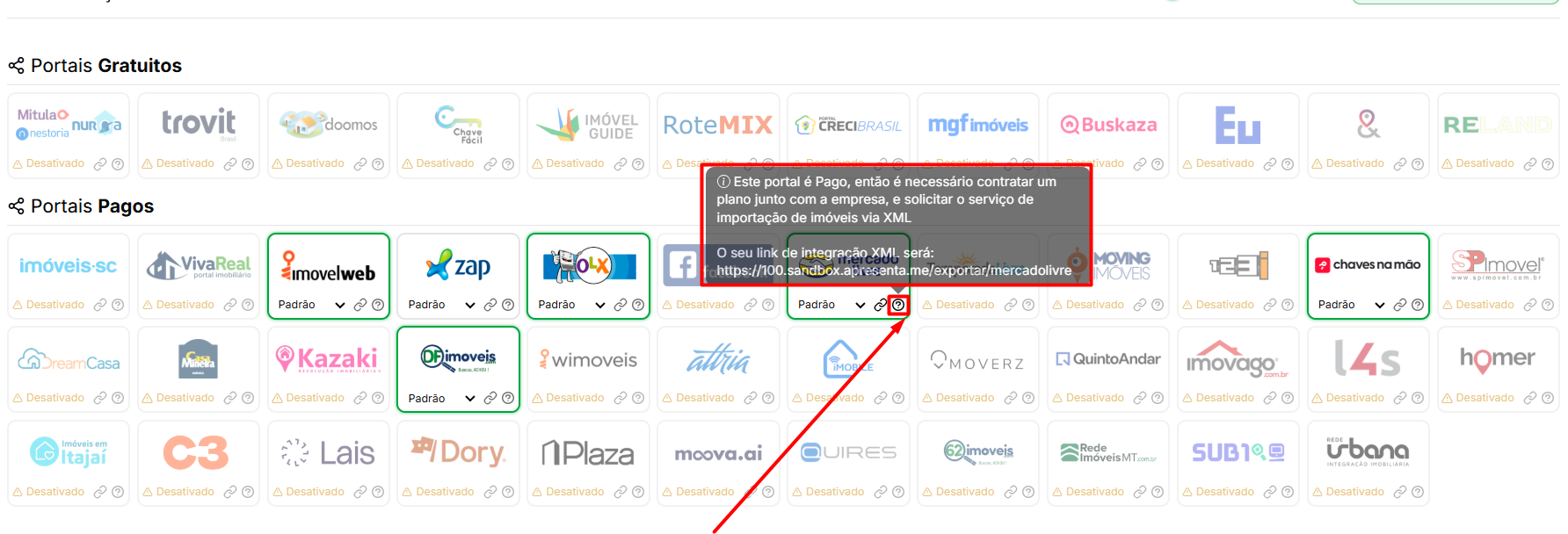
O sistema não empurra os imóveis: ele disponibiliza um endereço e o portal vem buscar. Esse endereço é o XML.
No cartão do portal, o ícone de informação mostra o link de integração, no formato
https://SEUDOMINIO/exportar/CHAVEDOPORTAL
É esse endereço que se entrega ao portal — normalmente no cadastro da imobiliária dentro do painel dele, em um campo como "URL do XML" ou "link de integração".
Filtrar o XML por finalidade
Dá para entregar ao portal apenas parte da carteira, acrescentando o parâmetro purpose na URL:
➜ Só locação — .../exportar/CHAVEDOPORTAL?purpose=rent
➜ Só venda — .../exportar/CHAVEDOPORTAL?purpose=sale
➜ Locação e temporada — .../exportar/CHAVEDOPORTAL?purpose[0]=rent&purpose[1]=season
É o recurso para quando a imobiliária contrata um plano só de vendas em determinado portal, por exemplo.
Quando o anúncio demora a mudar
[PRINT: botão Limpar Cache dos Portais]
Entre a alteração no sistema e a mudança no anúncio há dois tempos que não dependem de você:
➜ O sistema guarda os dados já preparados para envio. O botão Limpar Cache dos Portais, nas configurações, descarta esse conteúdo e força a remontagem.
➜ O portal lê o XML no ritmo dele — algumas horas, conforme o contrato.
Ou seja: limpar o cache resolve o lado do sistema, mas o anúncio só muda quando o portal buscar de novo.
Perguntas frequentes
➜ Cadastrei o imóvel e ele não apareceu no portal. Confira na ordem: o portal está Ativo? O imóvel está com Disponibilidade no site ativa? A caixa do portal está com borda verde no cadastro dele? O portal já buscou o XML desde então?
➜ A aba Portais do imóvel está vazia. O imóvel está inativo no site. As opções de portais ficam ocultas até a disponibilidade ser ativada.
➜ Ativei o portal e os imóveis antigos não foram. O Habilitar Exportação vale só para imóveis novos. Os antigos precisam ser marcados — um a um ou pela alteração de publicação em lote.
➜ Onde consigo o XML? No ícone de informação do cartão do portal, em Configurações > Integrações > Exportação.
➜ Quero mandar só os imóveis de venda para um portal. Acrescente ?purpose=sale ao final do link do XML.
➜ Alterei o imóvel e o portal continua com a informação antiga. Use Limpar Cache dos Portais e aguarde a próxima leitura do portal.
➜ Não quero mostrar o preço no portal. Ligue Inativar envio do Valor na finalidade correspondente, no cadastro do imóvel.
➜ Não quero expor o endereço exato. Ajuste o Envio de Endereço do Imóvel no cartão do portal.
➜ O portal que eu uso não está na lista. Crie um portal customizado — o passo a passo está em Como configurar portais customizados?.
➜ Preciso tirar um imóvel de um portal só. Clique na caixa daquele portal, no cadastro do imóvel, para deixá-la com borda cinza. Os demais continuam publicados.
Nenhum comentário para exibir
Nenhum comentário para exibir