
Como escrever a descrição do imóvel e atualizar o título e a descrição que aparecem no Google e no link compartilhado
Você quer escrever ou mudar o texto de apresentação do imóvel que aparece no site, e entender o que são o título, as palavras-chave e a descrição usados pelo Google e na prévia do link compartilhado. Esses textos ficam em lugares diferentes do cadastro.
Navegação no Módulo
| Rotina | Descrição |
|---|---|
| Imóveis > Imóveis > abrir o imóvel > aba Características > aba Descrições | Campo Descrição do Imóvel e as Abas de Conteúdo do Imóvel. |
| Imóveis > Imóveis > abrir o imóvel > aba Publicação > aba SEO | Campos Título da página (HTML title), Palavras Chave (HTML Keyword) e Descrição (HTML Description), com os botões Recriar SEO e Gerar SEO com IA. |
Como escrever ou editar a descrição do imóvel
- Abra o imóvel em Imóveis > Imóveis.
- Vá na aba Características e, dentro dela, na aba Descrições.
- Escreva no campo Descrição do Imóvel. Se o seu plano e o seu grupo tiverem a IA liberada, o botão Gerar Descrição com IA sugere um texto.
- Clique em Gravar.
Logo abaixo, em Abas de Conteúdo do Imóvel, você cria abas extras com textos próprios (por exemplo, "Condições de pagamento"). Use o botão Nova aba.
Se o campo da descrição não aparece ou não deixa digitar, o seu grupo de usuários pode estar sem permissão para editar esse campo. Peça a um administrador para conferir em Configurações > Imóveis, aba Campos e Permissões.
Título, palavras-chave e descrição para o Google e para o link compartilhado
Na aba Publicação > SEO ficam os textos que o Google mostra na busca e que costumam aparecer na prévia quando o link do imóvel é colado em um aplicativo de mensagens ou rede social. Eles não mudam sozinhos quando você altera a descrição ou o valor do imóvel: se o campo já está preenchido, o sistema mantém o texto que está lá. Só quando o campo está em branco o sistema monta um texto a partir dos dados do imóvel.
Por isso, depois de mudar valor, título ou descrição, atualize o SEO:
- Abra o imóvel e vá em Publicação > SEO.
- Clique em Recriar SEO. O sistema refaz título, palavras-chave e descrição a partir dos dados atuais do imóvel. Confira o resultado.
- Clique em Gravar.
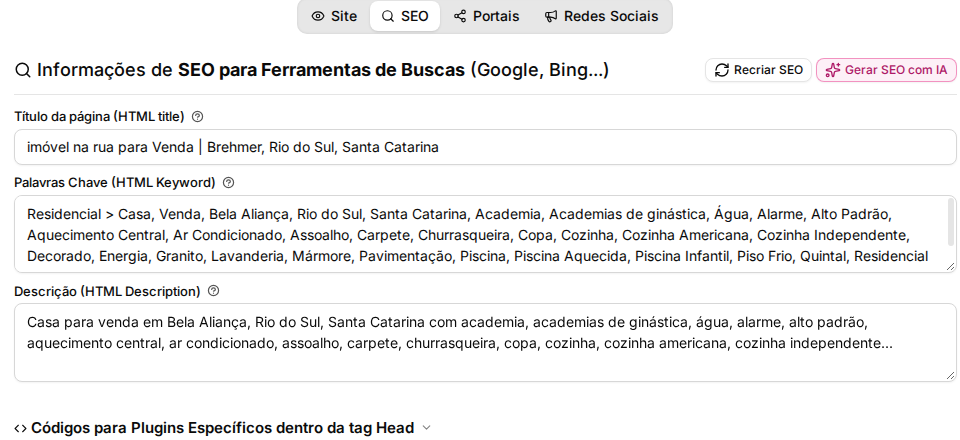
Se preferir escrever você mesmo, edite os três campos. O título aceita no máximo 200 caracteres.
Se você usa o site novo, os campos do SEO aceitam marcadores (como o preço) que se atualizam sozinhos quando o valor do imóvel muda. Clique no campo e escolha o marcador na lista.
Perguntas frequentes
➜ O valor no título do anúncio está diferente do valor de venda.
O título é um texto. Se ele foi escrito à mão com o valor, o número não acompanha o cadastro. Edite o título em Imóveis > Imóveis > aba Imóvel, ou use o marcador de preço, se o seu site novo oferece.
➜ Cidade ou bairro não aparecem no anúncio.
No cadastro do imóvel, aba Imóvel, na parte do endereço, confira se o botão Bairro ("Mostrar o bairro no site") está ligado. Cidade e bairro só aparecem no anúncio quando estão preenchidos e liberados. Se sumiram depois de editar, volte ao endereço e confira se os campos continuam preenchidos antes de gravar.
➜ Quero atualizar a "data de atualização" do imóvel sem mudar nada.
Na listagem, selecione os imóveis, abra Opções > Alteração em Massa e, em Manutenção, escolha Atualizar Imóvel: Sim. Isso atualiza a data de última alteração. Veja Como alterar imóveis em massa e desfazer a alteração.
Nenhum comentário para exibir
Nenhum comentário para exibir