
Como trocar ou remover a marca d'água e baixar as fotos do imóvel com ou sem marca
Você quer colocar a marca da imobiliária nas fotos dos imóveis, trocar o arquivo da marca, tirar a marca de um imóvel ou baixar as fotos com ou sem marca. Tudo isso é feito por você, na própria tela do sistema, sem precisar pedir ao suporte.
Navegação no Módulo
| Rotina | Descrição |
|---|---|
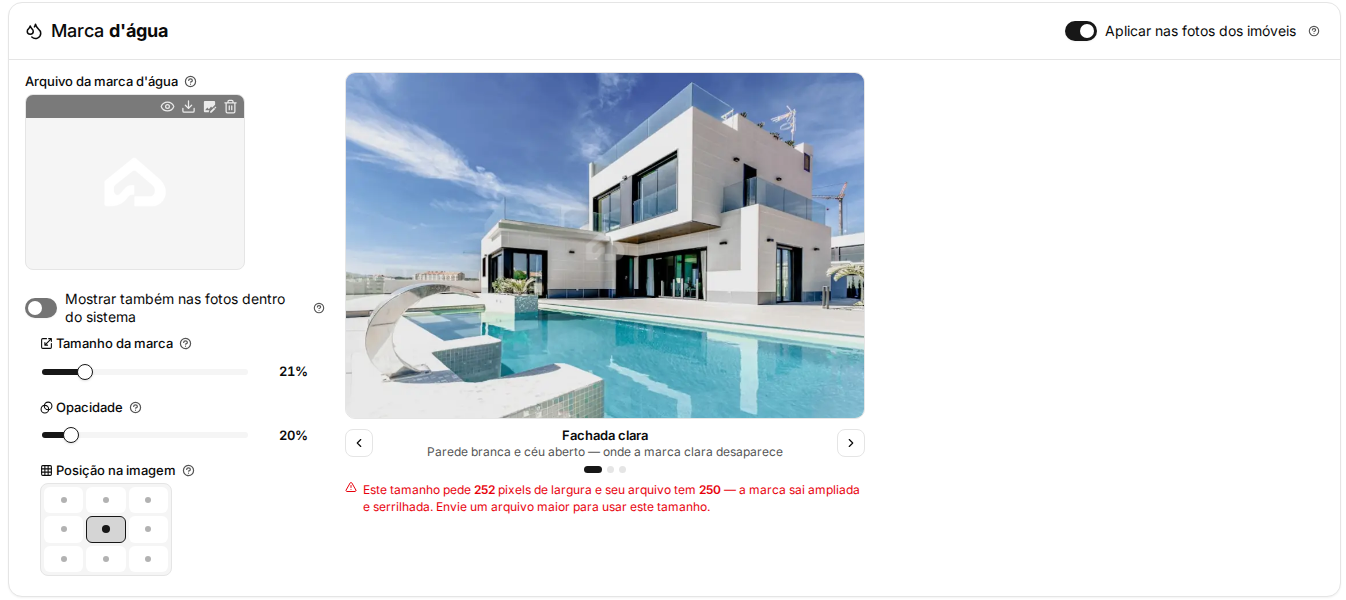
| Configurações > Configurações Gerais > aba Imagens > quadro Marca d'água | Liga a marca d'água, envia o arquivo e ajusta tamanho, opacidade e posição. |
| Imóveis > Imóveis > abrir o imóvel > aba Mídia | Opção Usar Marca d'água, que liga ou desliga a marca só naquele imóvel, e o botão Baixar, para baixar as fotos com ou sem marca. |
Como trocar a marca d'água
- Vá em Configurações > Configurações Gerais e abra a aba Imagens.
- No quadro Marca d'água, deixe ligada a opção Aplicar nas fotos dos imóveis.
- No campo Arquivo da marca d'água, envie o novo arquivo. Use imagem PNG com fundo transparente, de 550x550 pixels.
- Ajuste o Tamanho da marca, a Opacidade e a Posição olhando a prévia ao lado.
- Clique em Gravar Informações. Ao gravar, o sistema já limpa sozinho a cópia antiga das fotos guardada pelo site.
A marca d'água não é a logomarca da empresa. A logomarca (topo do sistema, e-mails, contratos) tem outro campo na mesma aba. Se você trocar só a marca d'água, a logomarca não muda, e o contrário também vale.
Um arquivo com fundo branco aparece como um retângulo branco na foto. Se a sua marca é branca, envie em PNG com fundo transparente; ela só será visível sobre fotos escuras.
Como tirar a marca d'água
- De todos os imóveis: em Configurações > Configurações Gerais > aba Imagens, desligue Aplicar nas fotos dos imóveis e clique em Gravar Informações.
- De um imóvel: abra o imóvel, na aba Mídia desmarque Usar Marca d'água e clique em Gravar.
- De vários imóveis de uma vez: na listagem, use Opções > Alteração em Massa e escolha o valor no campo Usar Marca d'água. Veja Como alterar imóveis em massa e desfazer a alteração.
Como baixar as fotos do imóvel
- Abra o imóvel e vá na aba Mídia.
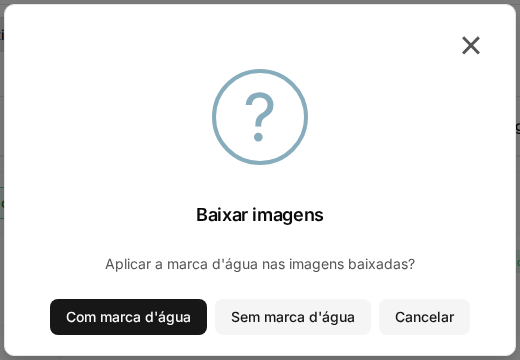
- Marque as fotos que quer baixar e clique em Baixar. Para uma foto só, use a opção Baixar imagem no menu dela.
- O sistema pergunta Aplicar a marca d'água?. Escolha Com marca d'água (por exemplo, para anunciar) ou Sem marca d'água (por exemplo, para enviar ao proprietário).
Se o botão Baixar não aparece, o seu grupo de usuários provavelmente não tem permissão para isso. Peça a um administrador para liberar.
A marca sumiu, ficou grande demais ou cobriu a foto
Veja a página Por que as fotos do imóvel não aparecem, ficam cortadas ou com baixa qualidade no site. Para entender todos os campos da aba, veja Como funcionam as configurações gerais das imagens.
Perguntas frequentes
➜ Qual o tamanho máximo da imagem?
Para a marca d'água, o tamanho recomendado é 550x550 pixels. Para as fotos do imóvel, o limite por envio e os formatos aceitos estão em Por que as fotos do imóvel não sobem, não salvam ou não carregam.
➜ Apareceram duas marcas na mesma foto.
A foto já foi enviada com uma marca gravada no arquivo. Envie a foto original, sem marca, e deixe só a marca do sistema.
➜ A foto mostra a marca antiga mesmo depois de trocar.
Em Configurações > Configurações Gerais > aba Imagens, clique em Limpar cache de imagens e atualize a página com Ctrl + F5.
➜ Quero a marca também nas fotos dentro do sistema.
No quadro Marca d'água, ligue Mostrar também nas fotos dentro do sistema. Só funciona depois de enviar o arquivo da marca e pode deixar a primeira abertura das fotos mais lenta.
Nenhum comentário para exibir
Nenhum comentário para exibir