
Como marcar um imóvel como destaque ou exclusivo no site e nos portais
Você quer destacar um imóvel no site ou nos portais, marcar que ele é exclusivo da imobiliária, ou entender por que o destaque contratado no portal não aparece. Esta página mostra onde cada uma dessas marcas fica e o que cada uma faz.
Navegação no Módulo
| Rotina | Descrição |
|---|---|
| Imóveis > Imóveis > abrir o imóvel > aba Publicação > aba Site | Opção Destaque no Site. |
| Imóveis > Imóveis > abrir o imóvel > aba Publicação > aba Portais | Escolha dos portais e o campo Padrão de destaque para os portais. |
| Imóveis > Imóveis > abrir o imóvel > aba Imobiliária > aba Dados Internos | Opção Imóvel exclusivo. |
| Imóveis > Imóveis > botão de ações dos selecionados > Portais de Exportação | Troca os portais de vários imóveis de uma vez. |
Destaque no site
- Abra o imóvel e vá em Publicação > Site.
- Ligue Destaque no Site e clique em Gravar.
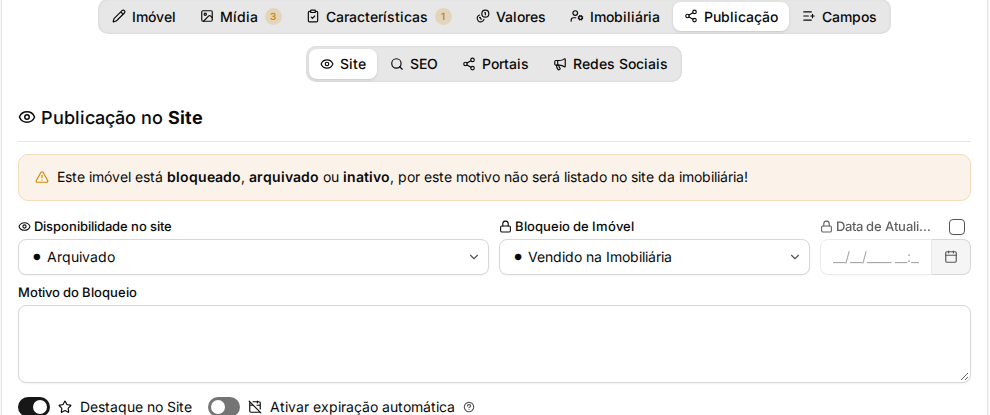
Para ver quais imóveis estão em destaque, a listagem tem a coluna Destaque no Site (ative em Colunas) e, no filtro Visibilidade, a opção Destaque > No site.
Quem monta o visual dos selos e das faixas no site (por exemplo, "Livre de enchente" ou "Minha Casa Minha Vida" sobre a foto) é a equipe técnica da Apresenta.me, pois depende do desenho do site. Para pedir ou mudar um selo, reúna num documento (PDF ou Word) o que você quer, com prints dos lugares, e envie ao suporte.
Destaque nos portais
Os portais pagos vendem pacotes por nível, como Sem Destaque, Destaque e Super Destaque. Alguns portais (Zap e Viva Real) têm ainda os níveis Destaque Especial, Premium e Triplo.
- Abra o imóvel e vá em Publicação > Portais.
- Ative o portal onde o imóvel será anunciado.
- No rodapé do cartão do portal, escolha o destaque: Padrão (vale o que você definiu em Padrão de destaque para os portais) ou um nível específico.
- Clique em Gravar.
Cada cartão de portal mostra o uso do pacote, por exemplo Anúncios 52/60, com aviso quando você passa do contratado.
O destaque só vale para o imóvel que está ativo no portal. A aba Portais só aparece liberada quando a Disponibilidade no site do imóvel está Ativo; com o imóvel inativo no site, as opções de portal ficam escondidas.

Como achar os imóveis que ficaram sem destaque
Para saber quais imóveis vão como anúncio comum em um portal, use a busca da listagem de imóveis, abra a lista de campos e escolha Sem Destaque no Portal, selecionando o portal. Existem também Destaque no Portal e Super Destaque no Portal.
Esses filtros buscam imóveis que estão sendo enviados ao portal. Imóvel que não está ativo naquele portal não aparece neles. Para ver os que não estão no portal, use o filtro Portais Inativos.
Exclusividade
- Abra o imóvel e vá em Imobiliária > Dados Internos.
- Ligue Imóvel exclusivo e clique em Gravar.
O imóvel passa a mostrar a marca Exclusividade no resumo do cadastro, e a listagem tem a coluna Captação, que mostra captador, data de captação e exclusividade.
O sistema não tem um campo próprio para a data final da exclusividade. Para ter essa data (e imprimi-la na autorização de venda), crie um campo customizado de data para imóveis. Depois coloque a variável desse campo no modelo do documento. Veja Como cadastrar campos customizados no sistema e Como criar e editar os modelos de documentos.
Perguntas frequentes
➜ Marquei destaque no sistema, mas o portal não mostra.
Confira se o portal está ativo naquele imóvel e se o destaque escolhido existe no seu pacote. Depois, o portal precisa ler de novo o arquivo do sistema, e isso depende dele: pergunte ao portal quando é a próxima leitura. Se ainda não aparecer, chame o suporte com o código de um imóvel de exemplo.
➜ Selecionei os mesmos imóveis em Super Destaque e em Destaque.
Cada imóvel tem um destaque por portal. Confira pelos filtros acima, para não passar do que o seu pacote permite.
➜ Posso tirar vários imóveis de um portal e pôr outros?
Sim. Selecione os imóveis na listagem, clique no botão de ações e escolha Portais de Exportação. Veja também Como ativar um portal, enviar vários imóveis para ele de uma vez e pegar o link do XML.
Nenhum comentário para exibir
Nenhum comentário para exibir