
Como reorganizar o menu lateral com pastas
Mudar a ordem
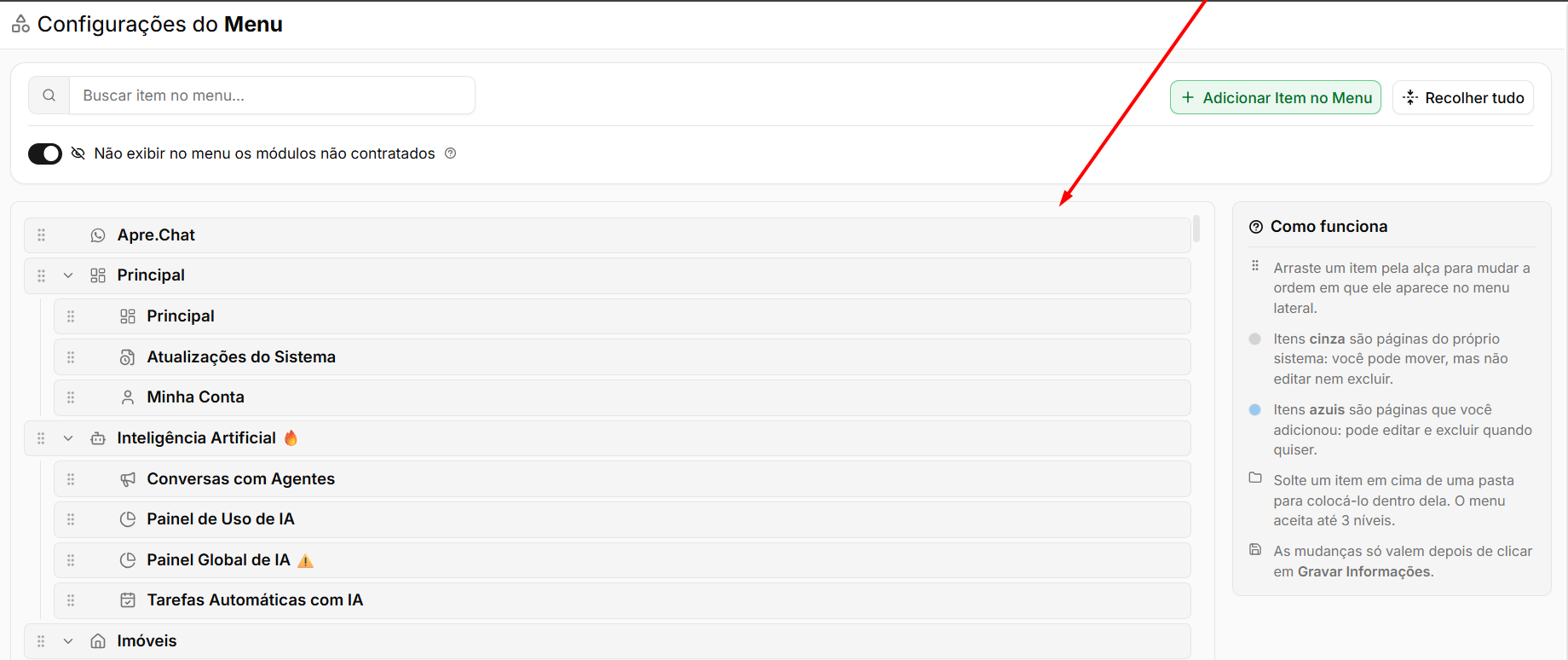
Rotina: Configurações > Configurar Menu
- Se a busca "Buscar item no menu..." estiver preenchida, limpe-a: com a busca ativa não é possível arrastar.
- Arraste o item pela alça à esquerda até a nova posição.
- Clique em Gravar Informações.
Criar uma pasta e colocar itens nela
- Clique em Adicionar Item no Menu.
- Ligue É uma Pasta?, preencha o Título da Pasta e escolha o Ícone da Pasta. Clique em Salvar.
- Arraste os itens e solte em cima da pasta para colocá-los dentro dela. Para criar um item novo já dentro da pasta, use o "+" ("Adicionar item dentro da pasta").
- Clique em Gravar Informações.
Voltar ao menu padrão
O botão Restaurar Padrões abre a janela "Restaurar Menu":
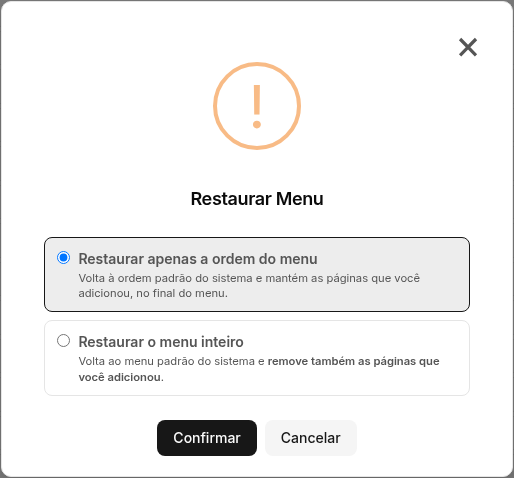
➜ Restaurar apenas a ordem do menu: volta à ordem padrão e mantém as páginas adicionadas, no fim do menu.
➜ Restaurar o menu inteiro: volta ao menu padrão e remove também as páginas adicionadas.
A restauração é aplicada assim que você clica em Confirmar.
Perguntas frequentes
➜ Mudei a ordem e o menu continua igual. Confira se clicou em Gravar Informações. Se algum usuário não vir a mudança, peça que ele recarregue a página.
➜ Posso esconder um módulo que não usamos? Os módulos não contratados podem sair do menu pela opção "Não exibir no menu os módulos não contratados", no topo da tela. Para o que a imobiliária contratou, o acesso de cada grupo é definido em Grupos de Usuários.
Nenhum comentário para exibir
Nenhum comentário para exibir