
Como colocar um painel externo dentro do sistema
Painéis de indicadores feitos em ferramentas como Power BI, Looker Studio ou Google Sheets podem ficar dentro do sistema, como um item do menu lateral. A equipe abre o painel sem sair do Apresenta.me.
Antes de começar
➜ Pegue o link de publicação ou de incorporação do painel na própria ferramenta (por exemplo, "Publicar na Web" ou "Incorporar"). O link precisa abrir sem pedir login, ou a equipe precisa ter acesso à ferramenta.
➜ É preciso ter acesso à tela Configurar Menu.
Passo a passo
Rotina: Configurações > Configurar Menu
- Clique em Adicionar Item no Menu (ou no "+" de uma pasta, para criar dentro dela).
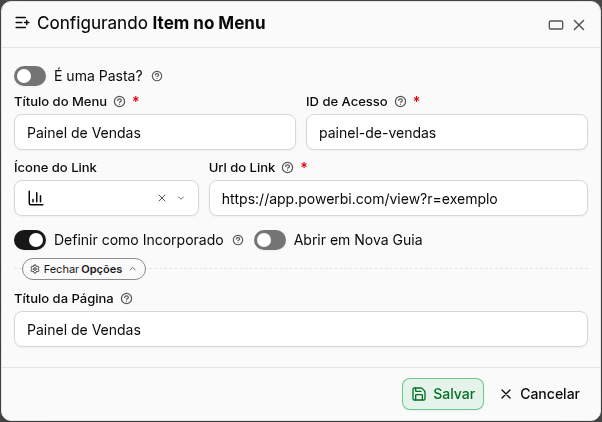
- Em Título do Menu, escreva o nome que vai aparecer no menu, por exemplo "Painel de Vendas". O ID de Acesso é preenchido sozinho.
- Escolha um Ícone do Link.
- Em Url do Link, cole o link completo do painel.
- Ligue Definir como Incorporado. Em "Opções", preencha o Título da Página, que aparece no topo do painel.
- Clique em Salvar. O item aparece em azul na árvore.
- Arraste o item para o lugar do menu em que ele deve ficar.
- Clique em Gravar Informações.
Liberar para a equipe
O item aparece de imediato para os administradores. Para os outros grupos, marque o item na árvore de permissões do grupo. Veja O item que adicionei no menu não aparece para a equipe.
Perguntas frequentes
➜ O painel ficou em branco dentro do sistema. A ferramenta não permite ser aberta dentro de outro sistema, ou o link não é o de publicação. Confira o link de incorporação na ferramenta. Se ainda assim ficar em branco, desligue "Definir como Incorporado" e ligue "Abrir em Nova Guia".
➜ O painel pede login. O sistema não envia senha para outros sites. Cada usuário entra na ferramenta externa com o próprio acesso, ou use um link público de publicação.
➜ Qual o endereço direto do painel? https://(seu endereço do sistema)/v/app/id-de-acesso, com o ID de Acesso informado no item.
Nenhum comentário para exibir
Nenhum comentário para exibir