
Como criar um atalho no menu para uma tela do sistema
Além de páginas externas, o menu lateral pode ter atalhos para telas do próprio sistema, por exemplo uma lista de faturas ou de imóveis que a equipe abre o tempo todo.
Passo a passo
- Abra no sistema a tela que vai virar atalho e copie, na barra de endereço do navegador, o trecho que vem depois do domínio. Exemplo: se o endereço é https://(seu endereço)/v/financial/invoices, o caminho interno é v/financial/invoices.
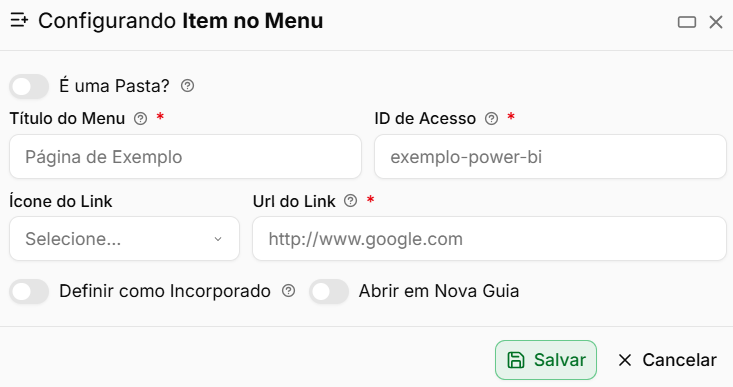
- Acesse Configurações > Configurar Menu e clique em Adicionar Item no Menu.
- Preencha o Título do Menu e escolha o Ícone do Link.
- Em Url do Link, cole o caminho interno.
- Deixe Definir como Incorporado desligado: o item vai apenas levar à tela. Ligue Abrir em Nova Guia se quiser que a tela abra em outra guia.
- Clique em Salvar, arraste o item para o lugar certo e clique em Gravar Informações.
O atalho só leva à tela. Quem clica precisa ter permissão na tela de destino, e o item em si também precisa ser liberado para os grupos que não são de administrador. Veja O item que adicionei no menu não aparece para a equipe.
Perguntas frequentes
➜ Posso mudar a ordem de uma tela do sistema em vez de criar um atalho? Sim: os itens do sistema podem ser arrastados para outra posição ou pasta. Veja Como reorganizar o menu lateral com pastas.
➜ O atalho abriu outra tela. Confira o caminho em "Url do Link": ele deve começar logo depois do domínio, sem a barra inicial, como v/financial/invoices.
Nenhum comentário para exibir
Nenhum comentário para exibir