
Insights
OEm móduloInsights Insights reúneficam os relatórios geradosde período que cada monitor de conversas monta sozinho: um resumo do dia, da semana ou do mês, com a nota média dos atendimentos, o sentimento dos clientes, o funil das negociações, os alertas mais graves, a comparação entre os atendentes e um diagnóstico escrito pela inteligência artificialartificial.
No dia a dia, o móduloinsight é útilserve para gestoreso e coordenadores que precisamgestor acompanhar oa desempenho das equipesequipe de atendimento e de vendas compelo base em dados analisados pela IA,período, sem precisar revisarabrir conversaas análises uma a uma, e para mandar esse resumo por conversa.e-mail para quem não entra no sistema.
Os relatórios disponíveis neste móduloinsights são geradosmontados a partir das análises dos monitoresatendimentos (veja Análises). Em Analistas, na etapa Insights do monitor, você escolhe o Período de IAenvio configurados(Diário, Semanal e/ou Mensal) e, se quiser, os endereços em outrasEnviar rotinasnos e-mails. Sem nenhum período escolhido, o monitor gera só o insight mensal (veja Analistas).
Navegação no Módulo
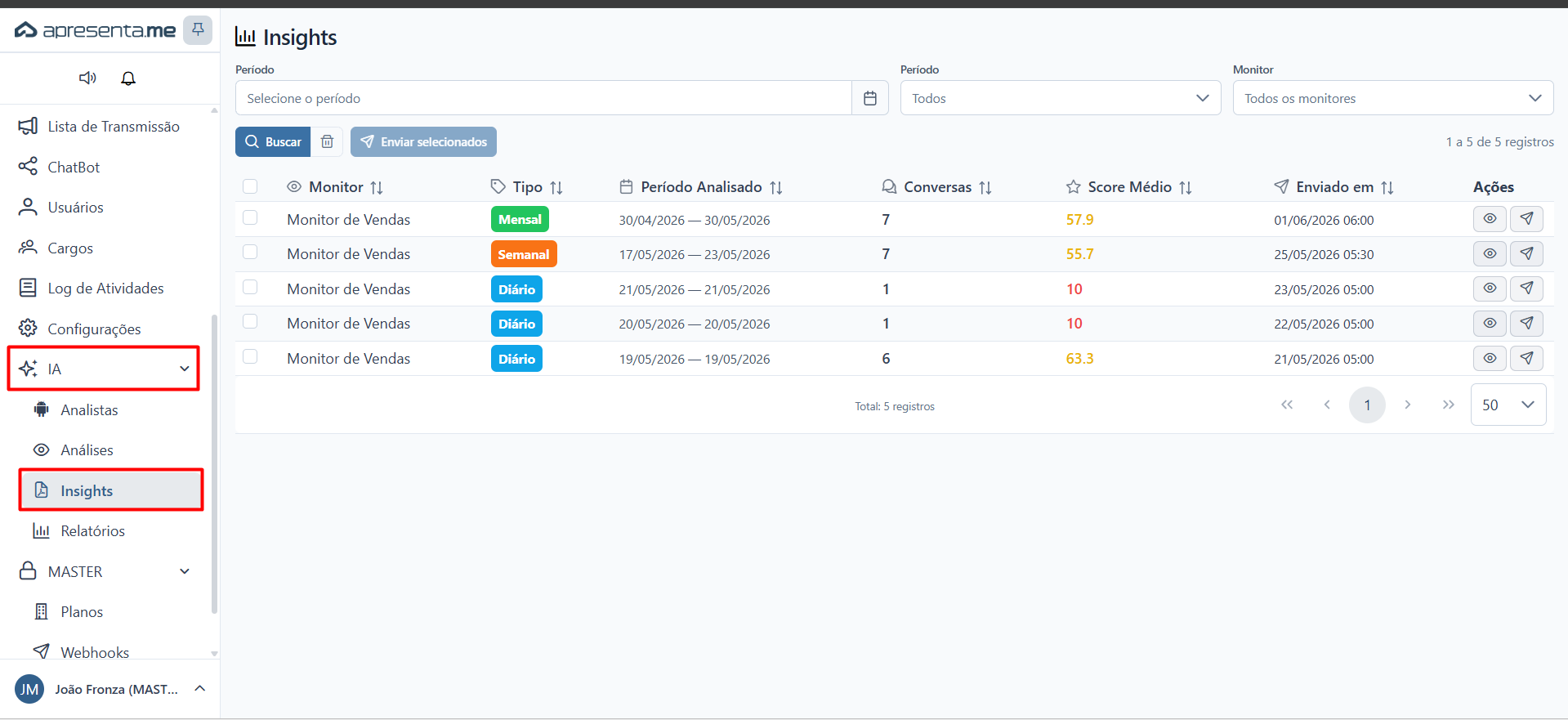
Rotina: IA › Monitores de Conversas › Insights
No menu lateral do sistema.Apre.Chat, Éclique necessárioem terIA, aodepois em Monitores de Conversas e em Insights. O item só aparece se o seu cargo der acesso às análises.
Quando os insights são gerados
Cada monitor ativo gera os insights dos períodos escolhidos nele, sempre sobre um período que já terminou:
Tipo |
Quando é gerado |
|---|---|
Diário |
Todo dia, por volta das 5h, sobre o dia anterior. |
Semanal |
Toda segunda-feira, por volta das 5h30, sobre a semana anterior, de segunda a domingo. |
Mensal |
Todo dia 1º, por volta das 6h, sobre o mês anterior. |
O insight só é gerado quando o período teve pelo menos uma análise. Se o monitor tiver endereços em Enviar nos e-mails, o insight vai para eles assim que fica pronto. Se uma análise do período chegar atrasada, os números do insight são atualizados, sem novo envio de e-mail.
A lista de insights
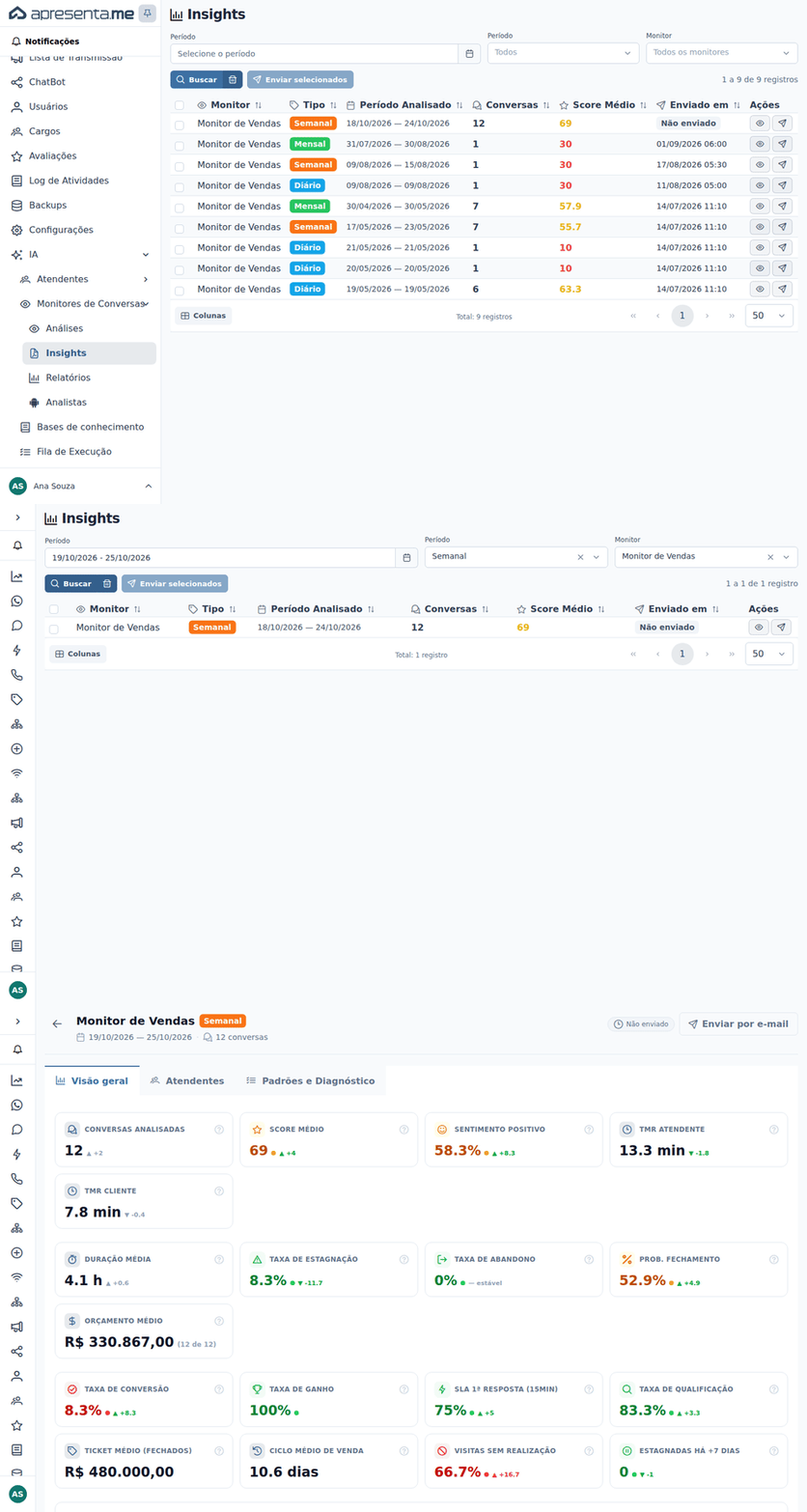
A tela abre com o título Insights e a lista de todos os insights da empresa, dos gerados mais recentemente para os mais antigos. Cada linha é um insight de um monitor ativoem um período.
As colunas são estas. Clique no título de uma coluna para mudar a ordem da lista:
Coluna |
O que |
|---|---|
|
O
|
Tipo |
Diário, |
Período |
A
|
Conversas |
Quantos atendimentos foram analisados no período. |
Score Médio |
A nota média dos atendimentos, de 0 a 100: verde a partir |
Enviado em |
A data e a hora do último envio por e- |
AsPara colunasabrir exibidasum insight, clique duas vezes na listagemlinha incluemou clique no botão do olho, Ver detalhes. O botão do avião de papel, Enviar, manda aquele insight por e-mail. Para mandar vários de uma vez, marque a caixinha no início das linhas e clique em Enviar selecionados, que mostra quantos estão marcados, como "Enviar selecionados (2)". Os botões de envio aparecem conforme o seu cargo.
O insight mostra o que aconteceu no período como um todo. Para ver o detalhe de um atendimento, como os alertas e os próximos passos da conversa com um cliente, use a tela Análises.
Os filtros
Acima da lista ficam três filtros:
Filtro |
O que faz |
|---|---|
Período (datas) |
Mostra os insights cujo período está inteiro entre as duas datas escolhidas. Clique na primeira data e depois na última. |
Período (tipo) |
O segundo campo com esse nome. Mostra só os insights do tipo Diário, Semanal ou Mensal. Vazio, mostra todos. |
Monitor |
Mostra só os insights de um monitor. Vazio, mostra todos. |
A lista só muda depois que você clica em Buscar. O botão de lixeira, Limpar filtros, apaga os três filtros. Nesta tela, os filtros não ficam guardados: ao sair e voltar, a lista aparece sem filtro.
O insight aberto
O topo mostra o nome do monitor, o tipo (Diário, Semanal ou Mensal), as datas do período e quantas conversas foram analisadas. À direita aparece Enviado em com a data do último envio (passe o mouse para ver para quem foi enviado) ou Não enviado, e o botão Enviar por e-mail, conforme o seu cargo. O insight é dividido em abas:
- Visão geral: os números do período, o funil, os alertas críticos e os gráficos, explicados abaixo.
- Atendentes: a comparação entre os atendentes. Só aparece quando o período
cobertotevepeloavaliaçãorelatóriode atendentes. - Padrões e Diagnóstico: os Principais Pontos Positivos e os Principais Pontos de Melhoria, com quantas vezes cada um apareceu (como "5x"), o Diagnóstico Geral e o
monitorDossiê do Período, escritos pela IA, e as listas deIAPontosresponsávelPositivospelaeanálise.PontosVocêdepodeMelhoria.
Na Visão geral, cada número vem com a listacomparação clicandocom noso cabeçalhosperíodo anterior do mesmo tipo (o dia, a semana ou o mês imediatamente antes): uma seta para cima ou para baixo com a diferença, ou "— estável". A seta fica verde quando a mudança é boa e vermelha quando é ruim. Passe o mouse sobre ela para ver o valor do período anterior. Os números são:
Número |
O que mostra |
|||||||||
|---|---|---|---|---|---|---|---|---|---|---|
Conversas analisadas |
Quantos atendimentos foram analisados no período. |
|||||||||
Score médio |
A média das |
|||||||||
Sentimento positivo |
A porcentagem de conversas com sentimento positivo. |
|||||||||
TMR Atendente e TMR Cliente |
O |
|||||||||
Duração média |
A duração média das conversas, |
|||||||||
Taxa de estagnação |
A porcentagem de conversas paradas e a de conversas encerradas sem resolução. |
|||||||||
Prob. fechamento |
A chance média, estimada pela |
|||||||||
|
A média dos orçamentos informados pelos clientes. Ao lado aparece em quantas conversas o cliente informou orçamento, como "(4 de 12)". |
|||||||||
Taxa de conversão e Taxa de ganho |
|
|||||||||
SLA 1ª resposta (15min) |
A porcentagem de conversas em que a primeira resposta saiu em até 15 minutos. |
|||||||||
Taxa de qualificação |
A porcentagem de conversas em que as necessidades do cliente foram identificadas. |
|||||||||
Ticket médio (fechados) e Ciclo médio de venda |
O orçamento médio dos clientes que fecharam negócio e a média de dias entre a abertura da conversa e o fechamento. |
|||||||||
Visitas sem realização |
A porcentagem de visitas agendadas que não foram registradas como feitas no |
|||||||||
Estagnadas |
Quantas conversas estão paradas há mais de
Cada número só aparece quando há dado para ele no período. Abaixo dos números vêm:
|
| ||||||||
|
|
| ||||||||
|
|
|
Se nenhum filtro for aplicado, o sistema exibe todos os relatórios disponíveis para a sua conta, o que pode incluir volumes grandes de dados em operações com histórico extenso.
4. Visualizando um relatório detalhado
Ao clicarClique em um relatórionúmero dapara lista,abrir vocêo acessaatendimento em outra aba. Os cartões seguem a visãoordem detalhadade comgravidade, todasde asNegócio análisesPerdido geradasa pelaNegócio IAFechado, paraque aquele período e monitor. O relatório é divididoaparece em seções:
- verde.
- Os gráficos
Sentimentos:Sentimentos,distribuição dos sentimentos detectados nas conversas analisadas. - Notas de
qualidade:Qualidadepontuações(agrupadasatribuídasnaspelafaixasIA9-10, 7-8, 4-6 e 0-3, que equivalem a notas de 90 a 100, 70 a 89, 40 a 69 e 0 a 39), Status das Negociações e Motivos de Estagnação.
Quando o monitor tem KPIs customizados com baseresposta em critériosnúmero, cada um ganha um gráfico próprio no fim da Visão geral.
A comparação entre os atendentes
A aba Atendentes traz uma tabela com a posição de bomcada atendimento.
Coluna |
O que mostra |
|---|---|
|
De quantas conversas analisadas o atendente participou. |
Score |
A nota média do atendente. |
Metas |
A porcentagem de metas de atendimento cumpridas, entre as que se aplicavam. |
Fechados e Perdidos |
Quantos negócios o atendente fechou e quantos perdeu. |
TMR 1ª |
O tempo médio da primeira resposta, em minutos. |
Estagnação |
A porcentagem das |
Índice |
O índice de |
Em cada coluna, o estágiomelhor identificadovalor da equipe fica destacado em verde e o pior, em vermelho. O Índice compara os atendentes entre si: em cada conversa.
Com dois atendentes ou mais, aparece também o gráfico MotivosÍndice de estagnação:Performance (0–100). razõesNo identificadasfim pelada aba, a IA paraescreve negociaçõesum queDestaque nãoe avançaram.
Relatóriosum queponto possuemde indicadoresAtenção, personalizadoscada (KPIs customizados configurados no monitor) exibem uma seção adicionalum com esses dados.
Cada relatório também apresenta o custo total de processamento da IA em dólares, calculado com base no volume de tokens utilizados nas análisesnome do período.atendente.
5. EnviandoEnviar um relatórioinsight por e-mail
ÉPelo possívelbotão encaminharEnviar umda lista, por Enviar selecionados ou maispor relatóriosEnviar por e-mail, diretamentedentro pelado listagem.insight, Paravocê isso,abre selecionea osjanela relatóriosEnviar desejadosRelatório marcandopor asE-mail. caixasEm Destinatários, digite um e-mail e pressione espaço ou Enter para incluí-lo; repita para cada endereço. Clique em Enviar. O e-mail chega com o assunto "Relatório Semanal de seleçãoPerformance ao— ladoMonitor de cadaVendas linha e, em seguida, acione(18/10/2026 a opção24/10/2026)", de envio por e-mail. Uma janela será exibida para confirmarcom o envio.tipo, o nome do monitor e o período do insight.
Use o envio por e-mail para compartilhar análiseso semanaisinsight semanal ou mensaismensal com liderançasa diretoria ou com quem não acessa o Apre.Chat. Quando vários insights são enviados de uma vez, cada um vai em um e-mail separado, e equipestodos queos nãodestinatários acessamaparecem ojuntos sistemano diretamente.mesmo e-mail.
6. Perguntas frequentes
➜ Por que a listagemlista de relatóriosinsights apareceestá vazia?Isso aconteceO quandoinsight nenhumsó monitoré degerado IAdepois foi configurado ou quando o monitor ainda não gerou relatórios paraque o período selecionado.termina, Verifiquee só se ele teve pelo menos uma análise. Um monitor sem período escolhido gera só o insight mensal, no dia 1º do mês seguinte. Confira o Período de envio do monitor em Analistas e se há monitores ativosanálises em IAAnálises.
➜ Monitores e ajuste o filtro de datas.
O que significa o Score médio? É a média das notas, de 0 a 100, dos atendimentos analisados no período. Cada nota de qualidade exibida no relatório?A nota de qualidade é uma pontuação calculadadada pela IA comaos base nos critérios definidos no monitor, como clareza na comunicação, cumprimentoatendentes de objetivoscada e comportamento do atendente.conversa. Quanto maiormaior, amelhor.
➜ melhorPosso ver o desempenho avaliado.
Posso filtrar os insights por atendente individual?A listagem principal filtra por monitor e período. Para visualizar dadosresultado de um atendente específico,específico? acesseA lista não filtra por atendente. Abra o detalheinsight doe relatório,clique ondena aba Atendentes, que mostra os dados são apresentadosnúmeros de formacada consolidadaum. porPara monitorver paraum oatendente em um período selecionado.que você escolhe, use a aba Equipe da tela Relatórios.
➜ O que são os motivos de estagnação?
São as razões identificadasque pelaa IA encontrou para as conversas que pararam de evoluir no funil de negociação,avançar, como falta de resposta do cliente,cliente. propostaO gráfico Motivos de Estagnação mostra quantas conversas tiveram cada motivo.
➜ Por que o insight foi enviado sem eu pedir? O monitor tem endereços em Enviar nos e-mails, na etapa Insights de Analistas. Nesse caso, todo insight novo vai para esses endereços assim que fica pronto. Para parar, apague os endereços no monitor.
➜ O e-mail que eu digitei não enviadaentrou na lista. Por quê? O endereço só entra depois de você pressionar espaço ou objeçõesEnter, não tratadas. Essas informações ajudam gestores a identificar pontosou de melhoriasair do campo, e só se estiver em um formato válido, como "ana.souza@example.com". Um endereço incompleto continua no processo.campo, sem entrar na lista.
OVeja custotambém: emComo dólarescomparar exibidoos noatendentes relatório representa alguma cobrança adicional?Esse valor refletee o custofunil de processamentoum internoperíodo danos IAInsights, paraComo gerarenviar asum análisesinsight dopor período.e-mail, ConsulteAnálises, asRelatórios condiçõese do seu plano para entender como esse consumo impacta a sua conta.Analistas.