
Relatório do Extrato de Inadimplências
O Extrato de Inadimplências lista as faturas vencidas e ainda não pagas, com a multa e os juros de cada uma, agrupadas por proprietário e por contrato. No topo, as faixas de atraso mostram quanto da dívida está em cada período de atraso.
É a tela da cobrança do dia a dia: ver quem está devendo, há quanto tempo e quanto, e avisar o proprietário sobre o aluguel em atraso. Entram só as faturas em aberto. Fatura paga, mesmo que com atraso, não aparece.
Para acessar, você precisa da permissão Relatórios > Financeiro e Contábil > Extratos > Extrato de Inadimplências.
Navegação no módulo
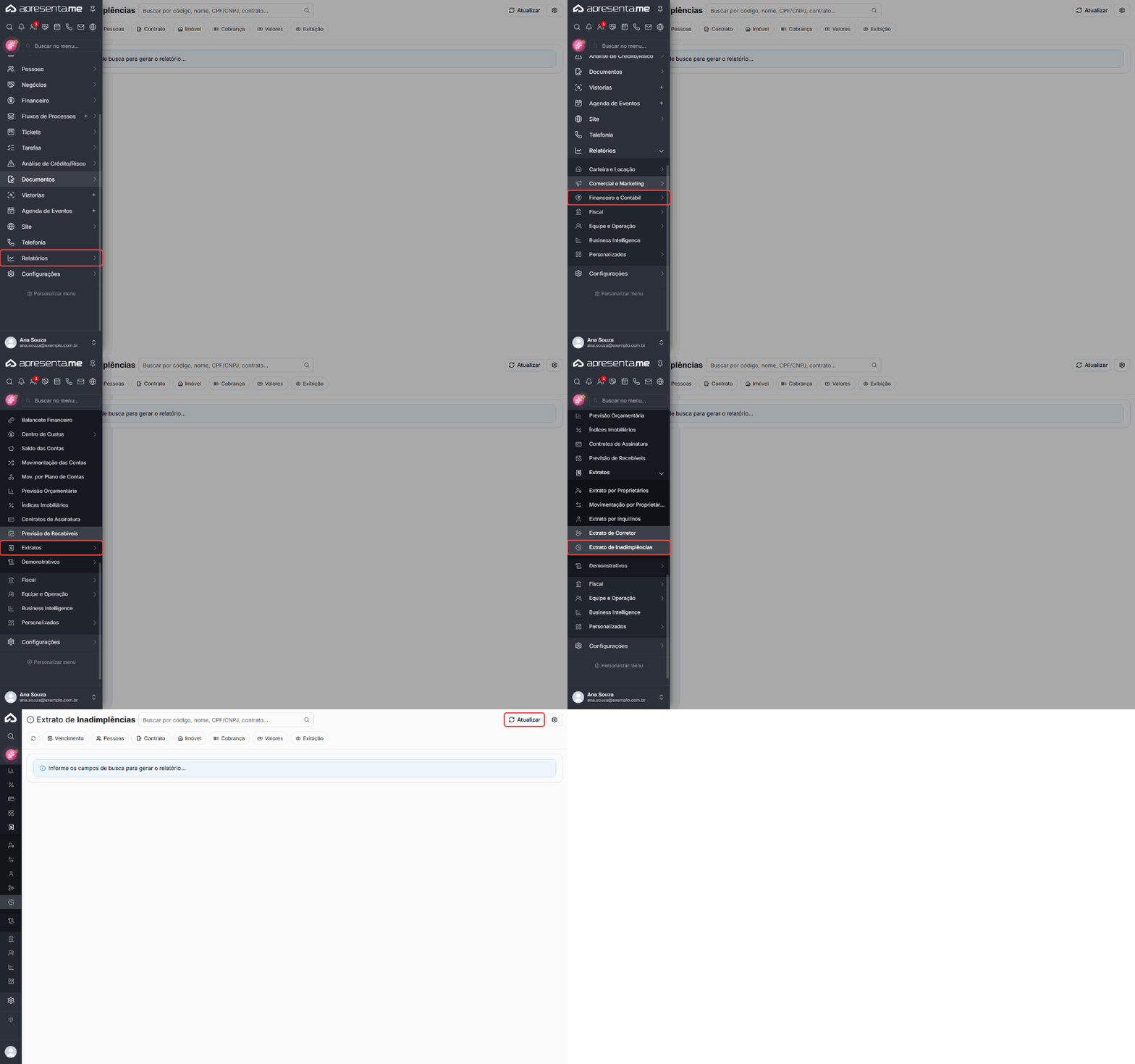
Rotina: Relatórios > Financeiro e Contábil > Extratos > Extrato de Inadimplências
A tela abre com o aviso "Informe os campos de busca para gerar o relatório...". O extrato só é montado depois que você clica em Atualizar, no canto direito do topo.
Filtros
No topo fica a busca, com a dica "Buscar por código, nome, CPF/CNPJ, contrato...". Ela procura ao mesmo tempo pelo código, pelo nome, pelo CPF/CNPJ e pelo telefone do pagador, pela descrição da fatura e pelos dados do contrato. Pelos campos da busca você também filtra por Tags para Contratos e por Quantidade de Parcelas.
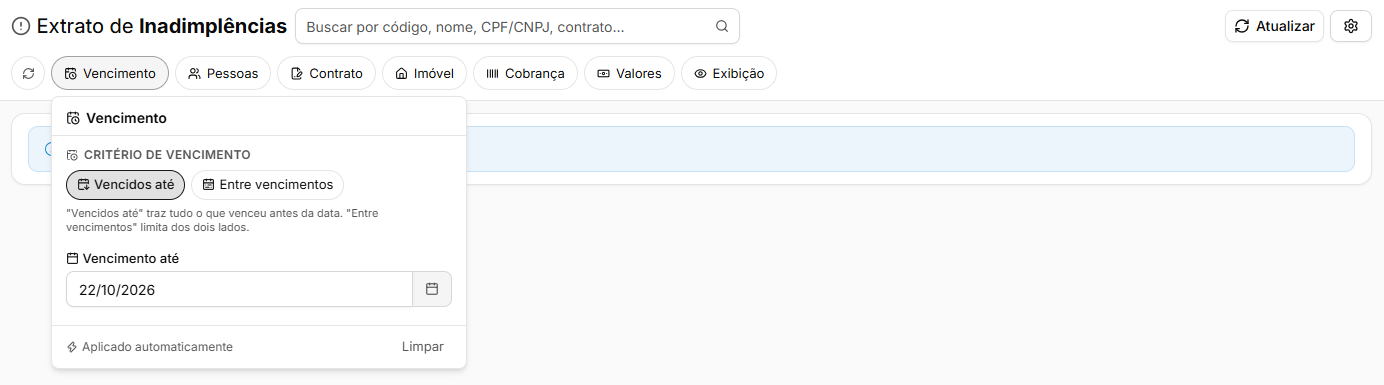
Abaixo dela ficam os chips. Nesta tela não há botão Aplicar: o filtro vale assim que você muda o campo, e o painel avisa "Aplicado automaticamente". O Limpar do painel devolve o recorte de abertura.
Filtro | O que faz |
|---|---|
Vencimento | Escolha o critério. Vencidos até traz tudo o que venceu até a data informada. Entre vencimentos limita dos dois lados. A tela abre com Vencidos até ontem. O vencimento é obrigatório: o Limpar volta ao padrão, nunca ao vazio. |
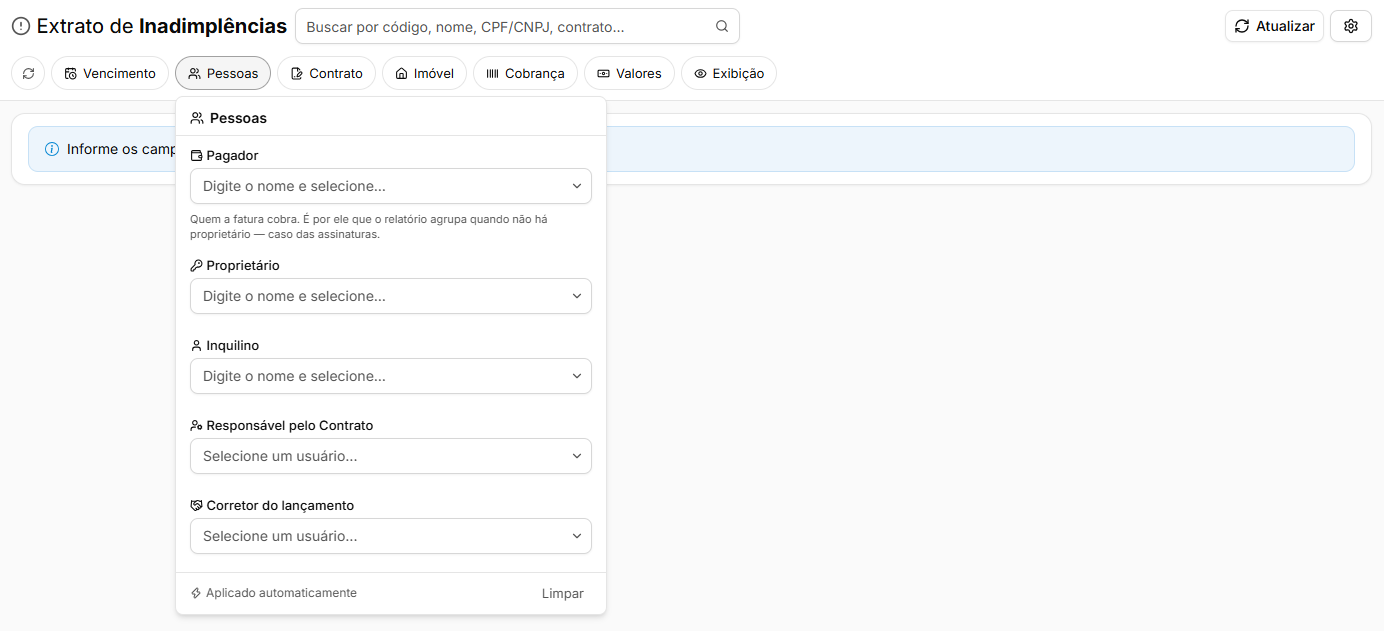
Pessoas | Filtra por Pagador, Proprietário, Inquilino, Responsável pelo Contrato ou Corretor do lançamento. O pagador é quem a fatura cobra. |
Contrato | Filtra por Contrato, Tipo de Contrato, Status do Contrato, Tags do Contrato e Quantidade de Parcelas, que traz os contratos com exatamente esse total de parcelas. |
Imóvel | Filtra por Imóvel, Condomínio, Cidade do Imóvel e Bairro do Imóvel. Assinatura não tem imóvel, então qualquer filtro deste chip deixa as assinaturas de fora. |
Cobrança | Filtra por Empresa, Métodos de Cobrança, registro do boleto (Registrado ou Não registrado) e situação da cobrança (Em protesto ou Com erro de cobrança). Com as duas situações marcadas, entra só a fatura que atende às duas. |
Valores | Faixa do Valor do lançamento, sem multa nem juros, período de Competência, Planos de contas, Centros de custo e tags do lançamento. Escolher um plano de contas pai já traz os planos filhos. |
Exibição | Opções que mudam o que aparece na tela. Veja a tabela abaixo. |
No chip Exibição, ligue ou desligue cada chave. A tela abre com Sintético e Estatísticas ligados.
Opção | O que faz |
|---|---|
Sintético | Mostra uma linha por fatura. Desligado, cada item da fatura aparece separado logo abaixo dela, com o próprio valor. |
Mostrar Contatos | Mostra o telefone e o e-mail do inquilino no cabeçalho de cada contrato. |
Mostrar o CPF/CNPJ | Mostra o documento junto ao nome do proprietário ou cliente e do inquilino. |
Estatísticas | Acrescenta no rodapé a quantidade de contratos e a porcentagem em inadimplência. |
Apenas Avulsas | Traz só as faturas avulsas, sem as faturas de contrato. |
Como gerar
1. Abra o chip Vencimento e confira o critério e a data. Para olhar só um período, use Entre vencimentos.
2. Se quiser um recorte menor, use os outros chips ou a busca, por exemplo um proprietário em Pessoas ou o tipo em Contrato.
3. Clique em Atualizar. Aparecem as faixas de atraso, um bloco por proprietário e o rodapé com o saldo.
Com muitas faturas, a tela traz uma parte de cada vez. No fim da lista, o botão Ver mais carrega os próximos contratos, e abaixo dele aparece quantos contratos já estão na tela e quantos o recorte tem. Quando tudo carregou, aparece a mensagem de que todos os contratos do recorte estão na tela.
Se nada estiver vencido no recorte, a tela mostra "Nenhuma fatura vencida no recorte escolhido.". Se a consulta falhar, aparece "Não foi possível gerar o relatório." com o botão Tentar novamente. Nesse caso, reduza o período de vencimento e tente de novo.
Como ler o relatório
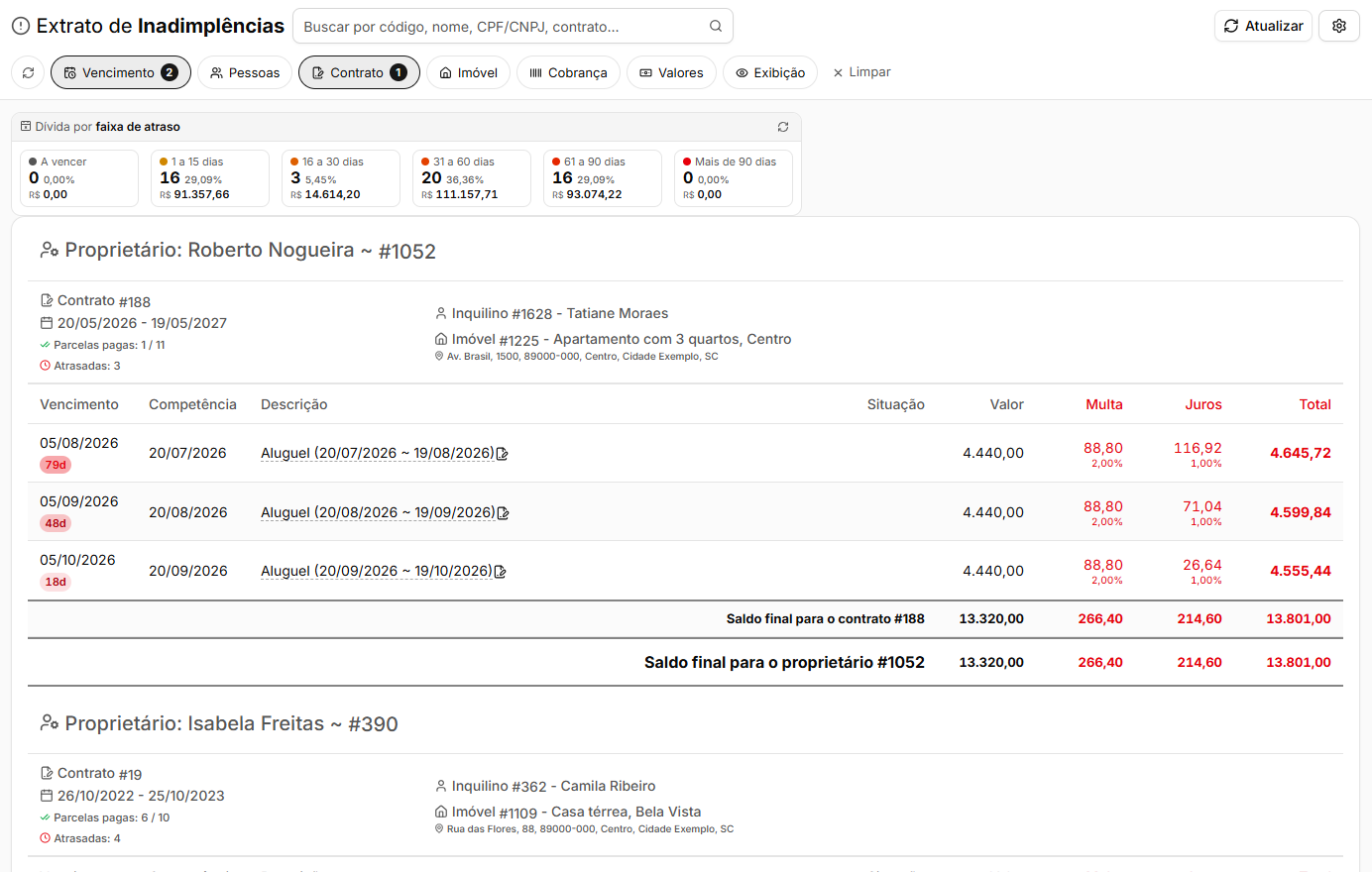
No topo fica o quadro Dívida por faixa de atraso. Cada faixa mostra quantas faturas estão nela, a porcentagem sobre o total e o valor com multa e juros. As faixas somam todo o recorte, e não só o que já está carregado na tela.
Faixa | O que mostra |
|---|---|
A vencer | Faturas do recorte que ainda não venceram. Só aparecem quando a data do chip Vencimento passa de hoje. Esta faixa não vira filtro. |
1 a 15 dias | Faturas vencidas há até 15 dias. |
16 a 30 dias | Faturas vencidas entre 16 e 30 dias. |
31 a 60 dias | Faturas vencidas entre 31 e 60 dias. |
61 a 90 dias | Faturas vencidas entre 61 e 90 dias. |
Mais de 90 dias | Faturas vencidas há mais de 90 dias. |
Clique numa faixa para ver só as faturas dela: o sistema troca o vencimento pelo intervalo da faixa e gera de novo. Clique outra vez na mesma faixa para voltar ao recorte de abertura. O botão de atualizar do quadro recalcula as faixas.
Abaixo, cada proprietário tem um bloco com o nome e o código. Quando a fatura não tem proprietário, como nas assinaturas e nas faturas avulsas, o bloco é do pagador e aparece como Cliente. Dentro do bloco, cada contrato ou assinatura tem o cabeçalho com o código, o início e o fim, as Parcelas pagas, as Atrasadas, o inquilino e o imóvel com o endereço. Se o contrato tem aluguel garantido, o cabeçalho também mostra por quanto tempo e depois de quantos dias de atraso ele é liberado.
Coluna | O que mostra |
|---|---|
Vencimento | Data de vencimento e, abaixo, há quantos dias a fatura está em atraso, como "18d". A cor fica mais forte conforme o atraso cresce. Fatura que ainda não venceu mostra "a vencer". |
Competência | Mês de competência da fatura. Fica mais clara quando é igual ao vencimento. |
Descrição | Descrição da fatura. Clique nela para abrir a fatura. O ícone ao lado abre o contrato ou a assinatura numa nova aba. |
Situação | Ícones da cobrança: fatura em protesto, erro no processamento da cobrança e boleto registrado no banco. |
Valor | Valor da fatura, sem multa nem juros. |
Multa | Multa por atraso, com o percentual aplicado abaixo do valor. |
Juros | Juros do atraso até hoje, com o percentual aplicado abaixo do valor. |
Total | Valor mais multa e juros: quanto a fatura custa para quitar hoje. |
No fim de cada contrato aparece o Saldo final para o contrato e, no fim do bloco, o Saldo final para o proprietário, com os totais de valor, multa, juros e total. Quando o proprietário continua no próximo carregamento, o saldo dele aparece como Parcial, com "Saldo até aqui". Clique em Ver mais para completar.

No rodapé da tela fica o Saldo final, com o total devido de todo o recorte, já com multa e juros. Com a opção Estatísticas ligada, ele mostra também a quantidade de contratos, quantos estão pagos em dia e quantos estão em inadimplência, com a porcentagem.
Opções
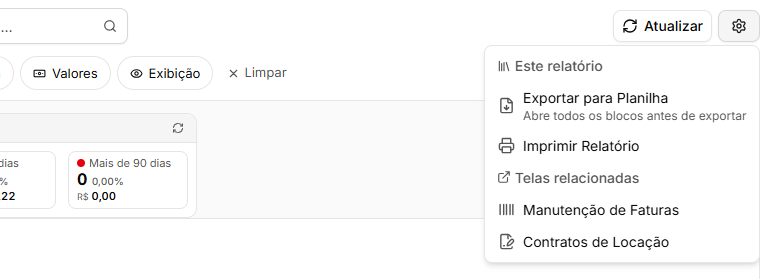
O botão de engrenagem ao lado de Atualizar abre o menu Opções. As telas relacionadas aparecem conforme as suas permissões.
Opção | O que faz |
|---|---|
Exportar para Planilha | Abre todos os blocos já carregados e baixa o extrato em arquivo de planilha. |
Imprimir Relatório | Prepara a versão para impressão, com o critério de vencimento no subtítulo. |
Manutenção de Faturas | Abre a lista de faturas. |
Contratos de Locação | Abre a lista de contratos. |
A exportação e a impressão levam o que está carregado na tela. Se o botão Ver mais ainda aparece, clique nele até carregar todos os contratos antes de exportar ou imprimir.
Perguntas frequentes
➜ Abri a tela e ela está vazia. O que fazer? O extrato não é montado sozinho. Confira o chip Vencimento e clique em Atualizar.
➜ Uma fatura paga com atraso aparece no extrato? Não. O extrato traz só as faturas que continuam em aberto.
➜ Como vejo só quem está atrasado há mais de 90 dias? Clique na faixa Mais de 90 dias, no quadro Dívida por faixa de atraso. Clique de novo nela para voltar ao recorte de abertura.
➜ Por que aparece "Cliente" no lugar de "Proprietário"? A fatura não tem proprietário, como acontece nas assinaturas e nas faturas avulsas. Nesse caso o extrato agrupa pelo pagador.
➜ O saldo de um proprietário aparece como "Parcial". Por quê? Ele tem mais contratos no próximo carregamento. Clique em Ver mais no fim da lista para completar o saldo.
➜ Saí da tela e, ao voltar, os filtros continuavam lá. É normal? Sim. A tela lembra os filtros usados por até 3 horas. Para voltar ao recorte de abertura, use o Limpar ao lado dos chips.
Nenhum comentário para exibir
Nenhum comentário para exibir