
Relatório de Movimentação das Contas
O relatório Movimentação das Contas é o extrato de uma conta financeira dentro do sistema: lista, em ordem de data, cada entrada e cada saída paga, com o saldo da conta depois de cada linha.
Use para conferir a conta com o extrato do banco, achar um lançamento específico ou entender de onde veio e para onde foi cada valor. Para ver só o saldo de todas as contas lado a lado, use o relatório Saldo das Contas.
Para acessar, você precisa da permissão do item Relatórios > Financeiro e Contábil > Movimentação das Contas. O relatório depende do módulo Financeiro no plano da imobiliária.
Navegação no módulo
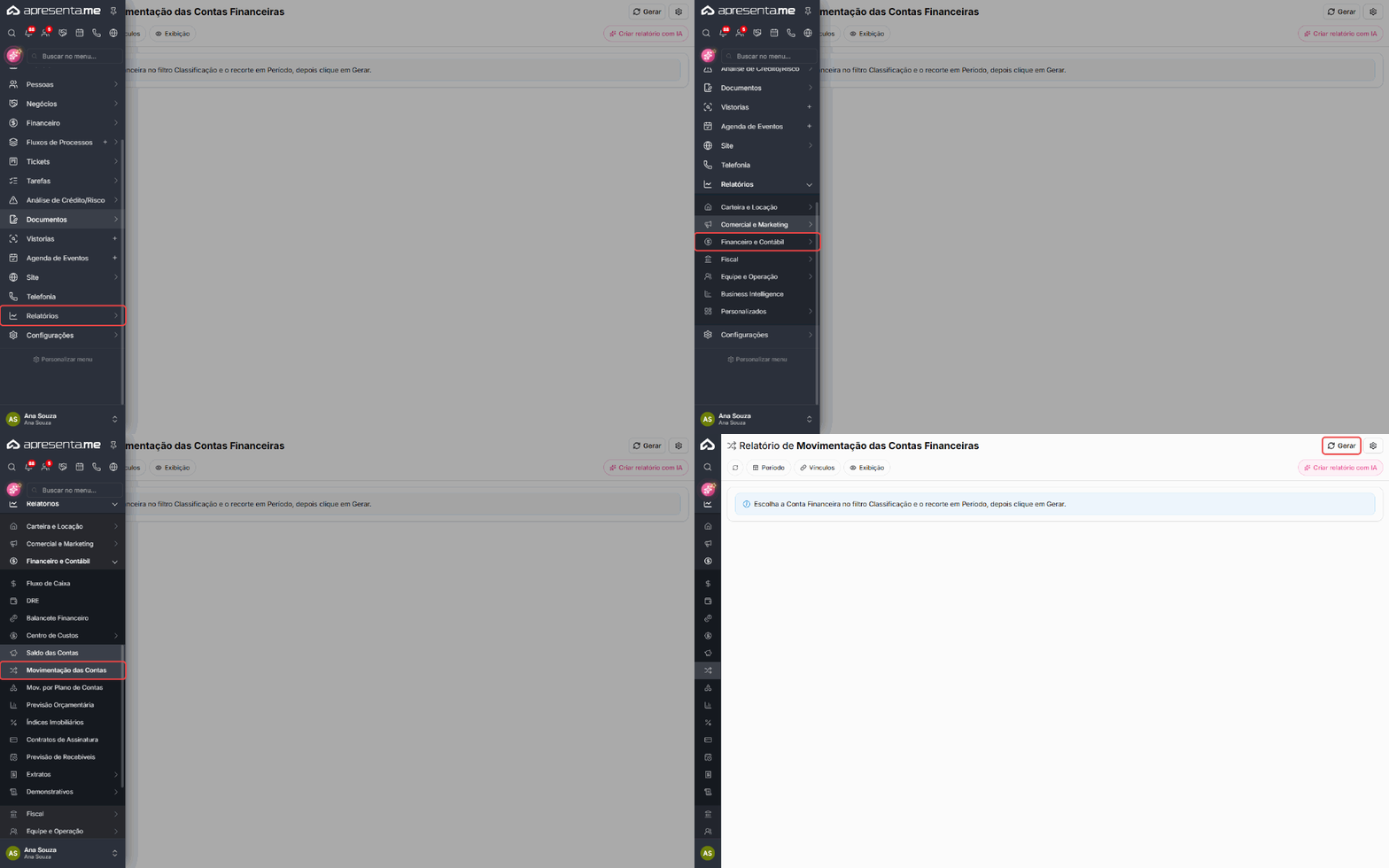
Rotina: Relatórios > Financeiro e Contábil > Movimentação das Contas
A tela abre sem relatório, com o aviso para escolher a conta financeira e o período. A conta fica no filtro Vínculos.
Filtros
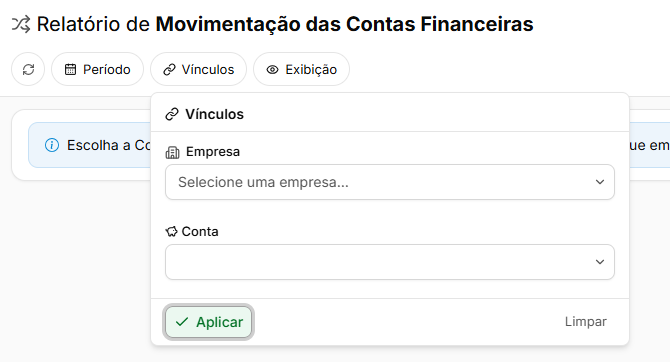
Os filtros ficam na barra logo abaixo do título. Clique no nome do filtro, ajuste e clique em Aplicar.
Filtro | O que faz |
|---|---|
Período | Intervalo de datas de pagamento. Use os atalhos Hoje, Ontem, 7d, 30d e 90d, ou o calendário. A tela abre no último mês, de um mês atrás até hoje. |
Vínculos | Campo Conta: a conta financeira do extrato, obrigatória. Você pode escolher mais de uma, e as movimentações saem juntas. Campo Empresa: limita aos lançamentos de uma empresa. |
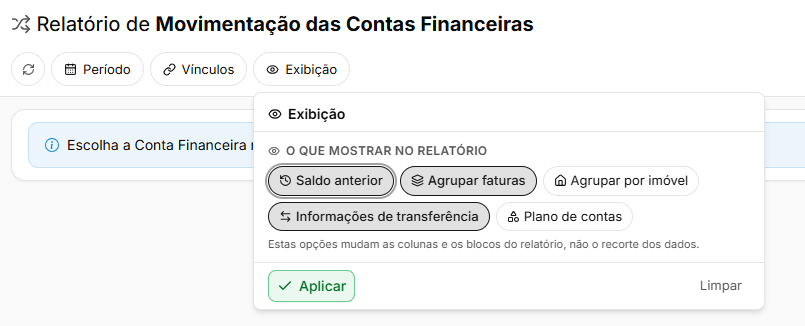
Exibição | Escolhe colunas e agrupamentos, explicados abaixo. Não muda quais lançamentos entram. |
Opção | O que faz |
|---|---|
Saldo anterior | Mostra a linha Saldo Inicial no topo da tabela, e o saldo de cada linha parte dele. Vem ligada. |
Agrupar faturas | Junta os itens de uma mesma fatura numa linha só, com o valor líquido da fatura. Vem ligada. |
Agrupar por imóvel | Dentro de cada dia, ordena os lançamentos por imóvel e deixa juntos os itens de uma mesma fatura. |
Transferência | Opção Informações de transferência: mostra as colunas Conta de Origem, Movimentação e Conta de Destino. Vem ligada. |
Plano de contas | Mostra a coluna com o plano de contas de cada lançamento. |
Como gerar
1. Em Vínculos, escolha a Conta e clique em Aplicar.
2. Confira o Período. O relatório é refeito a cada filtro aplicado.
3. Para atualizar com os mesmos filtros, clique em Gerar, no alto da tela.
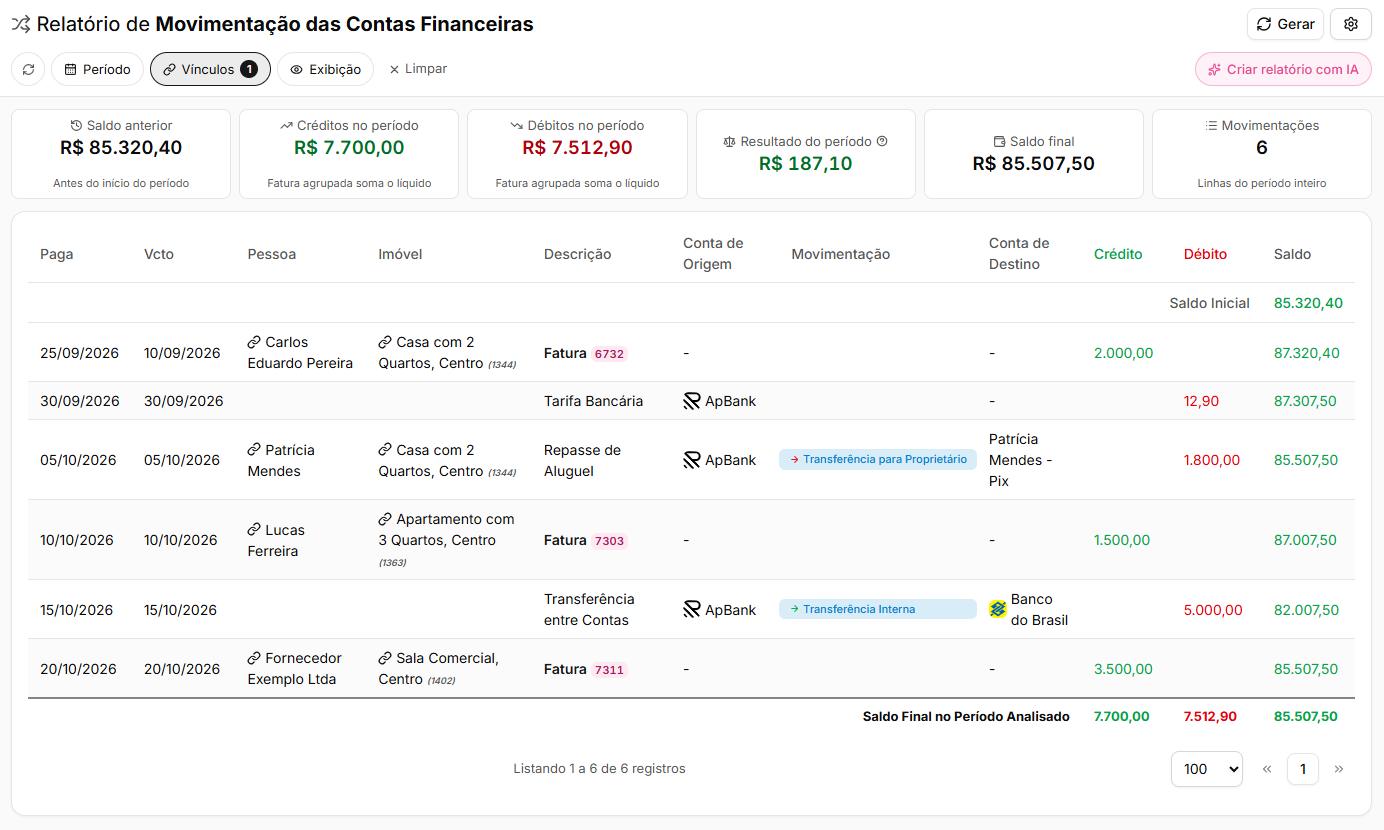
Entram só lançamentos pagos na conta escolhida, dentro do período, entre os que você tem permissão de ver.
Como ler o relatório
Os cartões do topo resumem o período:
Cartão | O que mostra |
|---|---|
Saldo anterior | Saldo da conta antes do início do período. Só aparece com Saldo anterior ligado. |
Créditos no período | Soma das entradas do período. |
Débitos no período | Soma das saídas do período. |
Resultado do período | Créditos menos débitos, sem o saldo anterior. |
Saldo final | Saldo da conta no fim do período. |
Movimentações | Quantidade de linhas do período inteiro, somando todas as páginas. |
A tabela traz uma linha por lançamento, ou por fatura quando Agrupar faturas está ligado:
Coluna | O que mostra |
|---|---|
Paga | Data do pagamento. |
Vcto | Data de vencimento. |
Pessoa | Cliente, proprietário ou fornecedor do lançamento. |
Imóvel | Imóvel ligado ao lançamento, com o código. |
Descrição | Item do lançamento ou, na linha agrupada, "Fatura" com o número da fatura. |
Plano de Contas | Plano de contas do lançamento, quando a opção está ligada. |
Conta de Origem | De qual conta o dinheiro saiu. |
Movimentação | Tipo do movimento, como "Transferência para Proprietário", "Pagamento de Inquilino" ou "Transferência Interna". |
Conta de Destino | Para qual conta o dinheiro foi. |
Crédito | Valor de entrada, em verde. |
Débito | Valor de saída, em vermelho. |
Saldo | Saldo da conta depois daquela linha. |
As três colunas de transferência só aparecem com Informações de transferência ligado e ficam com "-" nas linhas de fatura agrupada. No fim da tabela, a linha Saldo Final no Período Analisado traz os totais de crédito, de débito e o saldo final.
Com Agrupar faturas ligado, cada fatura aparece com o valor líquido, mas os cartões e a linha final somam os créditos e os débitos de cada lançamento, sem agrupar. Por isso a soma da coluna Crédito pode ficar diferente do total da linha final. O saldo final é o mesmo nos dois modos.
Dê dois cliques numa linha para abrir a fatura ou o lançamento.
O relatório mostra 100 linhas por página. Use a paginação abaixo da tabela para trocar de página ou mudar a quantidade por página.
Opções
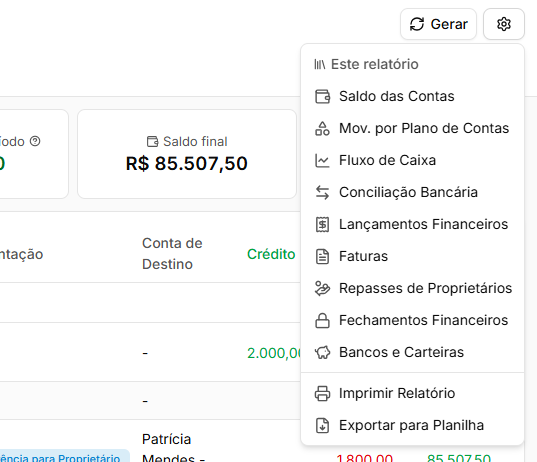
O botão de engrenagem no canto direito abre o menu de opções:
Opção | O que faz |
|---|---|
Saldo das Contas | Abre o saldo de todas as contas lado a lado. |
Mov. por Plano de Contas | Abre a movimentação agrupada por plano de contas. |
Fluxo de Caixa | Abre o Fluxo de Caixa. |
Conciliação Bancária | Abre a conciliação com o extrato do banco. |
Lançamentos Financeiros | Abre a lista de lançamentos. |
Faturas | Abre a lista de faturas. |
Repasses | Atalho Repasses de Proprietários: abre a lista de repasses. |
Fechamentos | Atalho Fechamentos Financeiros: abre os fechamentos. |
Bancos e Carteiras | Abre o cadastro das contas financeiras. |
Imprimir Relatório | Imprime a página que está na tela, com a conta e o período. |
Exportar para Planilha | Baixa o extrato completo, com todas as páginas, em planilha. |
Os atalhos só aparecem para quem tem permissão na tela de destino.
Perguntas frequentes
➜ Por que a tela não gera? A conta é obrigatória. Escolha a Conta no filtro Vínculos e confira o Período.
➜ Por que a soma da coluna Crédito não bate com o total da linha final? Com Agrupar faturas ligado, a linha mostra o líquido da fatura, e o total soma cada lançamento separado. Desligue Agrupar faturas para ver cada item e as somas baterem.
➜ Lançamentos agendados aparecem? Não. O extrato mostra só o que foi pago.
➜ A planilha leva só a página aberta? Não. Exportar para Planilha busca todas as linhas do período antes de exportar.
➜ Como abro o lançamento de uma linha? Dê dois cliques na linha. Abre a fatura, quando o lançamento é de fatura, ou o próprio lançamento.
Nenhum comentário para exibir
Nenhum comentário para exibir