
Relatório de Centro de Custos por fluxo
O relatório de Centro de Custos — Fluxo mostra o resultado de cada centro de custo ao longo do tempo: uma linha por centro e uma coluna por mês, ou por dia, do período escolhido. Com ele você vê em que meses cada área gerou ou consumiu mais, e quando algo saiu do padrão.
É a visão de evolução. Para conferir lançamento a lançamento o que formou o resultado de um centro, use o relatório Centro de Custos, que é a visão analítica.
Para abrir o relatório, o seu grupo de usuários precisa da permissão do Centro de Custos — Fluxo (em Relatórios > Financeiro e Contábil > Centro de Custos).
Navegação no módulo
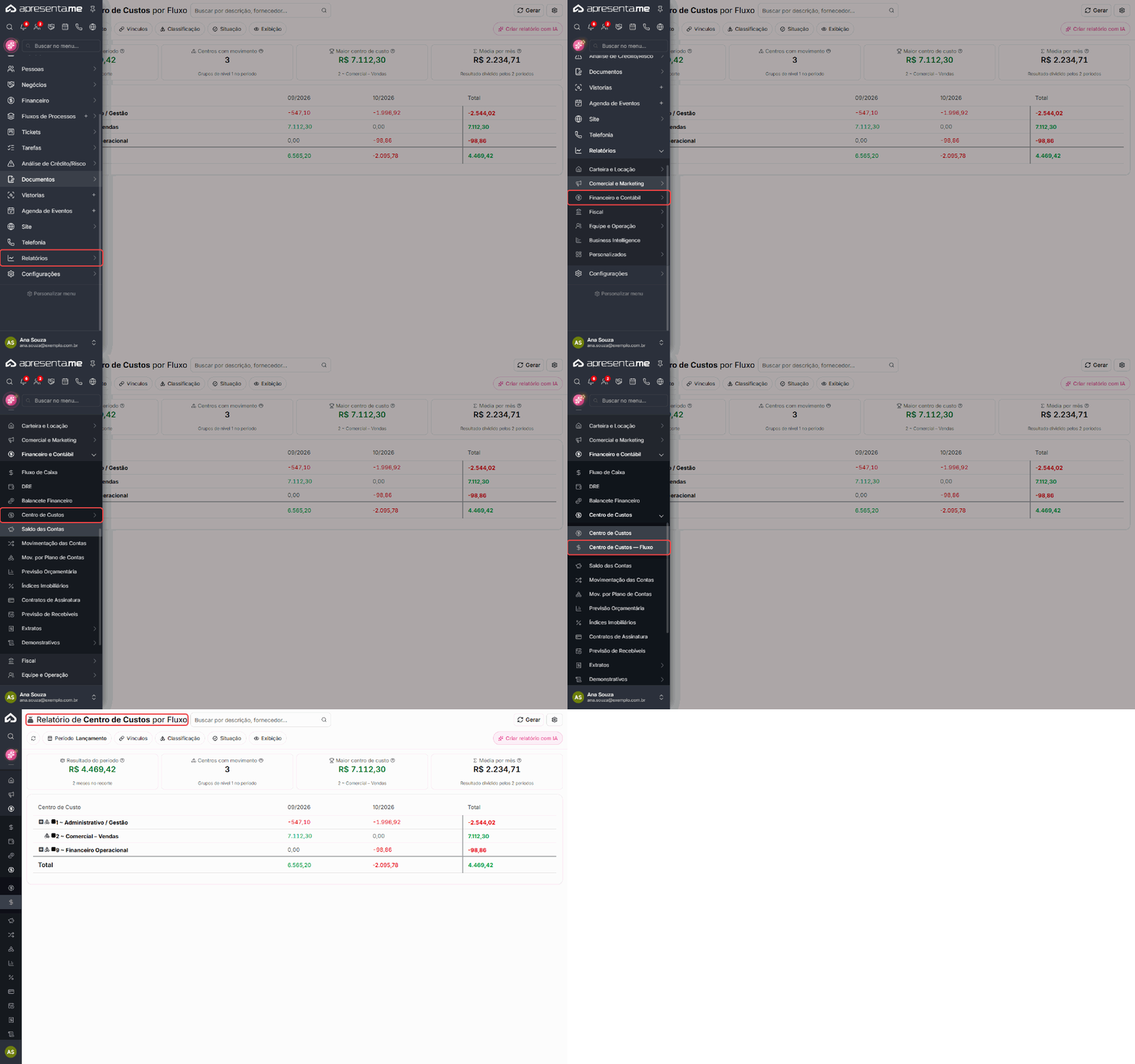
Rotina: Relatórios > Financeiro e Contábil > Centro de Custos > Centro de Custos — Fluxo
A tela já abre com o relatório gerado para o último mês (de um mês atrás até hoje), pela data do lançamento e separado por mês.
Filtros
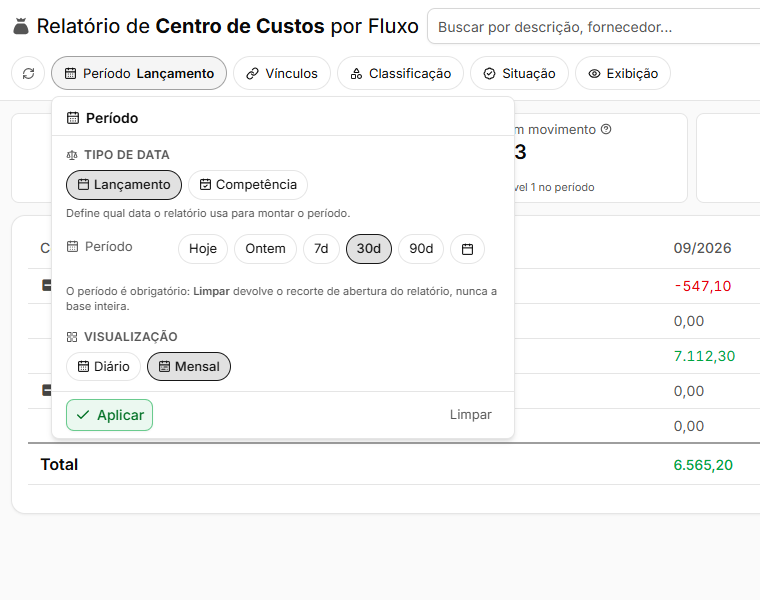
Os filtros ficam na barra logo abaixo do título, em botões chamados chips. Clique no chip, ajuste o que precisar e clique em Aplicar: o relatório é gerado de novo na hora.
Filtro | O que faz |
|---|---|
Período | Define o intervalo de datas. Use os atalhos Hoje, Ontem, 7d, 30d e 90d ou o ícone de calendário para escolher o início e o fim. O período é obrigatório. |
Tipo de Data | Fica dentro do chip Período. Lançamento monta o período pela data do lançamento; Competência, pela data de competência. |
Visualização | Também no chip Período. Mensal mostra uma coluna por mês; Diário, uma coluna por dia. |
Vínculos | Filtra por Empresa e por Conta (caixa ou banco). As contas marcadas para não entrar em relatórios não aparecem na lista. |
Classificação | Escolhe os Centros de custo que entram no relatório. Sem nenhum escolhido, entram todos. |
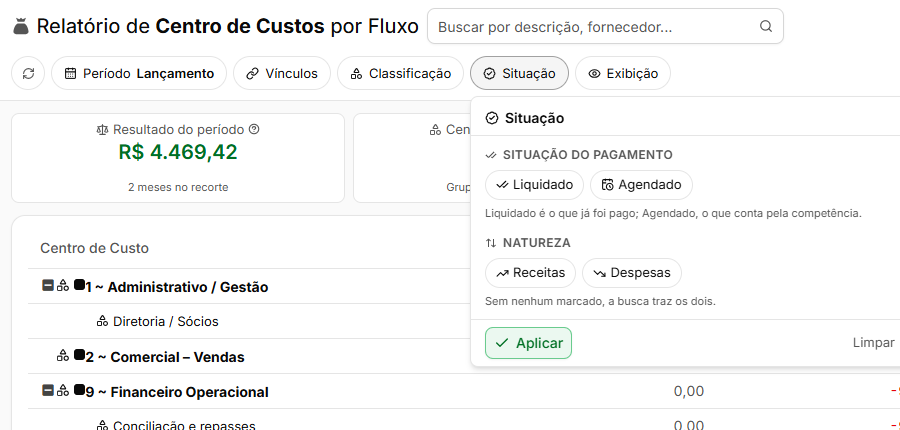
Situação | Traz a Situação do Pagamento (Liquidado ou Agendado) e a Natureza (Receitas ou Despesas). Sem nenhum marcado, entram os dois. |
Exibição | Incluir sem centro de custo acrescenta a linha SEM CENTROS. Centros zerados mostra também os centros sem valor no período. |
Limpar | Aparece quando há filtro diferente do padrão e devolve o relatório ao recorte de abertura. |
Como gerar
1. Abra o relatório pelo menu. Ele já aparece gerado com o último mês.
2. Clique no chip Período, escolha o intervalo, o Tipo de Data e a Visualização e clique em Aplicar.
3. Se precisar, ajuste Vínculos, Classificação, Situação e Exibição do mesmo jeito. Cada chip aplicado gera o relatório de novo.
4. Para gerar outra vez com os filtros que estão na barra, clique em Gerar, no canto superior direito, ou no botão com a seta circular no começo da barra.
Se o período não for informado corretamente, o sistema avisa "Selecione corretamente o período para gerar o relatório".
Como ler o relatório
No alto ficam os cartões de resumo. Passe o mouse no ponto de interrogação ao lado do nome do cartão para ver a explicação.
Cartão | O que mostra |
|---|---|
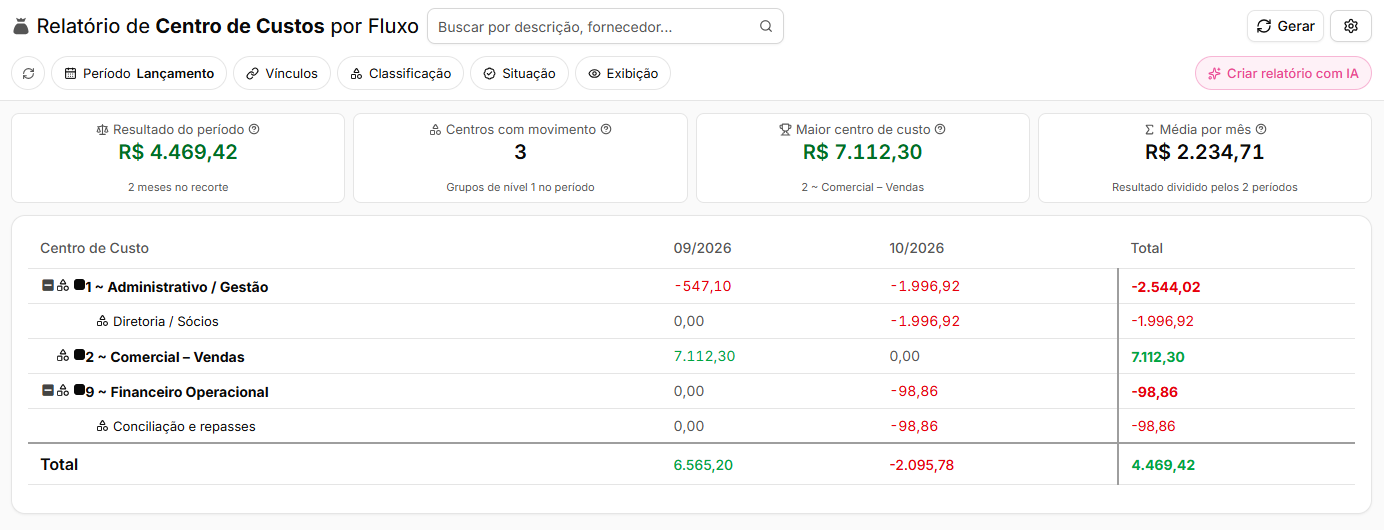
Resultado | O cartão "Resultado do período" mostra as receitas menos as despesas dos lançamentos com centro de custo e, embaixo, quantos meses (ou dias) entraram no recorte. |
Centros com movimento | Quantos centros de primeiro nível tiveram valor no período. |
Maior centro | O cartão "Maior centro de custo" mostra o centro de primeiro nível com o maior resultado em valor absoluto, seja receita ou despesa, com o nome dele embaixo. |
Média por mês | O resultado dividido pela quantidade de colunas do relatório. Na visualização diária, o cartão se chama "Média por dia". |
Sem centro | O cartão "Sem centro de custo" mostra o valor dos lançamentos sem centro e quanto ele representa do resultado. Só aparece com a opção Incluir sem centro de custo ligada. |
Abaixo dos cartões fica a tabela. Cada linha é um centro de custo, em árvore: clique no sinal de mais ao lado do nome para abrir os subcentros.
Coluna | O que mostra |
|---|---|
Centro de Custo | O nome do centro. Clique nele para abrir, numa nova aba, o cadastro do centro em Centros de Custo. |
Meses | Uma coluna por mês (no formato 09/2026) ou por dia, com o resultado do centro naquele período. O resultado de um centro inclui o dos subcentros. |
Total | O resultado do centro no período inteiro. |
A linha Total, no fim, soma todos os centros em cada coluna. Valores em verde são positivos e valores em vermelho, negativos. Clique em um valor para abrir, numa nova aba, o Extrato de Lançamentos com os lançamentos daquele centro naquele mês (ou dia). O valor da coluna Total abre os lançamentos do período inteiro.
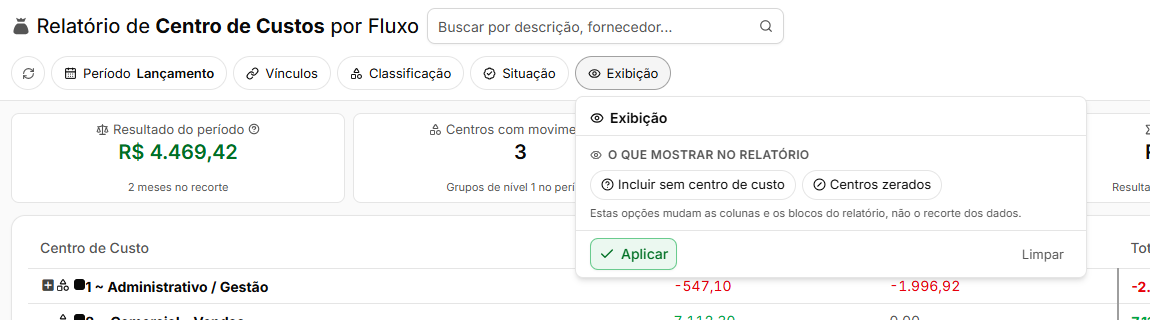
O relatório considera só lançamentos classificados em algum centro de custo. Para ver também os que ficaram sem centro, ligue Incluir sem centro de custo no chip Exibição: eles aparecem na linha SEM CENTROS. Ficam de fora os lançamentos das contas marcadas para não entrar em relatórios e os de faturas canceladas, incobráveis ou renegociadas.
Opções
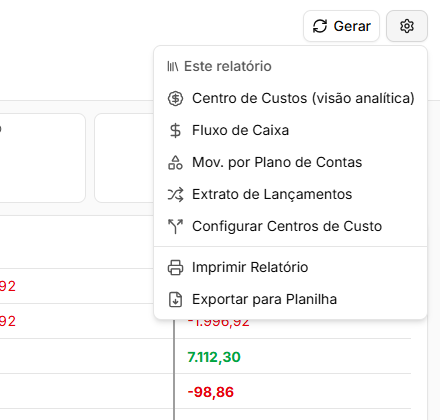
O botão com a engrenagem, ao lado de Gerar, abre o menu de opções do relatório.
Opção | O que faz |
|---|---|
Este relatório | Atalhos para Centro de Custos (visão analítica), Fluxo de Caixa, Mov. por Plano de Contas, Extrato de Lançamentos e Configurar Centros de Custo. Cada atalho só aparece para quem tem permissão na tela. |
Imprimir Relatório | Imprime o relatório como está na tela. O período escolhido sai no cabeçalho da impressão. |
Exportar para Planilha | Baixa a tabela em planilha do Excel. |
Perguntas frequentes
➜ Qual a diferença para o relatório Centro de Custos? O Centro de Custos lista os lançamentos de cada centro no período. O Centro de Custos — Fluxo distribui o resultado de cada centro mês a mês, para comparar a evolução.
➜ Por que o Maior centro de custo pode ser uma despesa? Porque o cartão compara o valor absoluto do resultado. O centro com a maior despesa pode ser o de maior impacto no período.
➜ Por que um centro não aparece na tabela? Porque ele não teve valor no período com os filtros escolhidos. Para ver todos, ligue Centros zerados no chip Exibição.
➜ Como sei quanto ficou sem centro de custo? Ligue Incluir sem centro de custo no chip Exibição. Aparecem a linha SEM CENTROS e o cartão Sem centro de custo, com o valor e o percentual do resultado.
➜ Onde vejo os lançamentos que formam um valor? Clique no valor na tabela. O Extrato de Lançamentos abre numa nova aba com os lançamentos daquele centro e daquele período.
Nenhum comentário para exibir
Nenhum comentário para exibir