
Relatório de Previsão Orçamentária
O relatório de Previsão Orçamentária coloca lado a lado, para cada plano de contas, o valor previsto (a meta) e o valor realizado (o que de fato entrou e saiu), mês a mês ou em períodos maiores, dentro do ano escolhido. É nele também que as metas são lançadas: você digita direto na tabela ou deixa o sistema calcular uma previsão a partir do histórico.
Serve para quem planeja o orçamento da imobiliária e acompanha se receitas e despesas estão seguindo o combinado: quanto do previsto já foi realizado, onde houve desvio e quais planos ou meses ainda estão sem meta.
Para abrir o relatório, o seu grupo de usuários precisa da permissão da Previsão Orçamentária (em Relatórios > Financeiro e Contábil).
Navegação no módulo
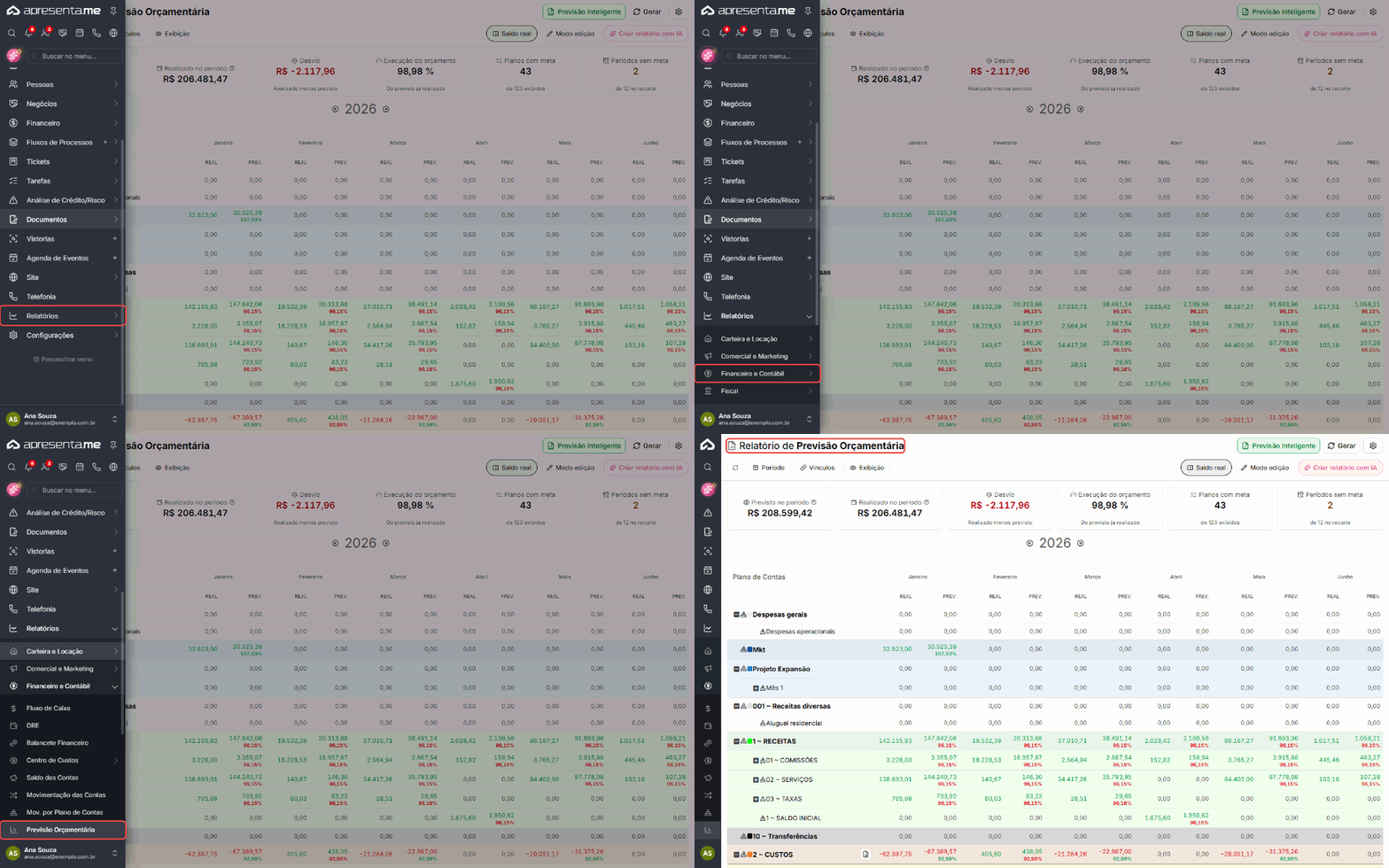
Rotina: Relatórios > Financeiro e Contábil > Previsão Orçamentária
A tela já abre com o relatório gerado para o ano atual, na visualização Mensal, com as colunas de saldo real ligadas.
Filtros
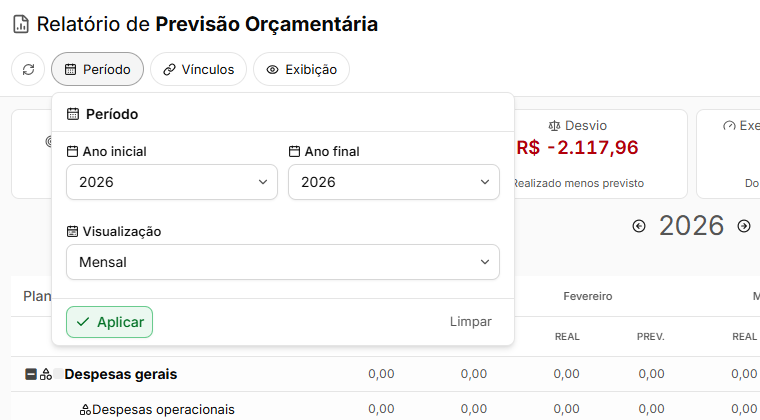
Os filtros ficam na barra logo abaixo do título, em botões chamados chips. Clique no chip, ajuste o que precisar e clique em Aplicar: o relatório é gerado de novo na hora.
Filtro | O que faz |
|---|---|
Período | Define o recorte por ano, com Ano inicial e Ano final. As setas ao lado do ano, acima da tabela, avançam ou voltam o recorte inteiro um ano. |
Visualização | Fica dentro do chip Período. Mensal mostra uma coluna por mês; Bimestral, Trimestral, Semestral e Anual somam os meses em períodos maiores. |
Vínculos | Escolhe a Empresa. O relatório considera uma empresa por vez: se mais de uma for marcada, vale a primeira, e a tela avisa qual está sendo mostrada. |
Exibição | Apenas com saldo real esconde os planos sem realizado no recorte; Apenas com saldo previsto esconde os planos sem meta. |
Saldo real | Mostra ou esconde as colunas REAL. Desligado, a tabela fica só com o previsto. |
Modo edição | Transforma as células de previsto em campos para digitar as metas. Só aparece na visualização Mensal. |
Limpar | Aparece quando há filtro diferente do padrão e devolve o relatório ao recorte de abertura. |
A Previsão Inteligente e o Modo edição só funcionam na visualização Mensal. Nas outras visualizações a tela mostra o aviso "A previsão inteligente e o modo de edição estão disponíveis apenas no modo de visualização mensal!".
Como gerar
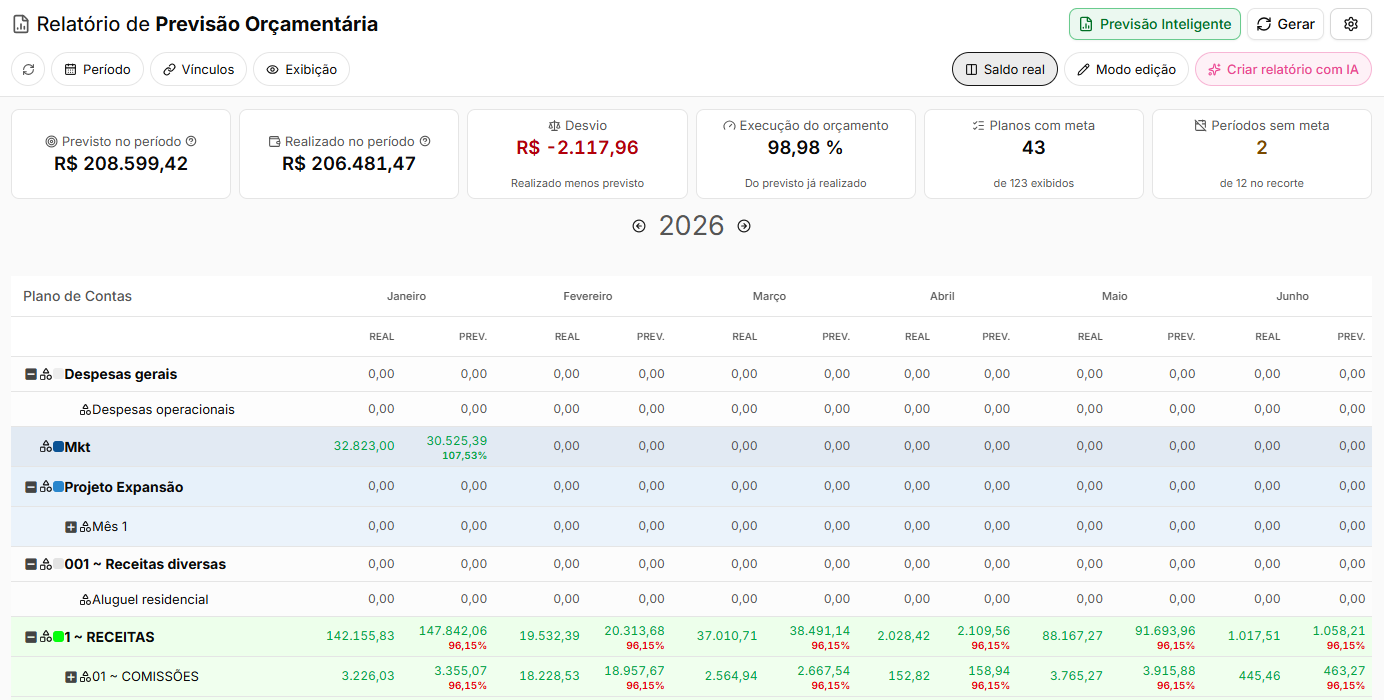
1. Abra o relatório pelo menu. Ele já aparece gerado com o ano atual.
2. Para outro ano, use as setas ao lado do ano ou o chip Período. Para ver trimestres ou semestres, mude a Visualização dentro do mesmo chip e clique em Aplicar.
3. Se a imobiliária trabalha com mais de uma empresa, escolha a empresa no chip Vínculos.
4. Para gerar outra vez com os filtros que estão na barra, clique em Gerar, no canto superior direito, ou no botão com a seta circular no começo da barra.
Como ler o relatório
No alto ficam os cartões de resumo. Passe o mouse no ponto de interrogação ao lado do nome de cada cartão para ver a explicação.
Cartão | O que mostra |
|---|---|
Previsto no período | A soma das metas dos planos de contas de primeiro nível dentro do recorte. |
Realizado no período | O resultado dos lançamentos já liquidados no recorte. Só entram os planos marcados para aparecer no DRE. |
Desvio | Realizado menos previsto. Sem nenhuma meta lançada no recorte, mostra um traço e a nota "Sem meta lançada no recorte". |
Execução | O cartão "Execução do orçamento" mostra, em percentual, quanto do previsto já foi realizado. |
Planos com meta | Quantos dos planos exibidos têm meta no recorte, por exemplo "43 de 123 exibidos". |
Períodos sem meta | Quantos meses (ou bimestres, trimestres...) do recorte estão sem meta, por exemplo "2 de 12 no recorte". |
Abaixo dos cartões fica a tabela. Cada período tem duas colunas: REAL, com o realizado, e PREV., com o previsto. A última coluna é o Total do recorte.
Linha | O que mostra |
|---|---|
Planos de contas | Um plano por linha, em árvore. Clique no sinal de mais ao lado do nome para abrir os subplanos. A meta de um plano pai é a soma das metas dos filhos. |
Atingimento | O percentual pequeno embaixo do previsto é o realizado dividido pelo previsto. Verde quando o realizado alcançou a meta; vermelho quando ficou abaixo. |
Resultado | A linha final soma o realizado e o previsto de todos os planos de primeiro nível em cada período. |
Valores em verde são receitas e valores em vermelho são despesas. Clique no nome de um plano para abrir o cadastro dele no Plano de Contas. O ícone de gráfico ao lado do nome abre a Previsão Inteligente só para aquele plano e os filhos dele.
Sem empresa escolhida no chip Vínculos, o previsto mostrado é a soma das metas de todas as empresas, e o realizado é o de todas as empresas às quais você tem acesso. Para lançar ou salvar metas é preciso escolher uma empresa.
Como lançar as metas
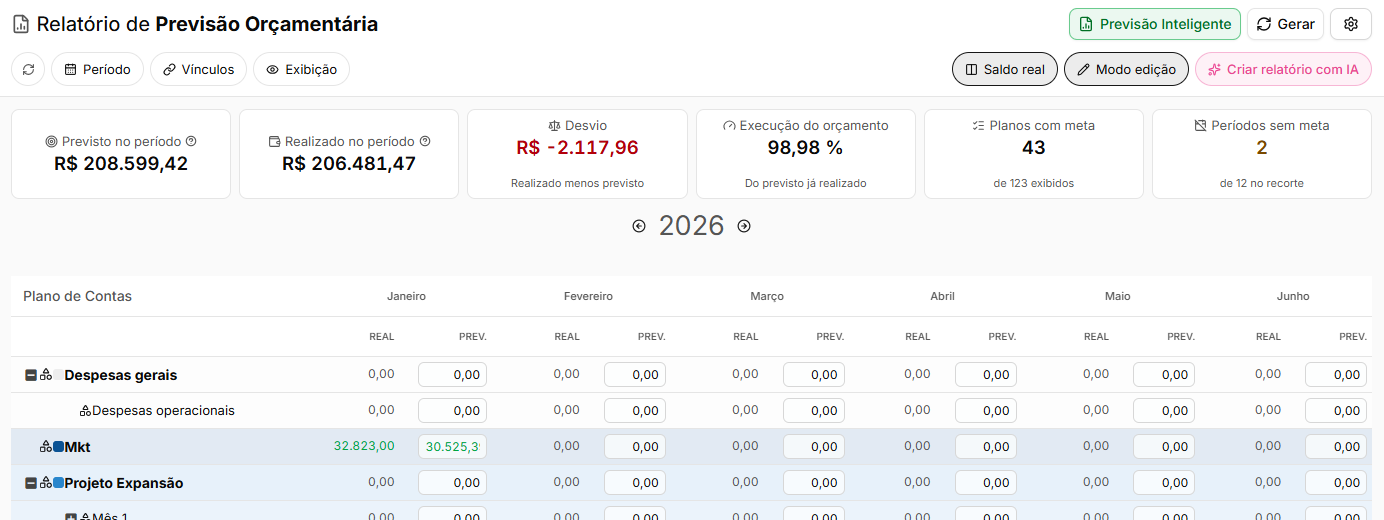
1. Na visualização Mensal, escolha a empresa no chip Vínculos e clique em Modo edição, na barra de filtros.
2. Digite a meta de cada plano em cada mês, nas células da coluna PREV. Ao alterar um subplano, o sistema recalcula a meta do plano pai e a linha Resultado.
3. Clique em Salvar Previsão, no fim da tabela. Enquanto houver alteração pendente, a tela mostra "Atenção! Há alterações não salvas.".
Ao salvar, o sistema confirma com "Previsão orçamentária salva com sucesso!" e gera o relatório de novo. Se nenhuma célula foi alterada, avisa "Nenhuma previsão foi alterada!". Sem empresa escolhida, a gravação é recusada com "Selecione a empresa antes de salvar a previsão orçamentária!". Se você desligar o Modo edição com alteração pendente, a tela pergunta se deseja salvar.
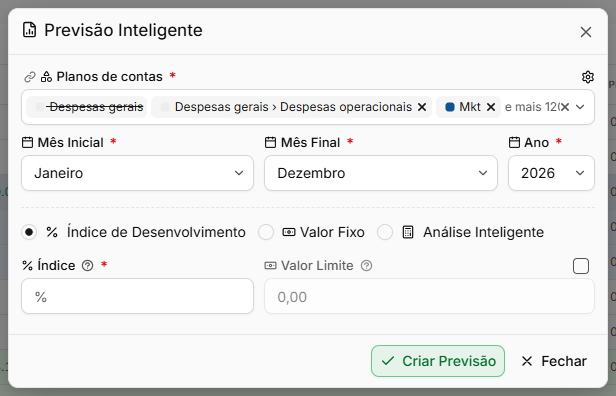
Para preencher muitas metas de uma vez, use o botão Previsão Inteligente, ao lado de Gerar. A janela pede os Planos de contas (por padrão, todos os exibidos), o Mês Inicial, o Mês Final e o Ano, e oferece três modos de cálculo.
Modo | O que faz |
|---|---|
Índice | O modo "Índice de Desenvolvimento" parte do realizado dos doze meses anteriores ao mês inicial e, a cada mês, aumenta a previsão pela porcentagem informada em Índice. Use porcentagem negativa para prever redução. |
Valor Fixo | Aplica o mesmo valor em todos os meses, sem variação. |
Análise Inteligente | Usa regressão linear sobre o realizado dos doze meses anteriores para projetar a tendência de cada plano. |
Valor Limite | Opcional, nos modos Índice e Análise Inteligente. Marque a caixa e informe um teto ou piso: as previsões que passarem desse valor são substituídas por ele. |
Clique em Criar Previsão. Os valores calculados preenchem as células de previsto e a tela entra no Modo edição, para você revisar antes de clicar em Salvar Previsão. Nada é gravado até salvar.
Opções
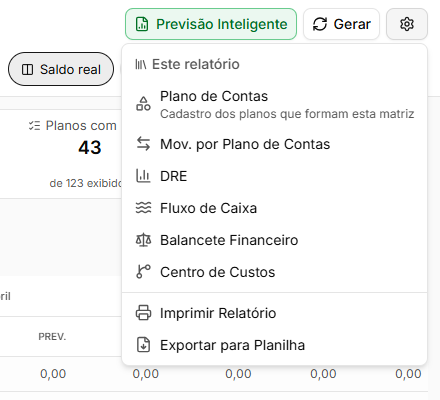
O botão com a engrenagem, ao lado de Gerar, abre o menu de opções do relatório.
Opção | O que faz |
|---|---|
Este relatório | Atalhos para telas ligadas à previsão: Plano de Contas, Mov. por Plano de Contas, DRE, Fluxo de Caixa, Balancete Financeiro e Centro de Custos. Cada atalho só aparece para quem tem permissão na tela. |
Imprimir Relatório | Imprime o relatório como está na tela. O ano e a empresa escolhidos saem no cabeçalho da impressão. |
Exportar para Planilha | Baixa a tabela em planilha do Excel. |
Perguntas frequentes
➜ Onde cadastro as metas da Previsão Orçamentária? No próprio relatório: ligue o Modo edição e digite na tabela, ou use a Previsão Inteligente para calcular. Nos dois casos, termine com Salvar Previsão.
➜ Por que o Desvio e a Execução mostram um traço? Porque não há meta lançada no recorte. Sem previsto, não existe com o que comparar o realizado.
➜ O Realizado inclui o que ainda está agendado? Não. Entram só os lançamentos já liquidados, e só dos planos marcados para o DRE no cadastro do Plano de Contas.
➜ Posso lançar metas para mais de uma empresa? Uma de cada vez. Escolha a empresa no chip Vínculos, lance e salve; depois troque a empresa e repita.
➜ Por que o Modo edição e a Previsão Inteligente sumiram? Porque a Visualização está em Bimestral, Trimestral, Semestral ou Anual. Volte para Mensal no chip Período.
➜ Como vejo só os planos que têm meta? No chip Exibição, ligue Apenas com saldo previsto e clique em Aplicar.
Nenhum comentário para exibir
Nenhum comentário para exibir