
Campos Customizados
Em atualização.Campos Customizados você cria as informações extras que a imobiliária quer guardar sobre cada contato ou atendimento, além do nome, do telefone e do e-mail. Por exemplo, você pode guardar se o cliente quer comprar ou alugar, se tem animal de estimação e quanto pretende investir. Cada campo tem um nome, um tipo (texto, lista de opções, data, Sim/Não e outros) e um módulo, que diz onde ele é preenchido: no cadastro do Contato ou no Ticket, que é o atendimento.
Depois de criados, os campos de contato são preenchidos na janela do contato e podem ser usados no ChatBot, nos modelos de mensagem e na escolha dos contatos de uma transmissão.
Navegação no Módulo
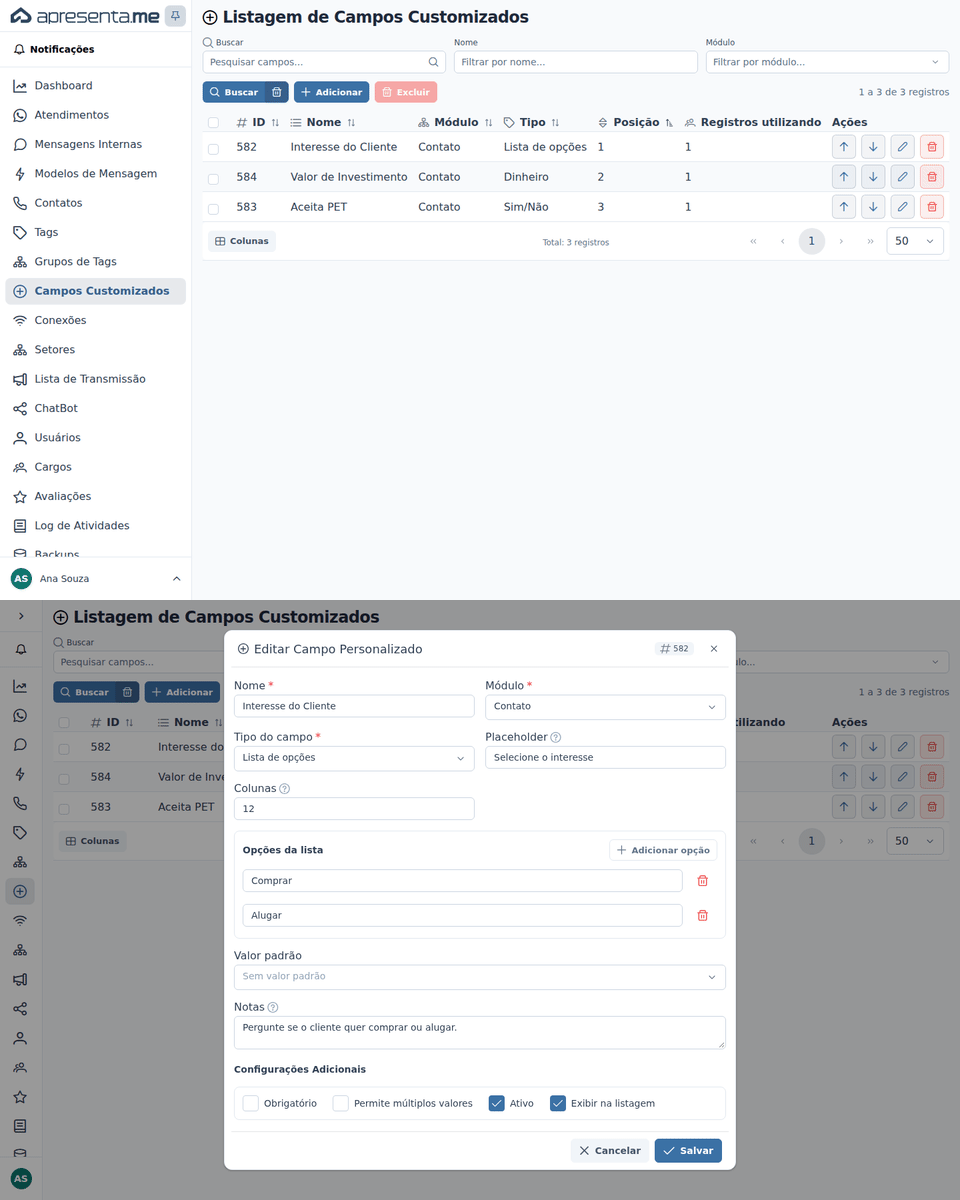
Rotina: Campos Customizados
Clique em Campos Customizados no menu lateral esquerdo do Apre.Chat, o ícone de círculo com o sinal de mais, logo abaixo de Grupos de Tags. O item só aparece no menu se o seu cargo der acesso a essa tela. A tela abre com o título Listagem de Campos Customizados.
A lista de campos
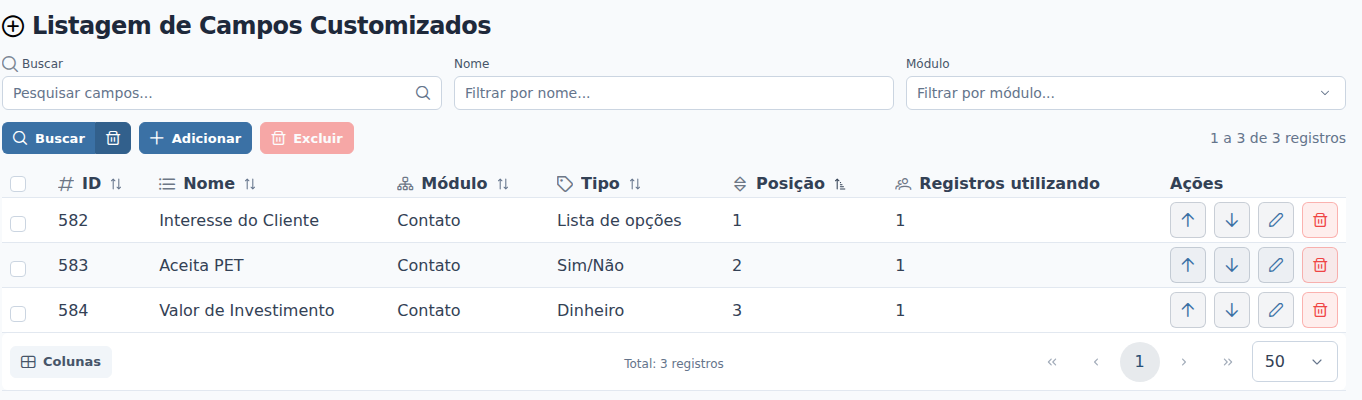
Os campos aparecem em uma tabela, em ordem de posição. Os campos de Contato e os de Ticket ficam na mesma lista, e cada módulo tem a sua própria sequência de posições. Cada linha mostra:
Coluna |
O que mostra |
|---|---|
ID |
O número do campo no Apre.Chat. |
Nome |
O nome do campo, como ele aparece para a equipe. |
Módulo |
Contato ou Ticket. |
Tipo |
O tipo do campo, como Lista de opções ou Sim/Não. |
Posição |
A ordem do campo dentro do módulo. É ela que define a ordem em que os campos aparecem nas janelas. |
Registros utilizando |
Quantos contatos ou atendimentos têm um valor gravado nesse campo. |
Ações |
Os botões Subir, Descer, Editar e Excluir, explicados mais abaixo. |
Clique no título das colunas ID, Nome, Módulo, Tipo ou Posição para mudar a ordem da lista. Acima da lista aparece o total de campos que a busca encontrou. No celular, cada campo aparece em um cartão.
Acima da lista ficam a busca e dois filtros:
- Buscar: procura o que você digita no campo Pesquisar campos..., que pode ser parte do nome ou o número do ID. Por exemplo, digite "interesse" para achar o campo Interesse do Cliente.
- Nome: mostra só os campos cujo nome contém o texto digitado.
- Módulo: mostra só os campos de Contato ou só os de Ticket.
A lista só muda depois que você clica em Buscar ou pressiona Enter no campo de busca. O botão de lixeira ao lado, Limpar filtros, apaga a busca e os filtros. A busca e os filtros que você usou ficam guardados neste navegador para a próxima vez.
O botão Adicionar, ao lado de Buscar, abre a janela para criar um campo. Ele só aparece se o seu cargo permitir cadastrar campos customizados. Ao lado fica o botão Excluir, que exclui de uma vez os campos marcados na caixinha do início de cada linha e mostra quantos estão marcados, como "Excluir (2)". Esse botão não aparece no celular.
Na coluna Ações, cada campo tem quatro botões. Passe o mouse sobre cada um para ver o nome:
Botão |
O que faz |
|---|---|
Subir |
É a seta para cima. Troca o campo de lugar com o campo anterior do mesmo módulo. Veja Como mudar a ordem dos campos customizados. |
Descer |
É a seta para baixo. Troca o campo de lugar com o campo seguinte do mesmo módulo. |
Editar |
Abre a janela Editar Campo Personalizado. Clicar duas vezes na linha faz o mesmo. |
Excluir |
Exclui o campo, depois de pedir confirmação. Se o campo já tiver valores gravados, o sistema pede uma segunda confirmação, porque os valores também são apagados. |
Subir, Descer e Editar só aparecem se o seu cargo permitir editar campos customizados, e Excluir, se permitir excluir.
A janela do campo
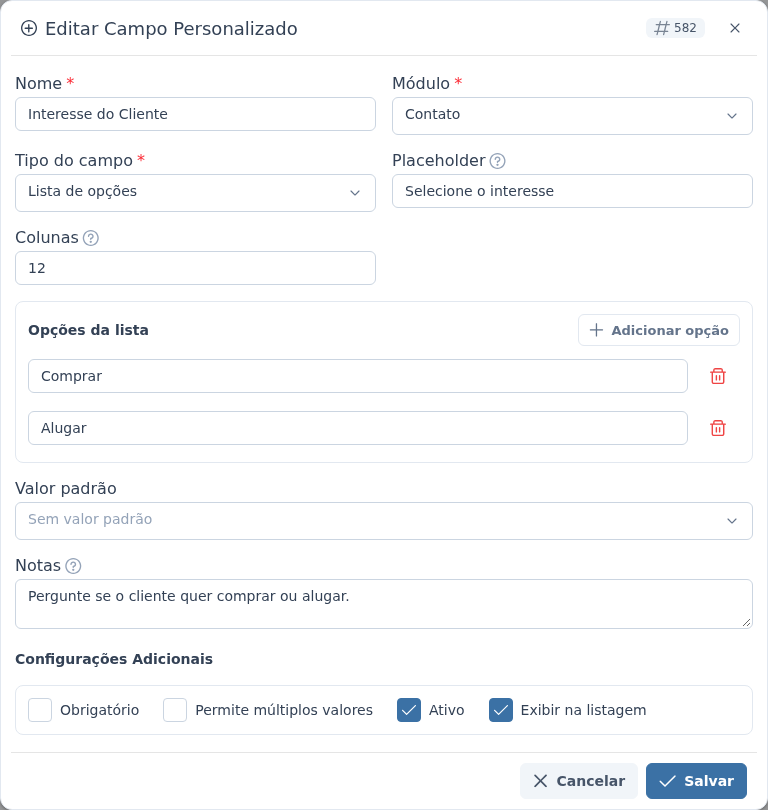
Ao clicar em Adicionar, abre a janela Adicionar Campo Personalizado. Ao editar, a mesma janela abre como Editar Campo Personalizado, com o ID do campo no topo. Alguns campos da janela só aparecem para certos tipos. Os campos são:
Campo |
O que é |
Obrigatório |
|---|---|---|
Nome |
O nome do campo, de 2 a 50 caracteres. Não pode se repetir entre os campos do mesmo módulo, nem com letras maiúsculas diferentes. |
Sim |
Módulo |
Contato, para guardar a informação no cadastro do contato, ou Ticket, para guardar no atendimento. Já vem escolhido como Contato. |
Sim |
Tipo do campo |
O tipo de informação que o campo guarda. Veja a tabela de tipos logo abaixo. Já vem escolhido como Texto. |
Sim |
Placeholder |
Um texto de ajuda que aparece dentro do campo enquanto ele está vazio, como "Selecione o interesse". |
Não |
Máscara |
Aparece só nos tipos Texto e Telefone. Define o formato do que é digitado: use "9" para cada número e "a" para cada letra. Por exemplo, use "99999-999" para um CEP. Em branco, vale a máscara padrão do tipo. |
Não |
Linhas |
Aparece só no tipo Texto longo. Define a altura do campo, de 1 a 20 linhas. Vem com 3. |
Não |
Colunas |
A largura do campo, de 1 a 12. Hoje ela não muda a forma como o campo aparece nas janelas. |
Não |
Opções da lista |
Aparece só no tipo Lista de opções. Clique em Adicionar opção para cada opção e digite a descrição, como "Comprar". A lixeira ao lado tira a opção. |
Sim, ao menos uma |
Valor padrão |
O valor que já vem preenchido quando o campo aparece em um contato ou atendimento que ainda não tem valor nele. No tipo Sim/Não, é a caixa Marcado por padrão. Não existe no tipo CPF/CNPJ. |
Não |
Notas |
Uma observação que aparece embaixo do nome do campo na janela do contato. Por exemplo, você pode escrever "Pergunte se o cliente quer comprar ou alugar." |
Não |
Obrigatório |
Fica em Configurações Adicionais. Marcado, o campo aparece sempre na janela do contato, com um asterisco (*), e não pode ser tirado dela. Não existe no tipo Sim/Não nem no módulo Ticket. |
Não |
Permite múltiplos valores |
Aparece só no tipo Lista de opções e deixa escolher mais de uma opção no mesmo contato. |
Não |
Ativo |
Vem marcado. Desmarcado, o campo some das janelas do contato e do atendimento e das colunas da lista de Contatos, mas os valores já gravados continuam guardados. |
Não |
Exibir na listagem |
Nos campos de Contato, mostra o campo como uma coluna na lista da tela Contatos. |
Não |
Os tipos de campo são:
Tipo |
O que guarda |
|---|---|
Texto |
Um texto curto, como o nome de um bairro. Aceita máscara. |
Texto longo |
Um texto de várias linhas, como uma observação. |
Lista de opções |
Uma das opções cadastradas no campo, ou mais de uma, com Permite múltiplos valores. |
Número |
Um número inteiro, como a quantidade de quartos. Casas decimais são descartadas ao gravar. |
Dinheiro |
Um valor em reais, com centavos, como R$ 450.000,00. |
Data |
Uma data, escolhida no calendário. |
Sim/Não |
Sim ou Não, marcado em um interruptor de liga e desliga. |
Telefone |
Um telefone, com a máscara (99) 99999-9999, que pode ser trocada. |
Link |
Um endereço da internet, que precisa começar com http:// ou https://. No atendimento, ele aparece como link clicável. |
CPF/CNPJ |
Um CPF ou CNPJ, formatado enquanto você digita. O número precisa ser válido. |
O botão Adicionar (ou Salvar, na edição) grava o campo, e o sistema confirma com "Campo personalizado criado com sucesso!" ou "Campo personalizado atualizado com sucesso!". Cancelar fecha a janela sem gravar.
Depois que o campo tem valores gravados, o Módulo, o Tipo do campo, a Máscara e a caixa Permite múltiplos valores ficam bloqueados na edição, e uma opção da lista que já foi escolhida em algum contato não pode ser removida. Veja Como editar ou excluir um campo customizado.
Onde os campos aparecem
Onde |
O que acontece |
|---|---|
Janela do contato |
Os campos aparecem em Contatos, nas janelas Adicionar contato e Editar contato, no bloco Campos Customizados. Veja Como preencher campos customizados no contato e no atendimento. |
Lista de Contatos |
Aparece uma coluna para cada campo de Contato marcado com Exibir na listagem. |
Importar e exportar contatos |
Na importação, o botão Adicionar informação liga uma coluna da planilha a um campo. Na exportação, a planilha traz uma coluna para cada campo. Veja Como importar contatos de uma planilha e Como exportar a lista de contatos. |
Atendimento |
No painel Dados do contato, o quadro Campos Customizados Contato mostra os valores do contato, e o quadro Campos Customizados mostra e permite editar os campos do módulo Ticket. |
ChatBot |
Os campos aparecem no bloco Pergunta, em Salvar na variável, para gravar a resposta do cliente; no bloco Condição, para seguir caminhos diferentes; e nas mensagens, como variável. Só os campos de Contato aparecem no ChatBot. |
Modelos de Mensagem |
Os campos entram como variável, que é trocada pelo valor do contato no envio. |
Lista de Transmissão |
Os campos aparecem no filtro Campo da janela Adicionar contatos à lista. |
Veja os detalhes do ChatBot e da transmissão em Como usar campos customizados no ChatBot e na transmissão.
Quem faz o quê
O que cada pessoa pode fazer em Campos Customizados depende do cargo dela, definido em Cargos:
O que |
Quem pode |
|---|---|
Ver a tela de Campos Customizados |
Conforme o cargo. Sem essa permissão, o item não aparece no menu. |
Cadastrar campos |
Conforme o cargo. A mesma permissão libera o botão de mais (+) que cria um campo direto do bloco Pergunta do ChatBot. |
Editar campos e mudar a ordem |
Conforme o cargo. |
Excluir campos |
Conforme o cargo. |
Preencher os campos |
Quem pode editar contatos preenche os campos de Contato; quem pode editar atendimentos preenche os campos de Ticket. |
Perguntas frequentes
➜ Qual a diferença entre um campo de Contato e um de Ticket? O campo de Contato fica no cadastro do cliente e vale para todos os atendimentos dele, como "Aceita PET". O campo de Ticket fica em cada atendimento e pode ter um valor diferente a cada conversa, como o imóvel de interesse naquele atendimento.
➜ Posso mudar o tipo de um campo? Sim, enquanto nenhum contato ou atendimento tiver valor gravado nele, ou seja, com Registros utilizando em 0. Depois disso, o tipo fica bloqueado.
➜ Desmarcar Ativo apaga os valores? Não. O campo some das janelas, mas os valores continuam guardados e voltam a aparecer quando você marca Ativo de novo.
➜ Por que o campo novo não aparece no ChatBot? O ChatBot só mostra os campos do módulo Contato. Confira o Módulo do campo.
➜ Por que a planilha exportada mostra "comprar" ou "1" em vez de "Comprar" ou "Sim"? A exportação traz o valor do jeito que ele é guardado: na lista de opções, o nome da opção em letras minúsculas, sem acento e com sublinhado no lugar dos espaços; no Sim/Não, 1 para Sim e 0 para Não.
Veja também: Como criar um campo customizado, Como preencher campos customizados no contato e no atendimento, Como mudar a ordem dos campos customizados, Como editar ou excluir um campo customizado e Como usar campos customizados no ChatBot e na transmissão.