
Como registrar a fatura?
O registro de boleto é o processo de enviar a fatura ao banco para que um boleto bancário seja gerado e fique disponível para pagamento pelo cliente. Após o registro, o boleto pode ser enviado por e-mail ou WhatsApp diretamente pelo sistema.
O registro de boleto funciona exclusivamente para faturas vinculadas a contas ApBank. Se a fatura estiver vinculada a outra conta bancária, o registro não irá funcionar. Para utilizar este recurso, é necessário ter uma conta ApBank configurada em Configurações Financeiras.
Rotina: Financeiro > Manutenção de Faturas > Ações da fatura > Registrar Boleto
1. Localizando a fatura
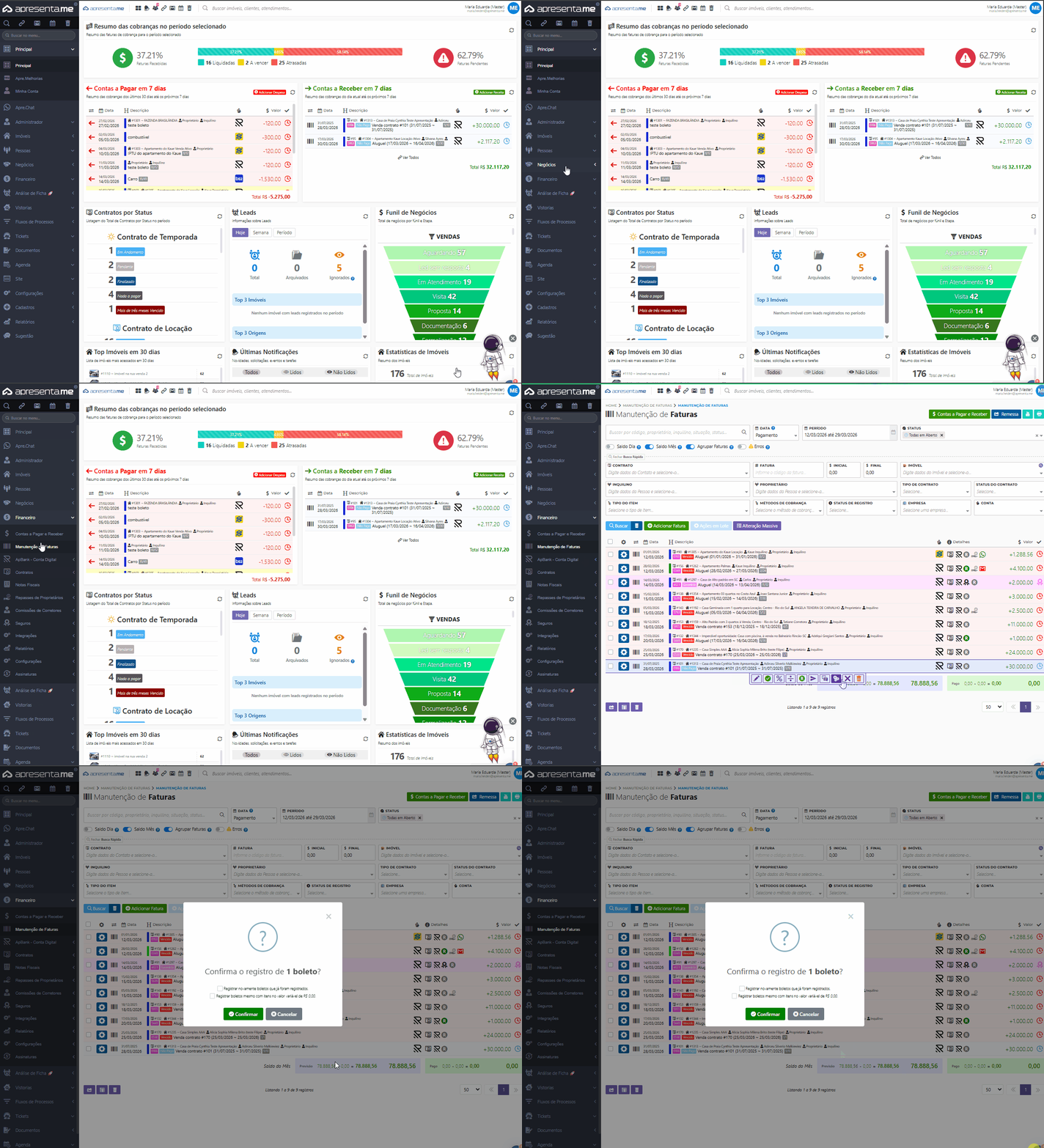
Acesse Financeiro > Manutenção de Faturas. Na listagem, localize a fatura que deseja registrar — geralmente uma fatura com status Agendado ou Em aberto vinculada a uma conta ApBank.
2. Abrindo a opção Registrar Boleto
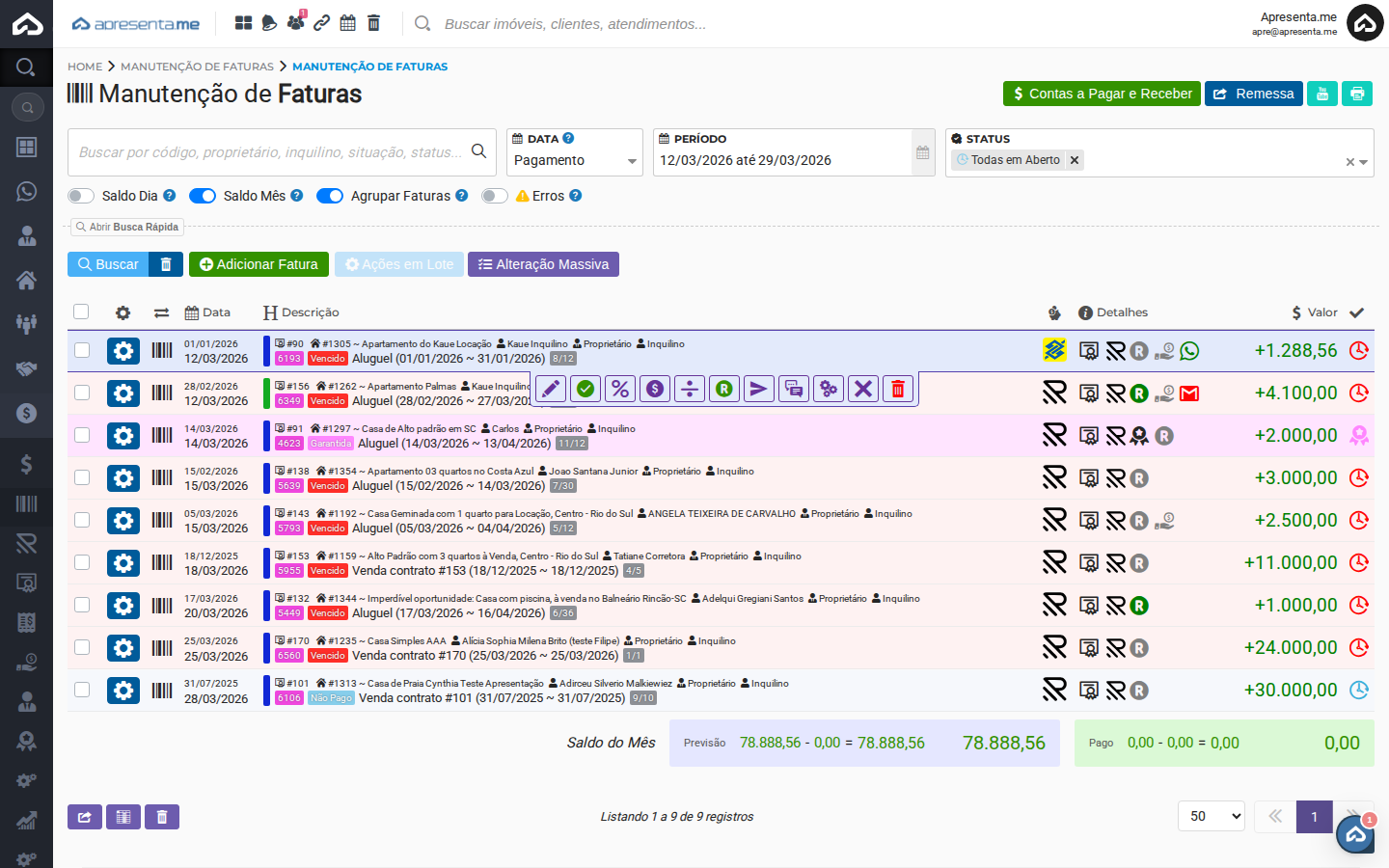
Passe o mouse sobre a linha da fatura para revelar a barra de ações. Clique no ícone R (verde, em formato circular) — identificado pelo título Registrar Boleto. Ele aparece na barra de ações ao lado direito da linha.
3. Confirmando o registro
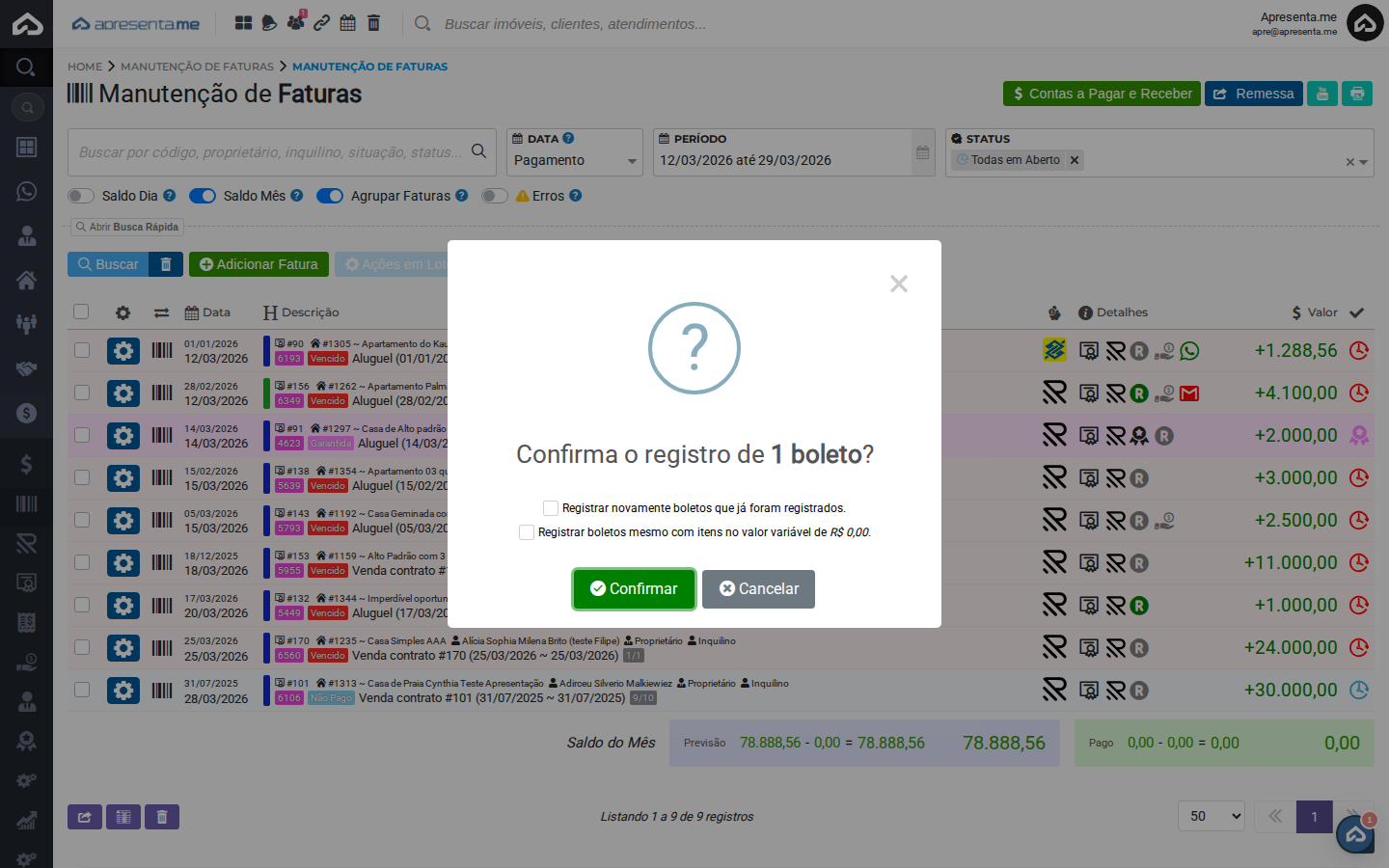
Uma janela de confirmação será exibida com a seguinte mensagem: "Confirma o registro de 1 boleto?"
A janela também apresenta duas opções adicionais que você pode marcar conforme necessário:
- Registrar novamente boletos que já foram registrados: marque esta opção se a fatura já teve um boleto registrado anteriormente e você precisa reprocessar o registro (por exemplo, após alterar o vencimento ou o valor).
- Registrar boletos mesmo com itens no valor variável de R$ 0,00: marque esta opção se a fatura contém itens com valor zero e mesmo assim precisa gerar o boleto.
Clique em Confirmar para registrar o boleto. Clique em Cancelar para voltar sem registrar.
Após a confirmação, o sistema envia o boleto ao ApBank para registro. Quando processado, o status do boleto na fatura será atualizado para Registrado. Você pode então enviar o boleto ao cliente usando a opção Enviar a Fatura nas ações da linha.
Nenhum comentário para exibir
Nenhum comentário para exibir