O registro de boleto funciona **exclusivamente para faturas vinculadas a contas ApBank**. Se a fatura estiver vinculada a outra conta bancária, o registro não irá funcionar. Para utilizar este recurso, é necessário ter uma conta ApBank configurada em Configurações Financeiras.
**Rotina:** Financeiro > Manutenção de Faturas > Ações da fatura > Registrar Boleto --- #### **1. Localizando a fatura** [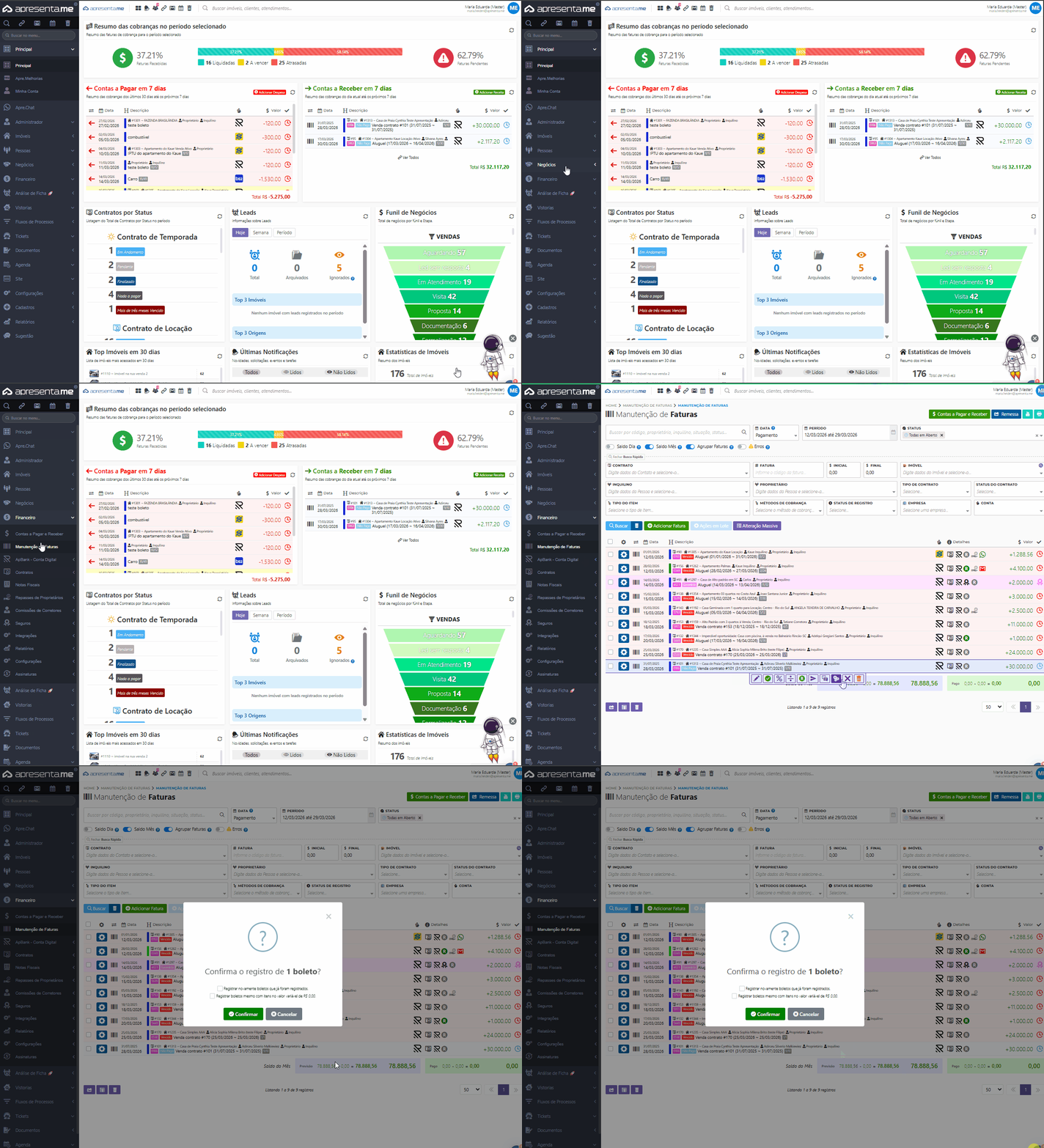](https://ajuda.apresenta.me/uploads/images/gallery/2026-03/registrar-boleto.gif) Acesse **Financeiro > Manutenção de Faturas**. Na listagem, localize a fatura que deseja registrar — geralmente uma fatura com status **Agendado** ou **Em aberto** vinculada a uma conta ApBank. --- #### **2. Abrindo a opção Registrar Boleto** [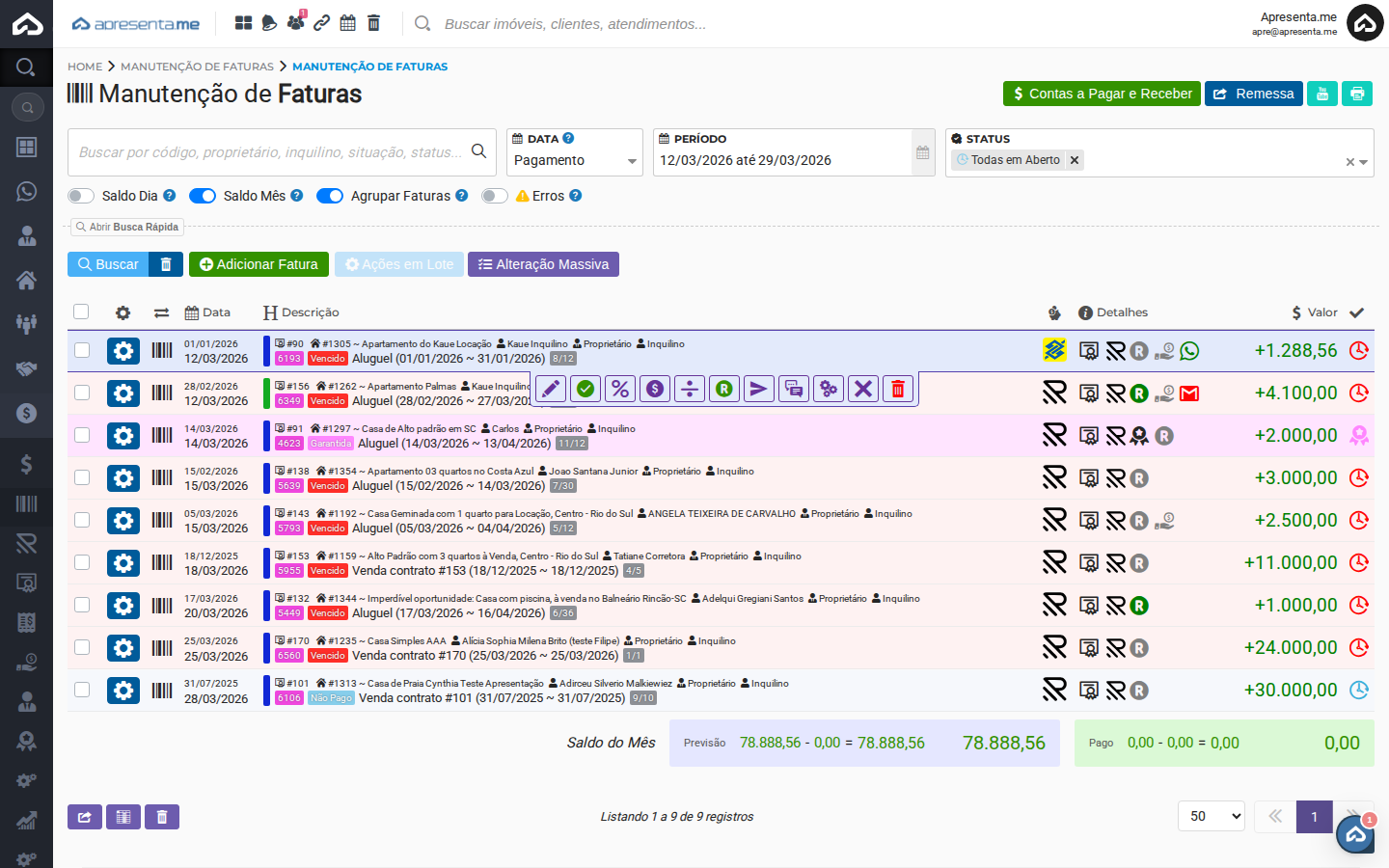](https://ajuda.apresenta.me/uploads/images/gallery/2026-03/02-hover-acoes.png) Passe o mouse sobre a linha da fatura para revelar a barra de ações. Clique no ícone **R** (verde, em formato circular) — identificado pelo título **Registrar Boleto**. Ele aparece na barra de ações ao lado direito da linha. --- #### **3. Confirmando o registro** [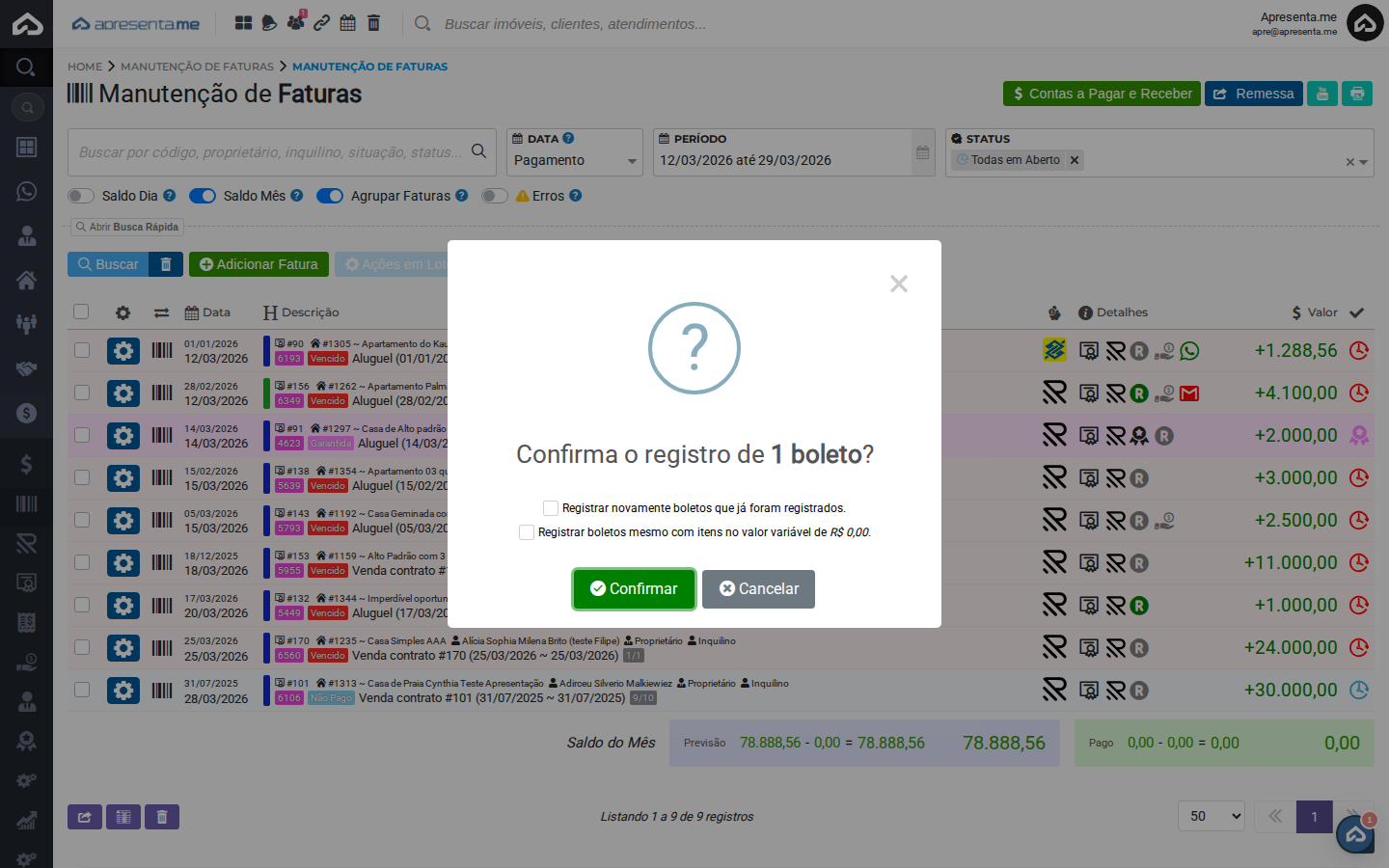](https://ajuda.apresenta.me/uploads/images/gallery/2026-03/03-popup-confirmar.png) Uma janela de confirmação será exibida com a seguinte mensagem: **"Confirma o registro de 1 boleto?"** A janela também apresenta duas opções adicionais que você pode marcar conforme necessário: - **Registrar novamente boletos que já foram registrados:** marque esta opção se a fatura já teve um boleto registrado anteriormente e você precisa reprocessar o registro (por exemplo, após alterar o vencimento ou o valor). - **Registrar boletos mesmo com itens no valor variável de R$ 0,00:** marque esta opção se a fatura contém itens com valor zero e mesmo assim precisa gerar o boleto. Clique em **Confirmar** para registrar o boleto. Clique em **Cancelar** para voltar sem registrar.Após a confirmação, o sistema envia o boleto ao ApBank para registro. Quando processado, o status do boleto na fatura será atualizado para **Registrado**. Você pode então enviar o boleto ao cliente usando a opção **Enviar a Fatura** nas ações da linha.