
Como realizar o Envio de fatura no E-mail/WhatsApp?
O recurso de envio de fatura permite encaminhar a fatura ao pagador por e-mail, WhatsApp ou ambos os canais simultaneamente, diretamente pelo sistema Apresenta.me. Você pode incluir uma mensagem personalizada, anexar o PDF da fatura e escolher o canal de envio mais adequado.
Rotina: Financeiro > Manutenção de Faturas > Ações da fatura > Enviar a Fatura
1. Localizando a fatura
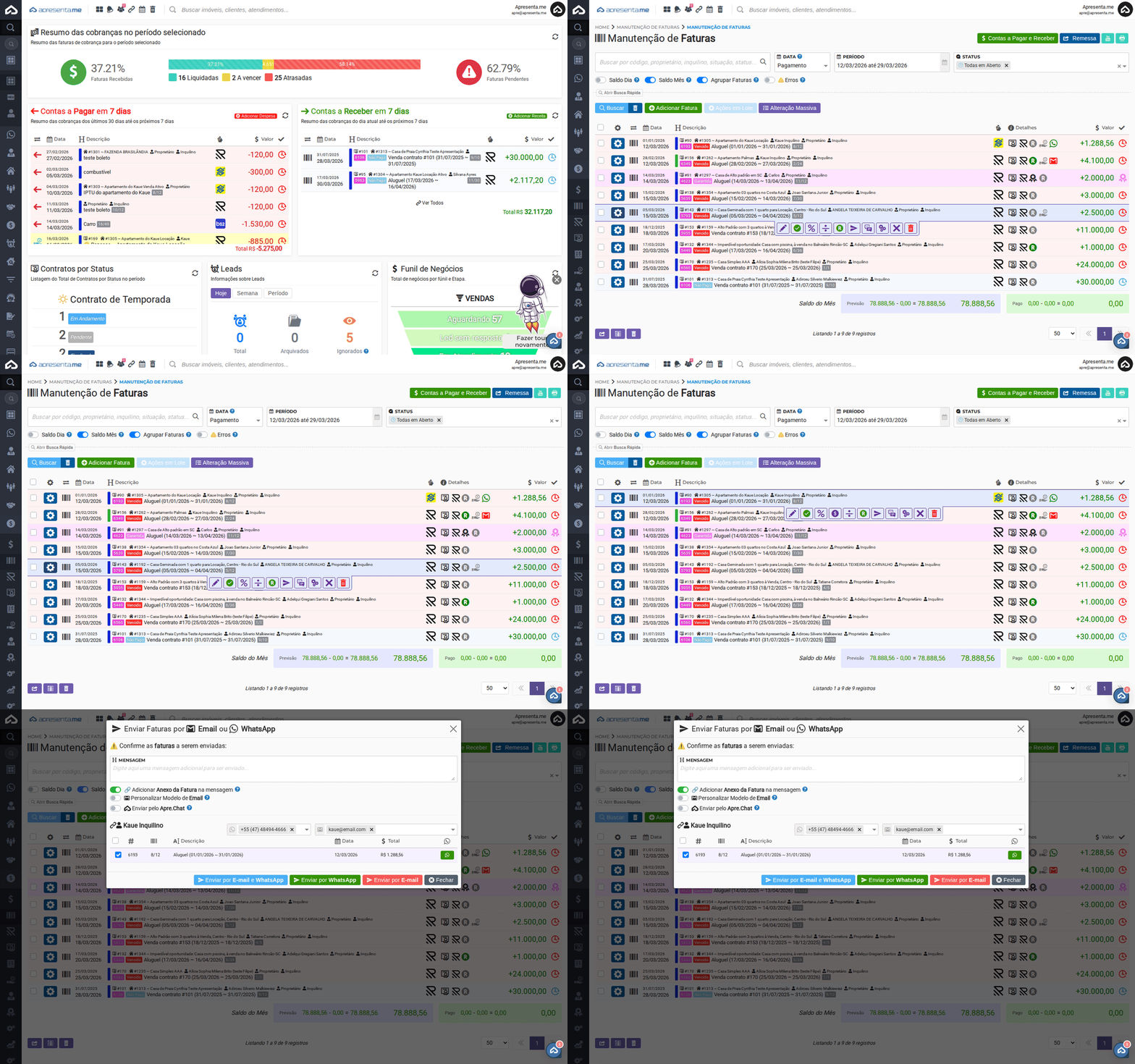
Acesse Financeiro > Manutenção de Faturas. Na listagem, localize a fatura que deseja enviar ao pagador.
Utilize os filtros de busca para encontrar a fatura rapidamente — filtre por contrato, imóvel, período ou status. Faturas com status Agendado ou Em aberto são as mais comuns para envio.
2. Abrindo a opção Enviar a Fatura
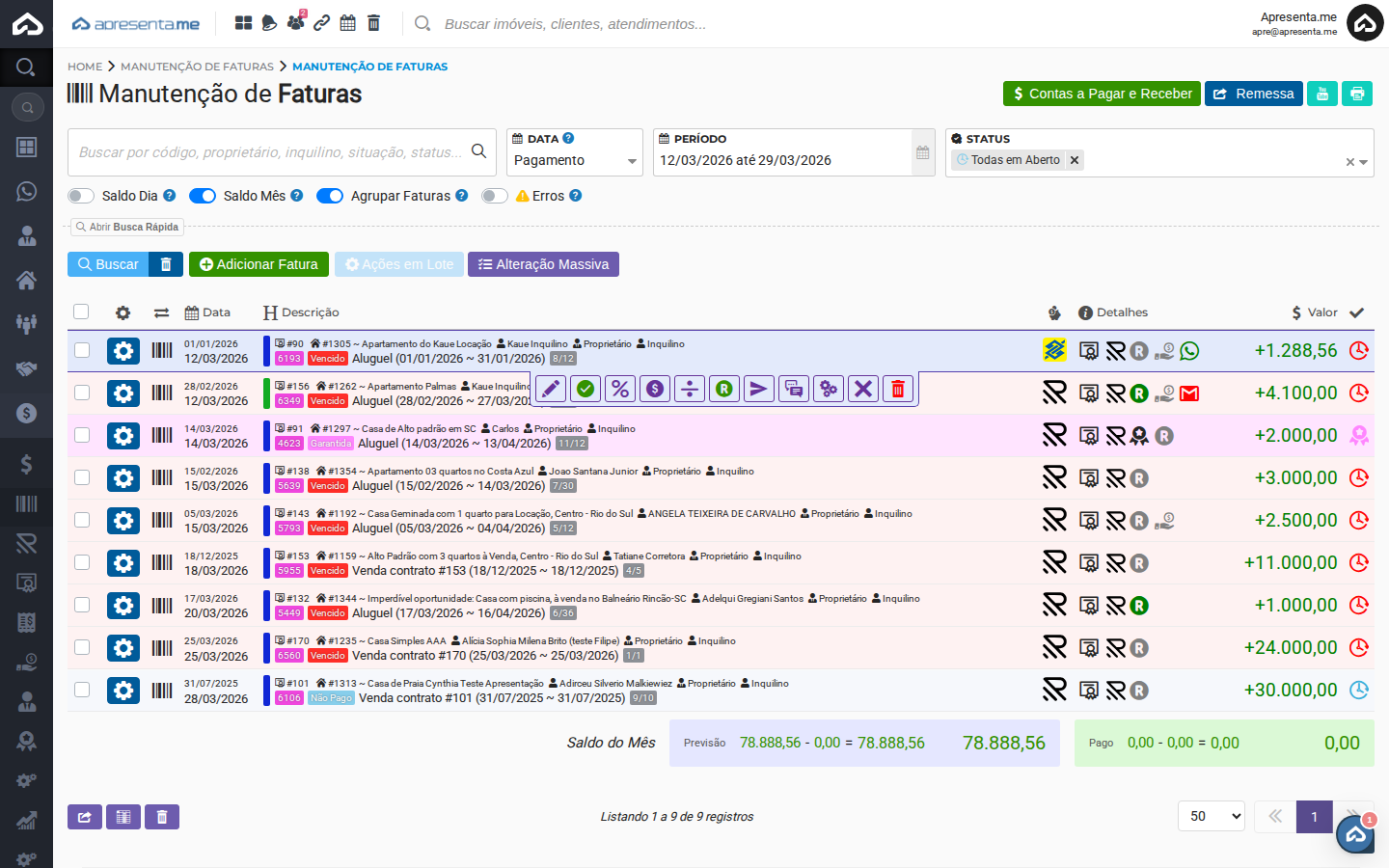
Passe o mouse sobre a linha da fatura para revelar a barra de ações. Clique no ícone de flecha/seta — identificado pelo título Enviar fatura por E-mail ou pelo WhatsApp. O modal de configuração de envio será aberto.
3. Configurando e enviando a fatura
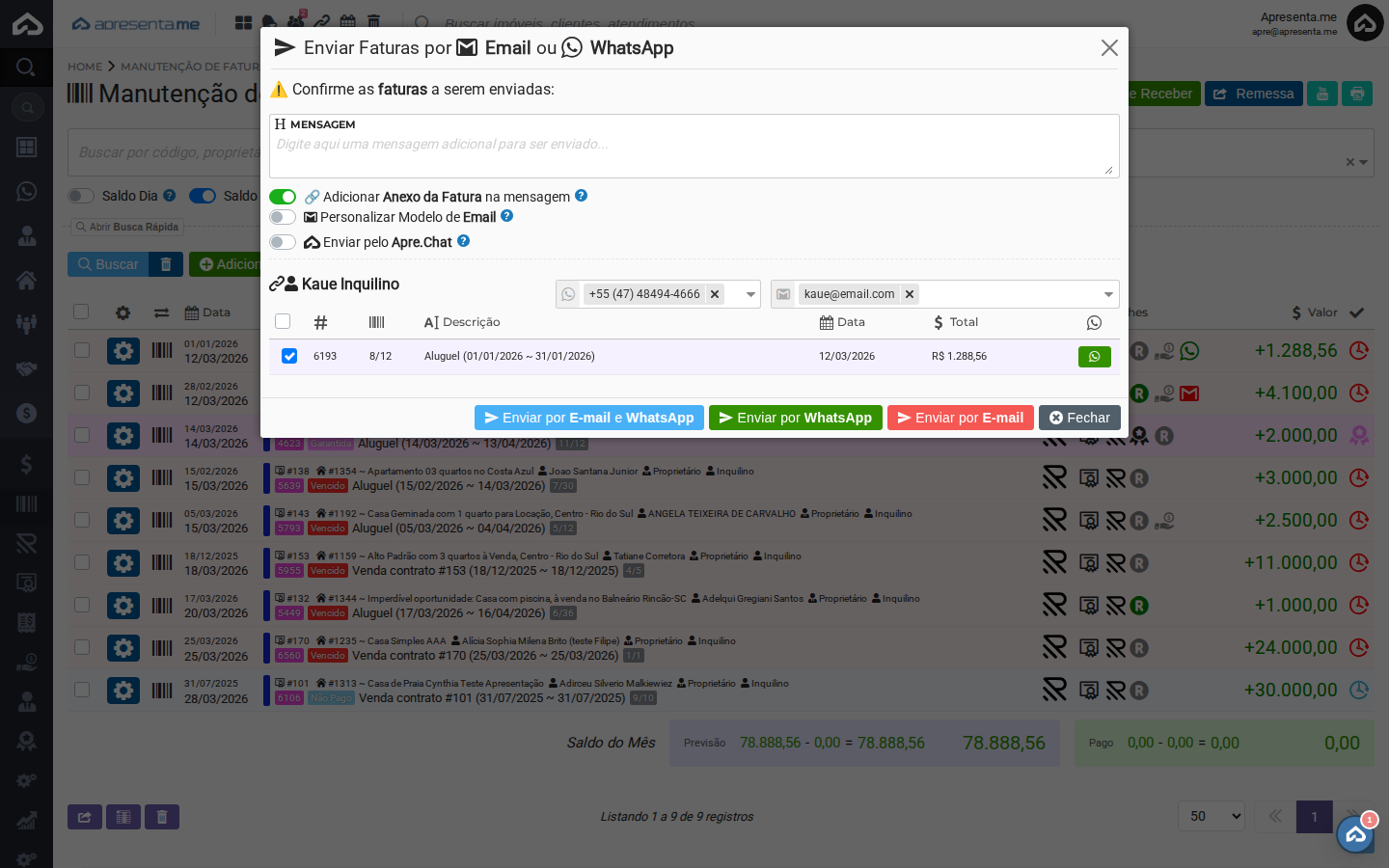
O modal Enviar Faturas por E-mail ou WhatsApp centraliza todas as opções de envio:
Campo / Opção | Descrição |
|---|---|
Mensagem | Campo livre para incluir uma observação personalizada que acompanhará a fatura — por exemplo, instruções de pagamento ou um aviso sobre o vencimento. |
Adicionar Anexo da Fatura na mensagem | Quando ativado, o PDF da fatura é anexado ao envio. Recomendado para garantir que o pagador receba o documento completo. |
Personalizar Modelo de E-mail | Permite customizar o template do e-mail antes do envio. Útil para personalizações pontuais que diferem do modelo padrão configurado no sistema. |
Enviar pelo Apre.Chat | Envia a fatura pelo canal de atendimento Apre.Chat, se integrado. |
Destinatário (WhatsApp e E-mail) | Exibe o nome do pagador com os contatos cadastrados (telefone e e-mail). Você pode remover ou alterar o canal de envio diretamente neste campo. |
Lista de faturas | Mostra as faturas selecionadas para envio com descrição, data de vencimento e valor. Confirme que as faturas corretas estão marcadas antes de enviar. |
Após configurar as opções, escolha o canal de envio:
- Enviar por E-mail e WhatsApp: envia simultaneamente pelos dois canais.
- Enviar por WhatsApp: envia apenas pelo WhatsApp do pagador.
- Enviar por E-mail: envia apenas para o e-mail do pagador.
Clique em Fechar para cancelar sem enviar.
Após o envio, o sistema registra a data e o canal utilizado no histórico da fatura. Na listagem, faturas já enviadas exibem ícones de status para WhatsApp e e-mail, indicando se a mensagem foi entregue e lida.
Para que o envio por WhatsApp funcione, o número de telefone do pagador precisa estar cadastrado corretamente e o WhatsApp Business precisa estar configurado na conta. Para o envio por e-mail, o endereço de e-mail do pagador precisa estar preenchido no cadastro.
4. Perguntas frequentes
Posso enviar a mesma fatura mais de uma vez?
Sim. Você pode reenviar a fatura quantas vezes precisar. Cada envio é registrado no histórico da fatura com data e canal utilizados.
O que acontece se o pagador não tiver e-mail ou WhatsApp cadastrado?
O sistema exibe apenas os canais disponíveis para o pagador. Se o campo de e-mail ou telefone estiver vazio no cadastro, o botão correspondente ficará indisponível. Atualize o cadastro do pagador antes de tentar o envio.
Como personalizo o texto do e-mail enviado?
Você pode escrever uma mensagem adicional no campo Mensagem do modal. Para personalizar o template padrão do e-mail, ative a opção Personalizar Modelo de E-mail antes de enviar.
Posso enviar várias faturas de uma vez?
Sim. Use o recurso de Ações em Lote na listagem de Manutenção de Faturas. Selecione as faturas desejadas marcando as caixas de seleção e escolha a opção de envio em lote.
Nenhum comentário para exibir
Nenhum comentário para exibir