
Relatórios
OEm móduloRelatórios, Relatóriosvocê reúne,monta, emna hora, um únicopainel painel,com informaçõeso consolidadasresultado sobredas análises de um monitor de conversas no período que você escolher: a nota média dos atendimentos, o tempo de resposta, o sentimento dos clientes, os atendimentosalertas realizadosmais pelafrequentes suae equipe.o Ele permite acompanhar volumesdesempenho de atendimento, situação das conversas e desempenho por usuário e setor, sem precisar consultar cada atendimentoatendente.
No dia a dia, gestoresa tela serve para o gestor acompanhar a equipe em qualquer recorte de datas, como "este mês" ou "os últimos 15 dias", comparar os atendentes entre si e supervisoresver utilizam essa tela para monitorarse a operaçãoqualidade emestá temposubindo real:ou quantoscaindo. atendimentosÉ estãodiferente emdos andamento,Insights, quantosque estãosão aguardandogerados resposta,sozinhos quantosao foramfim finalizadosde cada dia, semana ou mês e comopodem cadaser membroenviados dapor equipee-mail.
O painel é dividido em duas visõesabas: principais: Geral, com totalizadoresos números do monitor como um todo, e métricas globais, e Equipe, com o detalhamento por usuárioatendente. eOs pornúmeros setor.saem Ambasdas respondemanálises aosdos filtrosatendimentos (veja Análises), que são feitas de datamadrugada esobre o dia anterior. Por isso, o dia de usuárioshoje ativosainda aplicadosnão naaparece parteno superiorpainel.
Navegação no Módulo
Rotina: IA >>› Monitores de Conversas › Relatórios
No menu lateral do Apre.Chat, clique em 1.IA, Navegaçãodepois noem móduloMonitores de Conversas
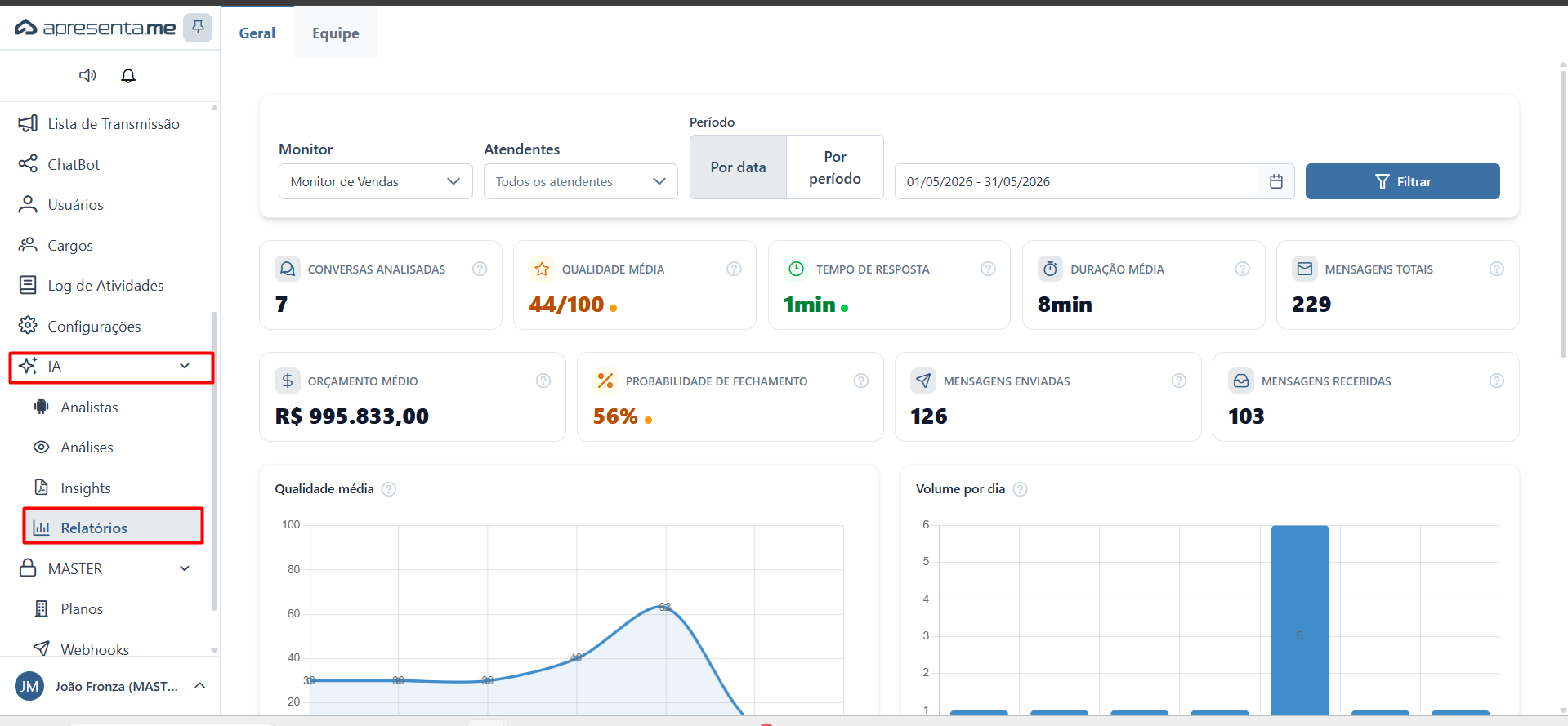
Ao acessare em Relatórios. O item só aparece se o móduloseu pelocargo menuder IAacesso >>às Relatórios, você chega diretamente ao painel principal.análises. A tela apresentaabre osna filtrosaba noGeral, topojá filtrada com o último monitor e aso métricasúltimo distribuídasperíodo abaixo,que organizadasvocê nasusou abasou, Geralna primeira vez, com o primeiro monitor ativo e Equipe.o mês atual.
Se osaparecer números"Nenhum apareceremdado zerados,encontrado verifique separa o período selecionado nose monitor selecionado.", o monitor não tem análises nas datas escolhidas. Escolha outro período ou outro monitor e clique em Filtrar.
Os filtros
Cada aoaba tem a sua barra de filtros, no topo. Ao clicar em Filtrar em qualquer uma delas, as duas abas são atualizadas com aquele filtro:
Filtro |
O que faz |
|---|---|
Monitor |
O monitor cujas análises entram no painel. Só aparecem os monitores ativos. Sem um monitor escolhido, o botão Filtrar não faz nada. |
Atendentes |
Os atendentes que entram na aba Equipe. A lista traz os atendentes do setor do monitor, e trocar o monitor limpa o campo. Vazio, entram todos. Este filtro não muda a aba Geral. |
Período |
Escolha Data para marcar um intervalo de datas, ou Período para escolher em Últimos um prazo que termina hoje: 7, 15, 30, 60 ou 90 dias. |
Os números só mudam depois que você desejaclica analisar.em Filtrar. Os filtros que você aplicou ficam guardados neste navegador, para o seu usuário, e voltam na próxima vez que você abrir a tela.
2.A Comoaba funcionaGeral
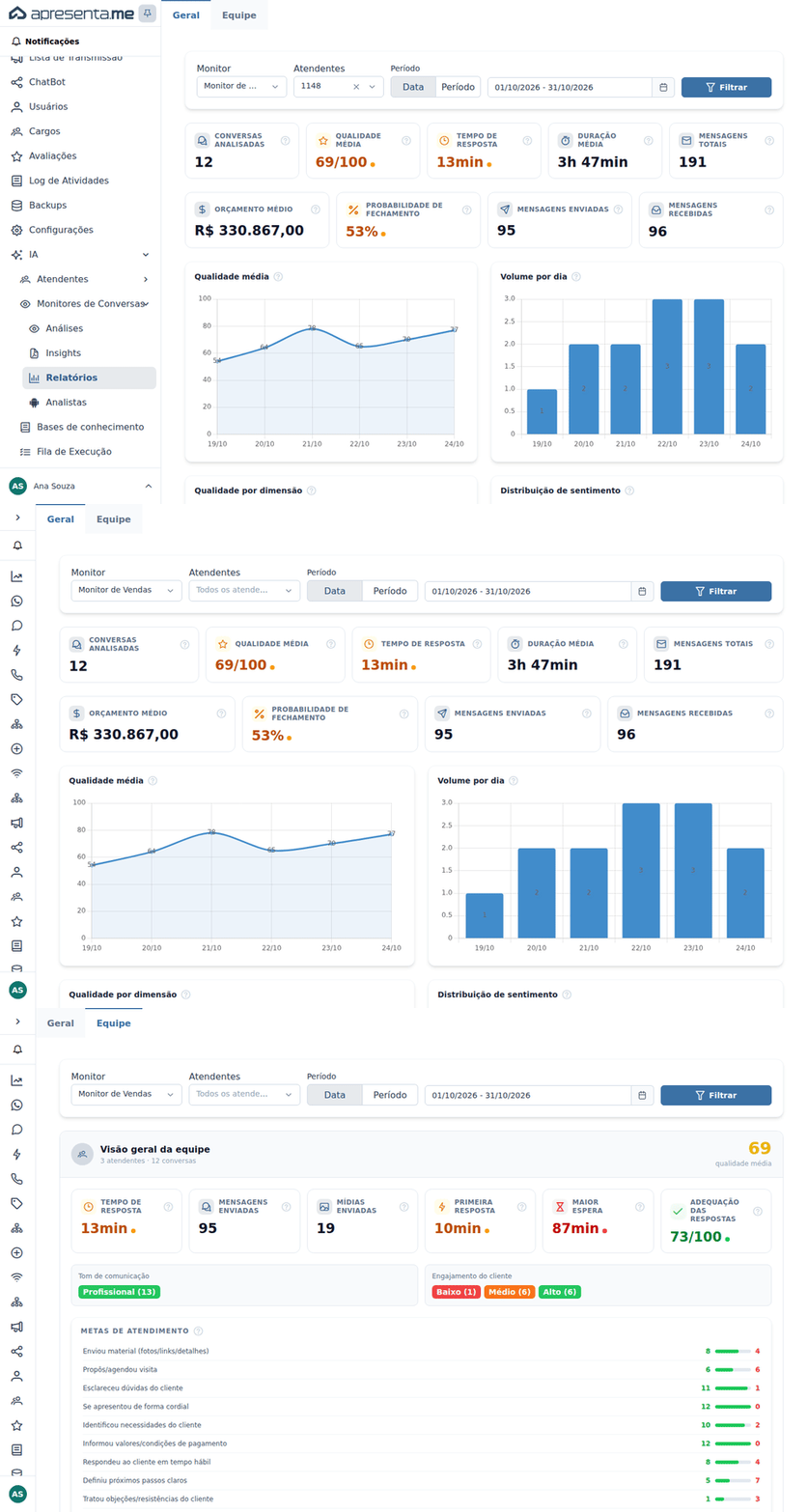
A telaaba principalGeral exibecomeça com estes números. Passe o mouse sobre o ícone de interrogação de cada um resumopara instantâneover a explicação na tela:
Número |
O que mostra |
|---|---|
Conversas analisadas |
Quantos atendimentos foram analisados no período. |
Qualidade média |
A média das notas, de 0 a 100, das análises do período. |
Tempo de resposta |
O tempo médio que os atendentes levaram para responder aos clientes. |
Duração média |
A duração média das conversas, da |
Mensagens |
As mensagens trocadas no período, as enviadas pelos atendentes e as enviadas pelos clientes. |
Orçamento médio |
A média dos |
Probabilidade de fechamento |
A chance média, estimada pela IA, de fechar o negócio. |
Abaixo dos cartões,números vocêvêm encontraos dadosgráficos:
- Qualidade média: a nota média dia a dia, para ver se a qualidade sobe ou cai no período.
- Volume por dia: quantas conversas foram analisadas em cada dia.
- Qualidade por dimensão: a média de Clareza, Proatividade, Empatia e Agilidade.
- Distribuição de sentimento: quantos clientes ficaram com sentimento Positivo, Neutro, Negativo ou Misto.
- Alertas mais frequentes: os alertas que mais apareceram, como
novos"Clientecontatos,AguardandototalResposta" e "Negociação Estagnada". - Distribuição de
usuários,urgência:setores,quantasconexões,conversasgrupos,tiveramtagsurgênciaeBaixa,botsMédiaconfigurados.ou Alta.
Cada gráfico só aparece quando há dado para ele no período.
A aba
Equipe
A aba GeralEquipe agrupacomeça todaspela essasVisão informaçõesgeral emda umaequipe: visãoquantos macro.atendentes Jáe conversas entraram, como "3 atendentes · 12 conversas", a abaqualidade média da equipe e os números EquipeTempo de resposta, desceMensagens aoenviadas, nívelMídias individual,enviadas listando(arquivos, fotos e vídeos), Primeira resposta, Maior espera e Adequação das respostas (de 0 a 100, o quanto as respostas foram pertinentes e completas). Em seguida aparecem:
- Tom de comunicação (Formal, Profissional, Casual ou Inadequado) e Engajamento do cliente (Baixo, Médio ou Alto), com quantas conversas tiveram cada
usuárioum. - Metas de atendimento: para cada meta, em quantas conversas ela foi cumprida (em verde) e em quantas não foi (em vermelho).
- Pontos fortes recorrentes e Melhorias recorrentes: os cinco mais frequentes, com a porcentagem de conversas em que apareceram. Um ponto forte presente em menos de 40% das conversas ganha o selo "urgente", e de 40% a 59%, "melhorar". Uma melhoria presente em 60% ou mais ganha "urgente", e de 40% a 59%, "atenção".
- Ranking por
situação,qualidadealémedosTemposetoresmédioaosdequaisresposta:pertence.os atendentes em ordem, do melhor para o pior. - Evolução de qualidade por atendente: a nota de cada atendente dia a dia. Só aparece quando o período tem mais de um dia com análise.
Por fim, cada atendente ganha um cartão próprio, com o nome, quantas conversas teve, a nota média e os mesmos números, metas, pontos fortes e melhorias da visão da equipe, só que com os dados dele.
Use a aba Equipe com o filtro Atendentes para identificarolhar rapidamenteuma quaispessoa usuáriosde estãocada vez, por exemplo, antes de uma conversa de acompanhamento com maiorum volumecorretor.
Perguntas frequentes
➜ Por que aparece "Nenhum dado encontrado"? O monitor escolhido não tem análises no período. Lembre-se de que as análises são feitas de madrugada, sobre o dia anterior, e só para os atendimentos do setor do monitor em andamento e redistribuir a carga quando necessário.
3. Filtros disponíveis
Antes de analisar os dados, definaque o recorte de tempocliente e o perfilatendente trocaram mensagens.
➜ Os números são atualizados sozinhos? Não. Eles são carregados quando a tela abre e sempre que você clica em Filtrar. As análises novas entram uma vez por dia, de usuáriosmadrugada.
➜ desejaQual visualizar.a Osdiferença filtrosentre ficam fixos no topo da telaRelatórios e seInsights? aplicamEm aRelatórios, todovocê escolhe o painel.
|
|
|
|---|---|---|
|
|
|
|
|
|
|
|
|
Ao deixar os campos de data em branco,vê o painel podena exibirhora, dadossem deque todonada oseja históricoguardado disponível.ou Definaenviado. sempreEm Insights, cada monitor gera sozinho um períodorelatório parafechado garantirdo que os números reflitam o intervalo desejado.
4. Métricasdia, da abasemana Geral
Aou abado Geral exibe os seguintes totalizadores, todos calculadosmês, com basediagnóstico no período e nos filtros selecionados:
|
|
|---|---|
|
|
|
|
|
|
|
|
|
|
|
|
|
|
|
|
|
|
|
|
|
|
|
|
|
|
5. Visão por equipe
A aba Equipe lista cada usuário com seu desempenho individual no período filtrado. Para cada usuário, são exibidos: avaliação recebida, total de atendimentos, número de atendimentos em cada situação (aguardando, em atendimento, pausados, finalizados) e os setores aos quais pertence.
Logo abaixo da lista de usuários, aparece um resumo por setor, indicando quantos usuários cada setor possui.
O ícone ao lado do nome do usuário indica a situação de disponibilidade. Usuários marcadoscomparação com o símboloperíodo deanterior bloqueioe estãoenvio indisponíveispor e-mail.
➜ Escolhi atendentes no momentofiltro, da consulta.
6. Perguntas frequentes
Por que os totalizadores estão todos zerados?Verifique se os campos de data inicial e data final estão preenchidos corretamente. Se o período selecionado não tiver movimentação registrada, todos os indicadores aparecerão como zero.
A caixa de seleção "Apenas usuários ativos" afeta os totalizadores da aba Geral?Esse filtro influencia principalmentemas a listagem da aba Equipe, ocultando usuários inativos. Os totalizadores globais da aba Geral refletemnão mudou. Por quê? O filtro Atendentes vale só para a operaçãoaba comoEquipe. A aba Geral mostra sempre todas as análises do monitor no período.
➜ Não encontro um todomonitor dentrono dofiltro. períodoPor escolhido.quê? O filtro Monitor mostra só os monitores ativos. Confira o monitor em Analistas.
OsVeja dadostambém: sãoComo atualizados automaticamente ou preciso recarregaracompanhar a página?Osequipe dadospelos sãoRelatórios, carregadosAnálises, no momento em que você aplica os filtros clicando em Filtrar. Para atualizar as informações, ajuste os filtrosInsights e clique novamente no botão de filtragem.Analistas.
Posso ver o histórico de atendimentos de um usuário que foi desativado?Sim. Basta desmarcar a opção "Apenas usuários ativos" antes de filtrar. Dessa forma, todos os usuários, incluindo os inativos, aparecerão na listagem da aba Equipe.
O que significa um atendimento "Pausado" em comparação com "Aguardando"?Atendimentos "Aguardando" ainda não foram assumidos por nenhum usuário após sair do bot. Atendimentos "Pausados" já foram assumidos por um usuário, mas ele os colocou em espera manualmente, aguardando alguma ação para retomá-los.