
Como configurar um grupo de usuário?
O Grupo de Usuários no Apresenta.me permite organizar e controlar o acesso dos usuários dentro do sistema. Com ele, é possível definir o que cada usuário pode visualizar e executar, garantindo segurança e melhor gestão da equipe. A seguir, será apresentado o funcionamento e a configuração dessa ferramenta.
1. Acessar a listagem dos Grupos
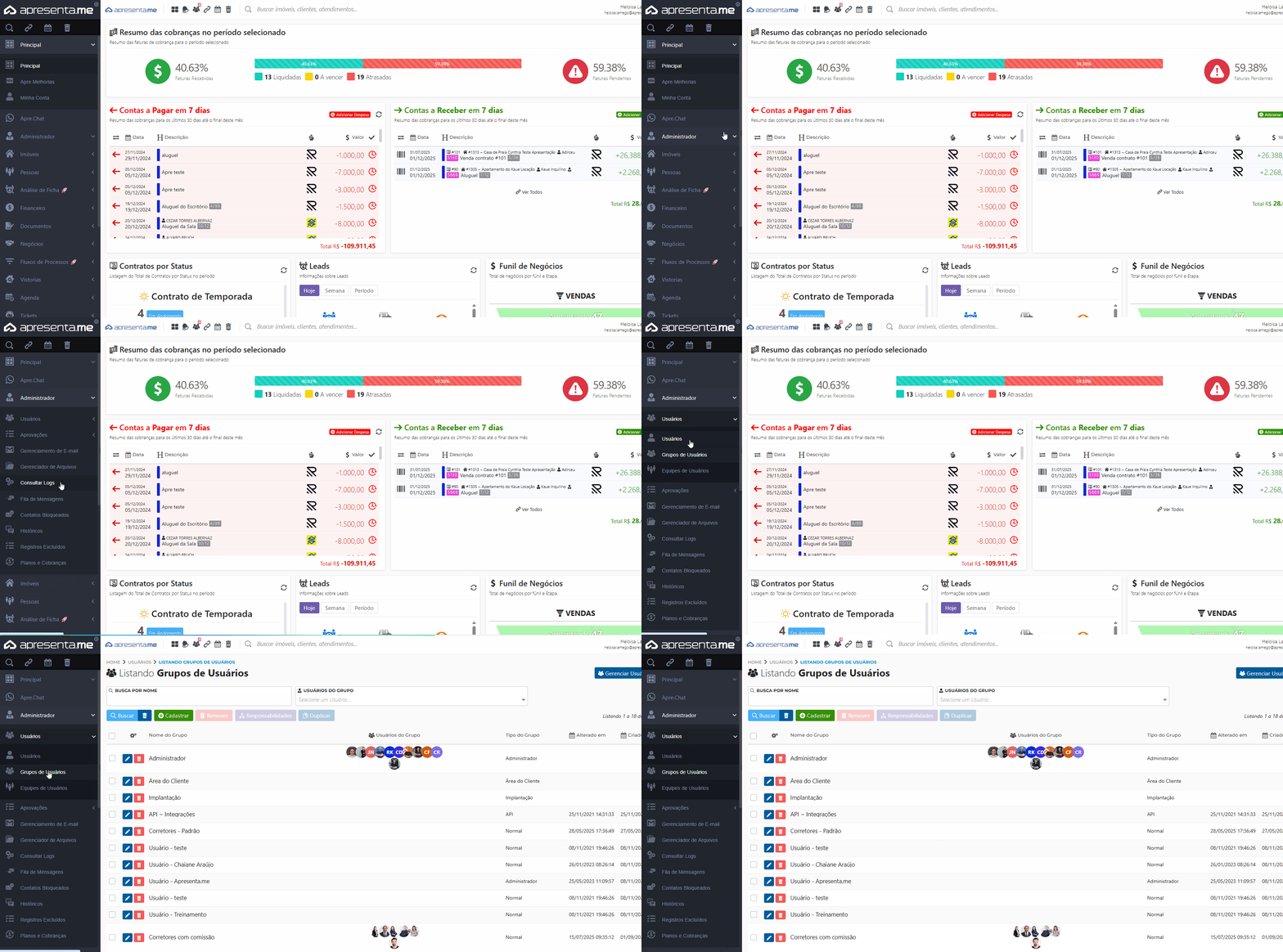
Para acessar, siga o caminho: Administrador > Usuários > Grupo de Usuários
2. Cadastrar ou editar
Os grupos identificados como “Padrão” são criados automaticamente pelo sistema e não podem ser editados ou ter suas permissões alteradas.
2.1 Editar
Para editar, basta clicar no ícone de edição (lápis) no grupo que você deseja modificar. Caso seja necessário editar um grupo específico, é possível utilizar a filtragem disponível que permite buscar pelo nome do grupo ou por um usuário.
2.2 Cadastrar
Para cadastrar, basta clicar no botão de "Cadastrar", o sistema exibirá o formulário de cadastro.
3. Informações sobre o Grupo
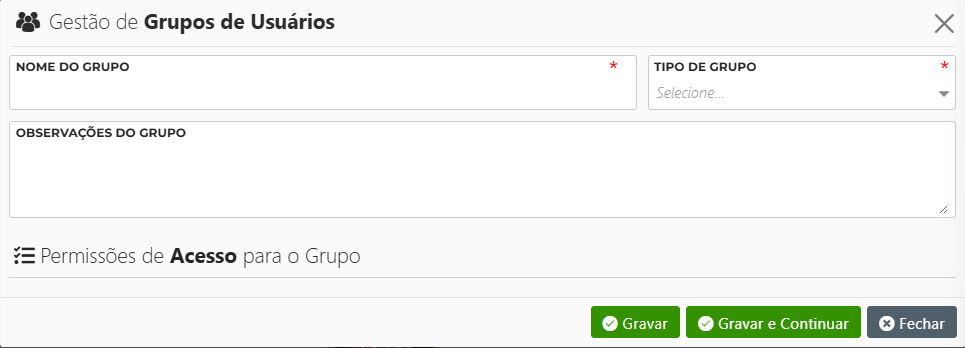
- Nome do grupo: identificação utilizada para definir a qual grupo o usuário pertence.
- Tipo de grupo:
- Normal: Recomendado para funcionários e corretores que devem ter acessos limitados ao sistema;
- Administrador: Acesso Geral;
- API: Grupo utilizado exclusivamente para integrações técnicas. Permite criar usuários que não acessam o sistema manualmente, mas sim por meio de sistemas externos, com controle específico de permissões via API.
- Observações do grupo: campo destinado ao registro de informações adicionais sobre o grupo.
4. Definir permissões
Ao selecionar o tipo de grupo como Normal ou API, serão exibidas as opções de acesso disponíveis.
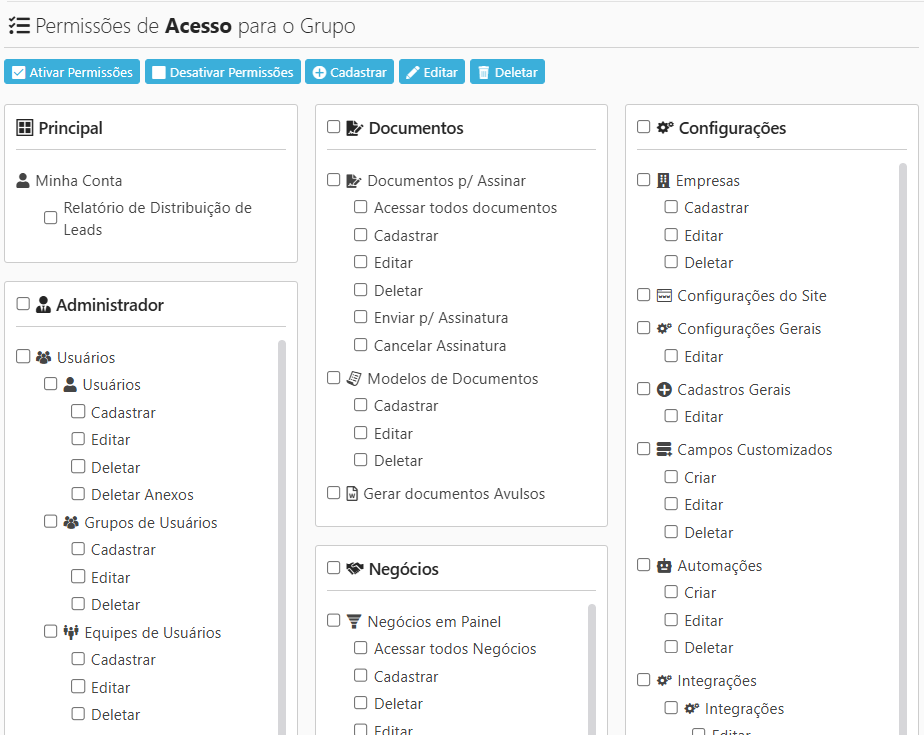
Botões de seleção rápida:
- Ativar Permissões: seleciona todas as permissões
- Desativar Permissões: remove todas as permissões
- Cadastrar: seleciona permissões de criação
- Editar: seleciona permissões de edição
- Deletar: seleciona permissões de exclusão
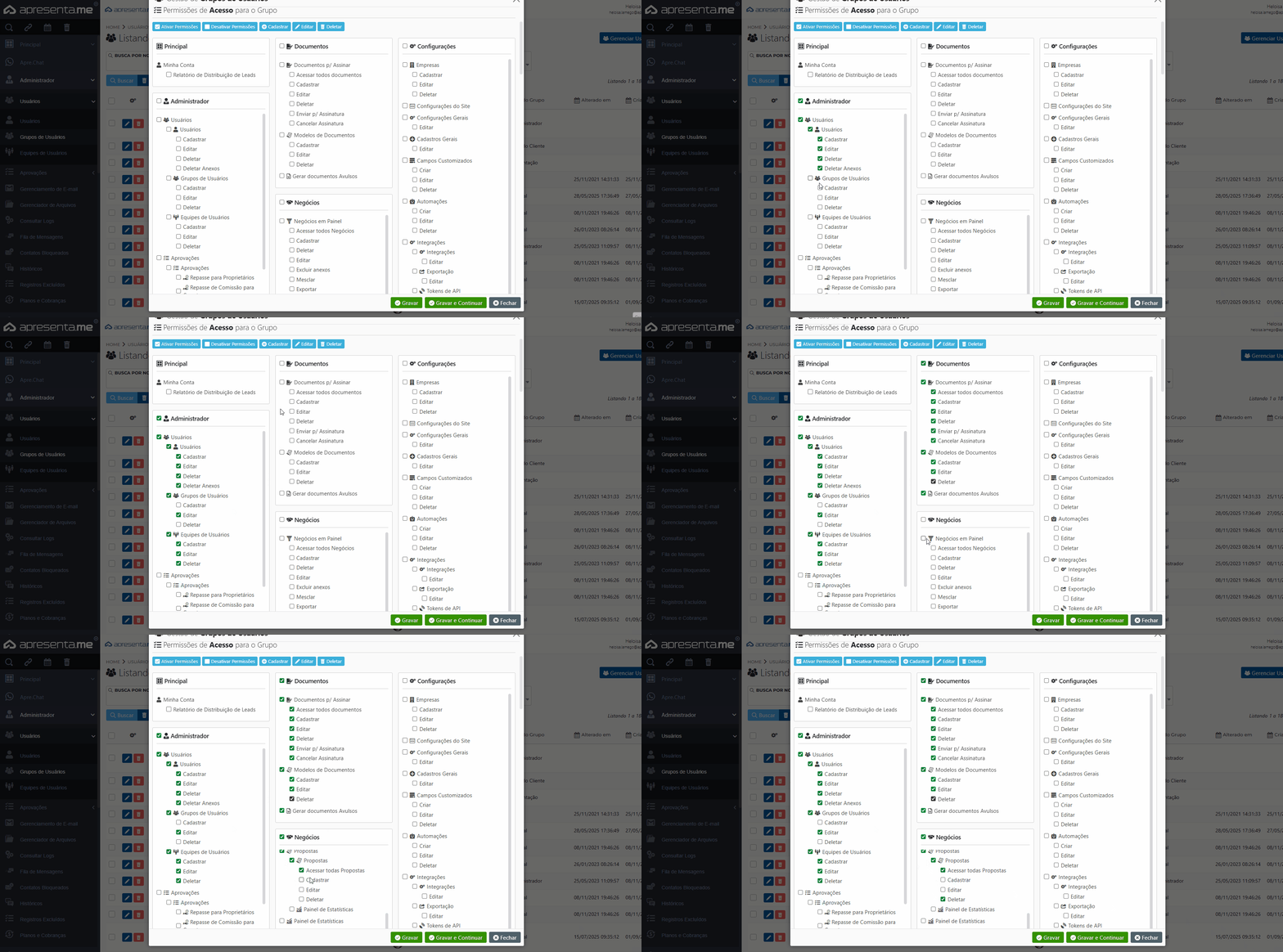
Para liberar o acesso, basta marcar as permissões desejadas.
5. Conclusão
Após configurar o grupo, finalize clicando em Gravar ou Gravar e continuar.
Em seguida, vincule o grupo ao usuário em Administrador > Usuários > Usuários.
(Para mais detalhes, confira no artigo de Cadastros de Usuários.)
Para garantir o funcionamento correto das permissões, é importante considerar a relação entre os módulos do sistema. Algumas funcionalidades dependem de acessos adicionais.
Por exemplo: para acessar o módulo Financeiro e gerenciar carteiras, também é necessário ter permissão de acesso às empresas correspondentes. Sem essa configuração, os dados podem não ser exibidos corretamente.
Nenhum comentário para exibir
Nenhum comentário para exibir