Os grupos identificados como **“Padrão”** são criados automaticamente pelo sistema e não podem ser editados ou ter suas permissões alteradas.
##### **2.1 Editar** Para editar, basta clicar no ícone de edição (lápis) no grupo que você deseja modificar. Caso seja necessário editar um grupo específico, é possível utilizar a filtragem disponível que permite buscar pelo nome do grupo ou por um usuário. ##### **2.2 Cadastrar** Para cadastrar, basta clicar no botão de "Cadastrar", o sistema exibirá o formulário de cadastro. --- ##### **3. Informações sobre o Grupo** [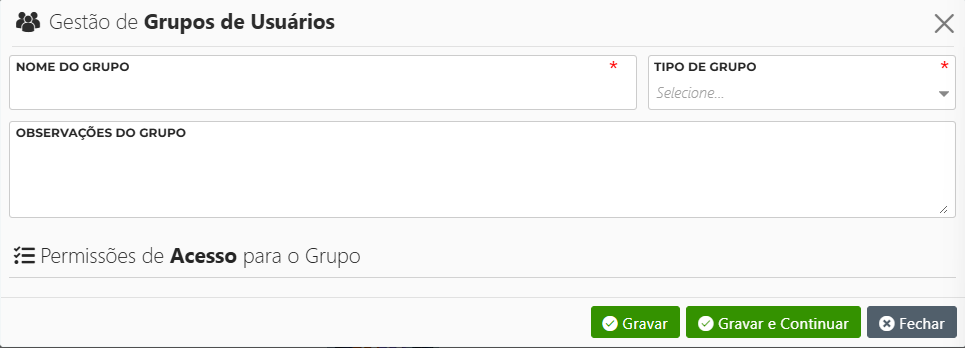](https://ajuda.apresenta.me/uploads/images/gallery/2025-11/OVuimage.png) - **Nome do grupo**: identificação utilizada para definir a qual grupo o usuário pertence. - **Tipo de grupo**: - Normal: Recomendado para funcionários e corretores que devem ter acessos limitados ao sistema; - Administrador: Acesso Geral; - API: Grupo utilizado exclusivamente para integrações técnicas. Permite criar usuários que não acessam o sistema manualmente, mas sim por meio de sistemas externos, com controle específico de permissões via API. - **Observações do grupo**: campo destinado ao registro de informações adicionais sobre o grupo. --- ##### **4. Definir permissões** Ao selecionar o tipo de grupo como **Normal** ou **API**, serão exibidas as opções de acesso disponíveis. [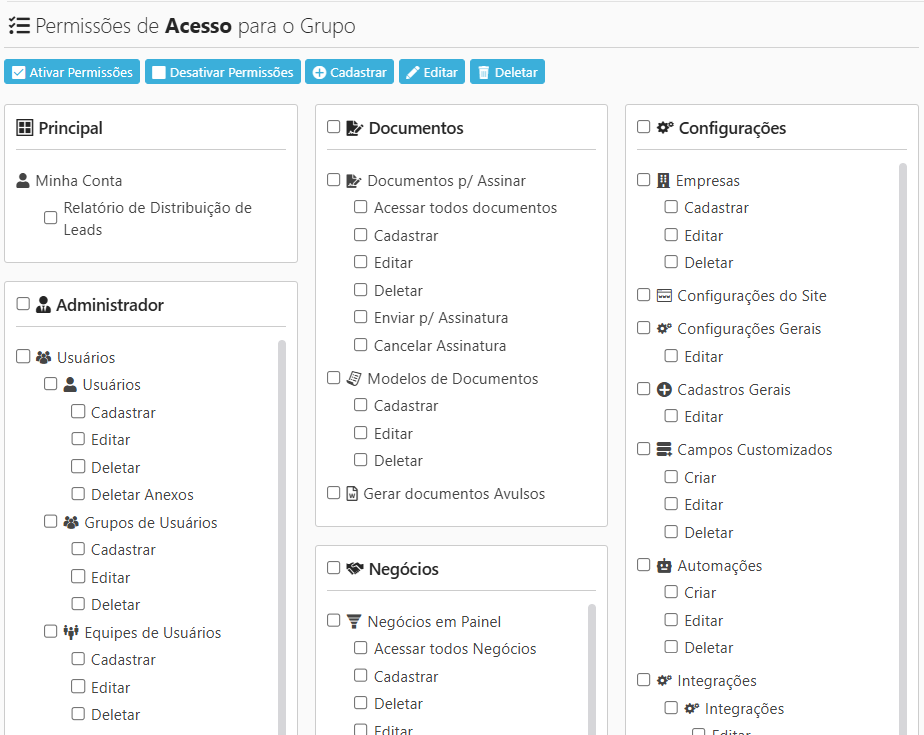](https://ajuda.apresenta.me/uploads/images/gallery/2025-11/Papimage.png) Botões de seleção rápida: - **Ativar Permissões**: seleciona todas as permissões - **Desativar Permissões:** remove todas as permissões - **Cadastrar:** seleciona permissões de criação - **Editar:** seleciona permissões de edição - **Deletar:** seleciona permissões de exclusão Para liberar o acesso, basta marcar as permissões desejadas. [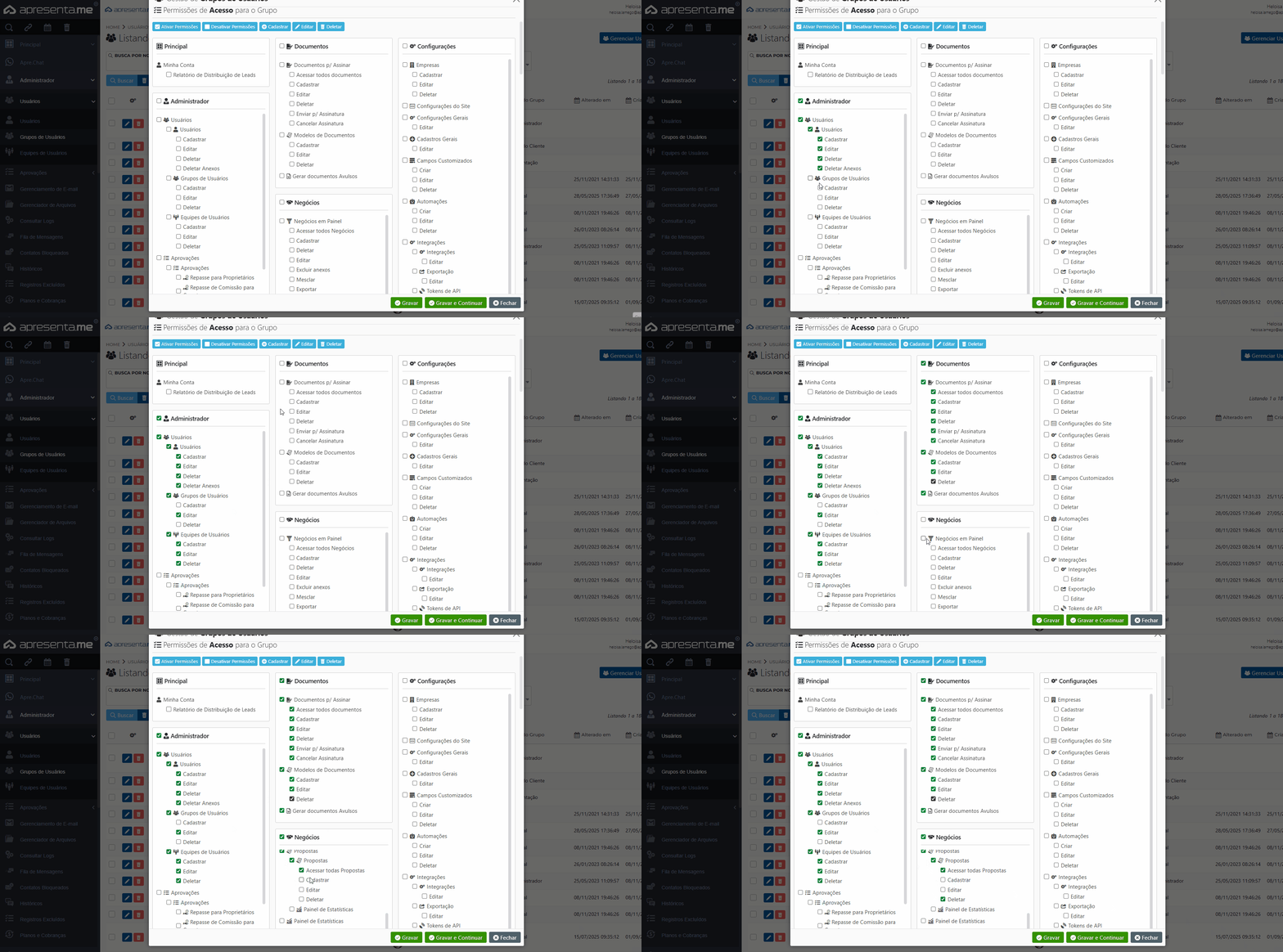](https://ajuda.apresenta.me/uploads/images/gallery/2025-11/grupo-de-usuarios-selecao.gif) --- ##### **5. Conclusão** Após configurar o grupo, finalize clicando em **Gravar** ou **Gravar e continuar**. Em seguida, vincule o grupo ao usuário em **Administrador > Usuários > Usuários**. (Para mais detalhes, confira no artigo de [Cadastros de Usuários](https://ajuda.apresenta.me/books/gestao-de-usuarios/page/como-cadastrar-um-usuario).)Para garantir o funcionamento correto das permissões, é importante considerar a relação entre os módulos do sistema. Algumas funcionalidades dependem de acessos adicionais. Por exemplo: para acessar o módulo Financeiro e gerenciar carteiras, também é necessário ter permissão de acesso às empresas correspondentes. Sem essa configuração, os dados podem não ser exibidos corretamente.