
Como inativar um usuário
O módulo de usuários permite gerenciar todos os acessos ao sistema. Uma das ações disponíveis é a inativação de um usuário, que suspende o acesso sem excluir o cadastro.
Inativar um usuário é útil quando alguém sai da equipe temporariamente ou encerra o vínculo com a imobiliária. O cadastro permanece salvo e pode ser reativado a qualquer momento.
A inativação é feita dentro do formulário de edição do usuário, alterando a chave "Usuário Ativo". Nenhuma informação é perdida no processo.
1. Navegação no módulo
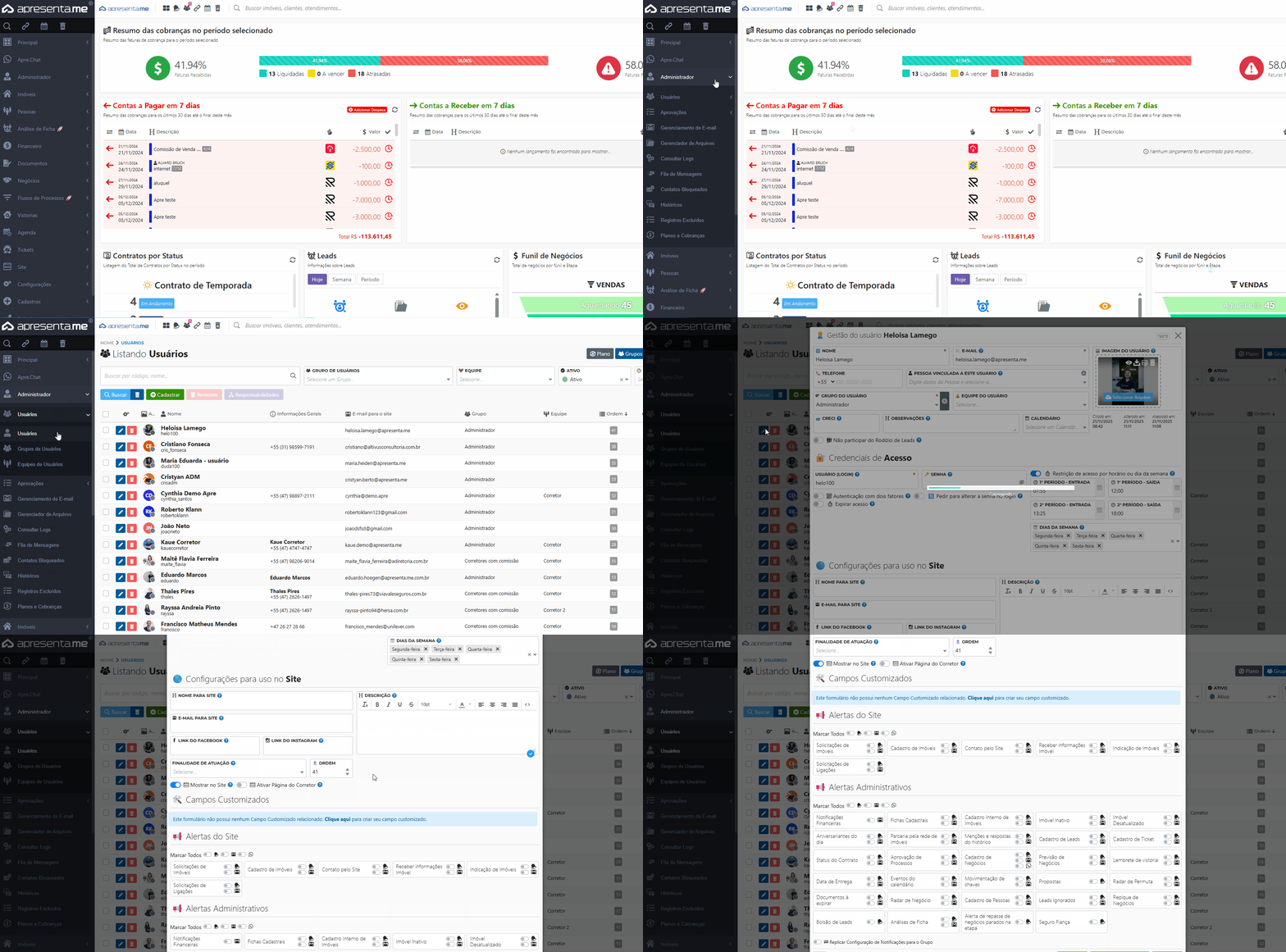
Rotina: Administrador >> Usuários >. Usuários
2. Como funciona
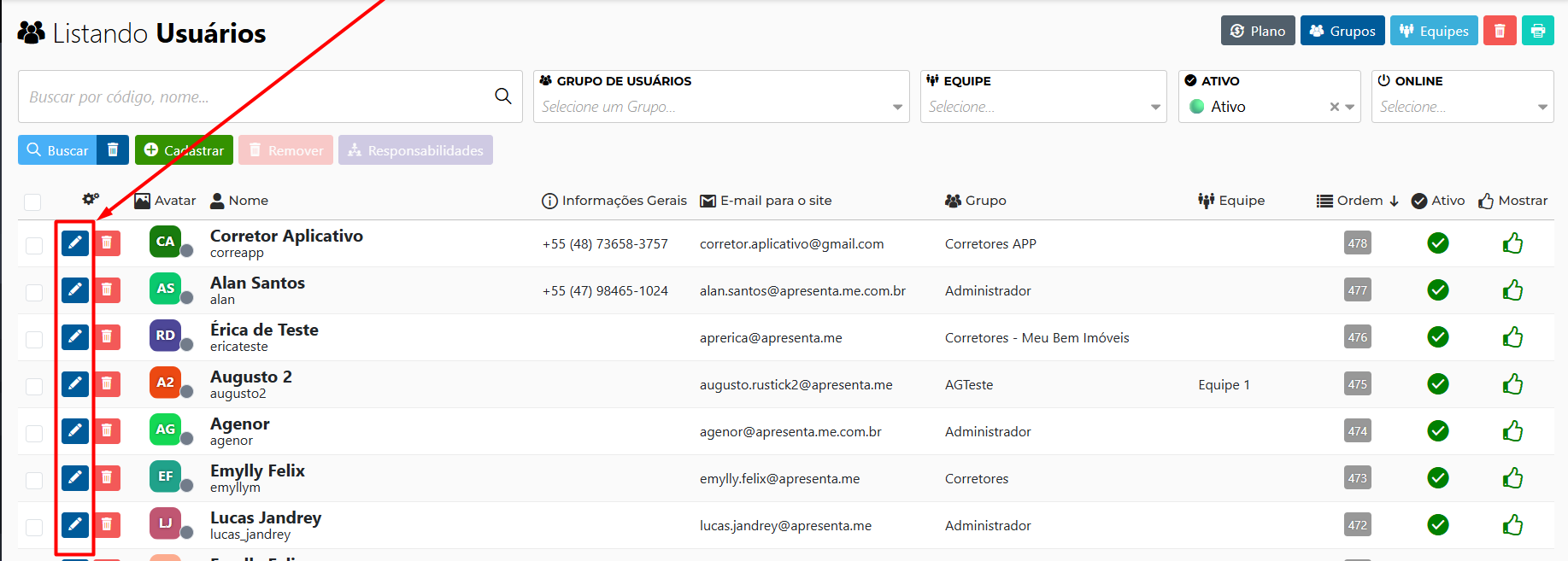
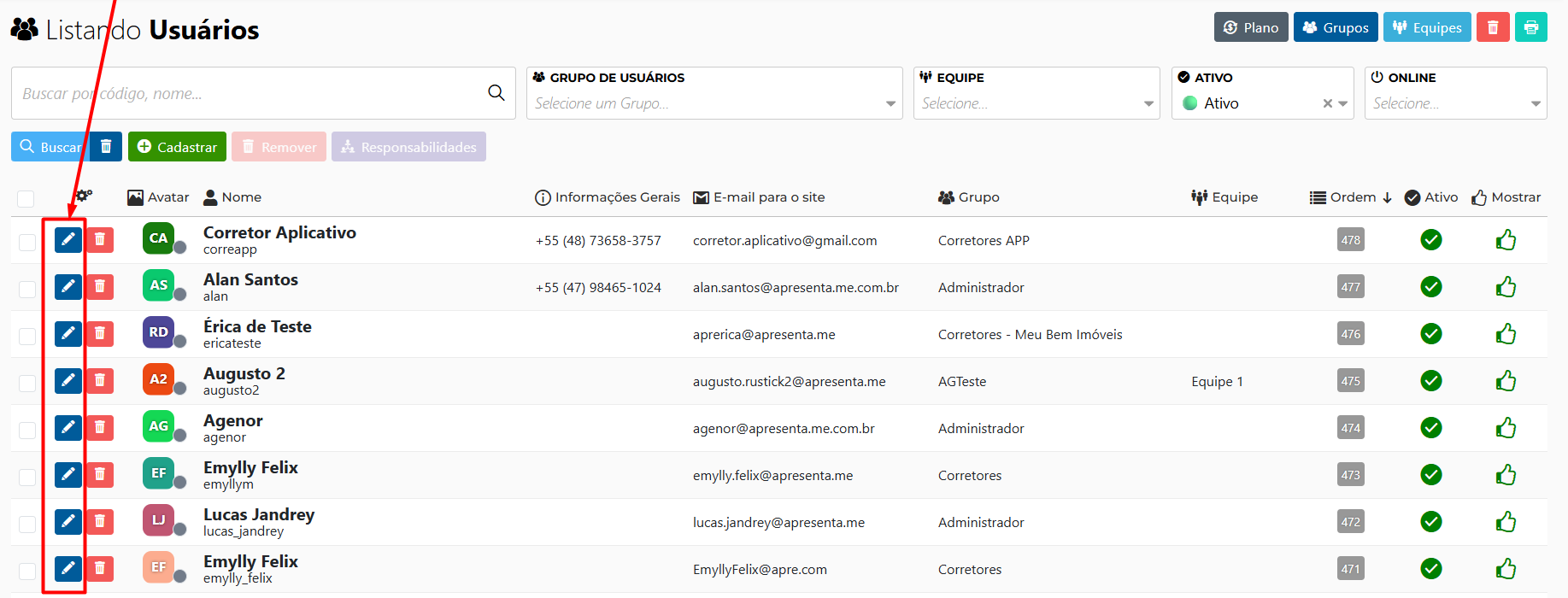
Ao entrar no módulo, você vê a lista de todos os usuários cadastrados. Cada linha exibe o nome, o login, o e-mail, o grupo, a equipe, a ordem e duas colunas de situação: "Ativo" e "Mostrar". Para inativar um usuário, localize-o na lista e clique no botão de edição correspondente.
Use os filtros "Grupo de Usuários", "Equipe" e "Ativo" no topo da listagem para encontrar rapidamente o usuário que deseja editar.
3. Editando o usuário para inativá-lo
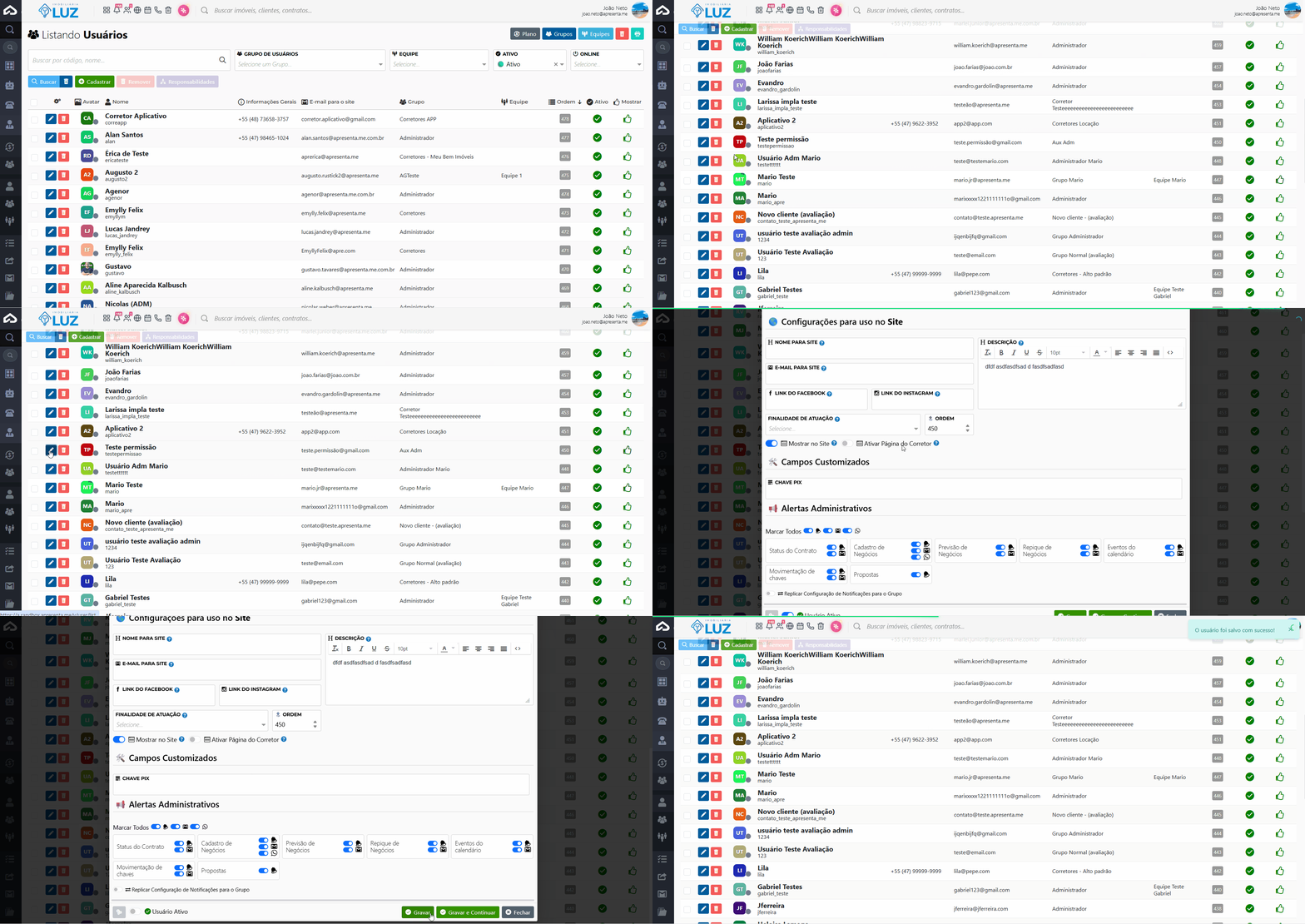
Dentro do formulário de edição, role até o final da página. Você encontrará a chave chamada Usuário Ativo. Para inativar o usuário, basta desligar essa chave. Quando desligada, o usuário perde o acesso ao sistema imediatamente após salvar.
Campo | Descrição | Obrigatório |
|---|---|---|
Usuário Ativo | Chave que controla se o usuário pode acessar o sistema. Quando desligada, o acesso é bloqueado. O cadastro, os dados e o histórico do usuário são mantidos integralmente. É possível reativar a qualquer momento religando essa mesma chave. | Não |
Ao desligar a chave "Usuário Ativo" e salvar, o bloqueio entra em vigor imediatamente. Sessões abertas pelo usuário podem ser encerradas na próxima tentativa de ação no sistema.
4. Confirmando a inativação
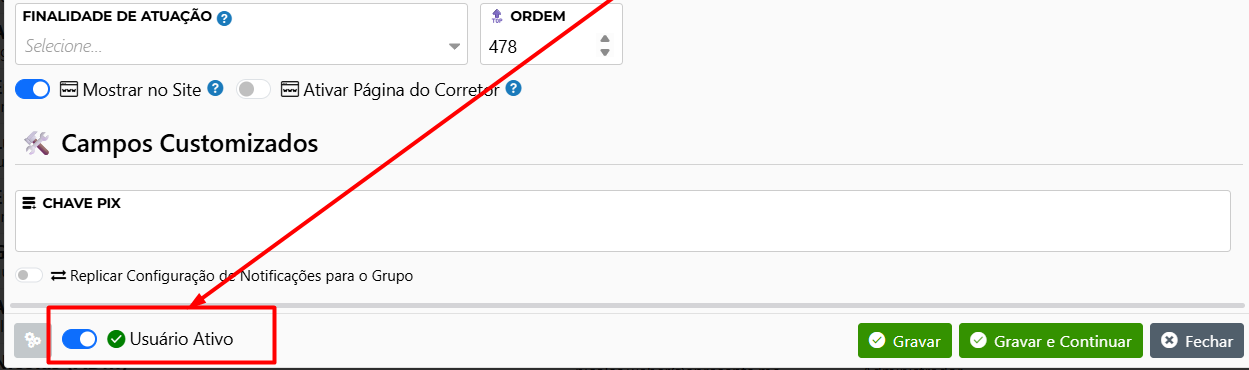 Após desligar a chave "Usuário Ativo", clique no botão de salvar para confirmar a alteração. O sistema registra a mudança e o usuário aparece com a coluna "Ativo" desmarcada na listagem.
Confirme sempre que salvou o formulário antes de fechar a janela. A alteração só tem efeito após o salvamento.
5. Verificando o resultado na listagem

De volta à listagem, você pode confirmar se a inativação foi aplicada corretamente usando o filtro "Ativo". Selecione a opção correspondente a usuários inativos para ver apenas os registros bloqueados. O usuário recém-inativado aparecerá nessa visualização.
Para reativar um usuário, repita o mesmo processo: abra o formulário de edição e ligue novamente a chave "Usuário Ativo".
6. Perguntas frequentes
Inativar um usuário exclui seus dados do sistema?
Não. A inativação apenas bloqueia o acesso. Todo o histórico, contatos, negócios e configurações vinculados ao usuário continuam salvos normalmente.
Um usuário inativo continua aparecendo na listagem?
Sim. Ele permanece na lista principal. Use o filtro "Ativo" para separar os usuários ativos dos inativos conforme necessário.
É possível reativar um usuário depois de inativá-lo?
Sim. Basta abrir o formulário de edição do usuário e ligar novamente a chave "Usuário Ativo". Após salvar, o acesso é restabelecido.
Preciso de alguma permissão especial para inativar um usuário?
Sim. É necessário ter permissão de edição no módulo de usuários. Caso o botão de editar não apareça na listagem, consulte o administrador responsável pelo seu perfil de acesso.
A inativação afeta os leads e negócios vinculados ao usuário?
Não. Apenas o acesso ao sistema é bloqueado. Os registros de pessoas, imóveis e negócios associados ao usuário permanecem intactos e visíveis para outros membros da equipe.
Nenhum comentário para exibir
Nenhum comentário para exibir