
Gerenciador de Arquivos
O Gerenciador de Arquivos é o repositório central de arquivos e pastas da imobiliária no sistema Apresenta.me. Funciona como um armazenamento em nuvem integrado — você organiza imagens, documentos e outros arquivos em pastas, e esses arquivos ficam disponíveis para uso em outras partes do sistema, como modelos de documentos, site, informativos e outras funcionalidades que precisam de arquivos hospedados.
Rotina: Administrador > Gerenciador de Arquivos
1. Navegação no módulo
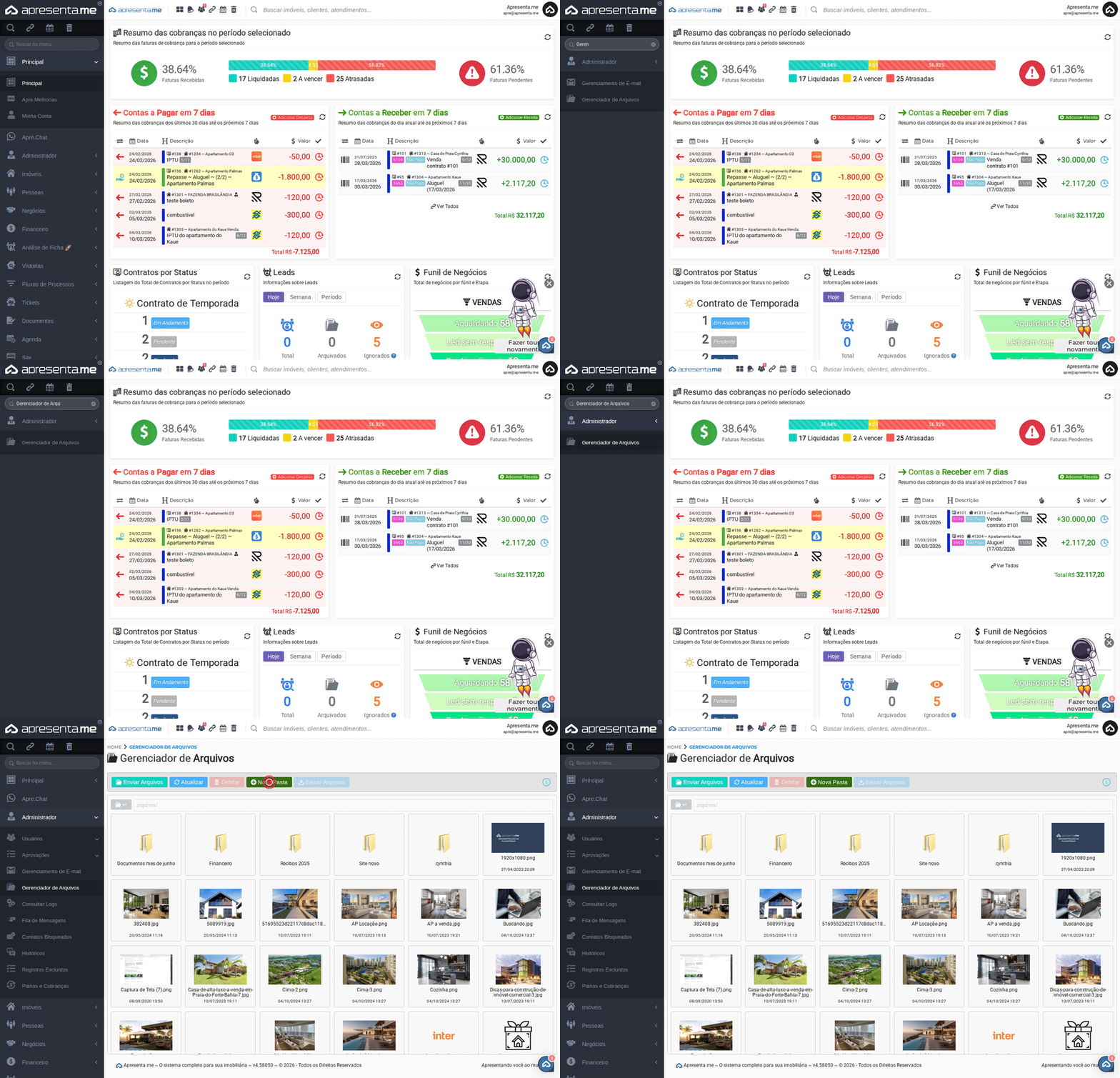
2. Interface do gerenciador

A tela exibe as pastas e arquivos em uma visualização de ícones. A barra superior mostra o caminho atual (navegação por diretórios) e os botões de ação:
| Ação | Descrição |
|---|---|
| Enviar Arquivos | Abre o seletor para fazer upload de um ou mais arquivos para a pasta atual. Suporta múltiplos arquivos simultaneamente e aceita imagens, documentos e outros formatos. |
| Atualizar | Recarrega a listagem de arquivos e pastas da pasta atual. |
| Deletar | Remove os arquivos ou pastas selecionados. Habilitado apenas quando há itens selecionados. |
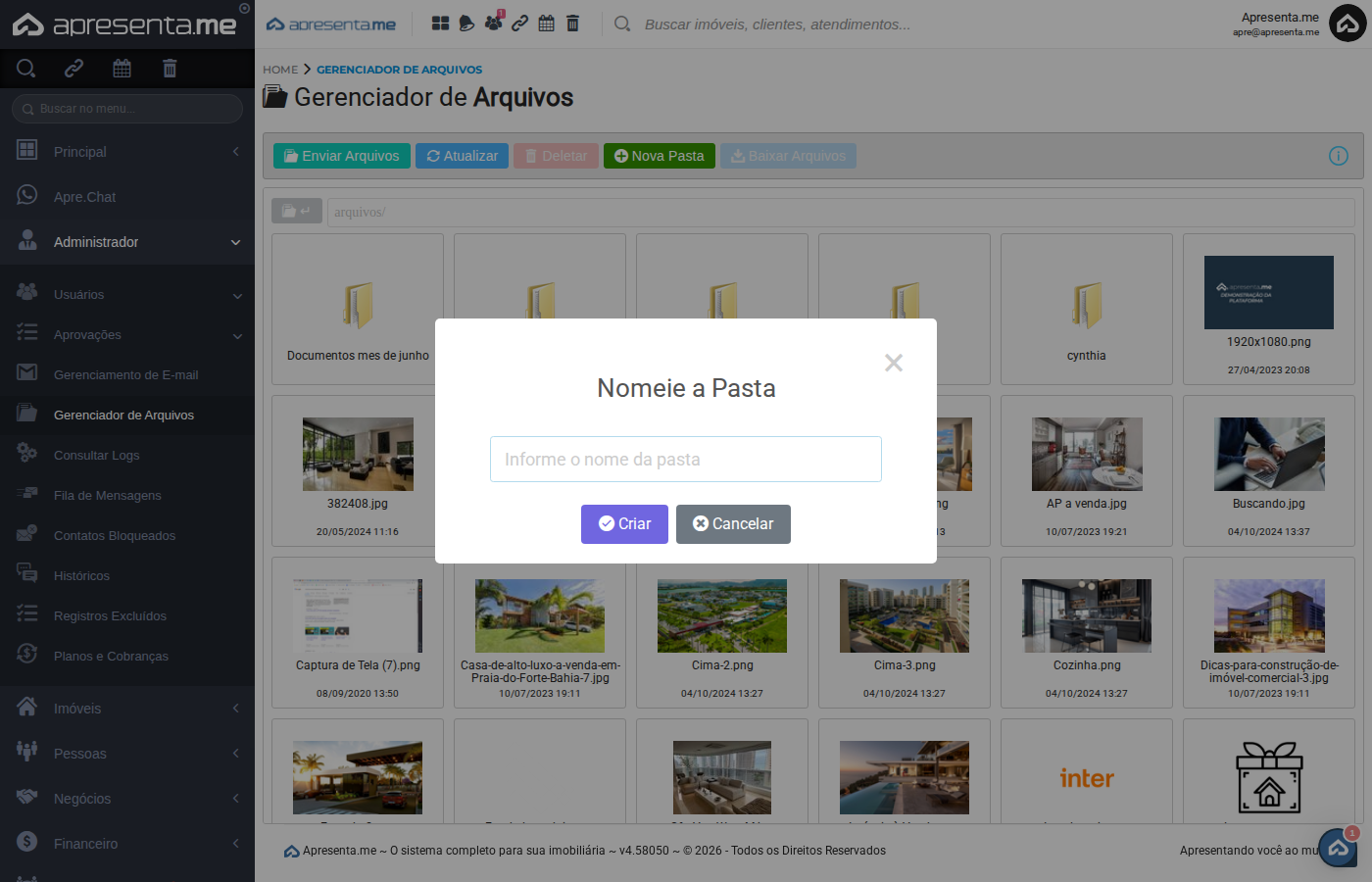
| Nova Pasta | Cria uma nova pasta dentro da pasta atual. Informe o nome da pasta na caixa de diálogo. |
| Baixar Arquivos | Faz o download dos arquivos selecionados. Habilitado apenas quando há itens selecionados. |
| ↵ (Voltar) | Navega para a pasta anterior (pasta pai). Desabilitado quando está na raiz. |
3. Operações com arquivos e pastas
Ao passar o mouse sobre um arquivo ou pasta, ações rápidas aparecem:
| Ação | Descrição |
|---|---|
| Renomear (✏) | Altera o nome do arquivo ou pasta selecionado. |
| Excluir (🗑) | Remove o arquivo ou pasta permanentemente. |
| Visualizar (👁) | Abre o arquivo em uma nova aba do navegador (apenas arquivos). |
| Baixar (⬇) | Faz o download do arquivo para o computador (apenas arquivos). |
Você pode mover arquivos e pastas arrastando e soltando sobre outra pasta.
4. Organizando os arquivos

Boas práticas para manter o gerenciador organizado:
- Crie pastas com nomes claros: Imagens de Imóveis, Documentos Contratos, Logos
- Organize por mês/ano para facilitar a localização de arquivos históricos
- Use nomes de arquivo descritivos — evite nomes como IMG001.jpg; prefira apto-301-sala.jpg
- Remova arquivos desnecessários periodicamente para manter o espaço organizado
Arquivos excluídos não podem ser recuperados. Certifique-se antes de remover qualquer arquivo que não esteja mais em uso.
5. Perguntas frequentes
Quais tipos de arquivo posso enviar?
O gerenciador aceita imagens (JPG, PNG, GIF, WebP), documentos (PDF, DOCX, XLSX), e outros formatos comuns. Arquivos executáveis e potencialmente perigosos são bloqueados por segurança.
Há limite de tamanho por arquivo?
Sim. Há um limite máximo de tamanho por upload, definido nas configurações do servidor. Para arquivos grandes, considere compactar ou dividir antes do envio.
Os arquivos aqui ficam disponíveis no site?
Sim. Arquivos enviados para o gerenciador podem ser referenciados em outras áreas do sistema, como no site, modelos de documentos e materiais de marketing.
Posso ver o link de um arquivo para usar em outros lugares?
Sim. Clique no ícone de Visualizar (👁) no arquivo. O arquivo abre em uma nova aba e a URL da barra de endereços é o link direto para o arquivo.
Nenhum comentário para exibir
Nenhum comentário para exibir