
Como funciona o módulo das aprovações
O módulo de Aprovações e Pendências centraliza as solicitações que exigem autorização antes de serem efetivadas no sistema. Com ele, gestores e responsáveis podem revisar, aprovar ou reprovar ações registradas por outros usuários, como lançamentos financeiros e repasses, sem que essas operações sejam concluídas automaticamente.
No dia a dia, esse módulo é utilizado para garantir que determinadas operações passem por uma camada de validação antes de impactar os registros do sistema. Também reúne tarefas pendentes que foram realizadas fora do sistema e ainda precisam ser registradas internamente.
Navegação no módulo
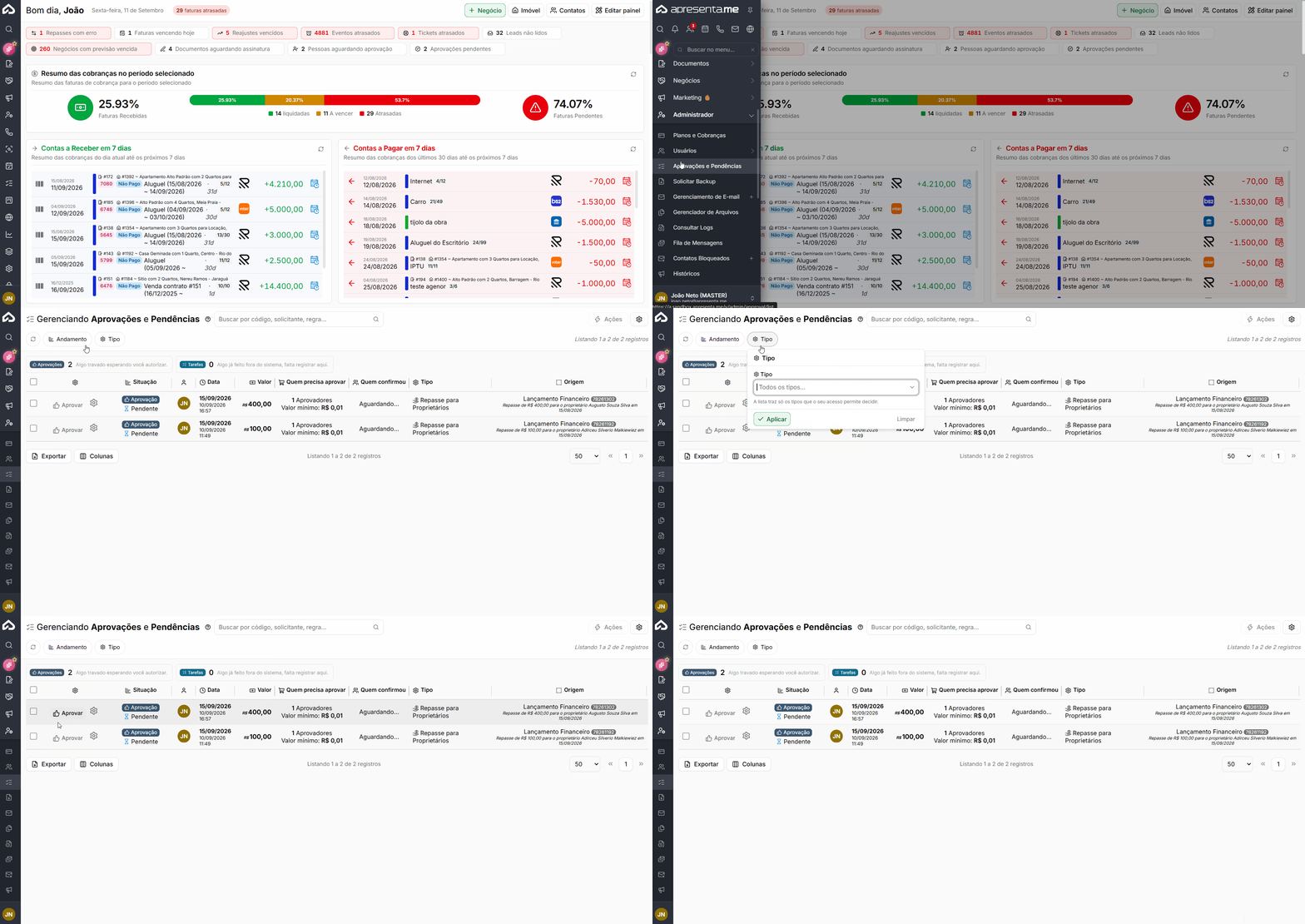
Rotina: Administrador > Aprovações e Pendências
Como funciona
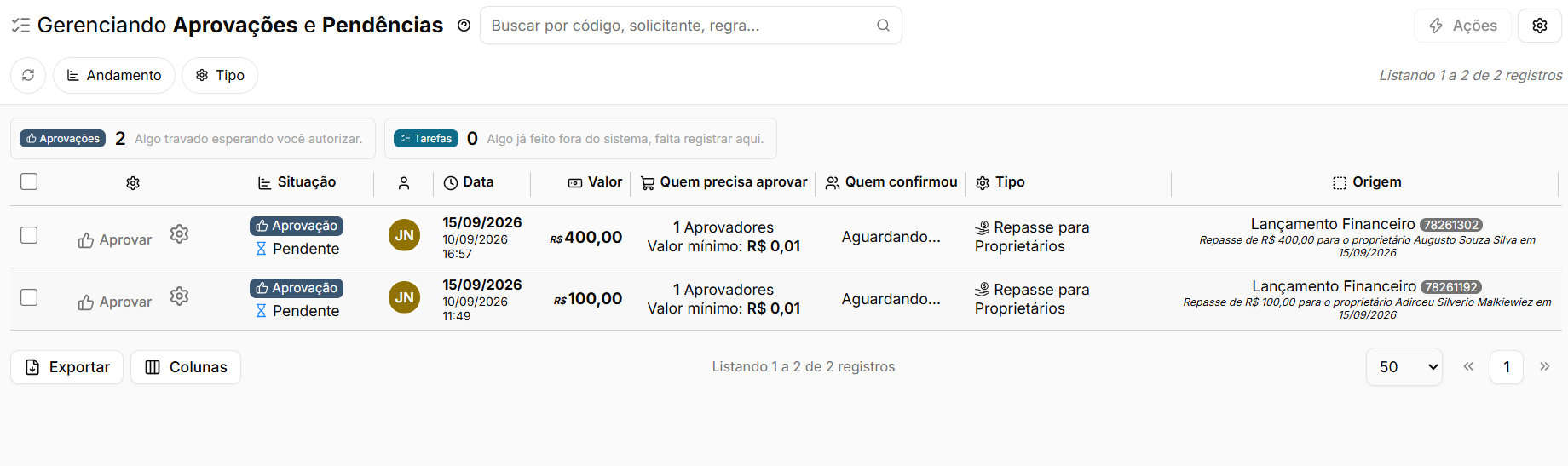 Ao acessar o módulo, você encontra um painel com dois contadores no topo da tela: um para Aprovações e outro para Tarefas. As aprovações representam solicitações que estão aguardando sua autorização. As tarefas indicam ações realizadas fora do sistema que ainda precisam ser confirmadas por um administrador ou por um usuário cujo grupo tenha a permissão da tarefa.
Logo abaixo dos contadores, é exibida a listagem completa dos registros pendentes. Cada linha traz informações sobre a situação, as datas envolvidas, o valor, quem precisa aprovar, quem confirmou, o tipo de operação e a origem do registro. Para cada item, o botão Aprovar fica disponível diretamente na listagem.
O painel de contadores mostra apenas os registros que aguardam a sua ação. Caso outro usuário seja o responsável pela aprovação, o item pode aparecer na listagem sem que o botão de aprovar esteja ativo para você.
Filtros e campos da listagem
A listagem apresenta as seguintes colunas com informações sobre cada registro:
Coluna | Descrição |
|---|---|
Situação | Indica o estado atual do registro, como "Pendente". Permite identificar rapidamente se a solicitação ainda aguarda ação. |
Data | Apresenta duas datas: a data de vencimento ou competência da operação e a data em que a solicitação foi criada no sistema. |
Valor | Exibe o valor financeiro envolvido na operação que aguarda aprovação. |
Quem precisa aprovar | Informa quantos aprovadores são necessários e o valor mínimo exigido para que a aprovação seja válida. |
Quem confirmou | Mostra o usuário que já aprovou o item. Enquanto ninguém aprovou, exibe "Aguardando...". |
Tipo | Classifica o registro, indicando se é uma aprovação ou uma tarefa, e qual o contexto da operação, como "Repasse para Proprietários". |
Origem | Descreve o registro de origem vinculado à solicitação, como o lançamento financeiro e o beneficiário envolvido na operação. |
Aprovar ou reprovar uma solicitação
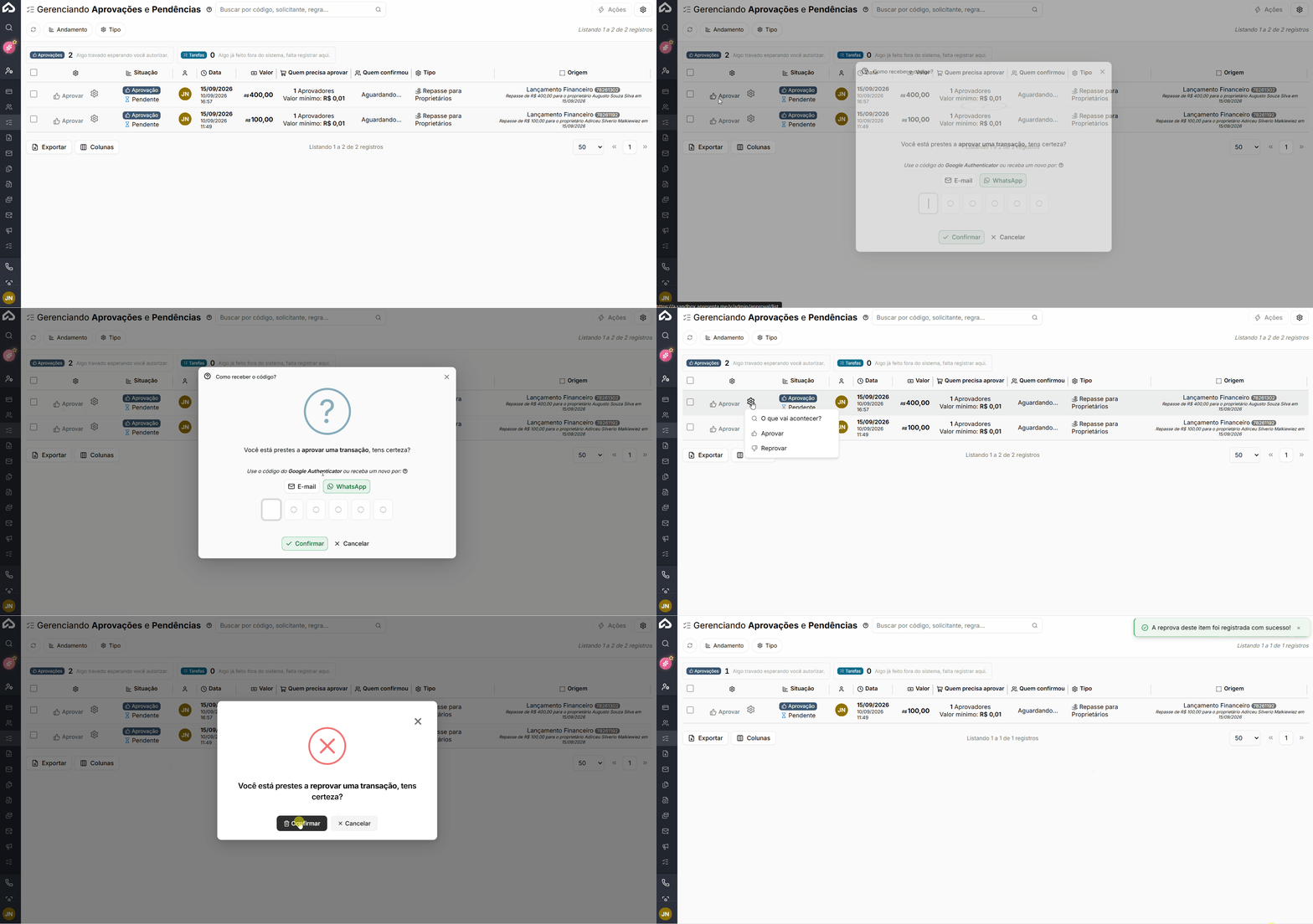
Para cada item listado, você pode tomar uma das duas ações disponíveis: aprovar ou reprovar a solicitação.
Clique no botão Aprovar ao lado do registro desejado para autorizar a operação. Caso queira negar a solicitação, a opção de reprovação também está disponível para os registros pendentes.
Após a aprovação ou reprovação, o sistema processa a ação automaticamente e atualiza a situação do registro. O item deixa de aparecer como pendente na listagem.
Certifique-se de revisar os detalhes do registro antes de aprovar. A coluna "Origem" traz a descrição completa da operação, incluindo valor, beneficiário e data, para facilitar a análise.
Nos casos em que o seu usuário exigir autenticação em dois fatores, será necessário informar o código para aprovar a solicitação ou a tarefa.
Confirmar uma tarefa
A tarefa registra algo que já aconteceu fora do sistema, como uma transferência feita por você no banco. Por isso o botão dela é Confirmar, e não Aprovar: você confirma que fez, e o sistema registra o efeito.
Cada tipo de aprovação e de tarefa tem a própria permissão em Administrador > Usuários > Grupos de Usuários, na lista de Administrador > Aprovações e Pendências. Os administradores confirmam sem precisar marcar nada. Os demais usuários só veem e confirmam a tarefa se o grupo deles tiver a permissão dela.
Um exemplo é a tarefa Transferência de recebimento da caução. Ela é criada quando a caução em dinheiro é usada para quitar uma fatura de outra conta no acerto da caução, ou seja, quando a conta onde a caução está guardada é diferente da conta da fatura. A tarefa pede que a imobiliária transfira o valor, por fora do sistema, da conta de custódia da caução para a conta da fatura.
- Faça a transferência do valor, por fora do sistema.
- Em Administrador > Aprovações e Pendências, abra a tarefa Transferência de recebimento da caução com um duplo clique na linha. A janela explica: "Registra a confirmação da transferência manual do recebimento vinculado à baixa da fatura pela caução." e avisa: "Isto não move dinheiro no banco. Confirme somente depois de realizar a transferência manual."
- Clique em Confirmar e responda à pergunta que aparece. A confirmação fica anotada no histórico da fatura.
Para liberar a tarefa a outro grupo:
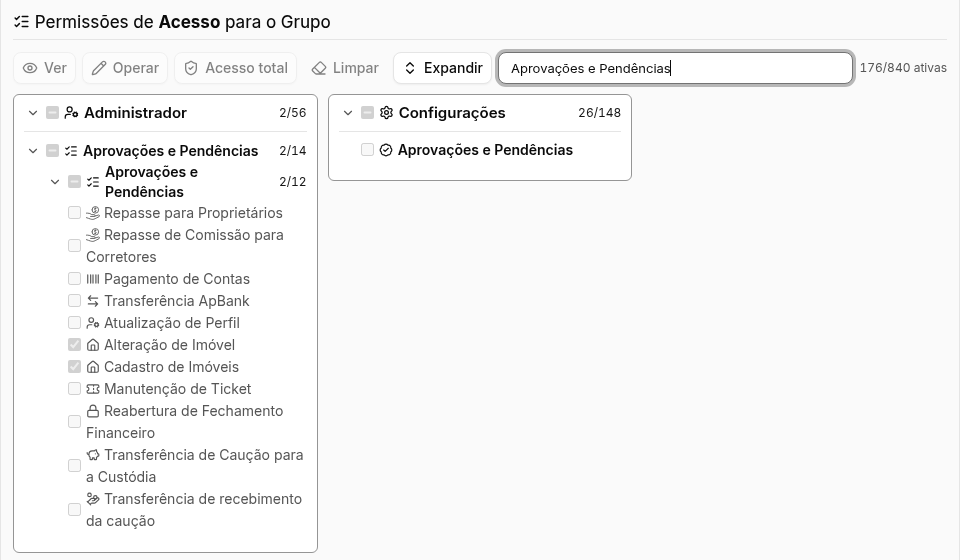
- Abra Administrador > Usuários > Grupos de Usuários e clique no lápis do grupo. Abre "Editando Grupo de Usuários", com as Permissões de Acesso.
- No campo de busca das permissões, digite "Aprovações e Pendências". Em Administrador > Aprovações e Pendências aparece a lista de tarefas e aprovações, com a Transferência de recebimento da caução no fim dela.
- Marque Transferência de recebimento da caução e grave o grupo. Os usuários do grupo passam a ver a tarefa em Administrador > Aprovações e Pendências.
Os grupos que já confirmavam a Transferência de Caução para a Custódia receberam a permissão Transferência de recebimento da caução sozinhos. Os grupos que não tinham aquela permissão continuam sem esta, e os usuários deles não veem a tarefa.
Acompanhamento dos registros
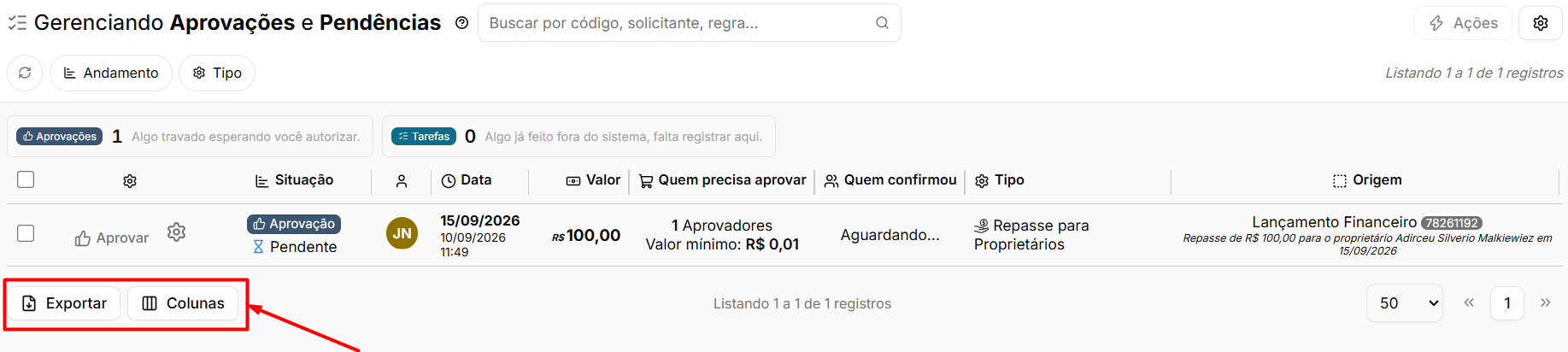
A listagem exibe o total de registros encontrados e permite navegar entre páginas quando há muitos itens. Você também pode exportar os dados ou ajustar as colunas exibidas utilizando os botões Exportar e Colunas, localizados no rodapé da listagem.
Os contadores no topo do painel são atualizados conforme as aprovações são realizadas, permitindo acompanhar em tempo real quantas solicitações ainda aguardam ação.
Perguntas frequentes
➜ O que acontece com um lançamento financeiro que aguarda aprovação? O lançamento fica com a situação "Pendente" e não é efetivado no sistema até que um usuário com permissão de aprovação autorize a operação.
➜ Posso reprovar uma solicitação que já foi aprovada? Não. Somente registros com situação "Pendente" permitem ação de aprovação ou reprovação. Após processados, os registros não retornam para a fila de pendências.
➜ Por que um item aparece na listagem mas não consigo aprová-lo? Cada solicitação pode exigir um ou mais aprovadores específicos. Se você não for o responsável designado para aquele registro, o botão de aprovação pode não estar disponível para o seu perfil.
➜ Posso exportar a lista de aprovações pendentes? Sim. O botão Exportar, localizado no rodapé da listagem, permite gerar um arquivo com os registros exibidos na tela.
➜ O usuário não vê, ou não consegue confirmar, a tarefa de Transferência de recebimento da caução. O que conferir? A tarefa só aparece para administradores e para usuários cujo grupo tenha a permissão Transferência de recebimento da caução marcada, na lista de Administrador > Aprovações e Pendências do grupo de usuários. Confira o grupo do usuário e, se a permissão não estiver marcada, peça ao responsável pelo acesso para marcá-la em Administrador > Usuários > Grupos de Usuários. Grupos que não tinham a permissão Transferência de Caução para a Custódia também não receberam esta, e precisam dela marcada.
➜ Confirmar a tarefa move dinheiro no banco? Não. A confirmação só registra que a transferência manual foi feita e anota isso no histórico da fatura. O dinheiro precisa ser transferido por fora do sistema antes de confirmar.
Nenhum comentário para exibir
Nenhum comentário para exibir