
Como consultar os logs do sistema?
Os Logs funcionam como uma trilha de auditoria das ações realizadas no sistema. Por meio deles, é possível identificar quem realizou uma ação, o que foi feito, quando ocorreu e quais informações foram alteradas.
Os registros ajudam a acompanhar, por exemplo, exclusões de contratos, alterações de valores, exportações de informações e acessos realizados no sistema.
Navegação no Módulo
Rotina: Administrador > Consultar Logs
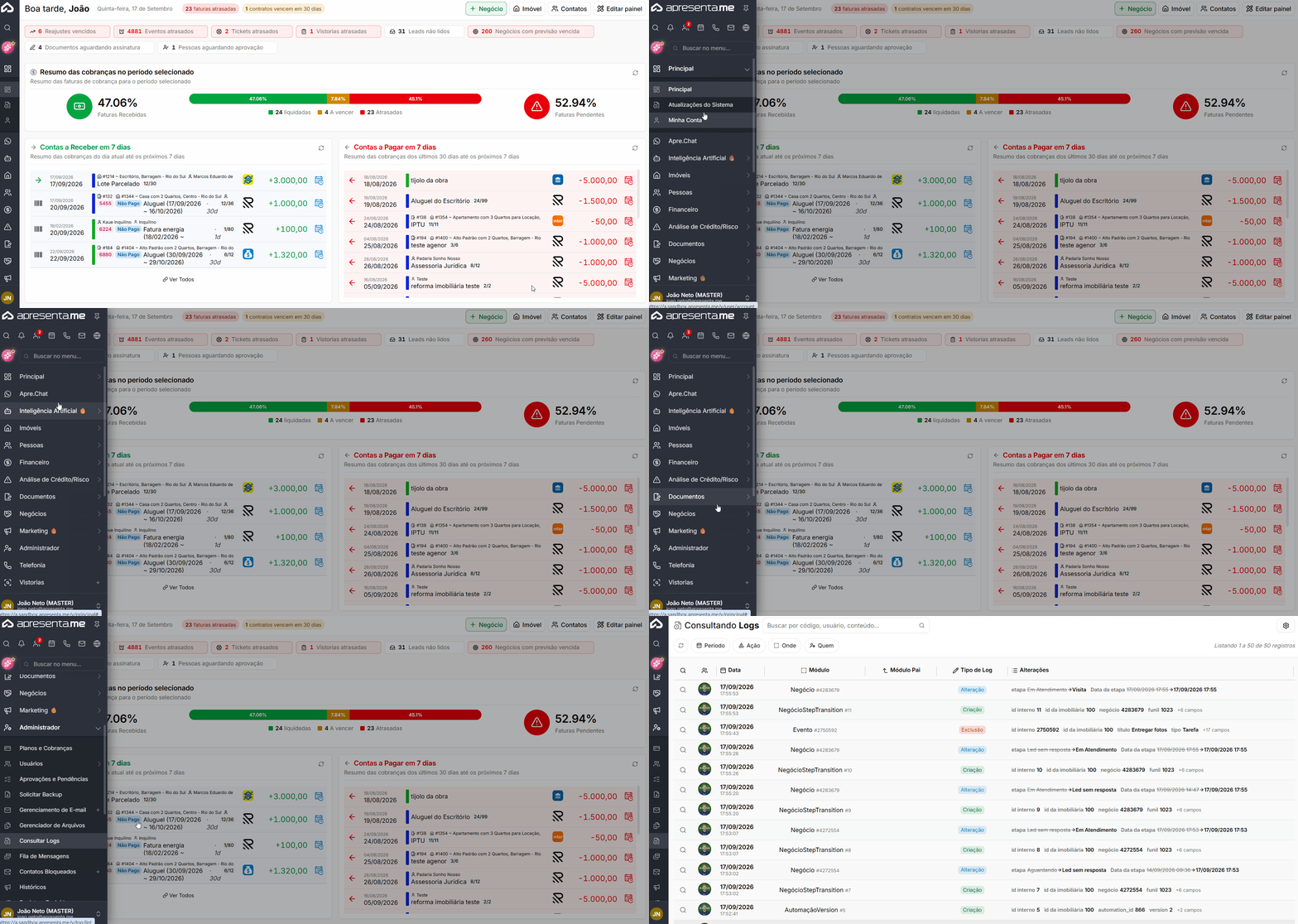
Atenção: A tela é somente para consulta. Não é possível cadastrar, editar ou excluir registros de log. O acesso também depende de permissão específica para consulta dos logs.
O que o sistema registra
As ações registradas são classificadas por diferentes tipos de log:
Tipo de Log | Descrição |
|---|---|
Criação | Indica a criação de um novo registro. |
Alteração | Indica que alguma informação foi modificada. |
Exclusão | Indica que um registro foi excluído. |
Restauração | Indica que um registro anteriormente excluído foi restaurado. |
Autenticação | Registra ações relacionadas ao acesso ao sistema. |
Aprovação / Reprovação | Registra decisões realizadas por meio das aprovações. |
Exportação / Importação | Registra operações de exportação ou importação de informações. |
Sucesso / Erro | Indica o resultado de determinadas rotinas executadas pelo sistema. |
Cada registro pode apresentar informações como o usuário responsável, o módulo, o código do registro, o módulo pai, a data da ação e os detalhes das alterações realizadas.
Atenção: As exportações realizadas no sistema também podem gerar registros de log, permitindo identificar o usuário responsável e as informações relacionadas à operação.
Encontrar registros nos logs
A tela permite utilizar a busca e os filtros disponíveis para localizar registros específicos.
Entre os principais filtros estão:
Filtro | Descrição |
|---|---|
Período | Define o intervalo de datas dos registros que serão consultados. |
Tipo de Log | Permite filtrar pelo tipo de ação registrada. |
Usuário responsável | Localiza ações realizadas por um usuário específico. |
Módulo | Filtra os registros relacionados a determinado módulo. |
Módulo Pai | Filtra pelo módulo principal relacionado ao registro. |
Código do módulo | Permite localizar ações relacionadas a um registro específico. |
A busca também pode ser utilizada para localizar informações por código, usuário ou conteúdo disponível no registro.
Atenção: O período é obrigatório e, por padrão, a consulta considera o último mês. Ao limpar os filtros, o período retorna automaticamente para esse intervalo.
Identificar ações realizadas pelo usuário ou pelo sistema
Os registros permitem diferenciar ações realizadas por usuários das ações executadas automaticamente pelo próprio sistema.
Quando um log não possui um usuário associado, a ação pode ter sido executada automaticamente por uma rotina do sistema, integração, webhook ou automação.
Entender a listagem de logs
A listagem apresenta as principais informações de cada registro.
Campo | Descrição |
|---|---|
Data | Data e horário em que a ação foi registrada. |
Usuário | Usuário responsável pela ação, quando houver. |
Módulo | Módulo relacionado ao registro e seu respectivo código. |
Módulo Pai | Registro principal relacionado à ação, quando houver. |
Tipo de Log | Identifica o tipo de ação registrada. |
Alterações | Apresenta um resumo das informações modificadas. |
Os registros são apresentados do mais recente para o mais antigo.
Visualizar os detalhes de um registro
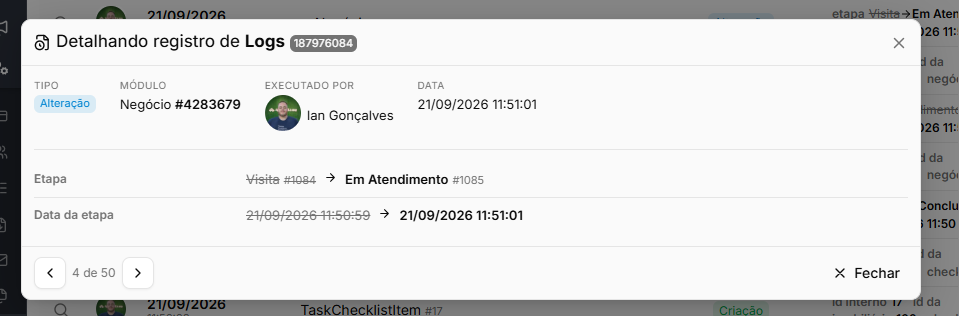
Para consultar mais informações sobre um log, clique no botão de visualização ou dê um duplo clique sobre o registro.
A tela de detalhes apresenta informações como usuário, data, módulo, módulo pai e código do registro.
Quando houver alterações de dados, poderão ser apresentados:
➜ Valor antigo — informação existente antes da alteração.
➜ Valor novo — informação registrada após a alteração.
Em campos que possuem múltiplos valores, o sistema também pode indicar separadamente os itens adicionados e removidos.
Quando disponível, o botão Copiar permite copiar o conteúdo apresentado para a área de transferência.
Atenção: Os nomes técnicos dos campos podem ser apresentados de maneira mais legível de acordo com o módulo relacionado ao registro.
Informações que não são exibidas nos logs
Informações consideradas sensíveis, como senhas e tokens, não têm seus valores exibidos nos registros de log.
Quando uma dessas informações estiver relacionada a uma alteração, o sistema apresenta uma indicação de que o conteúdo não pode ser visualizado.
Atenção: Os valores de informações sensíveis não são exibidos mesmo para usuários que possuem permissão para consultar os logs.
Os registros relacionados ao uso da Inteligência Artificial possuem acompanhamento
Consultar o log de um registro específico
Não é preciso vir até esta tela para auditar um registro. Vários módulos têm o botão de logs na própria ficha — no contrato, no método de cobrança, na automação, no imóvel — e ele abre a mesma consulta já filtrada naquele registro.
É o caminho mais curto para a pergunta do dia a dia: "o que aconteceu com este contrato?".
Telas vizinhas
➜ Registros Excluídos — o que foi apagado e pode ser recuperado.
➜ Históricos — as interações e comunicações registradas com o cliente.
➜ Fila de Mensagens — os e-mails e notificações que o sistema disparou.
Log e histórico não são a mesma coisa. O og registra a operação no sistema — quem editou o quê. O histórico registra a relação com o cliente — o que foi conversado, enviado e combinado.
Perguntas frequentes
➜ Quem apagou este registro? Filtre por Exclusão no tipo de log e pelo módulo, ou informe o código do registro.
➜ Preciso de um log de seis meses atrás e não encontro. Amplie o Período: a tela abre sempre no último mês.
➜ Limpei os filtros e a data voltou sozinha. É o comportamento esperado — o período é obrigatório e retorna ao último mês.
➜ O log não mostra quem fez. Registro sem usuário é ação do próprio sistema: rotina automática, integração, webhook ou automação.
➜ Quero ver a senha que foi alterada. Não é possível. Senha e token nunca são exibidos, mesmo com permissão.
➜ Como vejo tudo o que aconteceu num contrato? Abra o contrato e use o botão de logs dele — a consulta já vem filtrada naquele registro.
➜ Apaguei sem querer. O log recupera? Não. O log apenas registra. Para recuperar, use Registros Excluídos.
➜ Não consigo abrir a tela. Falta a permissão de consulta de logs. Peça ao administrador do sistema.
➜ Alguém exportou a base de clientes? Filtre pelo tipo Exportação: o registro mostra o usuário e o que foi exportado.
Nenhum comentário para exibir
Nenhum comentário para exibir