
Como configurar o Marketing (origens, funis e metas)
As Configurações de Marketing dizem ao Painel de Marketing de onde vem cada contato e o que significa cada etapa do seu funil. Sem elas, boa parte dos números do painel aparece com traço ou como "Não identificado".
Navegação no Módulo
Rotina | Descrição |
|---|---|
Configurações > Marketing > aba Origens | Liga cada origem de contato a um canal (portal, Meta, Google, site…). |
Configurações > Marketing > aba UTM | Liga a fonte, a mídia e a campanha da UTM dos contatos a um canal e a uma campanha de Marketing. |
Configurações > Marketing > aba Funis | Responde, para cada funil, quatro perguntas sobre as etapas. |
Configurações > Marketing > aba Metas | Define as metas do mês de cada etapa. |
O acesso a essa tela é liberado pela permissão de configurar o Marketing. Se ela não aparecer, peça ao responsável pelo seu acesso.
Origens
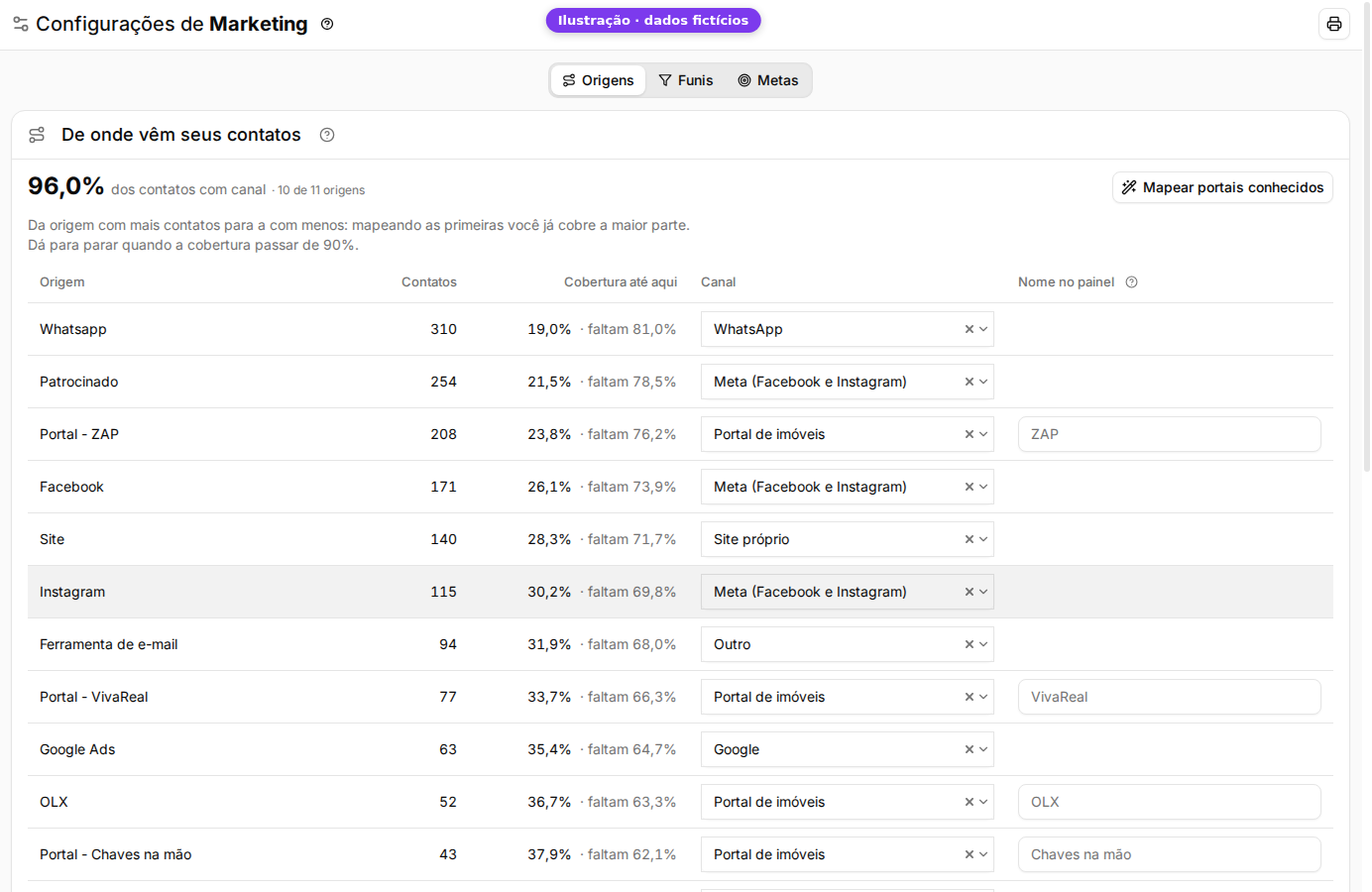
A lista vai da origem com mais contatos para a com menos. Mapeando as primeiras você já cobre a maior parte: dá para parar quando a cobertura passar de 90%.
Coluna ou botão | Descrição |
|---|---|
Canal | O canal da origem. Depois de trocar, aparece "Salvo. Desfazer" por 15 segundos. |
Sugestão · Usar | Origem sem canal ganha uma sugestão pelo nome (portal, Meta, Google, TikTok, WhatsApp, Site, Indicação). Usar aplica a sugestão. |
Aceitar N sugestões | Aplica todas as sugestões de uma vez, depois de confirmar. |
Mapear portais conhecidos | Liga de uma vez as origens com nome de portal ao canal Portal de imóveis. |
Nome no painel | Só nas origens de portal. Origens com o mesmo nome viram uma linha só no painel, com a etiqueta "N origens". Maiúsculas e acentos não contam: "Chaves na Mão" e "chaves na mao" são o mesmo nome. Grava ao sair do campo. |
UTM
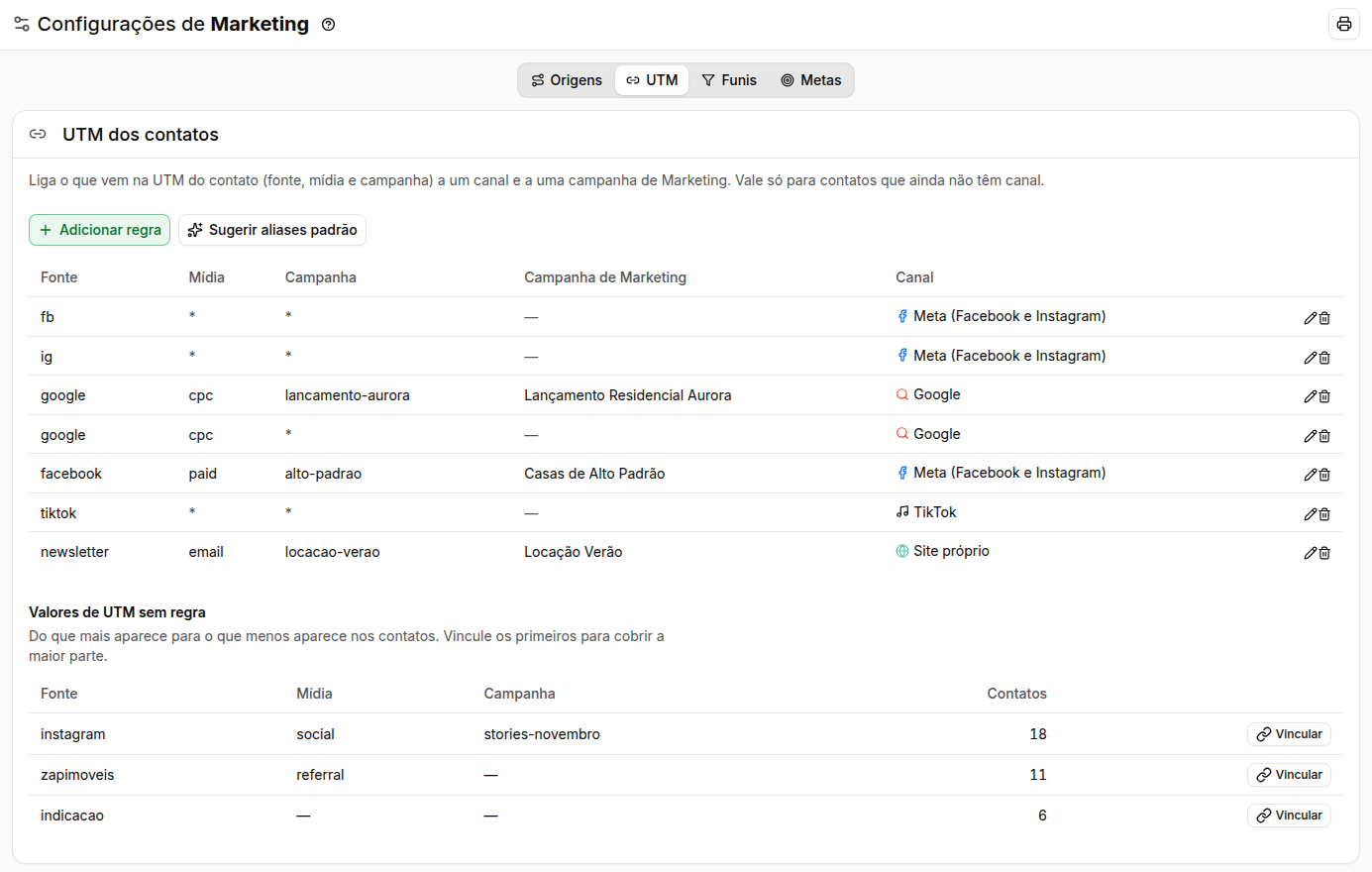
A UTM é a identificação que vai no link do anúncio e chega junto com o lead: a fonte (de onde o contato veio, como fb ou google), a mídia (o tipo de anúncio, como cpc) e a campanha. Na aba UTM, você liga esses valores a um canal e, se quiser, a uma campanha de Marketing.
A UTM é o último recurso. Para o canal, o painel usa primeiro a campanha que veio da conta de anúncio e depois a origem ligada a um canal na aba Origens; a regra de UTM só entra quando nenhuma das duas resolve. Para a campanha, a regra só vale quando o contato não trouxe campanha da conta de anúncio. Sem nenhuma regra que sirva, o contato continua como "Não identificado".
Coluna ou botão | Descrição |
|---|---|
Fonte, Mídia e Campanha | Os valores da UTM que a regra procura. O asterisco (*) quer dizer qualquer valor. |
Campanha de Marketing | A campanha em que o contato entra na tabela Campanhas do Painel de Marketing. O traço quer dizer que a regra não indica campanha. |
Canal | O canal em que o contato entra no painel. |
Sugerir aliases padrão | Cria de uma vez as regras para os nomes de fonte mais comuns que ainda não têm regra: fb, ig e facebook no canal Meta (Facebook e Instagram), google e analytics no canal Google, e tiktok no canal TikTok. Pede confirmação antes, e as regras podem ser editadas ou excluídas depois. |
Editar e Excluir | O lápis e a lixeira, no fim de cada linha. Antes de excluir, a tela avisa que os contatos que a regra classificava voltam para "Não identificado" no painel. |
Valores de UTM sem regra | Abaixo das regras, as combinações de fonte, mídia e campanha que chegaram nos contatos e ainda não têm regra, da que mais aparece para a que menos aparece, com a quantidade de contatos. Ligando as primeiras, você já cobre a maior parte. |
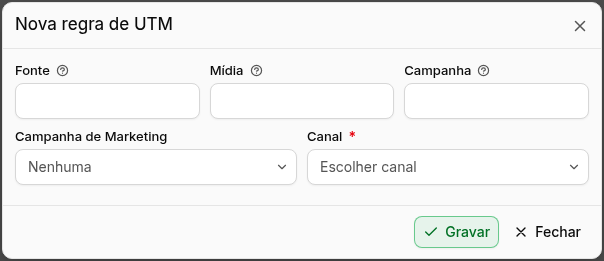
- Clique em Adicionar regra, ou em Vincular numa linha de Valores de UTM sem regra. Pelo Vincular, a janela já abre com os valores da UTM e, quando a fonte é um nome conhecido, com o canal sugerido.
- Na janela Nova regra de UTM, preencha a Fonte, a Mídia e a Campanha como elas vêm no link. Campo vazio vale para qualquer valor, mas pelo menos um dos três precisa estar preenchido.
- Em Canal, escolha o canal. O campo é obrigatório.
- Em Campanha de Marketing, escolha a campanha, se quiser que esses contatos apareçam nela na tabela Campanhas do Painel de Marketing. A lista traz as campanhas que vieram das contas de anúncio conectadas em Marketing > Investimentos.
- Clique em Gravar. A tela confirma com "Regra de UTM gravada.".
Maiúsculas e acentos não contam: "Facebook", "FACEBOOK" e "facebook" são a mesma fonte. Quando mais de uma regra serve para o mesmo contato, vale a mais específica, com mais campos preenchidos; no empate, a mais antiga. Uma regra com a mesma fonte, mídia e campanha de outra não é gravada: a tela pede para editar a que já existe.
Os nomes mais comuns (fb, ig, facebook, google, analytics e tiktok) já aparecem com o canal certo no Relatório de Contato UTM, mesmo sem regra. O Painel de Marketing só usa as regras gravadas nesta aba. Para os dois mostrarem o mesmo canal, use Sugerir aliases padrão.
Funis
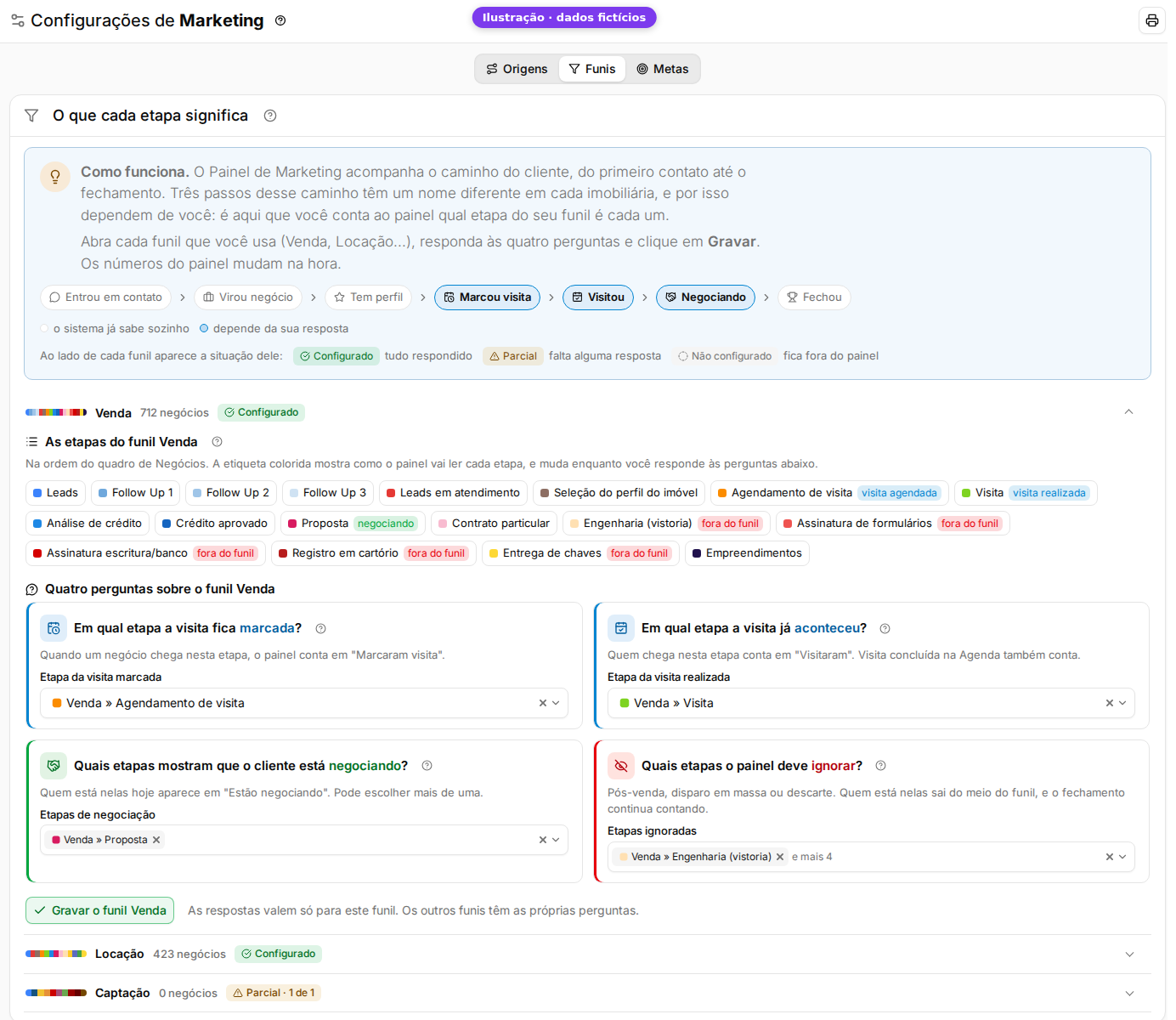
O painel acompanha o caminho do cliente: entrou em contato, virou negócio, tem perfil, marcou visita, visitou, está negociando e fechou. Três desses passos têm um nome diferente em cada imobiliária, e por isso dependem da sua resposta. Ao lado de cada funil aparece a situação: Configurado, Parcial ou Não configurado (fica fora do painel).
Pergunta | O que acontece no painel |
|---|---|
Em qual etapa a visita fica marcada? | Quem chega nesta etapa conta em "Marcaram visita". |
Em qual etapa a visita já aconteceu? | Quem chega nesta etapa conta em "Visitaram". Visita concluída na Agenda também conta. |
Quais etapas mostram que o cliente está negociando? | Quem está nelas hoje aparece em "Estão negociando". Pode escolher mais de uma. |
Quais etapas o painel deve ignorar? | Pós-venda, disparo em massa ou descarte. Quem está nelas sai do meio do funil e de "Têm perfil", e o fechamento continua contando. |
- Abra o funil que você usa (Venda, Locação…).
- Responda às quatro perguntas.
- Clique em Gravar o funil. As respostas valem só para aquele funil, e os números do painel mudam na hora.
Metas
As metas são por funil e por mês. Sem nenhum funil configurado, o botão Lançar meta fica bloqueado e a tela mostra o atalho Configurar funis. Em "Quando uma etapa está no ritmo", os campos "No ritmo a partir de (%)" e "Atenção a partir de (%)" são informados em porcentagem: 100% é exatamente o que o calendário pede até hoje.
Perguntas frequentes
➜ Quase todos os contatos aparecem como "Não identificado" no painel. As origens ainda não foram ligadas a um canal. Use Usar, Aceitar N sugestões ou Mapear portais conhecidos na aba Origens. Se os contatos chegam com UTM, ligue os valores a um canal na aba UTM.
➜ O mesmo portal aparece em duas linhas no painel. As duas origens estão com nomes diferentes. Escreva o mesmo Nome no painel nas duas.
➜ Um funil não aparece no painel. Ele está como Não configurado. Responda às quatro perguntas e grave.
➜ Criei uma regra de UTM e o contato continua no mesmo canal. A regra de UTM só vale para quem não tem campanha da conta de anúncio nem origem ligada a um canal. Esse contato já tem canal por uma das duas.
➜ No relatório Contato UTM a fonte fb aparece como Meta, mas no painel não. O relatório reconhece sozinho os nomes mais comuns. O painel só usa as regras gravadas na aba UTM. Clique em Sugerir aliases padrão.
➜ Não consigo lançar meta. Configure ao menos um funil na aba Funis.
Nenhum comentário para exibir
Nenhum comentário para exibir