
Como cadastrar e acompanhar as metas da equipe (Metas)
A tela de Metas mostra a meta do mês da imobiliária, das equipes e de cada corretor comparada com o que já foi feito. Ela diz se cada meta está no ritmo, quanto falta por dia para chegar lá e quem está mais perto da meta. O realizado é contado pelo sistema: você só lança as metas.
Use para acompanhar o mês durante o mês, e não só no fechamento, e para mostrar o andamento à equipe numa TV da sala.
Navegação no Módulo
| Rotina | Descrição |
|---|---|
| Negócios > Metas | A tela de metas. Sem o módulo de Negócios no plano, o item Metas aparece sozinho no menu, logo abaixo de Negócios. |
| Metas > Opções > Configurações de metas | Dias úteis e o que o corretor vê. |
| Metas > aba TVs | Links para passar as metas na TV da sala, sem login. |
| Minha Conta > aba Metas | O quadro "Minhas Metas", com as metas do próprio usuário. Ele também pode ser incluído no painel inicial em "Editar quadros". |
O endereço antigo, Relatórios > Equipe e Operação > Metas da Equipe, leva para esta tela. As permissões continuam as mesmas.
O que cada medida conta
| Medida | O que entra |
|---|---|
| Captações | Imóveis em que a pessoa é a captadora, pela data de cadastro do imóvel. |
| Visitas | Visitas da agenda marcadas como concluídas, contando para cada participante. |
| Propostas | Propostas cadastradas, pela data de criação. |
| Negócios ganhos | Negócios marcados como ganhos, pela data do ganho. |
| Vendas (VGV) | Soma do valor dos contratos de venda fechados, pela data de início do contrato. |
| Locações | Contratos de locação fechados, pela data de início do contrato. |
Visão geral
A primeira aba reúne o mês em blocos:
- Minha meta: para o corretor, um anel por medida.
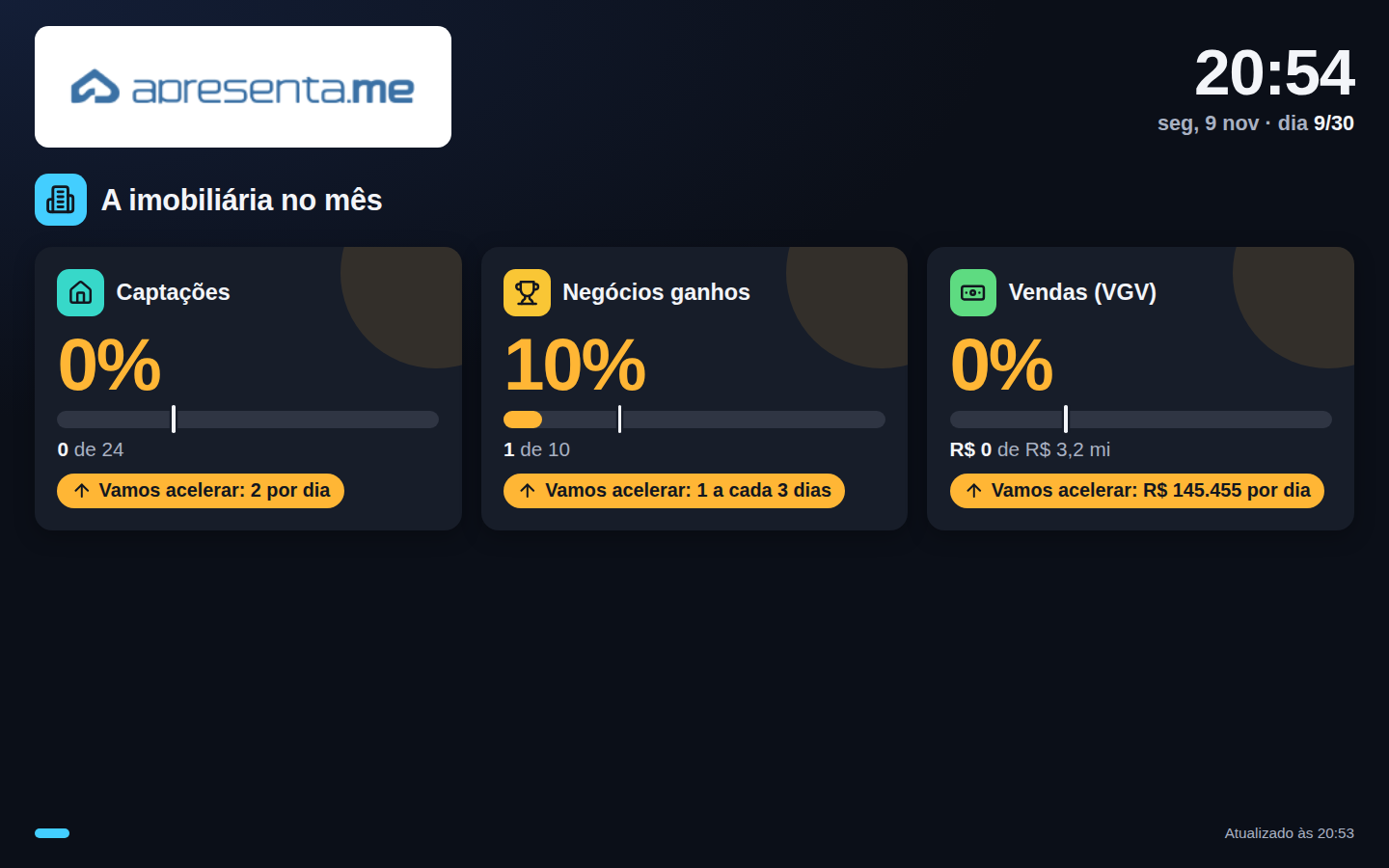
- Imobiliária: os anéis da meta da imobiliária. O ponto no anel marca onde a meta deveria estar hoje.
- Precisa de atenção: até 8 avisos das metas abaixo do ritmo ou não atingidas.
- Mais perto da meta: o ranking dos corretores pela média do quanto atingiram de cada meta, cada uma limitada a 150%.
- Equipes: o andamento de cada equipe.
- Mês a mês: quando o período é trimestre, semestre ou ano.
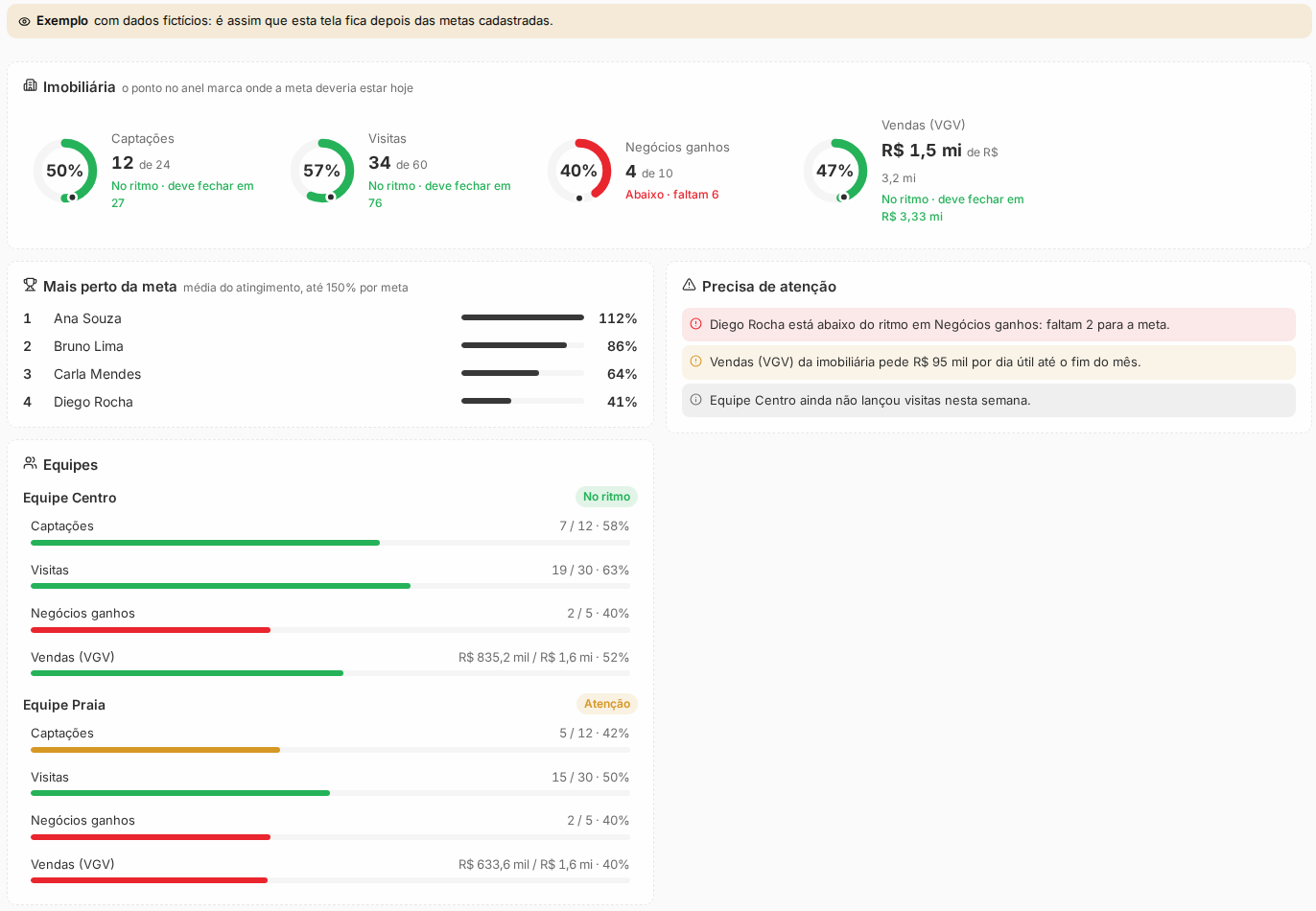
Cada meta mostra a situação por escrito:
| Situação | Quando aparece |
|---|---|
| Atingiu | O feito chegou à meta. |
| No ritmo | O feito está onde a meta deveria estar hoje. |
| Atenção | Um pouco abaixo do ritmo. |
| Abaixo | Bem abaixo do ritmo. |
| Não atingiu | O período acabou sem bater a meta. |
| Não começou | O período ainda não começou. |
| Meta zero / Sem meta | A meta lançada é zero, ou não há meta para aquela medida. |
Detalhe de uma meta
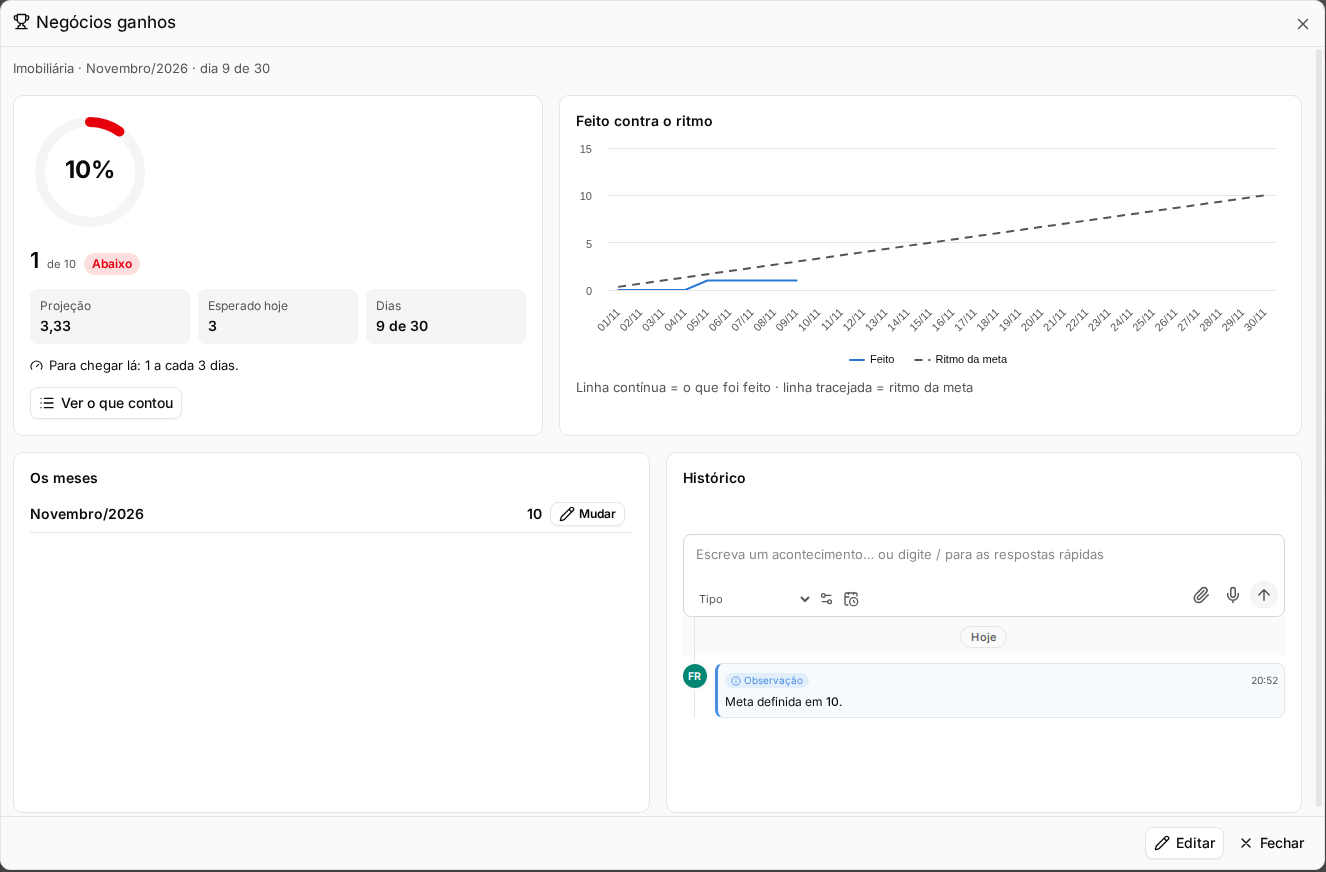
Clique num anel, numa linha da aba "Todas as metas" ou num aviso. A janela mostra:
- o feito contra a meta, a Projeção de fechamento e o Esperado hoje;
- "Para chegar lá": quanto falta por dia, como "2 por dia útil" ou "1 a cada 3 dias";
- o gráfico "Feito contra o ritmo";
- o botão "Ver o que contou", com os contratos, negócios, imóveis, visitas e propostas que entraram na conta;
- os meses com meta, cada um com o botão "Mudar";
- o "Histórico" das mudanças de valor ("Meta definida em…", "Meta alterada de… para…").
Como cadastrar metas
- Clique em Nova meta. O assistente abre no passo "O que medir".
- Marque as medidas que quer acompanhar e clique em Avançar.
- Em "Para quem e quanto", escolha Imobiliária, Equipes ou Corretores. Para pôr todos os corretores ativos de uma equipe, use o botão "Equipe inteira". Digite a meta de cada um e clique em Avançar.
- Em "Quando", escolha os meses em "De" e "Até". Com "Sobrescrever meses que já têm meta" desligado, o mês que já tem meta fica como está.
- Grave. As metas aparecem na Visão geral e na aba "Todas as metas".
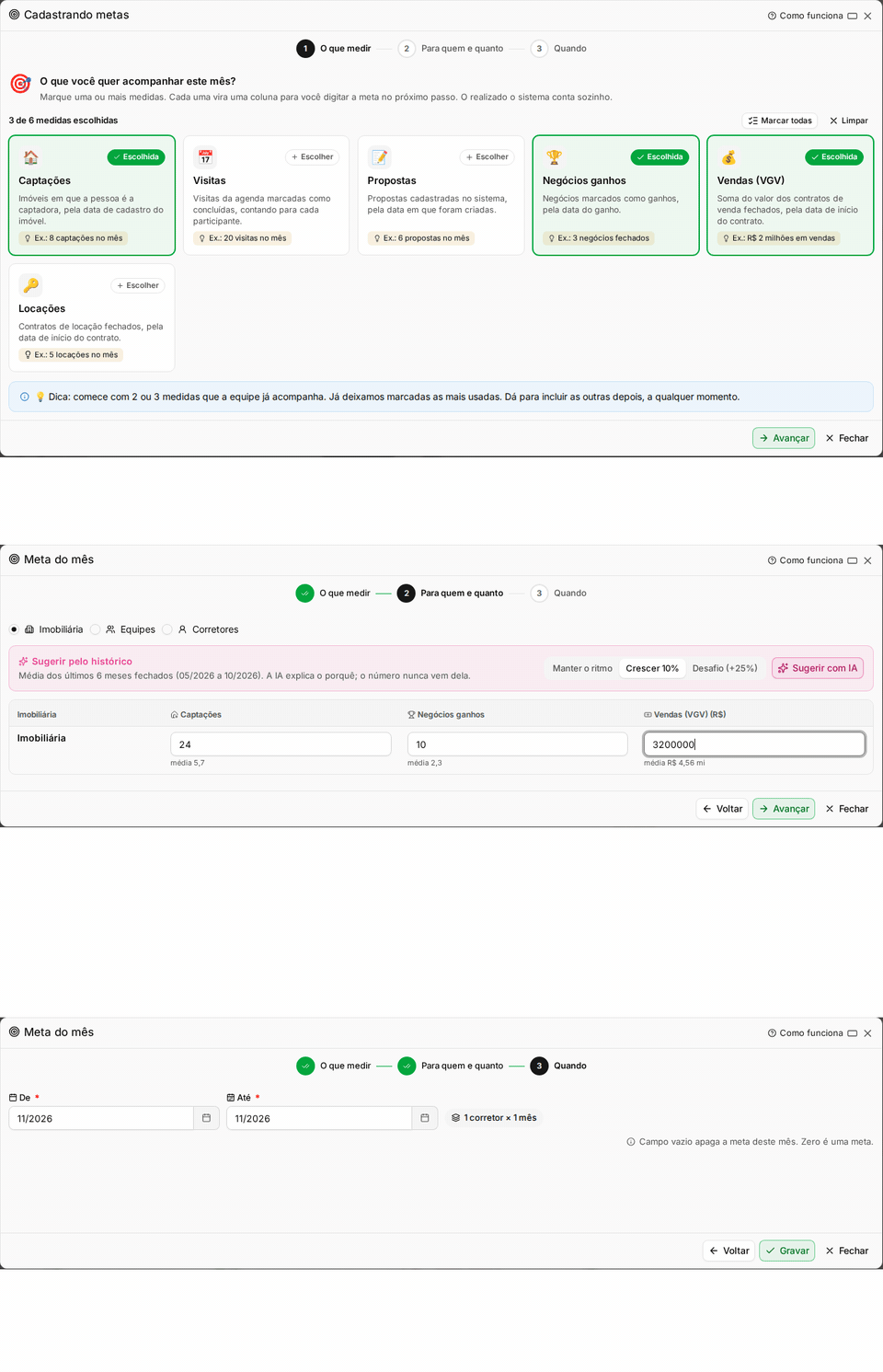
Campo vazio não mexe no que já existe, e zero é uma meta. Na edição, deixar o campo vazio apaga a meta daquele mês.
A meta da imobiliária é própria: o realizado dela é o total da empresa, sem somar as metas de equipe e corretor. Um negócio dividido entre dois corretores conta uma vez só.
Configurações de metas
| Opção | O que faz |
|---|---|
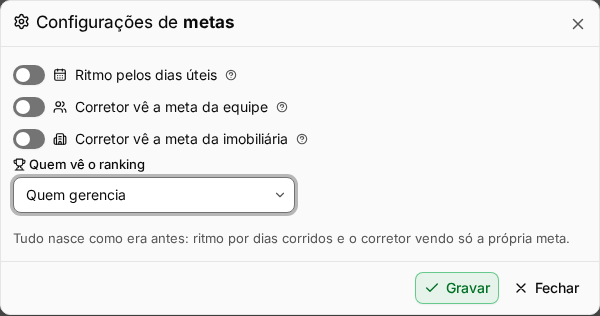
| Ritmo pelos dias úteis | Conta de segunda a sexta, sem feriados nacionais. Desligado, conta todos os dias do mês. |
| Corretor vê a meta da equipe | Desligado, o corretor vê só a própria meta. |
| Corretor vê a meta da imobiliária | Só aparece se houver meta da imobiliária no período. |
| Quem vê o ranking | "Quem gerencia" ou "Todos". |
Tudo começa como era antes: ritmo por dias corridos e o corretor vendo só a própria meta.
TV de metas
- Na aba TVs, clique em Nova TV.
- Dê um nome, como "TV da recepção", e escolha se a TV fica deitada ou em pé e o tempo de cada tela.
- Marque o que passa na TV: "Imobiliária no mês", "Quem está na frente" e "Equipes".
- Clique em Gravar e gerar link. Abra o link ou leia o QR code no navegador da TV e deixe a página aberta. Não precisa de login.
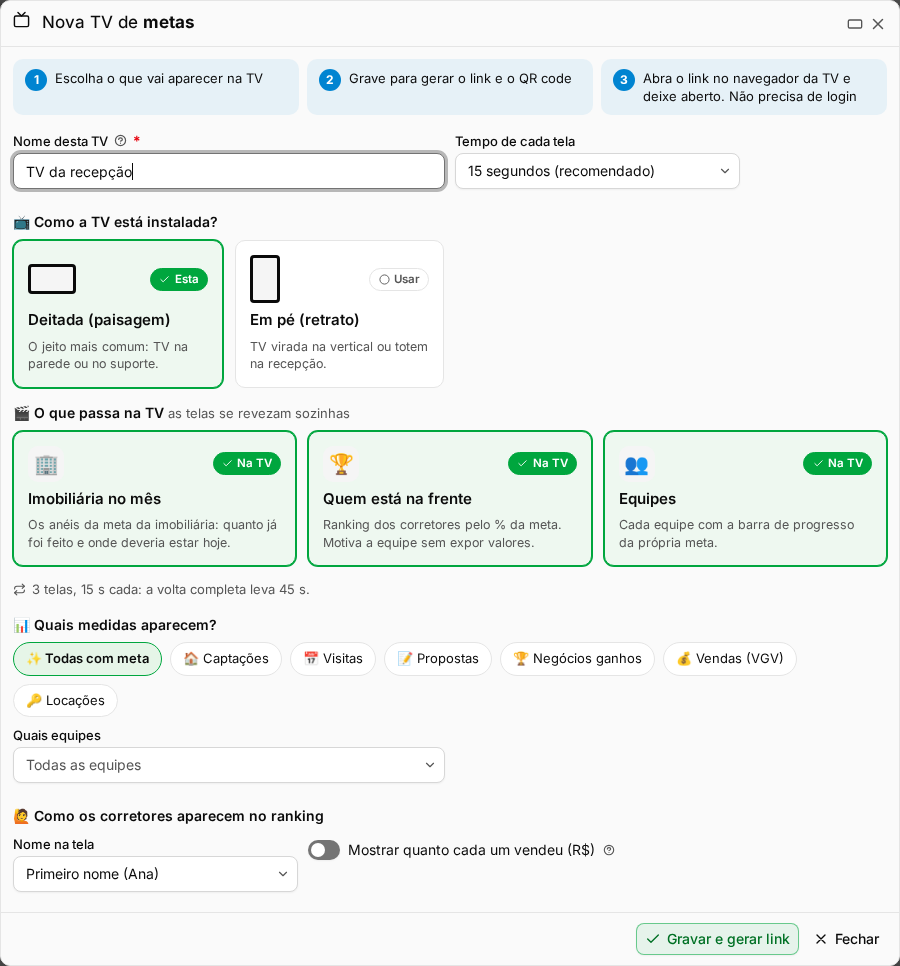
A TV troca de tela sozinha e atualiza os números a cada minuto. O ranking mostra só o percentual de cada corretor; o valor vendido aparece só se você ligar "Mostrar quanto cada um vendeu (R$)".
O link da TV abre sem login. Se ele chegou a quem não devia, use "Trocar link": o link antigo para de funcionar na hora. "Desativar" tira a TV do ar.
Perguntas frequentes
➜ Não estou vendo Metas em Relatórios. A tela mudou para Negócios > Metas.
➜ Feriado municipal conta como dia útil? Conta. O ritmo por dias úteis tira só os feriados nacionais.
➜ O corretor vê quanto o colega vendeu? Não. Ele vê só a própria meta, a menos que você libere a equipe, a imobiliária ou o ranking nas Configurações de metas. O ranking mostra percentual, não valor.
➜ Não vejo a aba TVs nem as Configurações. Elas pedem permissões próprias. Peça ao responsável pelo seu acesso.
Nenhum comentário para exibir
Nenhum comentário para exibir