
Como funciona o Radar de Negócios e por que um imóvel não combina
O Radar cruza o que o cliente procura, anotado no negócio, com os imóveis da imobiliária. Quando um imóvel é cadastrado ou alterado e combina com o que o cliente pediu, o corretor responsável pelo negócio é avisado. Esta página explica como ligar o Radar, o que preencher e por que às vezes o imóvel "não bate".
Navegação no Módulo
| Rotina | Descrição |
|---|---|
| Negócios > abrir o negócio > interruptor Radar | Liga o Radar do negócio. |
| Negócio > quadro Filtros para o Radar de Negócios | Informa o que o cliente procura. |
| Quadro Filtros para o Radar de Negócios > Áreas de interesse no mapa > Desenhar área | Abre o mapa para desenhar a região que o cliente procura. |
| Imóveis > abrir o imóvel > aba Radar | Mostra os negócios que combinam com aquele imóvel. |
| Minha Conta > aba Notificações > Radar de Negócio | Escolhe como o corretor quer ser avisado. |
Como ligar o Radar em um negócio
- Abra o negócio e ligue o interruptor Radar.
- No quadro Filtros para o Radar de Negócios, escolha a finalidade (por exemplo, locação ou venda). Sem a finalidade, o Radar não é habilitado.
- Preencha o que o cliente procura: classificação, faixa de valor (Inicial e Final), área, quartos, suítes, banheiros, salas, vagas, cidade, tags e detalhes do imóvel. Se quiser, desenhe também no mapa a região que ele procura (veja "Áreas de interesse no mapa", mais abaixo).
- Clique em Gravar.
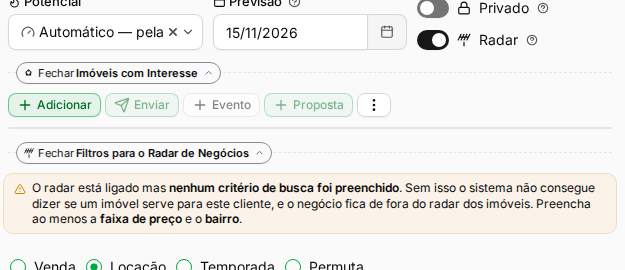
Se o Radar está ligado mas nenhum critério foi preenchido, a tela avisa. Sem critérios, o sistema não sabe dizer se um imóvel serve para aquele cliente, e o negócio fica de fora do Radar dos imóveis.
Áreas de interesse no mapa
Cidade e bairro nem sempre dizem o que o cliente quer: "perto do trabalho", "perto da escola", "na orla". Para isso, desenhe no mapa a região que ele procura. O Radar passa a oferecer só os imóveis que estão dentro do desenho.
Onde fica: no negócio com o Radar ligado, abra o quadro Filtros para o Radar de Negócios e role até Áreas de interesse no mapa. Enquanto não houver desenho, o quadro avisa: "Nenhuma área desenhada. Desenhe no mapa a região que o cliente quer (perto do trabalho, da escola, da orla) e o Radar só oferece imóveis de dentro dela."
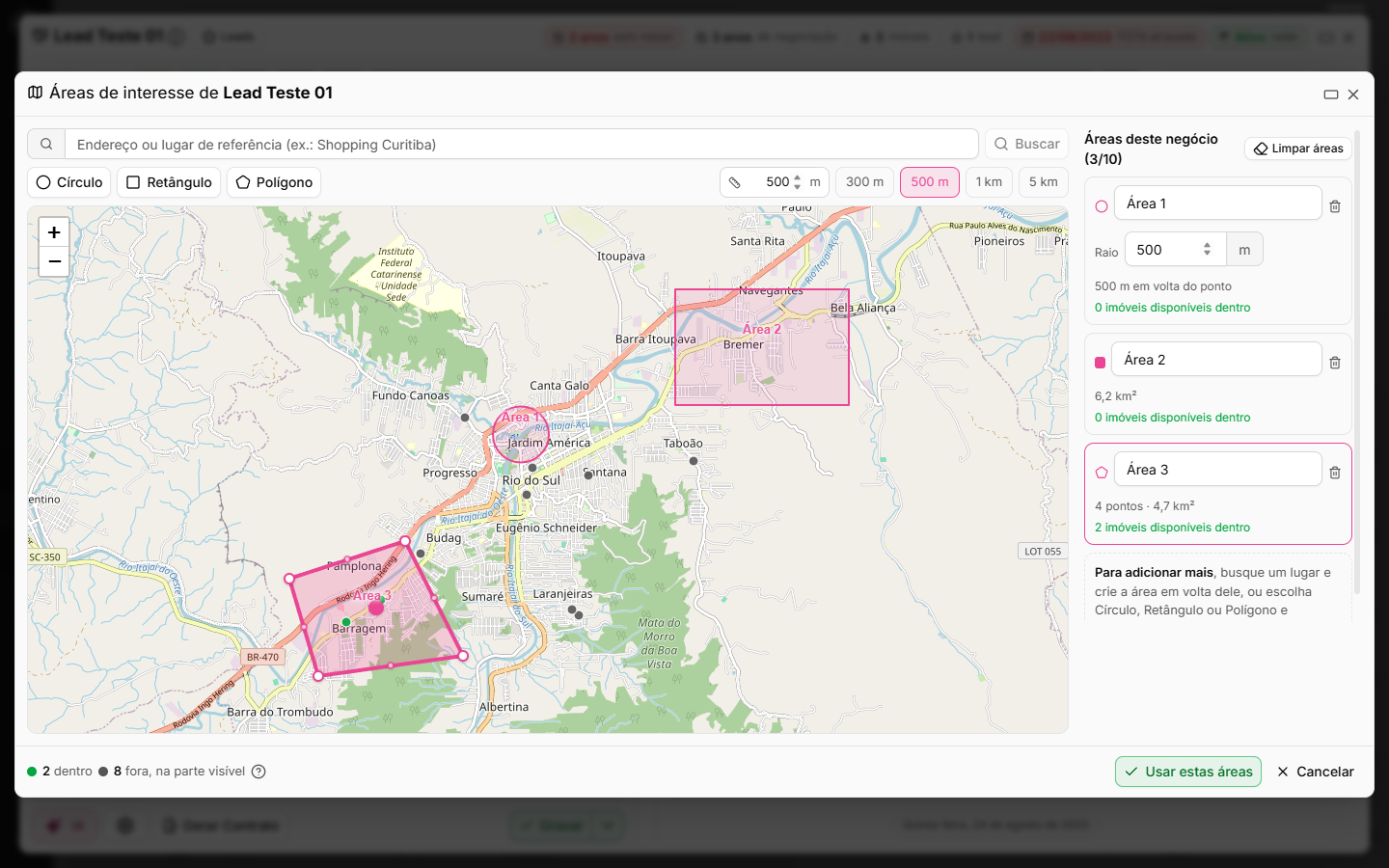
- Clique em Desenhar área. Abre a janela Áreas de interesse de e o nome do cliente, com o mapa.
- Para partir de um lugar conhecido, digite em Endereço ou lugar de referência (ex.: Shopping Curitiba) e clique em Buscar. Depois clique em Criar área de e o raio, para desenhar uma área em volta dele.
- Ou escolha uma forma: Círculo, Retângulo ou Polígono, e clique no mapa. A área aparece na lista à direita, com o tamanho e a quantidade de imóveis disponíveis dentro dela.
- Ajuste o desenho: arraste as alças brancas para mudar o tamanho e o ponto do meio para mover a área inteira.
- Dê um nome a cada área, no campo Nome da área (por exemplo, "Orla" ou "Perto da escola").
- Clique em Usar estas áreas. A janela fecha e as áreas voltam para o negócio.
- Clique em Gravar no negócio. As áreas só ficam guardadas depois disso.
| Botão ou campo | O que faz |
|---|---|
| Círculo | Desenha uma área redonda. Informe o raio em metros ou use os atalhos 300 m, 500 m, 1 km e 5 km. |
| Retângulo | Desenha uma área retangular com dois cliques no mapa. |
| Polígono | Desenha uma área de qualquer formato, ponto a ponto. Use Desfazer ponto para voltar um ponto e Fechar polígono para terminar. O clique com o botão direito apaga um ponto. |
| Cancelar desenho | Desiste do desenho que está em andamento. |
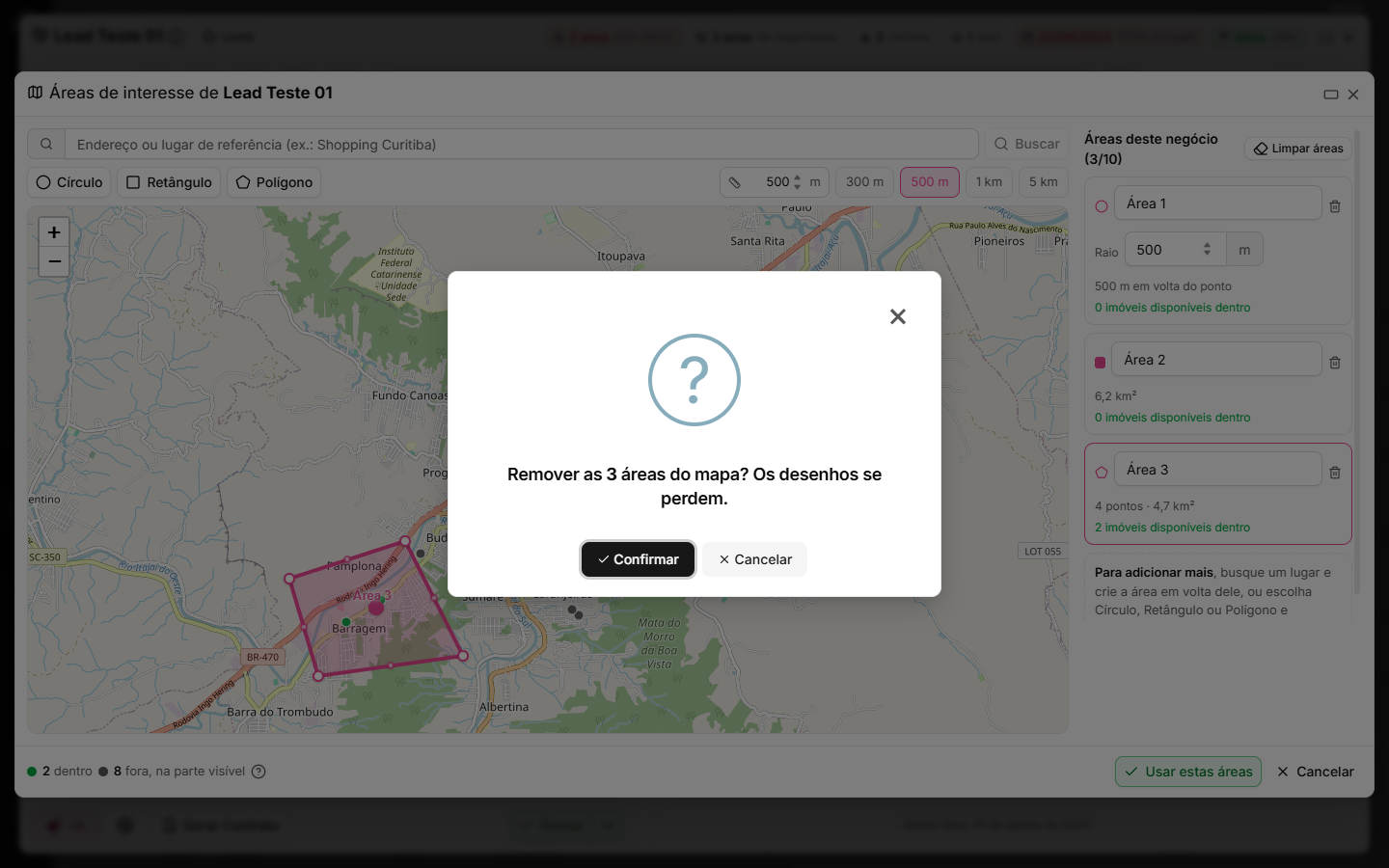
| Limpar áreas | Remove todas as áreas. Antes, o sistema pergunta: "Remover as 3 áreas do mapa? Os desenhos se perdem." Clique em Confirmar para remover ou em Cancelar para manter. |
| Lixeira ao lado da área | Remove só aquela área. |
No rodapé da janela, a contagem "2 dentro · 8 fora, na parte visível" mostra, no mapa, os imóveis dentro das áreas (verde) e fora delas (cinza). A contagem é só uma prévia: os outros filtros do Radar ainda cortam mais imóveis. O botão "?" explica como ela é calculada.
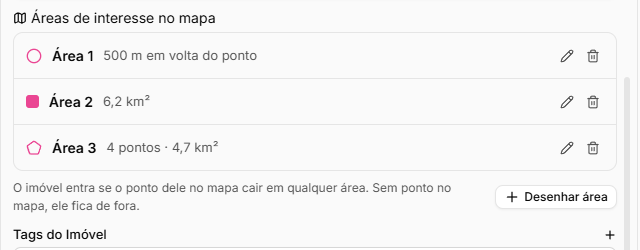
Voltando ao negócio, as áreas aparecem numa lista, cada uma com um lápis (para editar no mapa) e uma lixeira (para remover). Uma alteração nas áreas fica no histórico do negócio como "Áreas de interesse no mapa alteradas de ... para ...".
O imóvel entra se o ponto dele no mapa cair em qualquer uma das áreas. Se o negócio tem mais de uma área, basta o imóvel estar em uma delas. Imóvel sem ponto no mapa (endereço que o sistema não localizou) fica de fora quando há área desenhada. As áreas valem junto com os demais filtros do Radar: o imóvel precisa estar dentro de alguma área e também combinar com o resto.
Quando um imóvel combina com o Radar do negócio, o cartão dele mostra "Dentro da área:" e o nome da área. Na aba Radar do imóvel, as áreas contam dentro do critério Localização e áreas.
Limites e mensagens das áreas
- Até 10 áreas por negócio.
- Nome com até 60 caracteres.
- Círculo com raio de 50 m a 50 km.
- Polígono com 3 a 200 pontos. As linhas do polígono não podem se cruzar.
- Cada área com até 500 km².
| Mensagem | O que fazer |
|---|---|
| "Dê um nome a cada área de interesse no mapa (ex.: Orla, Perto da escola)." | Preencha o Nome da área de todas as áreas antes de gravar. |
| "O negócio pode ter no máximo 10 áreas de interesse no mapa." ou "Limite de 10 áreas por negócio" | Remova uma área antes de desenhar outra. |
| "O raio da área Orla precisa ficar entre 50 m e 50 km." | Ajuste o raio do círculo (o nome da área aparece no lugar de "Orla"). |
| "A área Orla passa de 500 km². Desenhe regiões menores." | Reduza o desenho ou divida em duas áreas. |
| "O polígono pode ter no máximo 200 pontos." / "O polígono precisa de ao menos 3 pontos." | Ajuste a quantidade de pontos. |
| "Não encontramos este lugar. Revise o texto (ex.: nome e cidade) ou navegue pelo mapa até ele." | Digite o nome do lugar junto com a cidade, ou ande pelo mapa até o local e desenhe a área. |
Se o botão Desenhar área não aparece, ou se a lista de áreas aparece sem lápis e sem lixeira, o seu acesso não permite editar esse campo do negócio. Peça ao responsável pelo seu acesso.
Como o sistema decide se o imóvel combina
- Valor: o valor do imóvel precisa estar dentro da faixa do cliente. Há uma tolerância de 10% para fora da faixa, e o imóvel nessa margem pontua menos. Se você preencheu só o Final (ou só o Inicial), o sistema respeita o limite informado.
- Bairro e cidade: se o negócio tem bairro, o imóvel precisa estar nele. Se só tem cidade, precisa estar na cidade. Quando o negócio não informa local, o local não é cobrado.
- Áreas no mapa: se o negócio tem áreas desenhadas, o ponto do imóvel no mapa precisa cair dentro de alguma delas.
- Quartos, suítes, banheiros e vagas: o número que o cliente informa é o mínimo que ele aceita. Um imóvel com mais cômodos ainda serve, e o imóvel com a quantidade exata pontua mais.
- Área: vale a área informada ou até 30% maior.
- Tags, estágio da obra e mobília: se o negócio informou, o imóvel precisa ter.
Campo que fica vazio no negócio não restringe nada. Quanto menos o cliente preencher, mais imóveis combinam.
O Radar não aparece para negócios que já têm aquele imóvel na lista de interesse, nem para imóveis cuja situação não esteja entre as que a imobiliária definiu para o Radar.
Aviso de redução de preço
Quando o preço de um imóvel baixa e ele combina com o Radar de um negócio, o corretor responsável pelo negócio recebe um aviso próprio, no sino de notificações e por e-mail. O aviso mostra a finalidade, o valor anterior e o valor novo, por exemplo: "O imóvel AP0123 (#4567) baixou de preço: Venda de R$ 520.000,00 para R$ 489.000,00. Ele atende aos critérios do radar de alguns dos seus negócios".
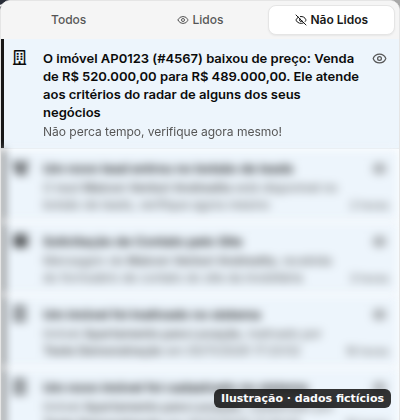
Ilustração com dados fictícios.
- Vale para a redução do valor de Venda, de Locação e de Temporada. Na temporada, o aviso diz se a redução foi na baixa ou na alta temporada. Se mais de uma finalidade baixou de preço ao mesmo tempo, todas aparecem no mesmo aviso.
- O aviso chega alguns minutos depois da alteração do preço. Ao clicar nele, abre a lista dos negócios do corretor que combinam com o imóvel.
- Só recebe o aviso quem está com Radar de Negócio ligado em Minha Conta > aba Notificações, no grupo Alertas Administrativos.
- Aumento de preço não gera o aviso de redução. Como qualquer alteração de imóvel que combina com o Radar, ele gera o aviso comum do Radar, sem os valores.
- O reajuste automático do valor de venda por indicador financeiro não gera aviso do Radar.
Perguntas frequentes
➜ O corretor não foi avisado de um imóvel novo. Confira: o Radar do negócio está ligado e com finalidade e critérios preenchidos; o imóvel está em uma situação que o Radar considera (um imóvel vendido ou inativo não é oferecido); o corretor é o responsável pelo negócio; e o aviso Radar de Negócio está ligado nas notificações dele.
➜ O preço do imóvel baixou e o corretor não recebeu o aviso de redução. Confira se o imóvel combina com o Radar de algum negócio dele, se o aviso Radar de Negócio está ligado nas notificações dele e se ele tem acesso a esse imóvel. O reajuste automático por indicador financeiro não gera aviso.
➜ Por que apareceram imóveis de outro bairro? No Radar dos imóveis, o bairro informado no negócio é cobrado. Se aparecer imóvel fora dele, abra o negócio e confira se o bairro está de fato preenchido nos filtros, e envie o exemplo ao suporte.
➜ Por que o imóvel não aparece, se ele está na região que desenhei? Confira se o imóvel tem ponto no mapa (o endereço dele precisa ter sido localizado). Sem ponto no mapa, o imóvel fica de fora quando o negócio tem área desenhada.
➜ A contagem da janela é o resultado final? Não, é uma prévia. Ela considera a situação do Radar e a finalidade; os outros filtros do negócio cortam mais imóveis.
➜ Desenhei as áreas e elas sumiram. As áreas só ficam guardadas quando você clica em Usar estas áreas e depois em Gravar no negócio.
➜ Quantas áreas posso criar? Até 10 por negócio.
Nenhum comentário para exibir
Nenhum comentário para exibir