
Como iniciar e acompanhar o financiamento até a conclusão
Com o banco escolhido na simulação, o financiamento vira um processo. Ele passa por etapas, do início até a liberação, com os documentos exigidos em cada uma, a conversa com o comprador e com o correspondente bancário e o histórico de tudo o que acontece. O comprador e o correspondente acompanham pela Área do Cliente, e a imobiliária conduz o processo pela tela do financiamento em Negócios > Financiamentos.
Para simular o financiamento nos bancos antes de iniciar, veja Como simular o financiamento imobiliário de um cliente nos bancos. Para mudar as etapas e os documentos exigidos, veja Como configurar as etapas do financiamento e os documentos exigidos.
Navegação no Módulo
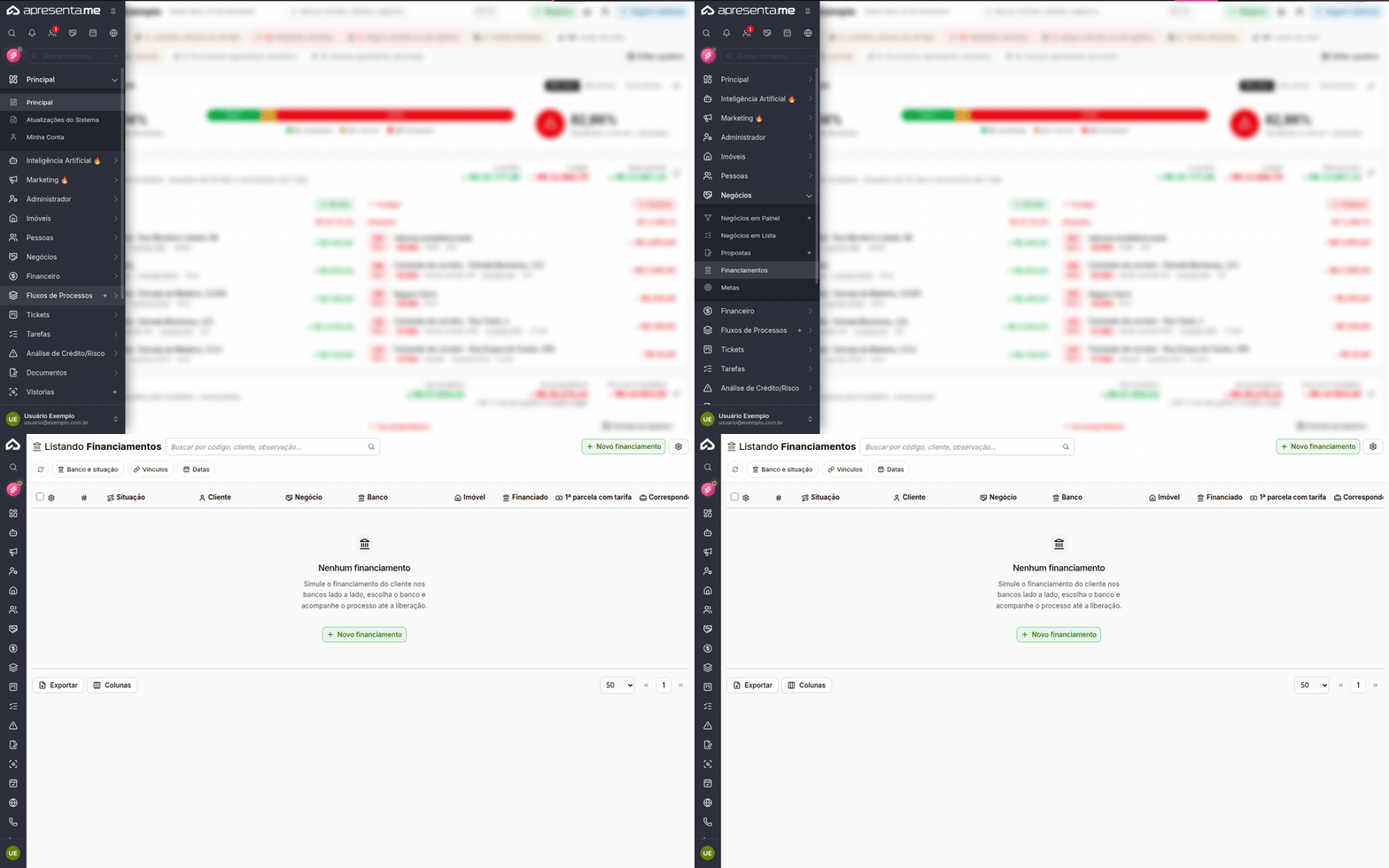
| Rotina | Descrição |
|---|---|
| Negócios > Financiamentos > abrir a simulação > Iniciar financiamento | Transforma a simulação, com o banco escolhido, em um financiamento em andamento. |
| Negócios > Financiamentos > abrir o financiamento em andamento | Tela do processo: resumo, andamento pelas etapas, documentos, envolvidos e conversa. |
| Tela do processo > painel Envolvidos | Correspondente bancário (Enviar convite, Trocar ou Indicar correspondente), responsável e Cancelar financiamento. |
| Tela do processo > Editar dados | Altera os valores e as condições do financiamento. Cada mudança fica no histórico. |
| Área do Cliente > Atendimentos > Financiamentos | Onde o comprador e o correspondente bancário acompanham o processo. |
Quando usar
| O que você quer | Caminho |
|---|---|
| Seguir com o banco que o cliente escolheu | Escolha o banco na simulação e clique em Iniciar financiamento. |
| Receber os documentos do comprador e conferi-los | Na seção Documentos, use Enviar, Aprovar e Rejeitar. |
| Fazer o financiamento andar para a próxima etapa | Avançar etapa, com os documentos obrigatórios aprovados. |
| O banco aprovou valores diferentes dos simulados | Editar dados, ou aplique o pedido de alteração do correspondente. |
| Trocar o correspondente ou o responsável | Painel Envolvidos > Trocar. |
| Encerrar sem concluir | Cancelar financiamento, com o motivo. |
Iniciar o financiamento
- Abra Negócios > Financiamentos e abra a simulação: clique duas vezes na linha ou use Abrir no menu da linha.
- No cartão do banco que o cliente escolheu, clique em Escolher. O botão vira Escolhido.
- No alto da página, clique em Iniciar financiamento. O botão só aparece com o banco escolhido e para quem tem a permissão Editar em Negócios > Financiamentos.
Abre a janela Iniciar o financiamento, com o aviso "O financiamento começa no" banco escolhido. O aviso diz também que, depois de iniciado, o cliente e o negócio não trocam mais, e que os valores e o banco seguem editáveis em Editar dados, com cada alteração registrada no histórico.
- Em Correspondente bancário, escolha a pessoa que vai analisar os documentos pela Área do Cliente. A lista mostra as pessoas com o vínculo Correspondente Bancário, e a pessoa cadastrada por aqui já nasce com esse vínculo. O campo pode ficar em branco: você indica o correspondente depois.
- Com o correspondente escolhido, aparece o interruptor Enviar convite ao e-mail do correspondente, já ligado. O convite avisa do financiamento e diz como entrar na Área do Cliente. Quem ainda não tem senha recebe uma.
- Em Responsável, escolha o usuário que recebe o aviso de mensagem e de documento. Em branco, o responsável é você.
- Clique em Iniciar financiamento.
A tela passa a mostrar o processo, e o financiamento começa na primeira etapa ativa da imobiliária. O início fica registrado no histórico do financiamento, do negócio e da pessoa: "Financiamento #número iniciado no banco …, na etapa …". Se o convite não puder ser enviado (por exemplo, sem e-mail no cadastro do correspondente), o financiamento é iniciado do mesmo jeito, e você reenvia o convite pela tela do processo.
Se a simulação tinha mais de 7 dias, o sistema refaz o cálculo com as taxas de hoje antes de iniciar. Depois de iniciado, o botão Iniciar financiamento some, e o cliente e o negócio não podem mais ser trocados.
A tela do processo
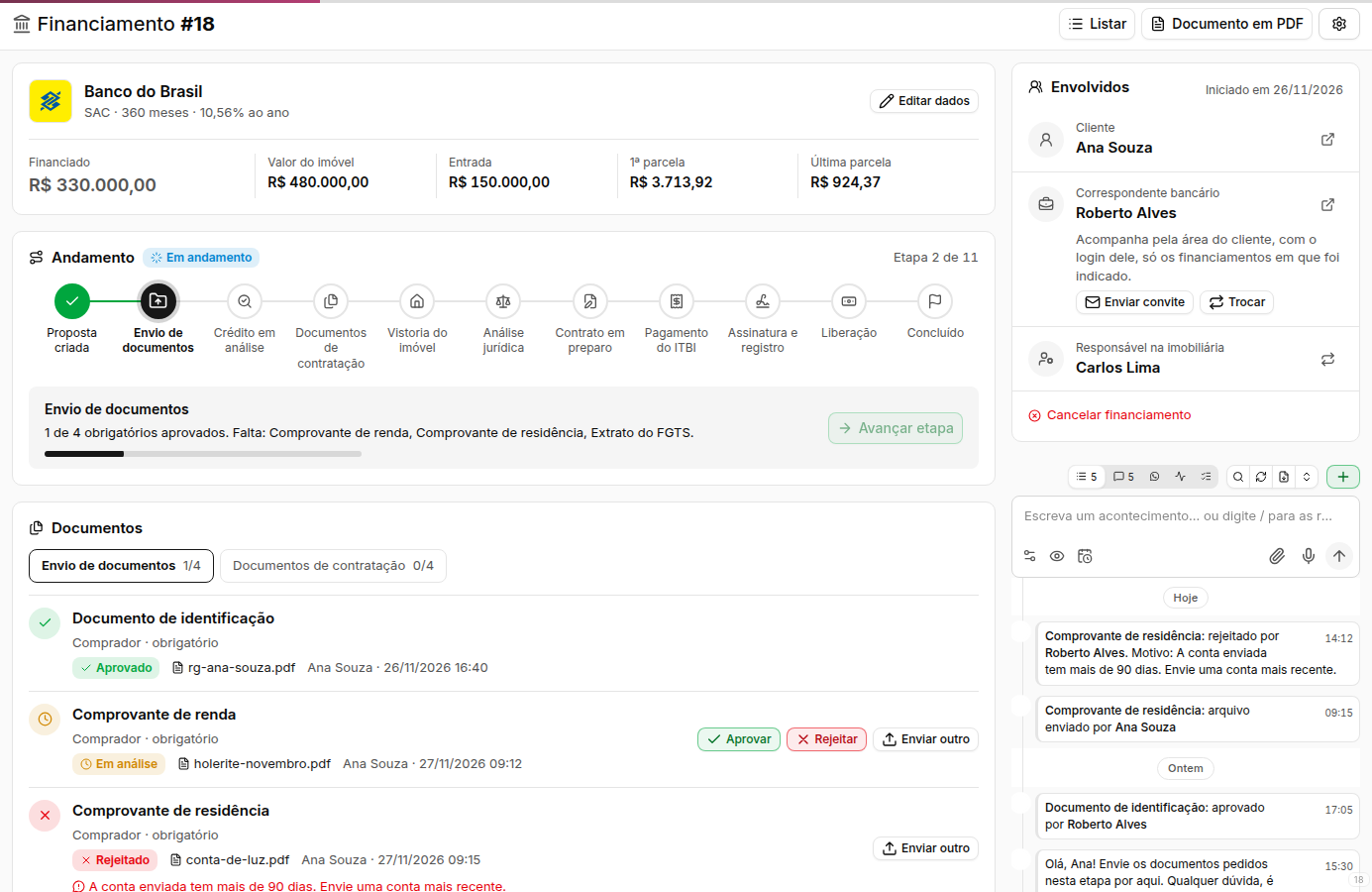
| Parte da tela | O que mostra |
|---|---|
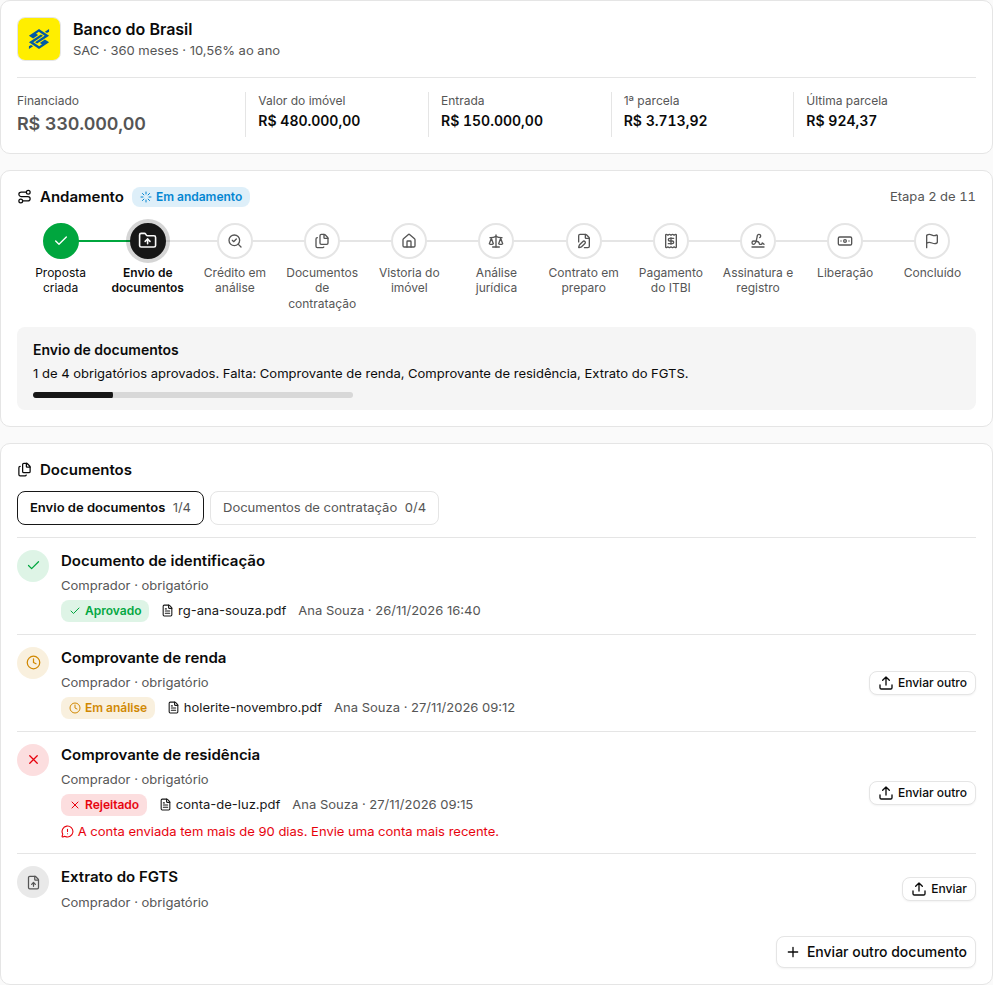
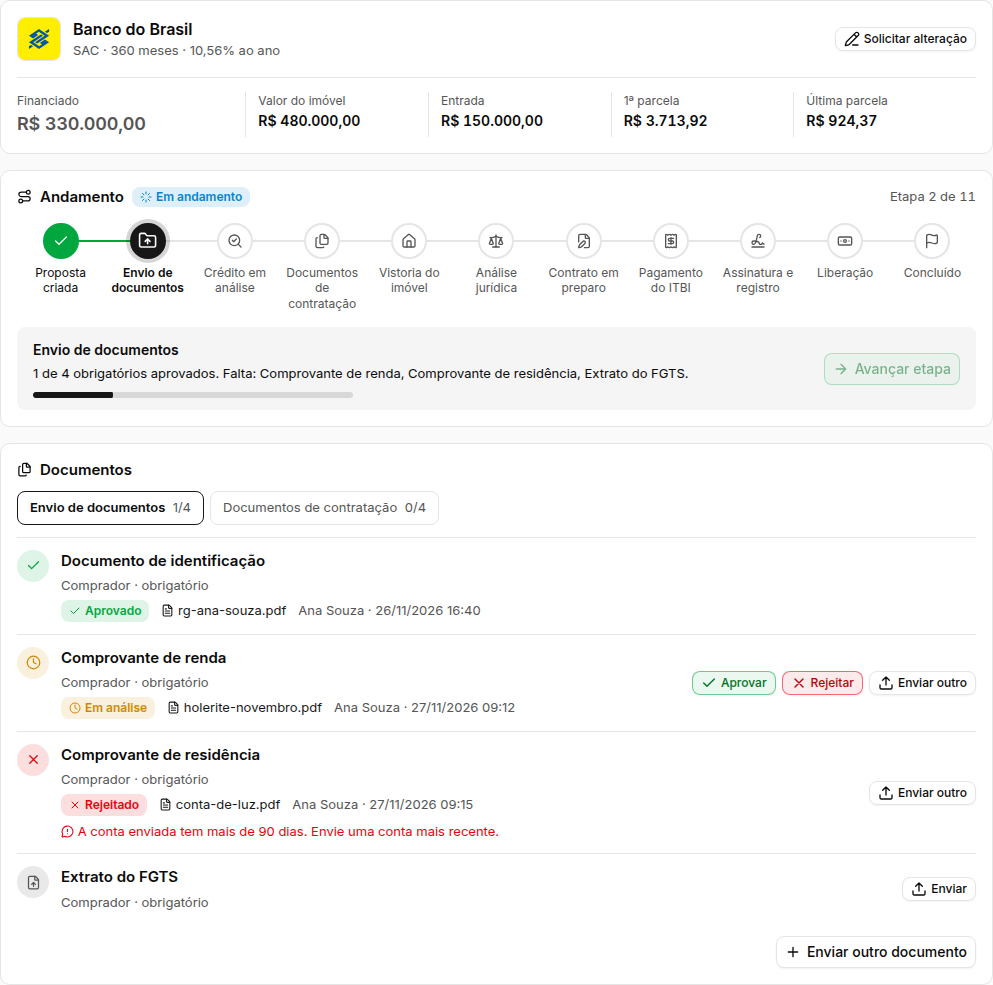
| Resumo do banco | O banco, o sistema, o prazo e a taxa. Abaixo: Financiado, Valor do imóvel, Entrada (o valor do imóvel menos o financiado, ou seja, a entrada somada ao FGTS e ao subsídio, quando houver), 1ª parcela (com tarifa e seguros) e Última parcela. O botão Editar dados fica ao lado. |
| Andamento | A situação (Em andamento), a linha com todas as etapas (a atual em destaque, as feitas com um visto) e "Etapa 2 de 11", por exemplo. A faixa abaixo diz quantos documentos obrigatórios da etapa já estão aprovados e o que falta. O botão Avançar etapa fica nessa faixa. |
| Informações | Aparece quando as etapas já alcançadas pedem informações, com o valor de cada uma. Veja "Informações pedidas nas etapas", mais abaixo. |
| Documentos | Uma aba por etapa que pede documento, com a contagem de aprovados (por exemplo, 1/4). Cada documento mostra de quem é (Comprador, Vendedor ou Imóvel), se é obrigatório ou opcional e a situação do arquivo. |
| Envolvidos | O cliente (o ícone ao lado abre o cadastro), o correspondente bancário e o responsável na imobiliária, com a data de início. No rodapé, Cancelar financiamento. |
| Histórico | A conversa do financiamento e o registro de cada passo. |
Todas as ações da tela do processo (enviar, aprovar e rejeitar documento, avançar etapa, editar dados, trocar correspondente, enviar convite, cancelar) exigem a permissão Editar em Negócios > Financiamentos. Sem ela, o usuário só acompanha. Quando o financiamento está concluído ou cancelado, essas ações deixam de aparecer para todos.
Receber, aprovar e rejeitar documentos
Cada documento exigido tem uma situação:
| Situação | O que significa |
|---|---|
| Em análise | O arquivo foi enviado e ainda não foi conferido. É a única situação em que aparecem os botões Aprovar e Rejeitar. |
| Aprovado | O arquivo foi aceito. Conta para liberar o avanço da etapa. Documento aprovado não é substituído. |
| Rejeitado | O arquivo foi recusado, com o motivo escrito por quem rejeitou. Quem enviou lê o motivo e envia outro arquivo. |
- Na seção Documentos, abra a aba da etapa e localize o documento.
- Para enviar o arquivo pela imobiliária, clique em Enviar (ou Enviar outro, se já havia um arquivo) e escolha o arquivo. Aceita imagem (PNG, JPG, WEBP), PDF, Word ou Excel, de até 10 MB.
- Para aprovar, clique em Aprovar.
- Para rejeitar, clique em Rejeitar. A janela pergunta "Por que rejeitar" o documento e pede o motivo: quem enviou lê o motivo na Área do Cliente. O motivo é obrigatório.
Reenviar um documento exigido troca o arquivo anterior, desde que ele ainda não esteja aprovado. Para anexar um arquivo que não está na lista, clique em Enviar outro documento (na etapa atual) e informe o nome do documento: ele aparece como Documento extra, e a imobiliária pode excluí-lo pela lixeira.
Avançar as etapas
O botão Avançar etapa só fica disponível quando todos os documentos obrigatórios da etapa atual estão aprovados e, se a etapa pede informações obrigatórias, quando elas estão preenchidas. Enquanto isso, a faixa mostra quanto falta, por exemplo: "1 de 4 obrigatórios aprovados. Falta: …". Não existe forma de pular a conferência.
O financiamento anda para a próxima etapa ativa, na ordem. Quando chega a uma etapa do tipo Conclui o financiamento, a situação passa a Concluído. Cada avanço é registrado no histórico do financiamento, do negócio e da pessoa: "passou para a etapa …" ou "concluído". O avanço pode ser feito pela imobiliária ou pelo correspondente, na Área do Cliente.
Informações pedidas nas etapas
Uma etapa pode pedir informações, como uma data, um valor ou uma resposta sim ou não. Quem configura isso é a imobiliária (veja o manual de configuração das etapas). Quando existem, elas aparecem na seção Informações, com a etapa que pede e se é obrigatória ou opcional. Clique em Preencher informações para preenchê-las. O correspondente também preenche pela Área do Cliente, e o comprador só lê. As informações obrigatórias da etapa atual travam o avanço.
Editar dados e pedido de alteração do correspondente
Depois de iniciado, o cliente e o negócio ficam travados, mas os valores continuam editáveis. Quem tem a permissão Editar clica em Editar dados, no resumo do banco. A janela avisa: "Alterar estes dados refaz o cálculo das parcelas. O que mudar fica registrado no histórico, visível ao comprador e ao correspondente."
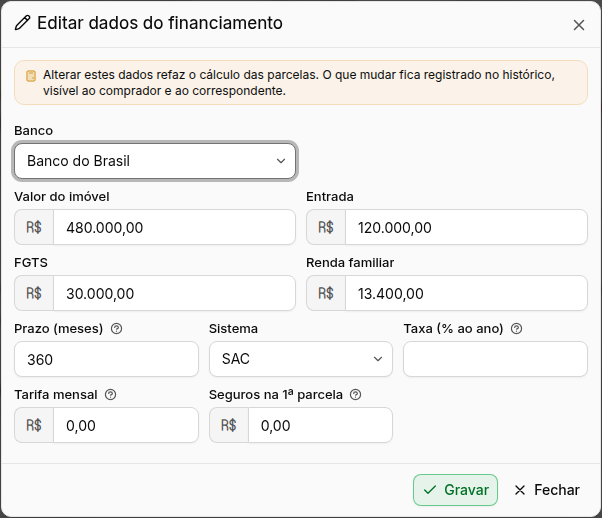
| Campo | Observação |
|---|---|
| Banco | Trocar o banco apaga a taxa, a tarifa e os seguros informados para o banco anterior. |
| Valor do imóvel, Entrada, FGTS, Renda familiar | Valores da simulação. |
| Prazo (meses) | De 12 a 420. |
| Sistema | SAC ou Price. |
| Taxa (% ao ano) | Em branco, vale a média do banco. |
| Tarifa mensal | Em branco, vale a tarifa padrão do banco. |
| Seguros na 1ª parcela | Os seguros MIP e DFI somados, como na planilha do banco. Com a tarifa e os seguros informados, a 1ª parcela bate com a planilha do banco. |
| Subsídio do MCMV | Só aparece quando o banco é a Caixa - Minha Casa Minha Vida. O subsídio sai do valor financiado. |
Cada alteração entra no histórico, por exemplo: "Dados do financiamento alterados: Entrada de R$ 120.000,00 para R$ 150.000,00". A mensagem de sucesso é "Dados do financiamento atualizados!".
O correspondente não altera os dados diretamente. Pela Área do Cliente, ele clica em Solicitar alteração, informa os valores como devem ficar (menos o banco: trocar de banco é outro financiamento) e escreve o Motivo da alteração, que é obrigatório. Só um pedido fica pendente por vez: um novo pedido substitui o anterior. Até a imobiliária decidir, os dados continuam como estão.
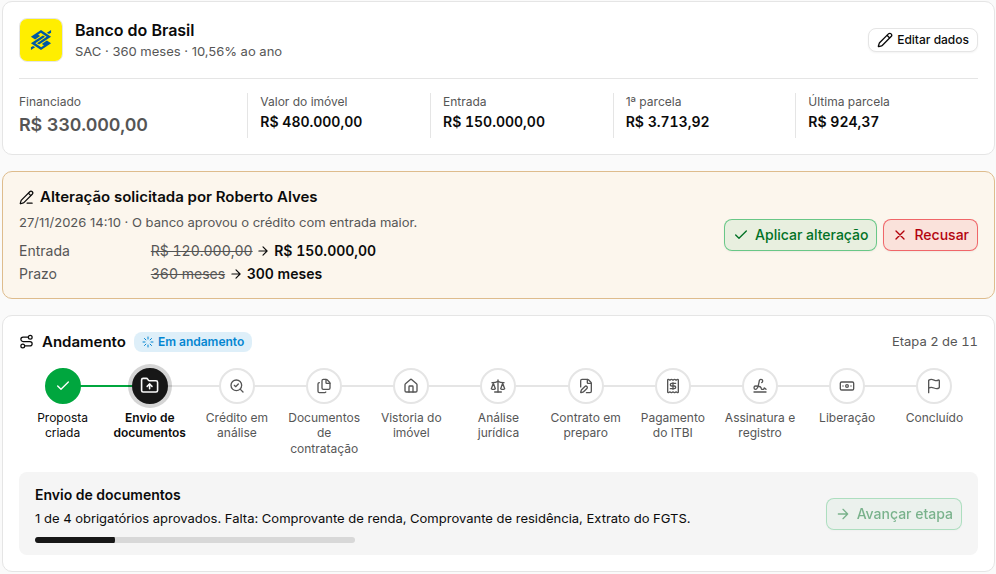
Na tela do processo aparece a faixa "Alteração solicitada por" o nome do correspondente, com a data, o motivo e cada dado, mostrando o valor de hoje riscado e o valor pedido ao lado. A imobiliária decide:
- Aplicar alteração: grava os valores pedidos, refaz o cálculo e registra no histórico "Alteração solicitada por … aplicada". A mensagem é "Alteração aplicada!".
- Recusar: pergunta "Por que recusar a alteração?" e pede o motivo, que o correspondente lê. O histórico registra "Alteração solicitada por … recusada" com o motivo.
O correspondente bancário, o convite e o responsável
O correspondente bancário é uma pessoa do cadastro com o vínculo Correspondente Bancário (em Pessoas, campo Vínculo do Contato). Quando você indica alguém em um financiamento, o sistema marca esse vínculo na pessoa sozinho. Trocar o correspondente depois não tira o vínculo de quem saiu. O vínculo não dá acesso por si só: o correspondente só enxerga os financiamentos em que foi indicado, pela Área do Cliente, com o login dele.
Na Área do Cliente, o correspondente pode: ver o andamento, enviar documentos, conversar, aprovar ou rejeitar documentos (rejeitar exige o motivo), avançar etapas, preencher as informações pedidas pelas etapas e solicitar alteração dos valores. Ele não troca o banco, não altera os dados diretamente e não cancela.
Enviar o convite
No painel Envolvidos, clique em Enviar convite. O e-mail tem o assunto "Você foi indicado como correspondente de um financiamento" seguido do nome da imobiliária. Ele diz que a pessoa foi indicada como correspondente bancário do financiamento (com o banco e o cliente), explica que pela Área do Cliente ela acompanha as etapas, analisa os documentos e conversa, informa o usuário de acesso e traz o botão Acessar os financiamentos. Quem ainda não tem senha recebe uma no e-mail. Quem já tem usa a senha atual e, se não lembrar, escolhe Esqueci minha senha na tela de acesso. O envio fica registrado no histórico como nota interna.
Trocar o correspondente ou o responsável
- No painel Envolvidos, clique em Trocar (ou em Indicar correspondente, quando ninguém foi indicado). Para o responsável, use o ícone de troca ao lado do nome.
- Na janela Correspondente e responsável, escolha o Correspondente bancário e o Responsável. Com um correspondente escolhido, o interruptor Enviar convite ao e-mail do correspondente fica disponível.
- Clique em Gravar.
A mensagem é "Financiamento atualizado!". A troca só vale com o financiamento em andamento e fica no histórico: "Financiamento atualizado: Correspondente de … para …".
O responsável recebe no sistema o aviso "Financiamento #número: nova mensagem de" quando o comprador ou o correspondente escreve ou envia um documento pela Área do Cliente. Quando não há responsável, o aviso vai para quem criou a simulação.
Conversa e histórico
O histórico, na lateral da tela do processo, registra cada passo do financiamento (início, documentos enviados, aprovados e rejeitados, avanços, alterações de dados) e é também a conversa com o comprador e o correspondente. Para escrever, use o campo no alto do histórico. O ícone de olho define a visibilidade: Comentário visível ao cliente, que o comprador e o correspondente veem na Área do Cliente, ou Nota interna, que só a equipe vê. O início, os avanços, a conclusão e o cancelamento também entram no histórico do negócio e da pessoa.
Concluir, cancelar ou excluir
- Concluir: avance até a etapa do tipo Conclui o financiamento. O histórico registra "Financiamento #número concluído", e a tela mostra "Financiamento concluído em" a data.
- Cancelar: no painel Envolvidos, clique em Cancelar financiamento. A janela pergunta "Cancelar este financiamento?" e pede o Motivo do cancelamento, que é obrigatório. A mensagem é "Financiamento cancelado!", e a tela mostra "Cancelado em" a data e o motivo. Só a imobiliária cancela: o comprador e o correspondente não.
- Excluir: na lista, Excluir no menu da linha, para quem tem a permissão Deletar. Financiamento em andamento não se exclui: cancele primeiro.
Financiamento concluído ou cancelado não volta. Os dados não podem mais ser alterados, e ninguém envia documento, aprova nem escreve na conversa. A conversa e o histórico ficam disponíveis para consulta.
Acompanhamento pela Área do Cliente
O item Financiamentos, no grupo Atendimentos do menu da Área do Cliente, só aparece para quem é o comprador ou o correspondente de algum financiamento já iniciado. Simulação que não foi iniciada não aparece.
A tela Financiamentos mostra um cartão por financiamento, com o banco, o número, o imóvel (ou "Seu financiamento"), a etapa ou a situação, o valor financiado e a data de início. Para o correspondente, o cartão traz "Você é o correspondente" e o nome do cliente. O botão Como funciona abre um passo a passo. O link do convite já abre essa tela com o passo a passo aberto.
Ao abrir um financiamento, a tela mostra o Seu papel: "Comprador: envie os documentos pedidos e acompanhe o andamento" ou "Correspondente bancário: você analisa os documentos e avança as etapas". Em seguida vêm o cliente, o correspondente, o imóvel, o responsável na imobiliária, o mesmo quadro de andamento e documentos da imobiliária e a Conversa. Para escrever, o comprador ou o correspondente usa o campo "Escreva para a imobiliária e para quem acompanha este financiamento..." e clica em Enviar mensagem (até 2.000 caracteres). A conversa mostra as mensagens e os registros do sistema, mas não as notas internas.
| O que a pessoa faz | Imobiliária | Comprador | Correspondente |
|---|---|---|---|
| Ver o andamento, os documentos e a conversa | Sim | Sim | Sim |
| Enviar documentos | Sim | Sim | Sim |
| Escrever mensagens | Sim | Sim | Sim |
| Aprovar ou rejeitar documentos | Sim | Não | Sim |
| Avançar etapa | Sim | Não | Sim |
| Preencher as informações das etapas | Sim | Não, só lê | Sim |
| Alterar os dados do financiamento | Sim, em Editar dados | Não | Pede, em Solicitar alteração |
| Cancelar, trocar correspondente ou responsável, enviar convite | Sim | Não | Não |
Mensagens que podem aparecer
| Mensagem | O que fazer |
|---|---|
| "Escolha o banco antes de iniciar o financiamento." | Clique em Escolher no cartão do banco e inicie de novo. |
| "Nenhuma etapa ativa. Ative ao menos uma em Opções › Etapas do financiamento." | Ative pelo menos uma etapa em Opções > Etapas do financiamento e inicie de novo. |
| "Este financiamento já foi iniciado." | O processo já está em andamento. Abra o financiamento pela lista. |
| "O financiamento já foi iniciado: o cliente e o negócio não podem mais ser trocados. Faça um novo financiamento." | Cliente e negócio não mudam depois do início. Se foram escolhidos errado, cancele e faça um novo financiamento. |
| "Este financiamento já foi encerrado: os dados não podem mais ser alterados." | Concluído ou cancelado não volta. Faça um novo financiamento, se precisar. |
| "Faltam documentos obrigatórios aprovados nesta etapa: …" | Aprove os documentos listados antes de avançar. |
| "Faltam informações obrigatórias nesta etapa: …" | Preencha as informações listadas em Preencher informações. |
| "Esta é a última etapa do financiamento." | Não há etapa ativa depois desta. Confira se a etapa que conclui o financiamento está ativa. |
| "Informe o motivo da rejeição: quem enviou precisa saber o que corrigir." | Escreva o motivo ao rejeitar o documento. |
| "Este documento já foi aprovado." | Documento aprovado não é substituído. |
| "Envie um arquivo de até 10 MB." e "Formato não aceito. Envie imagem (PNG, JPG, WEBP), PDF, Word ou Excel." | Reduza o arquivo ou converta para um dos formatos aceitos. |
| "Informe o motivo do cancelamento." | Escreva o motivo na janela de cancelamento. |
| "Este financiamento está em andamento. Cancele o financiamento antes de excluir." | Cancele o financiamento e depois exclua. |
| "O convite só pode ser enviado com o financiamento em andamento." | O convite só existe para financiamento iniciado e ainda não encerrado. |
| "Indique o correspondente bancário antes de enviar o convite." | Use Indicar correspondente e depois envie o convite. |
| "O correspondente não tem e-mail no cadastro. Informe o e-mail da pessoa e envie o convite de novo." | Complete o e-mail no cadastro da pessoa e use Enviar convite. |
| "O acesso desta pessoa à área do cliente está desativado. Ative o acesso no cadastro dela antes de convidar." | Ative o acesso à Área do Cliente no cadastro da pessoa e envie o convite de novo. |
| "Altere ao menos um dos dados para solicitar a alteração." (na Área do Cliente) | O correspondente precisa mudar pelo menos um valor para pedir a alteração. |
| "Explique o motivo da alteração: a imobiliária decide com base nele." (na Área do Cliente) | O correspondente precisa escrever o motivo do pedido. |
| "Não há alteração pendente neste financiamento." | O pedido já foi decidido ou substituído. Recarregue a tela. |
Perguntas frequentes
➜ Não estou vendo o botão Iniciar financiamento. E agora?
Confira quatro coisas. A simulação precisa estar gravada, com um banco escolhido (clique em Escolher no cartão do banco). O seu grupo de usuários precisa da permissão Editar em Negócios > Financiamentos. E o financiamento não pode já ter sido iniciado: depois do início o botão some.
➜ Posso trocar o cliente ou o negócio de um financiamento já iniciado?
Não. A mensagem é "O financiamento já foi iniciado: o cliente e o negócio não podem mais ser trocados. Faça um novo financiamento." O valor, o banco e a taxa continuam editáveis em Editar dados, e cada alteração fica no histórico.
➜ O comprador ou o correspondente diz que não vê Financiamentos na Área do Cliente.
O item só aparece para quem é o comprador ou o correspondente de um financiamento já iniciado. Simulação não iniciada não aparece. Confira se a pessoa certa está no financiamento (o cliente, ou o correspondente indicado em Envolvidos) e se ela entra com o login da própria pessoa. Se ela esqueceu a senha, pode escolher Esqueci minha senha na tela de acesso.
➜ O correspondente não recebeu o convite.
O convite exige que a pessoa tenha e-mail no cadastro e acesso à Área do Cliente ativo. Se faltar algum dos dois, o sistema avisa. Corrija o cadastro e clique em Enviar convite no painel Envolvidos. Quem ainda não tem senha recebe uma no e-mail.
➜ O botão Avançar etapa está desabilitado.
A faixa acima do botão diz o que falta: documentos obrigatórios ainda não aprovados e, se a etapa pede, informações obrigatórias em branco. Aprove os documentos e preencha as informações.
➜ Rejeitei um documento sem querer. Dá para voltar atrás?
Os botões Aprovar e Rejeitar só aparecem enquanto o documento está Em análise. Peça ao comprador para enviar o arquivo de novo, ou envie você mesmo o arquivo correto com Enviar outro. O novo arquivo entra Em análise. Documento aprovado não é substituído.
➜ O correspondente pediu alteração de valores. O que acontece?
Nada muda até a imobiliária decidir. Na tela do processo aparece a faixa com o valor de hoje e o valor pedido. Clique em Aplicar alteração para gravar (o cálculo é refeito e o histórico registra) ou em Recusar, escrevendo o motivo que o correspondente vai ler.
➜ Conclui ou cancelei um financiamento sem querer. Dá para reabrir?
Não. Concluído e cancelado não voltam, e os dados não podem mais ser alterados. Faça um novo financiamento a partir do mesmo negócio e do mesmo cliente.
➜ Como excluo um financiamento em andamento?
Cancele primeiro, em Cancelar financiamento, com o motivo. Depois use Excluir no menu da linha, na lista, se o seu grupo tiver a permissão Deletar.
➜ O comprador vê quando eu aprovo ou rejeito um documento?
Sim. O registro, com o motivo da rejeição, entra no histórico do financiamento, que o comprador e o correspondente veem na Conversa da Área do Cliente. Notas internas não aparecem para eles.
Veja também: Como simular o financiamento imobiliário de um cliente nos bancos, Como configurar as etapas do financiamento e os documentos exigidos e Como funciona o módulo de negociações.
Nenhum comentário para exibir
Nenhum comentário para exibir