
Como compreender o painel de uso da IA?
Toda vez que alguém conversa com o assistente, gera uma descrição de imóvel ou deixa uma tarefa automática rodar, a imobiliária consome saldo de IA. Este painel responde às três perguntas que vêm depois disso: quanto sobrou, quanto foi gasto e com o quê.
É a tela para entender se o consumo está onde deveria — e para descobrir, antes do saldo acabar, qual agente ou qual usuário está puxando o custo.
Navegação no Módulo
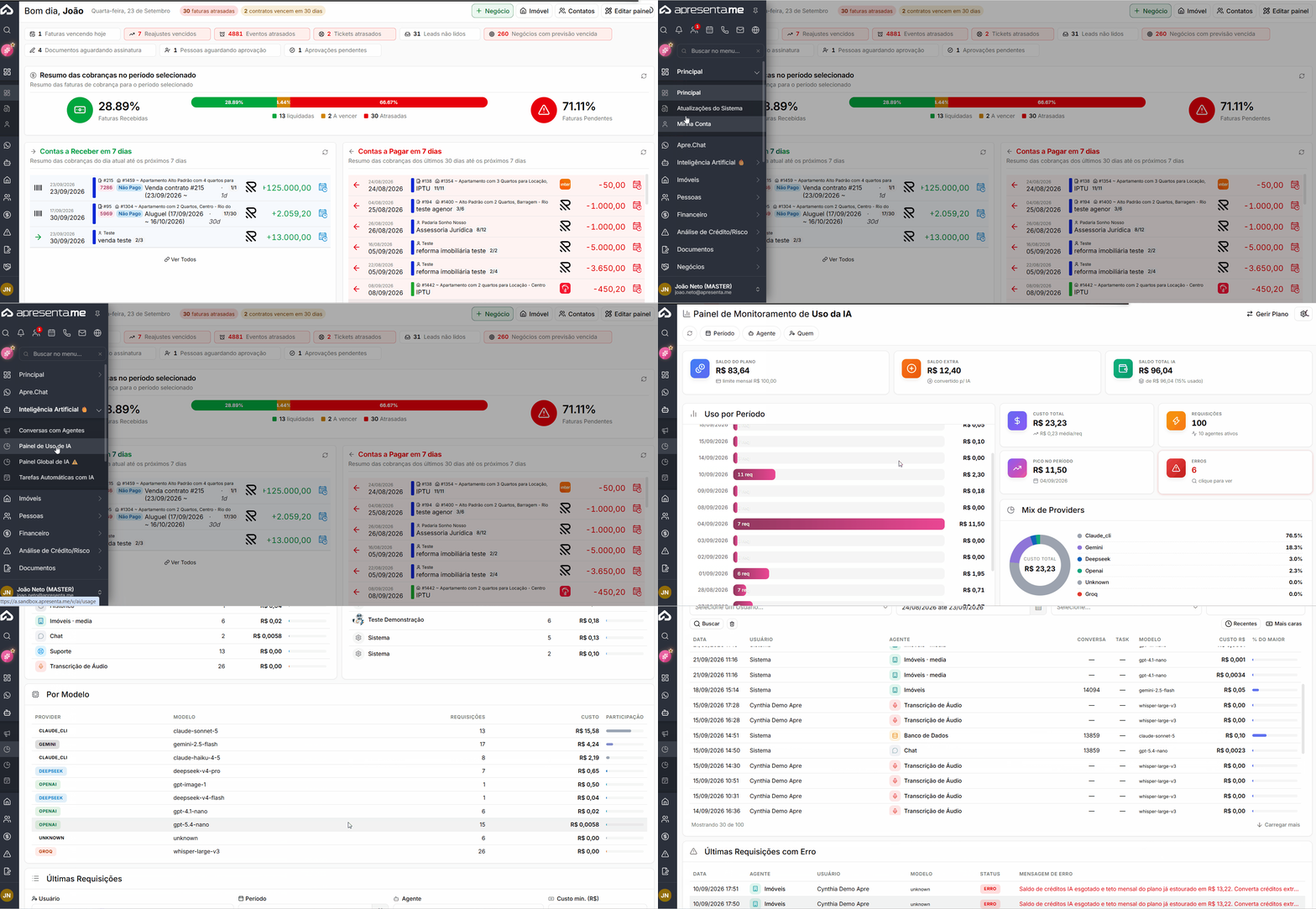
Rotina: Inteligência Artificial > Painel de Uso de IA
Os três saldos do topo

Saldo | Descrição |
|---|---|
Saldo do Plano | O crédito de IA que vem com o plano contratado, recomposto conforme ele. |
Saldo Extra | O crédito avulso, comprado à parte. |
Saldo Total IA | A soma dos dois. É o que a imobiliária tem disponível agora. |
O botão Gerir Plano leva à tela de créditos do plano contratado, onde a recomposição é tratada.
Os indicadores do período
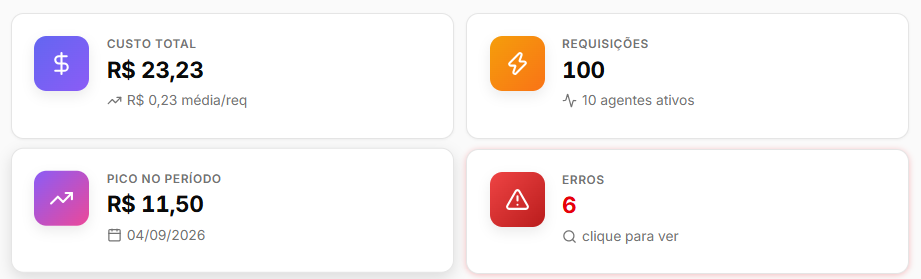
Abaixo dos saldos, os números do período escolhido:
Indicador | Descrição |
|---|---|
Custo Total | Quanto foi consumido. |
Requisições | Quantos pedidos foram feitos à IA. |
Pico no Período | O dia de maior consumo. |
Erros | Quantos pedidos falharam. Havendo erros, o cartão fica destacado e o clique leva direto à lista deles. |
Uso por período
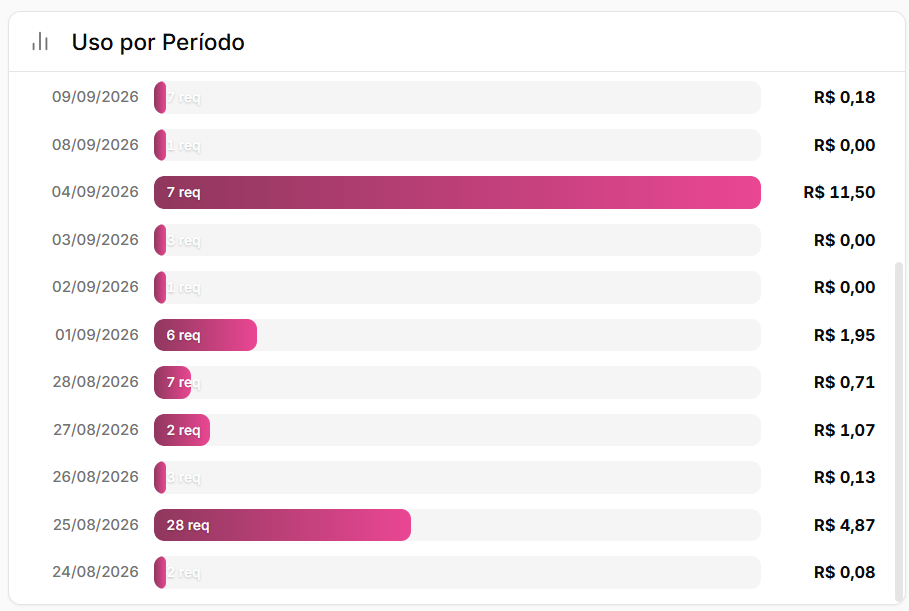
O gráfico mostra a evolução do consumo ao longo do tempo. É onde se enxerga se o gasto é constante ou concentrado — um pico isolado costuma ser uma operação em lote, não um aumento de uso do dia a dia.
Onde o custo se distribui
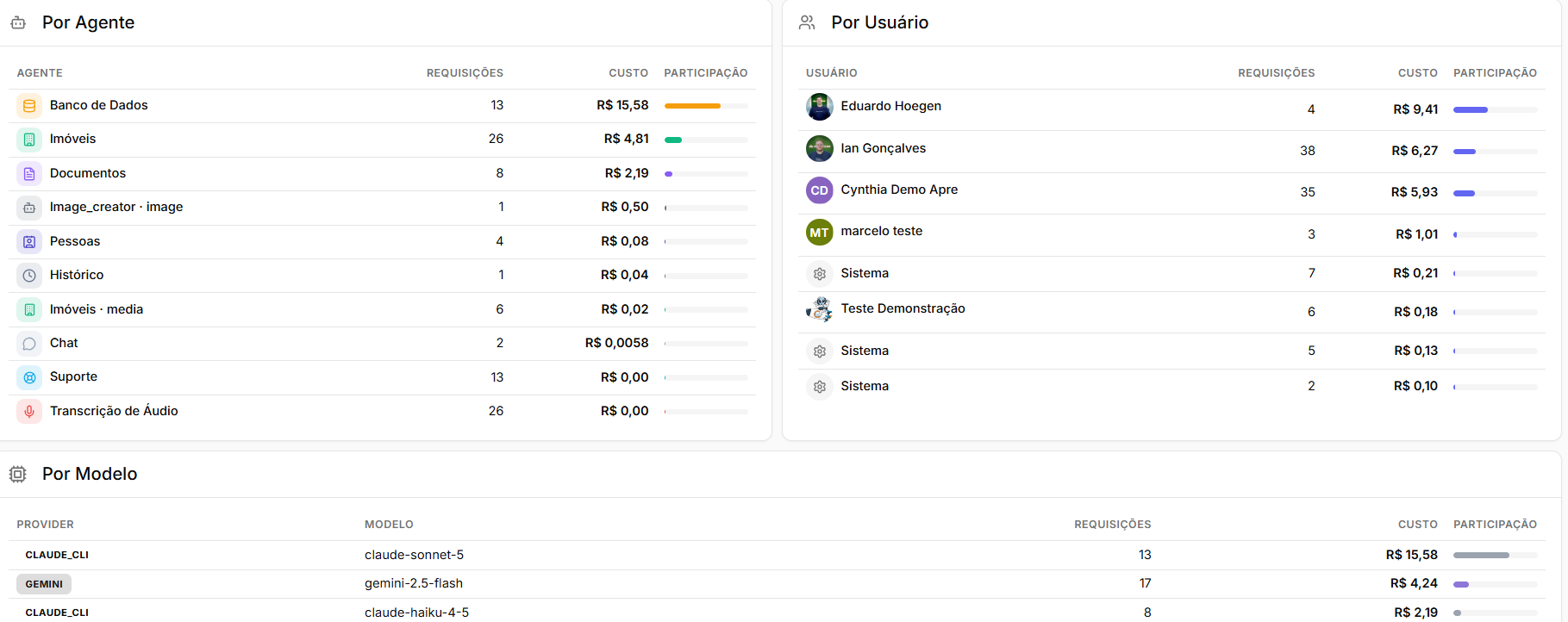
Quatro recortes do mesmo total, cada um respondendo a uma pergunta diferente:
Opção | Descrição |
|---|---|
Por Agente | Qual função da IA consome mais: imóveis, relatórios, banco de dados, leitura de documento. |
Por Usuário | Quem na equipe está usando. |
Por Modelo | Qual modelo de IA atendeu os pedidos. |
Mix de Providers | A divisão entre os fornecedores de IA. |
As últimas requisições
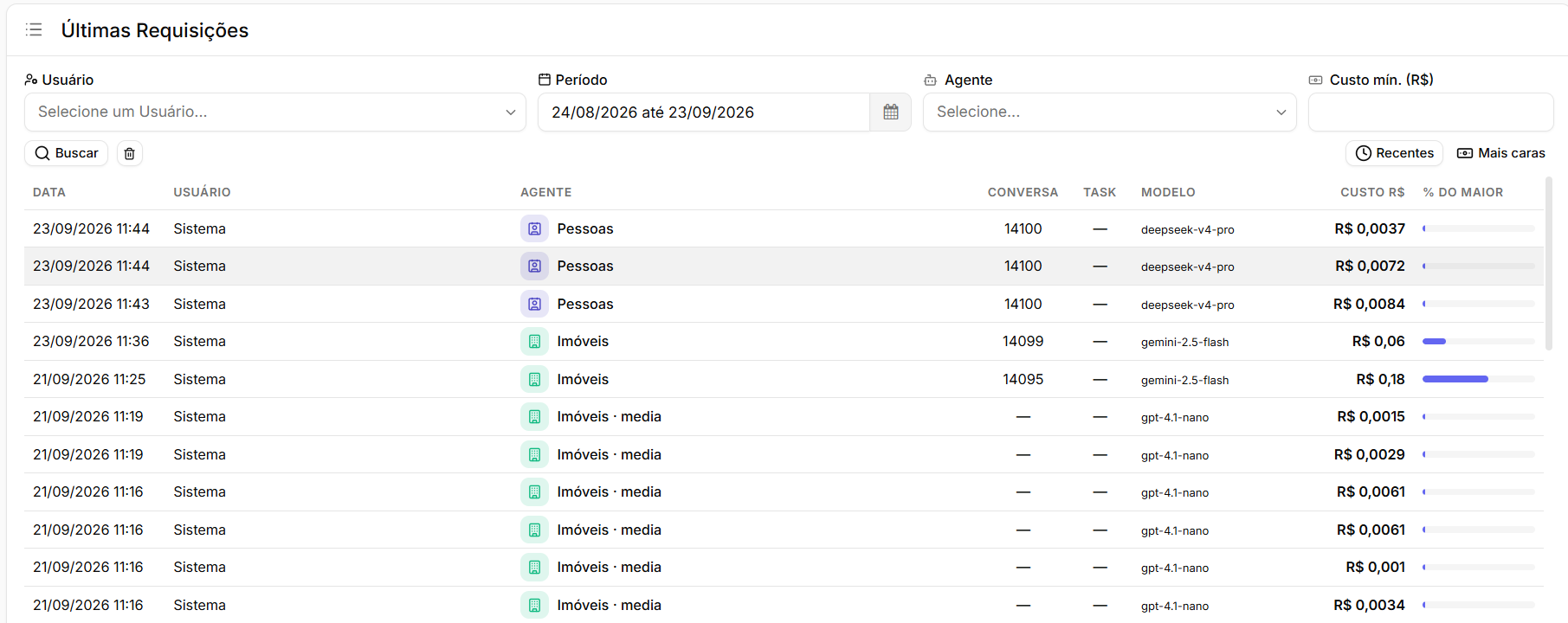
A lista detalhada de cada pedido feito à IA, com filtros próprios:
Opção | Descrição |
|---|---|
Período | Período de filtro que você pode aplicar |
Agente | Qual tipo de agente foi utilizado |
Custo mínimo | Para achar só os pedidos caros. |
Recentes | O que aconteceu por último. |
Mais caras | O que pesou no valor. |
Cada linha traz uma barra proporcional ao custo, para comparar de relance. O botão Carregar mais traz o próximo bloco.
Cenário: o custo do mês saiu acima do normal. Ordene por Mais caras e olhe as primeiras linhas — normalmente são poucas operações que respondem pela diferença.
As requisições com erro
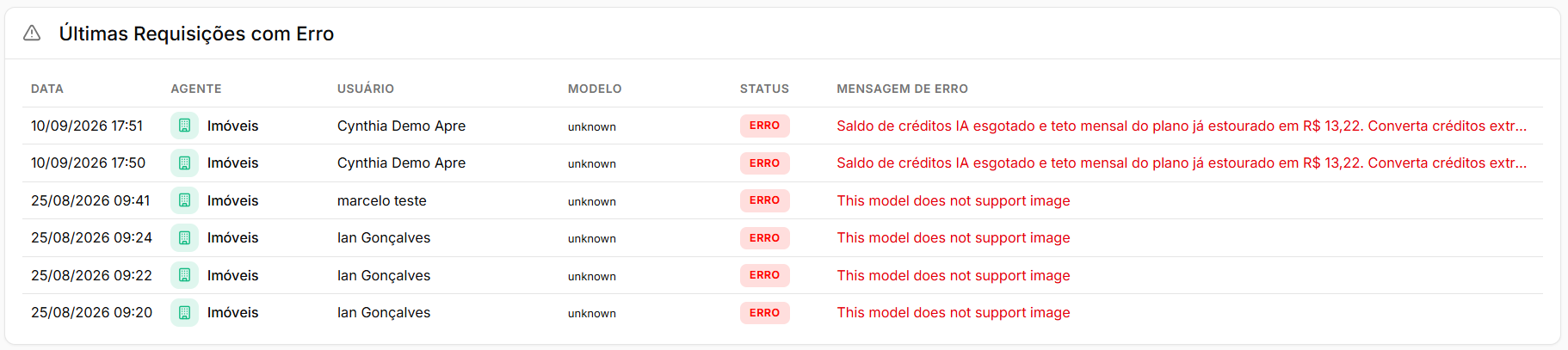
Um painel separado lista os pedidos que falharam, com a mensagem de cada um. As situações possíveis são três:
Status | Descrição |
|---|---|
Sucesso | O pedido foi atendido. |
Parcial | Parte do pedido foi atendida. |
Erro | O pedido falhou. |
Perguntas frequentes
➜ Meu saldo do plano está zerado. Verifique o Saldo Total IA: enquanto houver saldo extra, a IA continua funcionando. A recomposição é tratada em Gerir Plano.
➜ O custo do mês veio alto. Como descubro o motivo? Olhe Por Agente e Por Usuário, e depois ordene as últimas requisições por Mais caras.
➜ Houve um pico em um dia só. Costuma ser operação em lote — geração de descrições ou processamento de vários imóveis de uma vez. A lista de requisições daquele dia confirma.
➜ O cartão de Erros está destacado. Há pedidos que falharam. Clique nele para ir à lista e ver as mensagens.
➜ Um pedido deu erro. Fui cobrado? Pode ter havido consumo, porque o custo nasce do processamento. Erros repetidos merecem atenção.
➜ O que significa "Parcial"? O pedido foi atendido só em parte — o resultado veio incompleto.
➜ Posso escolher o modelo de IA? O modelo é definido nas configurações de IA, por agente. Este painel apenas mostra qual foi usado.
➜ Consigo ver o consumo de um usuário específico? Sim, no painel Por Usuário, e filtrando as requisições pelo período desejado.
Nenhum comentário para exibir
Nenhum comentário para exibir