
Como verificar as tarefas automáticas de IA?
Nem tudo que a IA faz passa por uma conversa. Algumas rotinas acontecem sozinhas, em segundo plano: o imóvel cadastrado que ganha título e descrição, o chamado do cliente que é triado, o vídeo da vistoria que preenche o laudo.
Como ninguém acompanha isso em tela, esta é a tela que responde depois: o que rodou, deu certo, quanto custou — e, quando falhou, por quê.
Navegação no Módulo
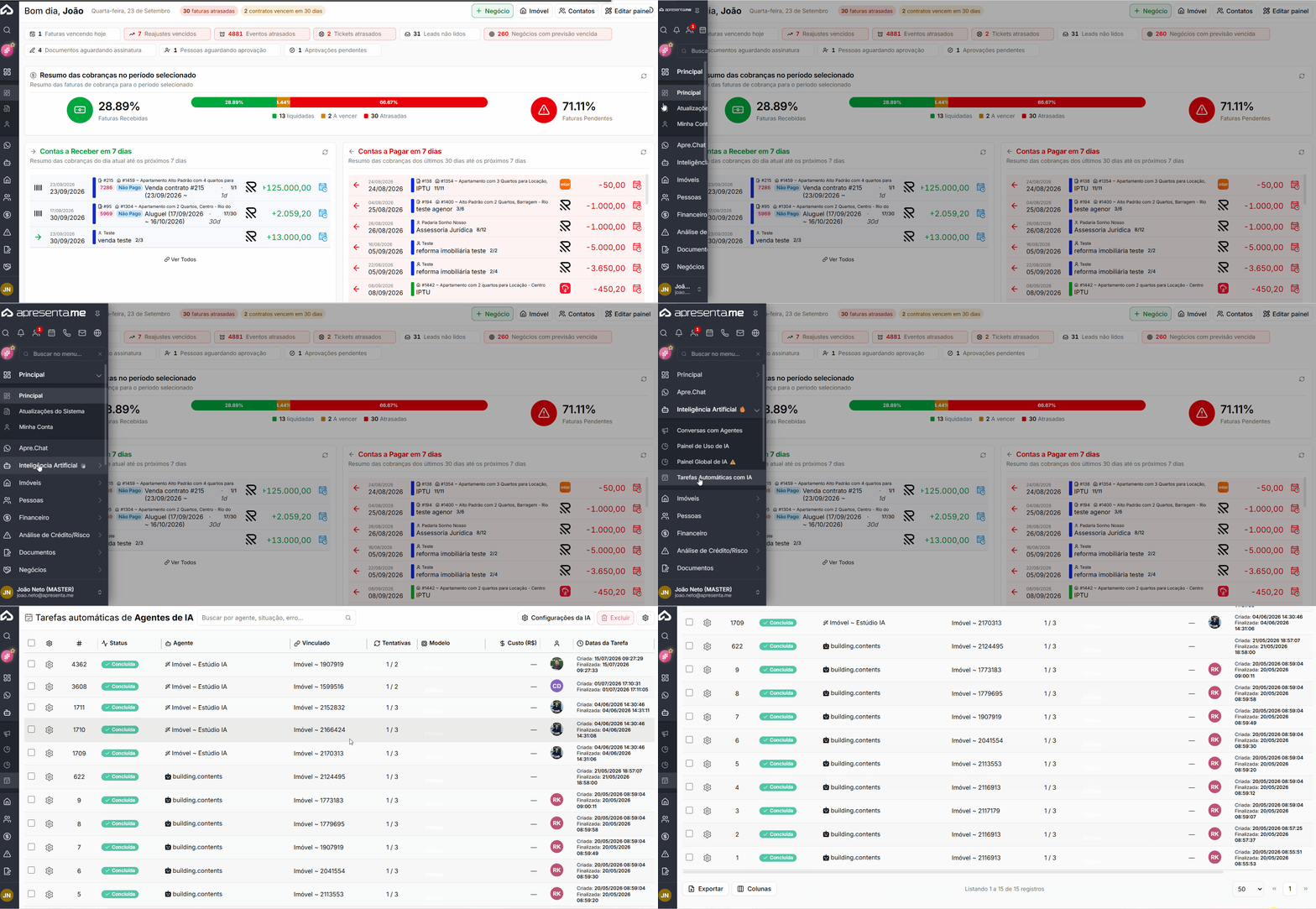
Rotina: Inteligência Artificial > Tarefas Automáticas com IA
As situações de uma tarefa

Situação | Descrição |
|---|---|
Pendente | Está na fila, aguardando execução. |
Executando | Está rodando agora. |
Concluída | Terminou com sucesso. |
Falhou | Não foi concluída; o motivo fica registrado. |
Cancelada | Foi interrompida. |
As rotinas que aparecem aqui

Rotina | Descrição |
|---|---|
Imóvel ~ Estúdio IA | Gera título, descrição e SEO, analisa as fotos, reordena e, quando configurado, melhora as imagens preservando a estrutura do ambiente. |
Site ~ Texto de SEO da busca | Escreve o parágrafo, as dúvidas frequentes e as frases curtas de cada recorte da busca do site. |
Triagem de ticket | Lê título, observações e fotos do chamado aberto pela Central do Cliente e sugere tipo, prioridade e um resumo. |
Vistoria ~ Preencher com IA | Lê a narração do vídeo, as imagens e os documentos anexados e preenche ambientes, itens, chaves e medidores do laudo. |
O que a listagem mostra
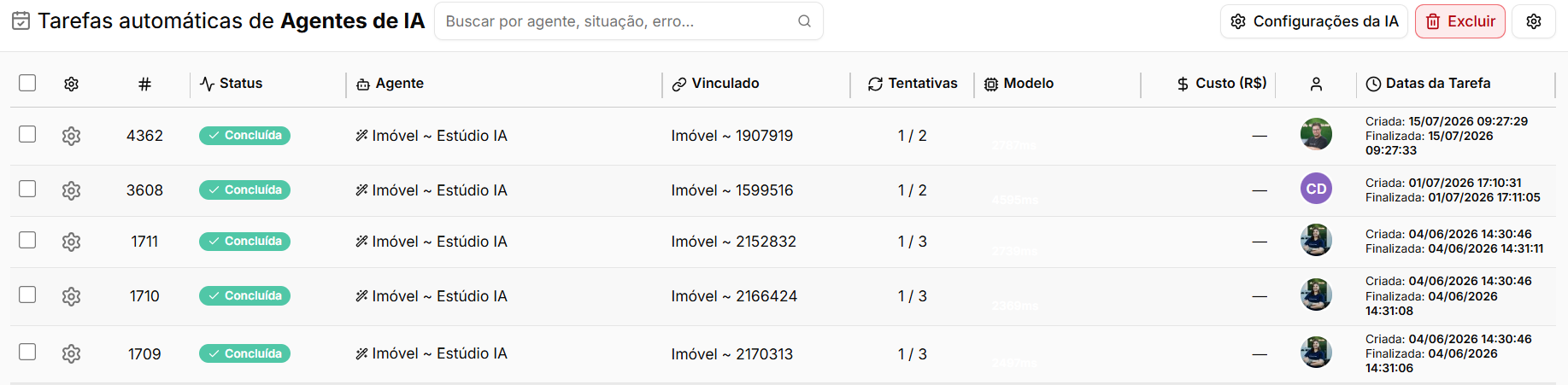
Cada linha traz:
Campo | Descrição |
|---|---|
Status e Agente | Status e Agente. |
Vinculado | O registro a que a tarefa pertence: o imóvel, o ticket, a vistoria. |
Tentativas | Quantas vezes foi tentada. |
Modelo | Qual modelo de IA atendeu. |
Custo (R$) | O valor cobrado por aquela tarefa. |
Datas da Tarefa e a duração | Datas da Tarefa e a duração. |
Resultado | A mensagem do que aconteceu, em linguagem comum. |
Pelo gestor de colunas dá para trazer também o módulo e o código do registro vinculado, o fornecedor de IA, as datas de criação e conclusão e o erro técnico.
Encontrar uma tarefa usando filtros
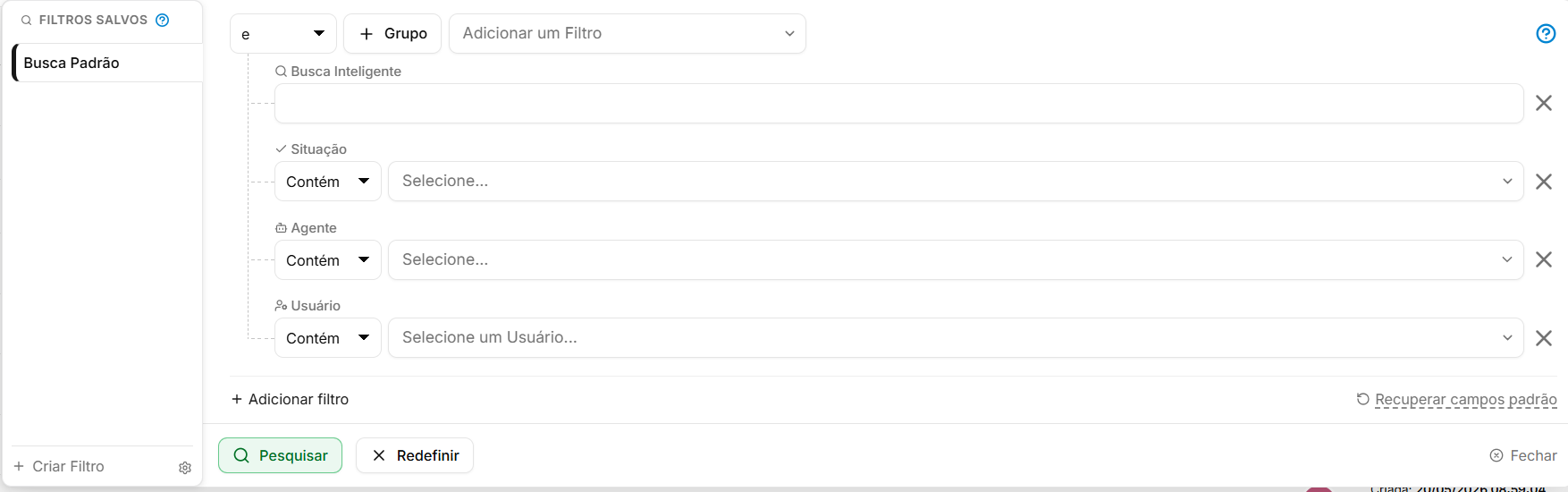
A busca inteligente procura no conteúdo, e os filtros recortam por:
Campo |
|---|
Situação |
Agente |
Usuário |
Criada em |
Modelo |
Cenário: o cliente diz que a descrição de um imóvel não foi gerada. Filtre pelo agente Imóvel ~ Estúdio IA e procure pelo código do imóvel na busca.
O detalhe de uma tarefa
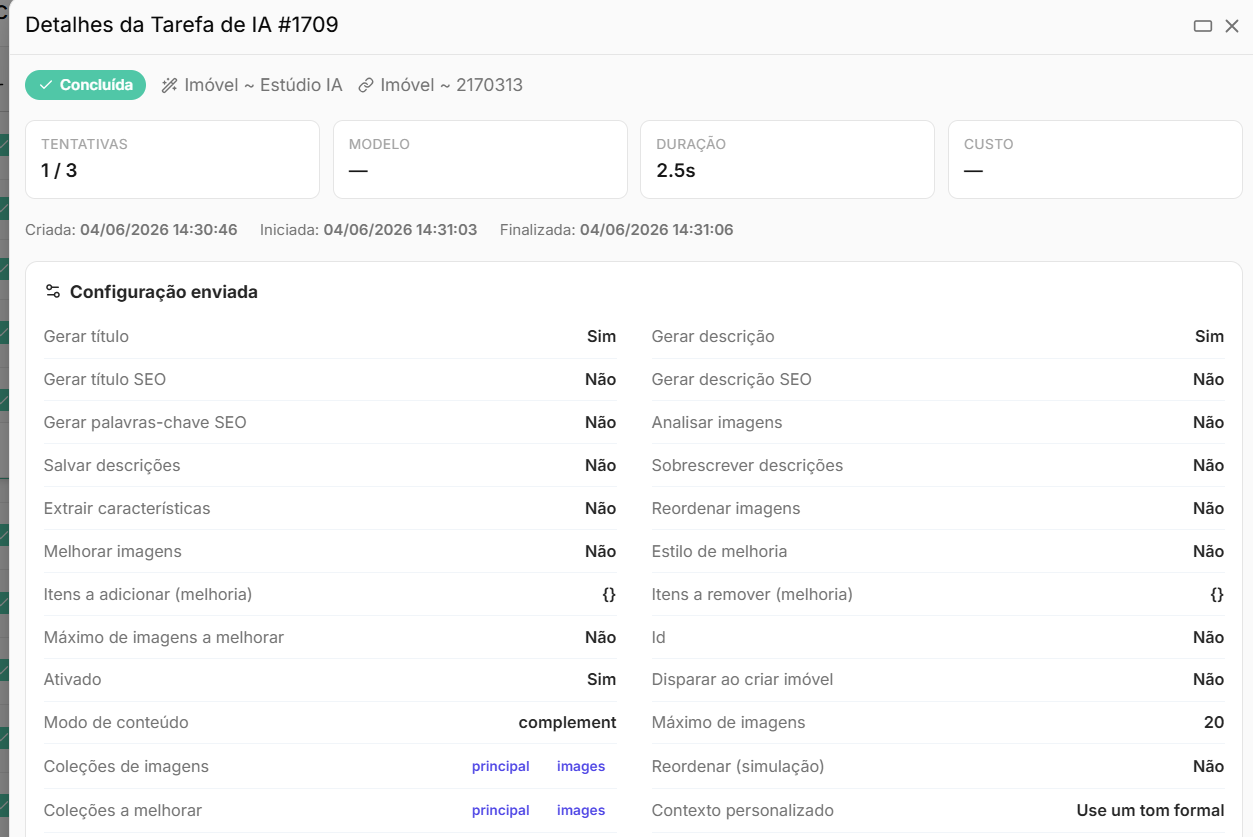
Abrindo a tarefa, aparecem as informações completas da execução — o que foi pedido, o que foi devolvido e, quando houve falha, a mensagem de erro.
Reexecutar uma tarefa
[PRINT: botão de reexecutar]
Dentro do detalhe, a tarefa que falhou pode ser reexecutada. É o caminho quando a causa foi momentânea — uma indisponibilidade, um arquivo que demorou a subir.
Excluir tarefas

Marcando tarefas na listagem, o botão Excluir remove os registros selecionados. Isso apaga apenas o histórico da execução — o que a tarefa já gravou no imóvel, no ticket ou na vistoria permanece.
Perguntas frequentes
➜ Uma tarefa está Pendente há bastante tempo. As tarefas rodam em fila. Espera curta é normal; espera longa merece conferir se há muitas pendentes acumuladas.
➜ A descrição do imóvel não foi gerada. Filtre pelo agente Imóvel ~ Estúdio IA e procure o imóvel. O resultado ou o erro estão na linha correspondente.
➜ A tarefa falhou. O que faço? Abra o detalhe, leia a mensagem e use Reexecutar se a causa foi momentânea.
➜ Reexecutar cobra de novo? Sim. É uma nova chamada à IA e consome saldo.
➜ Excluí uma tarefa. Perdi o que ela fez? Não. A exclusão remove o registro da execução; o conteúdo gravado no imóvel, ticket ou vistoria continua.
➜ A triagem do ticket mudou o chamado sozinha? Não. Ela sugere tipo, prioridade e resumo — a aplicação depende de alguém confirmar.
➜ Quero que o Estúdio IA rode ao cadastrar o imóvel. Isso é definido nas Configurações da IA, não nesta tela.
➜ Onde vejo quanto tudo isso custou no mês? No Painel de Uso de IA, que soma tarefas automáticas e conversas.
Nenhum comentário para exibir
Nenhum comentário para exibir