
Relatórios Personalizados com Assistente de IA
Os relatórios do sistema respondem às perguntas mais comuns da operação. Mas toda imobiliária tem uma pergunta que nenhum relatório pronto responde — um cruzamento específico, um indicador próprio, um painel do jeito que a diretoria quer ver.
O relatório personalizado resolve isso dentro do próprio sistema: a imobiliária monta os blocos numa grade, com um assistente de IA ao lado para ajudar a armar e ajustar, e publica. O relatório ganha nome, ícone e endereço próprios, e passa a aparecer no menu como qualquer outro.
Navegação no Módulo
Rotina: Relatórios > Relatórios Personalizados
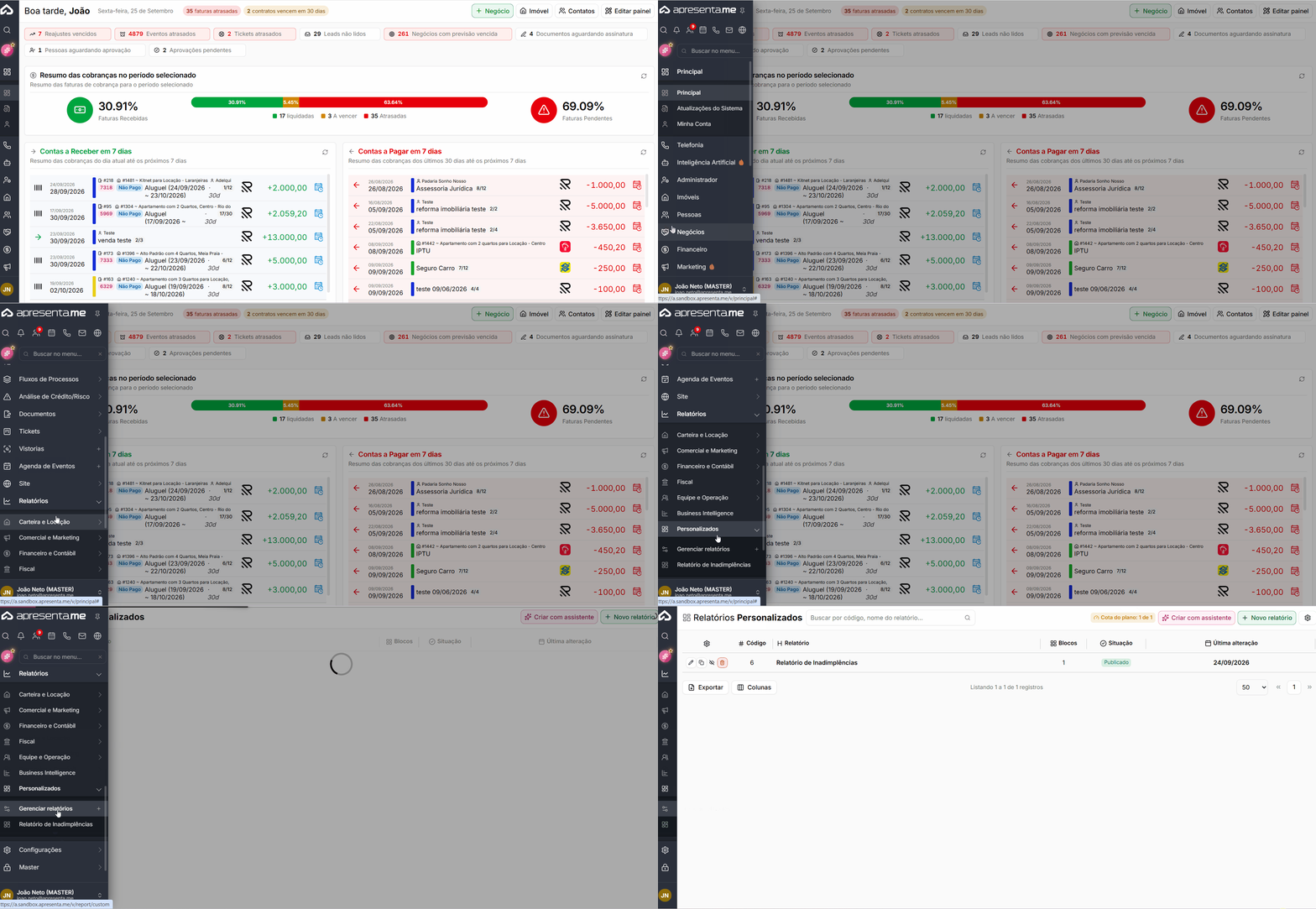
A listagem mostra os relatórios já criados, quais estão publicados no menu e quanto da cota do plano está em uso.
Atenção: A tela exige a permissão de acesso aos relatórios personalizados. Criar, editar e excluir têm permissões próprias — quem só tem a de acesso consegue abrir a listagem e os relatórios, mas não alterar nada.
O que aparece quando o relatório está vazio
Editor sem nenhum bloco oferece três caminhos:
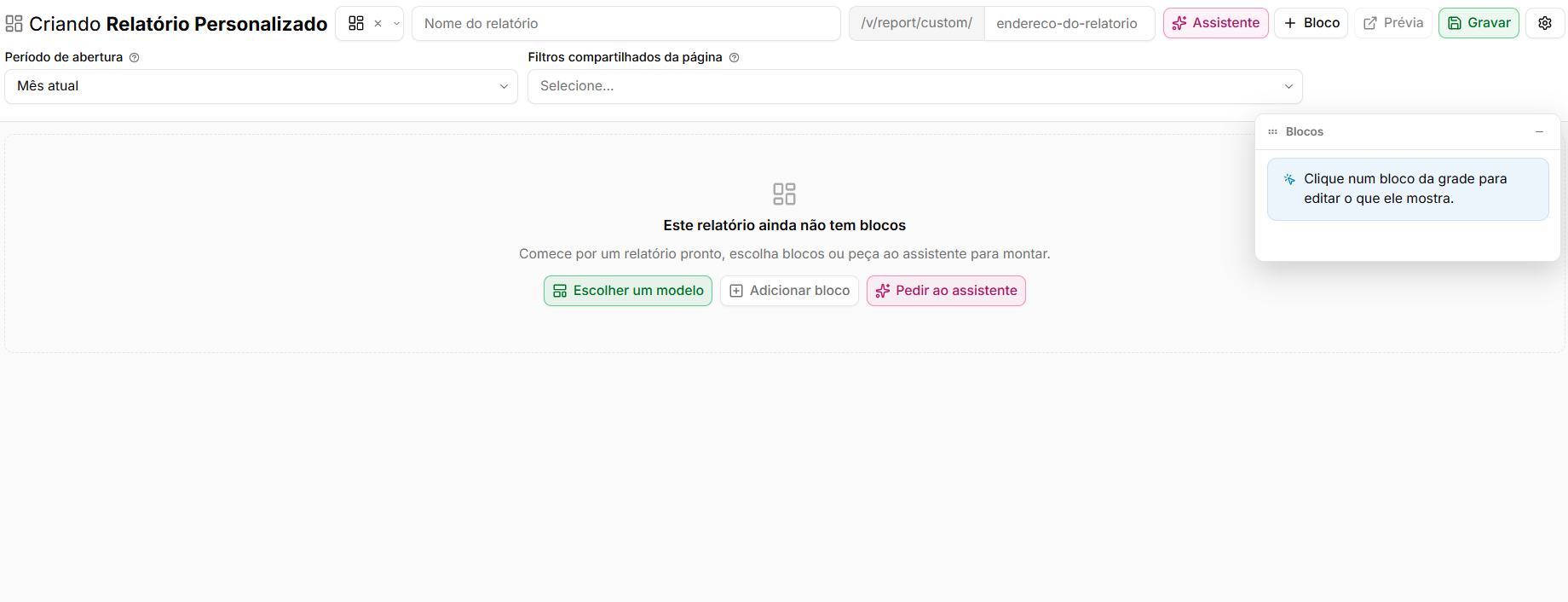
| Opção | Descrição |
|---|---|
Escolher um modelo | Parte de um relatório pronto e ajusta o que precisar. |
Adicionar bloco | Abre a galeria de blocos prontos, com busca por nome e assunto. |
Pedir ao assistente | Descreve o relatório em português e deixa o assistente montar. |
Na galeria de blocos também existe a opção Bloco em branco, para quem prefere configurar tudo à mão.
Dar nome, ícone e endereço

No alto do editor ficam os três campos que definem como o relatório aparece:
| Campo | Descrição |
|---|---|
Ícone | O ícone do item no menu. |
Nome do relatório | O texto que aparece no menu e no topo da tela publicada. É ele que as pessoas vão procurar. |
Endereço | O caminho da tela publicada, logo depois de |
O endereço acompanha o nome automaticamente até você editá-lo à mão. A partir daí ele para de seguir o nome e fica como você deixou.
Definir os filtros da página
Estes dois campos configuram o que a tela publicada mostra no topo — eles não filtram o editor:

| Campo | Descrição |
|---|---|
Período de abertura | O recorte com que o relatório abre. Quem visualiza pode trocar depois. |
Filtros compartilhados da página | As dimensões que aparecem como filtro no topo e valem para todos os blocos que as tiverem. |
Atenção: Filtro compartilhado só afeta os blocos que trabalham com aquela dimensão. Um bloco que não tem a dimensão escolhida simplesmente ignora o filtro — não fica em branco nem dá erro.
Trabalhar com o assistente
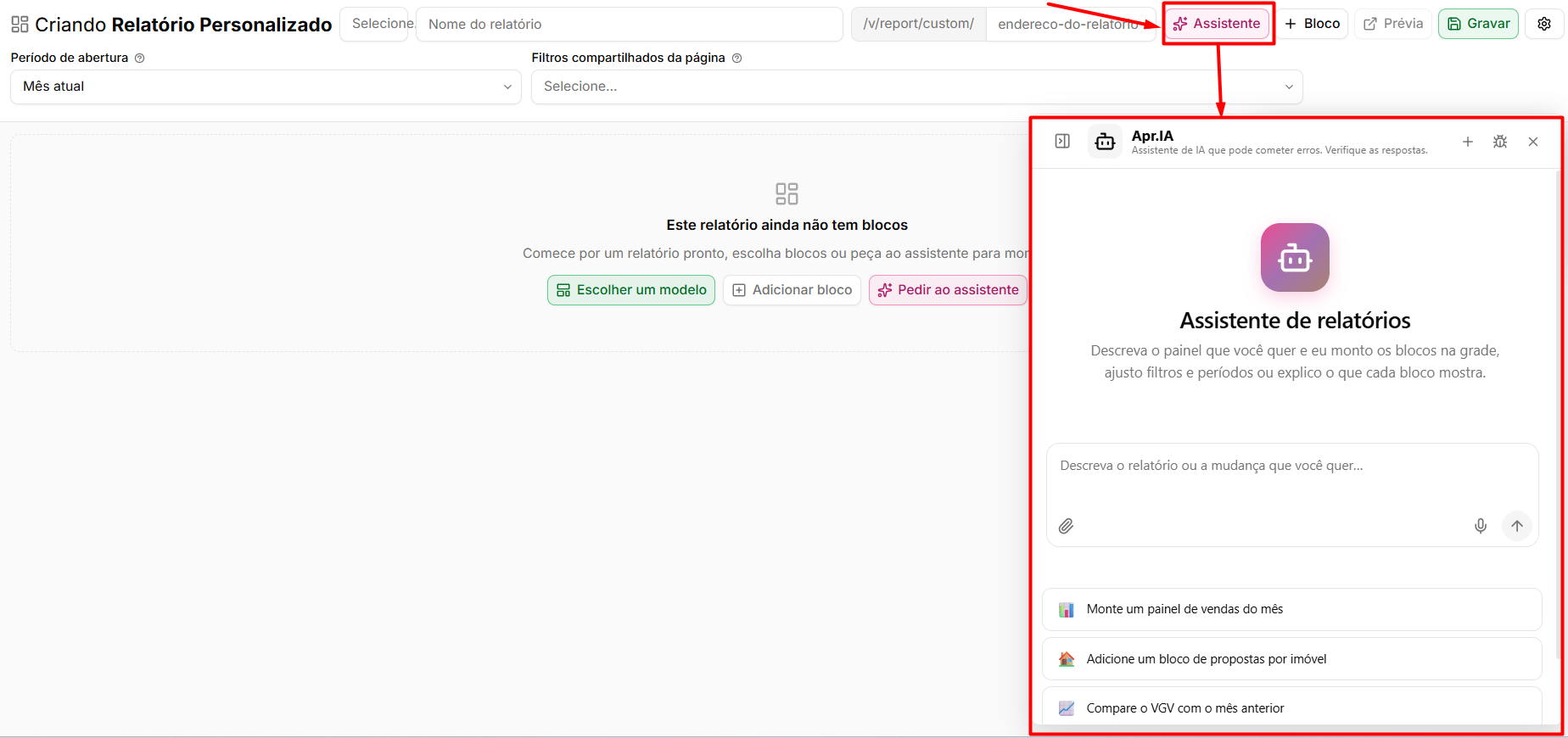
O botão Assistente abre o chat ao lado da grade, sem fechar o relatório. Ele enxerga o que está aberto e trabalha sobre isso.
Durante o trabalho, o assistente mostra o que está fazendo:
| Ação | Descrição |
|---|---|
Consultando o catálogo de dados | Descobre quais conjuntos, medidas e dimensões existem. |
Lendo o relatório aberto | Lê os blocos que já estão na grade. |
Calculando os blocos | Roda a prévia com dados reais da imobiliária. |
Montando o relatório | Aplica a mudança na grade. |
Se você tiver um bloco selecionado ao abrir o assistente, ele entende que o pedido é sobre aquele bloco.
Peça em português, do jeito que você falaria: "quero ver os negócios ganhos por corretor nos últimos seis meses", "acrescenta uma coluna com o valor médio", "troca esse gráfico por uma tabela".
Desfazer o que o assistente fez
Sempre que o assistente altera a grade, aparece o botão Desfazer, que volta o relatório para como estava antes daquela alteração.
Atenção: O Desfazer some assim que você mexe na grade à mão. Ele desfaz a última mudança do assistente, não as suas — então, se for testar uma proposta, confira antes de começar a ajustar manualmente.
Configurar um bloco à mão
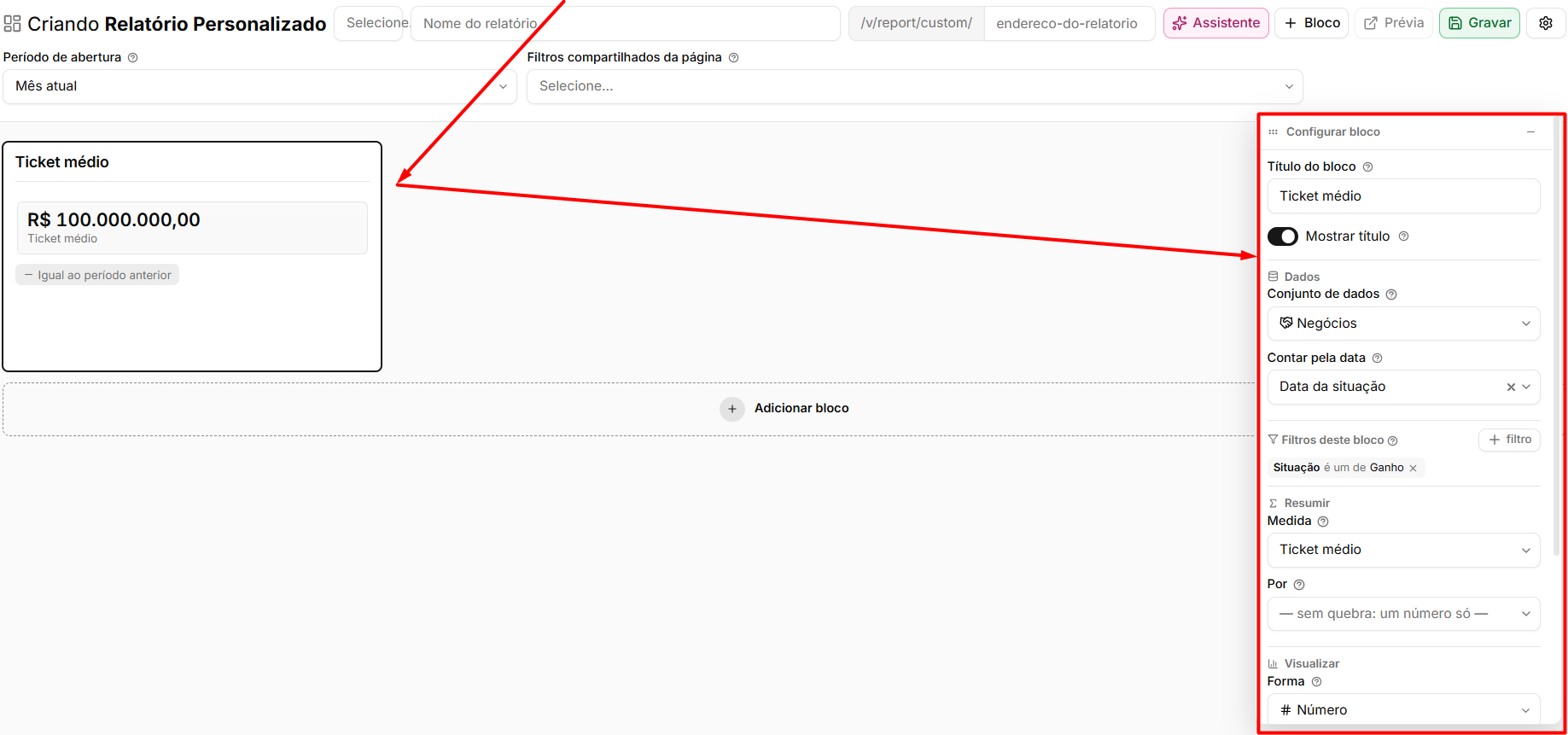
Clicando num bloco da grade, o painel lateral abre com o que ele mostra. Os campos mudam conforme o tipo de bloco, mas o miolo é sempre o mesmo:
| Campo | Descrição |
|---|---|
Conjunto de dados | De onde vêm os números — negócios, imóveis, contratos, e assim por diante. |
Contar pela data | Qual data do registro é usada no recorte de período. Em branco, usa a data padrão do conjunto. |
Medida | O que é calculado — quantidade, soma de valor, e assim por diante. |
E também | Medidas adicionais no mesmo bloco. |
Por | A dimensão que quebra o resultado. Em branco, o bloco mostra um número só. |
Agrupar as datas por | Quando a quebra é por data, define se agrupa por dia, mês e assim por diante. |
E por | Uma segunda quebra, para comparar duas dimensões no mesmo bloco. |
Ordenar e Mostrar até | A ordem do resultado e quantas linhas aparecem. |
Forma | Como o bloco é desenhado. As opções mudam conforme a dimensão escolhida. |
Há ainda Título do bloco — em branco, usa o nome da medida — e a opção de mostrar ou esconder o título.
Filtrar só um bloco
Além dos filtros da página, cada bloco pode ter os seus. Clique em filtro, escolha a dimensão, a condição e o valor.
O campo de valor se adapta à dimensão: lista fechada vira seleção múltipla, usuário abre a busca de usuários, pessoa e imóvel abrem as buscas correspondentes. Dimensão sem lista fechada pede o código exato.
Blocos de texto
Nem todo bloco é número. Existe o bloco de Texto, para escrever a observação que acompanha o relatório — o comentário do mês, o alerta para quem lê, a explicação de um número fora da curva.
Ações de cada bloco
| Ação | Descrição |
|---|---|
Adicionar ao meu painel | Grava o relatório e põe aquele bloco no seu painel da tela Principal. Só você vê. |
Duplicar este bloco | Cria uma cópia na grade, para partir dela e mudar só o que difere. |
Remover este bloco | Tira o bloco do relatório. |
Os blocos são arrastáveis e redimensionáveis dentro da grade.
Conferir antes de publicar
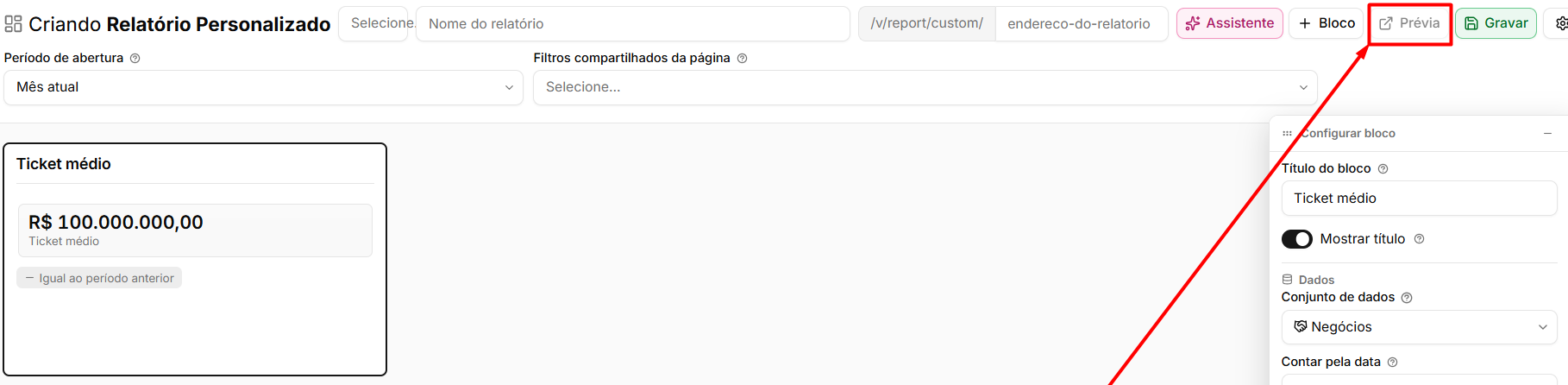
O botão Prévia abre o relatório publicado em outra aba, exatamente como as pessoas vão ver.
Atenção: A Prévia só fica disponível depois que o relatório foi gravado e publicado. Antes disso o botão aparece desabilitado.
Gravar e publicar
Gravar salva o relatório e publica o item no menu.
Se algo estiver faltando, o painel lateral mostra a lista do que impede a gravação, item por item — um bloco sem conjunto de dados escolhido, por exemplo. Resolvidos os avisos, o botão grava normalmente.
Cota do plano

A listagem mostra quantos relatórios publicados o plano permite e quantos estão em uso.
Atenção: A cota conta apenas os relatórios publicados. Tirar um relatório do menu devolve a vaga sem apagar nada — o relatório continua existindo e pode ser publicado de novo depois.
Gerenciar os relatórios criados
Em cada linha da listagem:
| Ação | Descrição |
|---|---|
Editar | Abre o editor. |
Duplicar | Cria uma cópia, útil para fazer a variação de um relatório que já funciona. |
Tirar do menu / Publicar no menu | Liga e desliga o relatório sem apagá-lo. |
Excluir | Apaga o relatório. |
As mesmas ações de publicar e tirar do menu estão no menu de engrenagem dentro do editor, junto com Ver definição técnica, que mostra a configuração do relatório em formato técnico — útil para o suporte.
Perguntas frequentes
➜ Preciso saber montar relatório para usar? Não. O caminho mais curto é o Criar com assistente: descreva em português o que quer ver e revise o que ele montou. Os campos do painel lateral existem para quem quiser ajustar depois.
➜ O assistente inventa número? Não. Ele monta a configuração do bloco e manda o sistema calcular; os números vêm da base da imobiliária, como em qualquer outro relatório.
➜ O que acontece se eu não gostar do que o assistente fez? Use o Desfazer, que volta a grade para antes da última mudança dele. Lembrando que o botão some quando você mexe na grade à mão.
➜ Quem vai ver o relatório que eu criar? Ele entra no menu como qualquer outro relatório do sistema e segue as permissões de acesso. Para guardar um bloco só para você, use a opção Adicionar ao meu painel, que o põe no seu painel da tela Principal.
➜ Atingi a cota do plano. Preciso excluir um relatório? Não necessariamente. Tirar um relatório do menu já devolve a vaga, e ele continua salvo para ser publicado de novo quando você quiser.
➜ Posso mudar o endereço do relatório depois de publicado? Pode, mas quem tiver guardado o link antigo vai deixar de encontrá-lo. Se o relatório já estiver em uso pela equipe, avise antes de trocar.
➜ Dá para partir de um relatório que já existe? Sim, por dois caminhos: Duplicar na listagem, para copiar um relatório seu, ou Escolher um modelo no editor vazio, para partir de um relatório pronto do sistema.
➜ O filtro do topo vale para todos os blocos? Vale para todos os blocos que trabalham com aquela dimensão. Os demais ignoram o filtro e continuam mostrando o que mostravam.
Nenhum comentário para exibir
Nenhum comentário para exibir