
Como encontrar os atendimentos com alertas
Use este passo a passo para achar rápido os atendimentos que pedem uma ação, como um cliente esperando resposta ou uma negociação parada, e chegar direto à conversa para resolver. Por exemplo, toda manhã, a Ana Souza confere os atendimentos do setor de Vendas da semana com os alertas "Cliente Aguardando" e "Estagnado" e cobra uma resposta de quem está com eles.
Rotina: IA › Monitores de Conversas › Análises
Antes de começar
- O setor precisa ter um monitor ativo em Analistas (veja Analistas). Os alertas saem das análises feitas de madrugada, sobre o dia anterior.
- O item Análises só aparece no menu se o seu cargo der acesso às análises.
Passo a passo
- No menu lateral do Apre.Chat, clique em IA, depois em Monitores de Conversas e em Análises.
- Em
atualização.Período, clique na primeira e na última data. No exemplo, a Ana marca de 19/10/2026 a 25/10/2026. - Em Monitor, escolha o monitor do setor. No exemplo, a Ana escolhe Monitor de Vendas.
- Em Alertas, marque os alertas que você quer encontrar. Dá para marcar mais de um: a lista mostra os atendimentos que têm qualquer um deles. No exemplo, a Ana marca Cliente Aguardando e Estagnado.
- Se quiser ver só os atendimentos de algumas pessoas, escolha os nomes em Atendentes.
- Clique em Buscar.
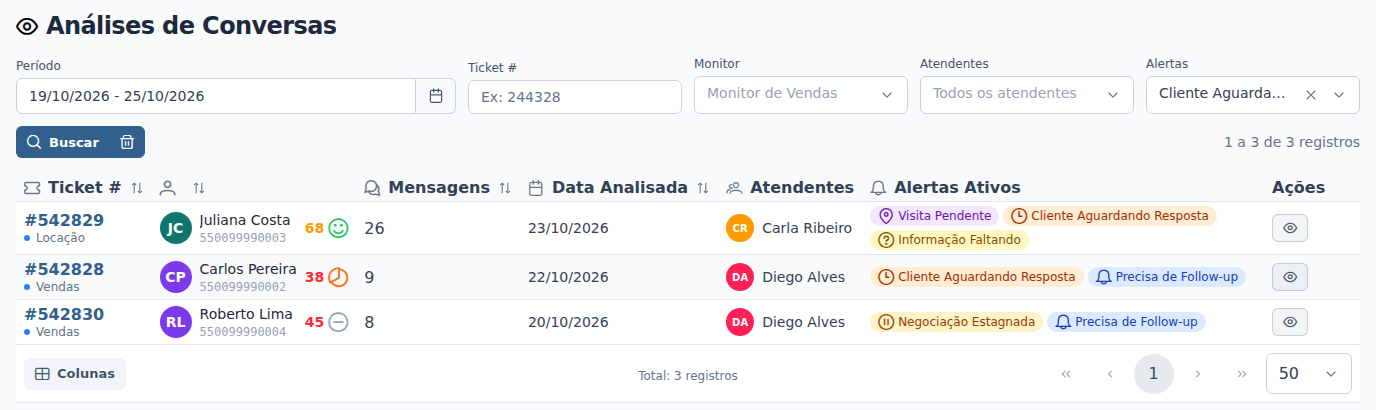
- Na coluna Alertas Ativos, veja os alertas de cada atendimento e, na coluna Atendentes, quem participou da conversa. No exemplo, aparecem três atendimentos: o #542828, do cliente Carlos Pereira, com Cliente Aguardando Resposta e o Diego Alves como atendente; o #542830, do Roberto Lima, com Negociação Estagnada, também com o Diego Alves; e o #542829, da Juliana Costa, com Cliente Aguardando Resposta e a Carla Ribeiro, um alerta do dia 19/10/2026 que já foi resolvido (veja a primeira pergunta frequente).
- Para saber o motivo de um alerta, clique duas vezes na linha. No bloco Alertas ativos, passe o mouse sobre o alerta para ler o que a IA encontrou na conversa. No exemplo, o alerta do #542828 diz que o cliente perguntou o valor do condomínio e se a vaga de garagem é coberta e ficou sem resposta até o fim do dia.
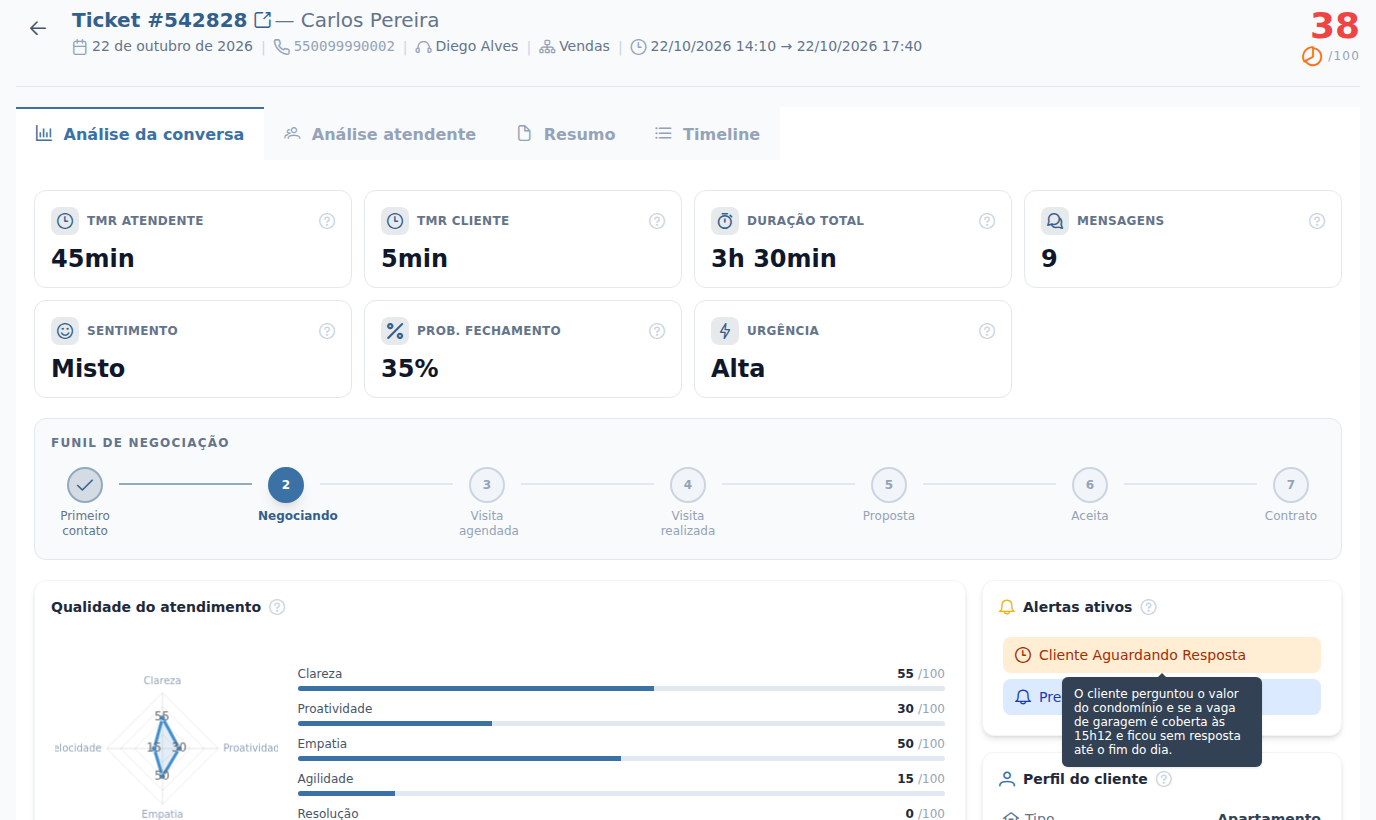
- Para agir, clique no número do atendimento, no topo da análise ou na coluna Ticket # da lista. O atendimento abre em outra aba do navegador.
Para ver os alertas do período todo de uma vez, abra um insight em Insights. Na aba Visão geral, o bloco Alertas Críticos do Período mostra um cartão por alerta, com quantas conversas o tiveram, os atendentes em que ele mais se concentra e os números dos atendimentos. Clique em um número para abrir o atendimento (veja Insights).
O que acontece depois
- Os filtros ficam guardados neste navegador. Na próxima vez, a lista abre com o mesmo monitor e os mesmos alertas: lembre-se de trocar o Período antes de clicar em Buscar.
- Depois que o atendente responder ao cliente, a análise da madrugada seguinte registra a nova situação do dia.
Perguntas frequentes
➜ O cliente já foi respondido, mas o atendimento continua com o alerta. Por quê? A linha da lista reúne os alertas de todos os dias analisados do atendimento. Um alerta de um dia anterior continua aparecendo mesmo depois de resolvido. Abra a análise e confira na aba Timeline em que dia ele apareceu.
➜ Marquei dois alertas. A lista mostra só quem tem os dois? Não. Ela mostra os atendimentos que têm pelo menos um dos alertas marcados.
➜ Por que o alerta tem um nome no filtro e outro na lista? O filtro usa nomes curtos, como Estagnado, e a lista usa o nome completo, conforme o tipo do monitor, como Negociação Estagnada nos monitores de Vendas/Locação ou Atendimento Estagnado nos de Suporte.
Veja também: Análises, com a tabela de todos os alertas, Como ler a análise de um atendimento e Como ver todas as análises de um atendimento.