
Conhecendo o menu lateral
Navegação no módulo
Passe o mouse sobre a faixa da esquerda para abrir o menu. Para deixá-lo sempre aberto, clique no alfinete, ao lado do logotipo.
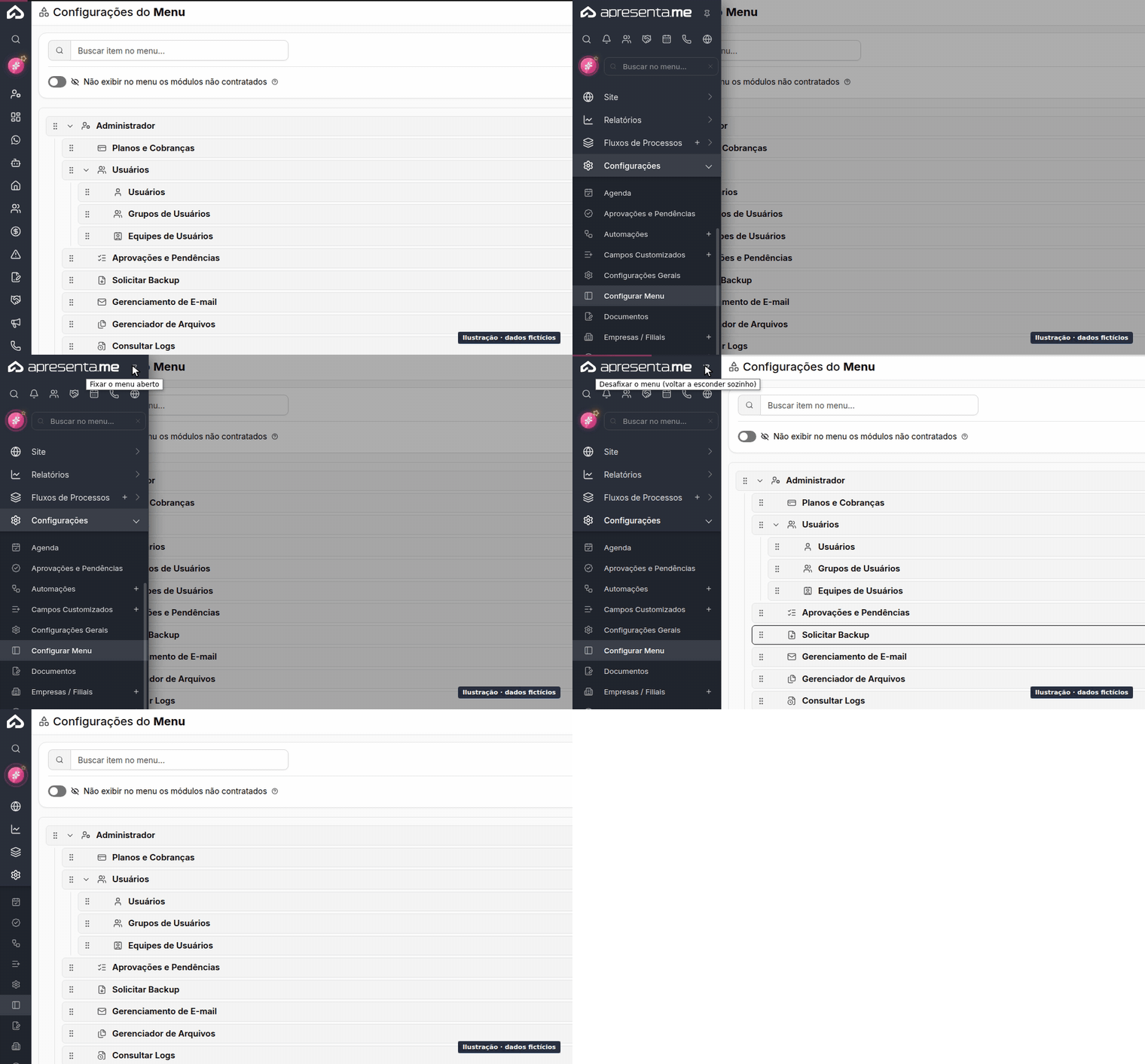
Como abrir e fixar o menu
A escolha fica guardada no navegador em que você fez a mudança. Em outro computador ou navegador, fixe de novo se quiser.
Clicar no logotipo, no alto do menu, leva para a tela inicial (Dashboard).
Os ícones do topo
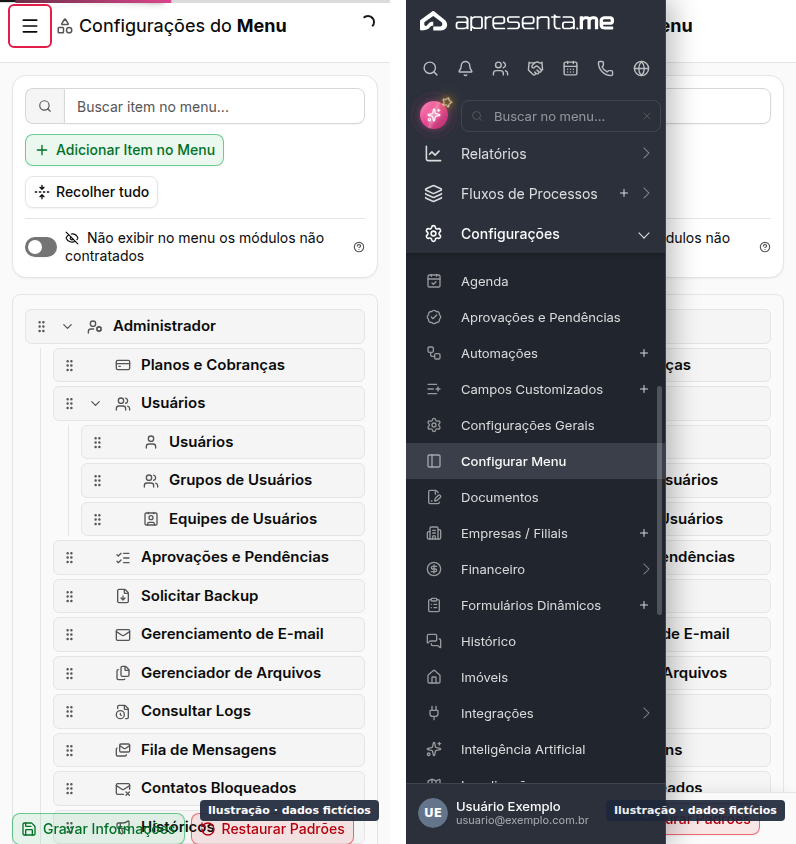
Logo abaixo do logotipo fica uma fileira de ícones de atalho. Alguns só aparecem para quem tem a permissão ou o recurso correspondente.
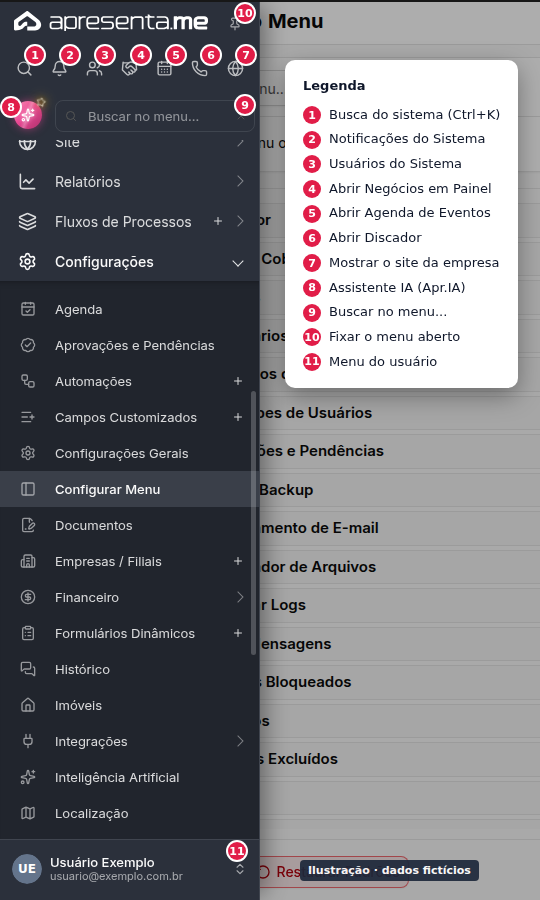
| Nº | Ícone (dica ao passar o mouse) | O que faz | Quem vê |
|---|---|---|---|
| 1 | Lupa: "Buscar telas, configurações, imóveis, clientes, negócios... (Ctrl+K)" | Abre a busca do sistema. Veja Como usar a busca do sistema (Ctrl+K). | Todos. |
| 2 | Sino: "Notificações do Sistema" | Abre a lista de notificações, com as abas Todos, Lidos e Não Lidos e a opção Marcar todas como lidas. O número sobre o sino mostra as não lidas. Veja Como configurar as notificações do sistema. | Todos. |
| 3 | Pessoas: "Usuários do Sistema" | Lista os usuários ativos da imobiliária, com um ponto indicando quem está on-line. O número sobre o ícone mostra quantos estão on-line agora. | Quem tem acesso à tela de Usuários. |
| 4 | Aperto de mãos: "Abrir Negócios em Painel" | Abre os negócios no painel por etapas. Veja Como funciona o módulo de negociações. | Quem tem acesso a Negócios. |
| 5 | Calendário: "Abrir Agenda de Eventos" | Abre a agenda. Veja Como usar a agenda de eventos do sistema. | Quem tem acesso à Agenda de Eventos. |
| 6 | Telefone: "Abrir Discador" | Abre o discador para fazer ligações. Veja Como fazer e gerenciar as ligações no sistema. | Quem tem acesso às ligações, quando a telefonia está configurada na imobiliária. |
| – | Envelope: "Acessar as contas de E-mail" | Lista as contas de e-mail da imobiliária liberadas para você. Clicar numa conta abre o e-mail em outra aba. Veja Como cadastrar novos e-mails dentro do sistema. | Quem tem conta de e-mail cadastrada no sistema. Não aparece na imagem. |
| 7 | Globo: "Mostrar o site da empresa" | Abre o site da imobiliária em outra aba. | Todos. |
| 8 | Brilho rosa: "Assistente IA (Apr.IA)" | Abre a conversa com o assistente de inteligência artificial. Veja Uso do Agente de IA dentro do Sistema. | Quem tem a permissão de conversar com os agentes de IA. |
| 9 | Campo "Buscar no menu..." | Filtra os itens do menu. Veja a seção abaixo. | Todos. |
| 10 | Alfinete: "Fixar o menu aberto" | Mantém o menu aberto. Veja a seção acima. | Todos, no computador. |
| 11 | Seu nome e e-mail, no rodapé | Abre o menu do usuário. Veja a seção "O menu do usuário". | Todos. |
Como buscar um item no menu
Esta busca procura só nos nomes do menu. Para achar abas, campos de configuração e registros, use a busca do sistema (Ctrl + K).
Pastas e submenus
- Clique no nome de um módulo para abrir os itens de dentro. A seta à direita indica que há itens dentro. Abrir uma pasta fecha as outras do mesmo nível.
- O item da tela em que você está fica destacado.
- Alguns itens têm um + à direita, com a dica "Cadastrar um Registro para:" seguida do nome do item. Ele abre o cadastro direto, sem passar pela listagem.
- Ao passar o mouse sobre um item, o nome completo aparece. Num item que você trouxe para o topo do menu, a dica mostra também a pasta de onde ele veio.
Como personalizar o seu menu
Cada usuário pode arrumar o próprio menu: mudar a ordem, trazer para o topo o que mais usa e esconder o que não usa. A mudança vale só para você. Para mudar o menu da imobiliária inteira, veja Como personalizar o menu do sistema.
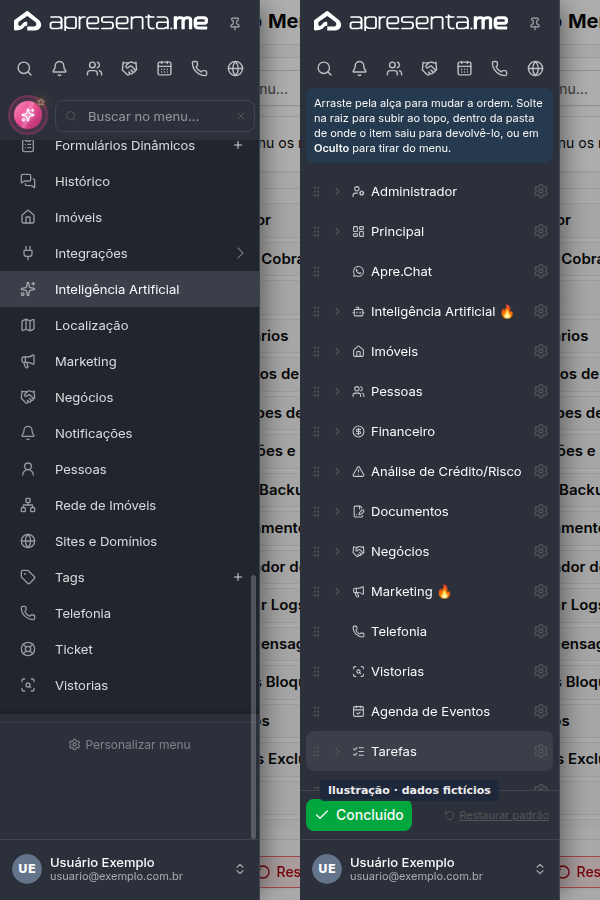
Para desfazer tudo, clique em Restaurar padrão, no rodapé do modo de edição. O sistema pergunta "Isto desfaz a sua ordem, traz de volta os itens ocultos e devolve o menu como a empresa o entrega. Continuar?" e, ao confirmar, recarrega a tela.
Módulos novos e itens que a imobiliária adicionar ao menu continuam aparecendo no seu menu, no lugar definido pela imobiliária.
O menu do usuário
Clique no seu nome, no rodapé do menu lateral. Abre uma lista com o logotipo da imobiliária no alto (clicar nele abre o site) e as opções abaixo.
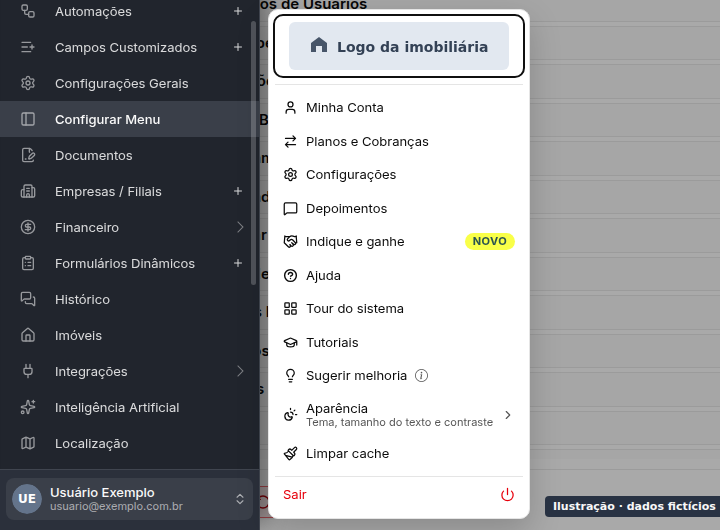
| Opção | O que faz | Quem vê |
|---|---|---|
| Minha Conta | Seus dados, foto, senha e preferências. Veja Como alterar nome, e-mail, foto e senha do usuário. | Todos. |
| Planos e Cobranças | Plano, módulos contratados e faturas do sistema. Veja Como funciona o módulo de Planos e Cobranças do sistema. | Administradores e grupos com a permissão Últimas Faturas, dos Widgets do Dashboard. |
| Configurações | Abre as configurações gerais da imobiliária. | Administradores e grupos com a permissão Administrar Configurações ou Configurações Gerais. |
| Depoimentos | Abre, em outra aba, a página de depoimentos de clientes no site da Apresenta.me. | Todos. |
| Indique e ganhe | Abre o programa de indicação, com o seu link para indicar outras imobiliárias. Leva o selo NOVO nos primeiros meses. Veja Como funciona o Indique e ganhe. | Todos. |
| Ajuda | Abre, em outra aba, uma conversa com o suporte, com a mensagem "Preciso de Ajuda...". Veja Como falar com o suporte e acompanhar um pedido. | Todos. |
| Tour do sistema | Abre a tela inicial e começa o passeio guiado pelos principais pontos do sistema. Veja Como usar o Tour do sistema. | Todos veem o item; o passeio só começa para quem pode cadastrar usuários ou empresas. |
| Tutoriais | Abre a biblioteca de tutoriais em passo a passo. Veja Onde encontrar tutoriais, vídeos e materiais de treinamento. | Todos. |
| Sugerir melhoria | Abre o quadro de sugestões, onde você envia ideias, vota nas dos outros clientes e acompanha o que entrou em desenvolvimento. Veja Como sugerir melhorias e votar nas sugestões. | Todos. |
| Aparência | Troca a lista pelo painel de tema, tamanho do texto e contraste. A seta no alto volta ao menu. Veja Como ajustar a aparência do sistema. | Todos. |
| Limpar cache | Limpa os dados guardados do sistema e recarrega a tela. Use quando uma informação parece desatualizada. Veja O que verificar quando o sistema não abre, fica lento ou desconecta. | Todos. |
| Sair | Encerra a sua sessão. | Todos. |
No celular
Em telas estreitas, o menu lateral fica escondido.
- Toque no botão de três linhas, à esquerda do título da tela (dica "Abrir menu"). O menu desliza por cima da tela, com os mesmos ícones, a busca e o menu do usuário.
- Para fechar, toque fora do menu ou escolha uma tela: o menu se fecha sozinho ao abrir a página.
No celular não aparecem o alfinete de fixar nem o Personalizar menu. O arranjo feito no computador vale também no celular.
Perguntas frequentes
➜ Um item que eu usava sumiu do menu. Confira se ele não está no quadro Oculto do Personalizar menu. Se não estiver, veja Não encontro um menu, botão ou tela: o que verificar.
➜ Não vejo alguns ícones do topo que um colega tem. Os ícones de usuários, negócios, agenda, discador, e-mail e assistente de IA dependem das permissões do seu grupo e dos recursos da imobiliária. Fale com o administrador da imobiliária.
➜ Personalizei o menu e quero desfazer. Clique em Personalizar menu e depois em Restaurar padrão. Só o seu menu volta ao padrão da imobiliária.
As imagens desta página são ilustrações com dados fictícios.