
Como fazer e gerenciar as ligações no sistema?
O módulo de Telefonia permite realizar ligações diretamente pelo navegador, sem necessidade de utilizar outro aparelho ou discar o número fora do sistema.
Como a ligação é realizada dentro do próprio sistema, as informações ficam registradas automaticamente, incluindo quem realizou a chamada, o contato, a duração, o resultado, a gravação e a transcrição da conversa.
Além de facilitar o processo de ligação, o módulo também mantém o histórico do que foi conversado, evitando que informações importantes dependam apenas da memória de quem realizou o atendimento.
Navegação no módulo
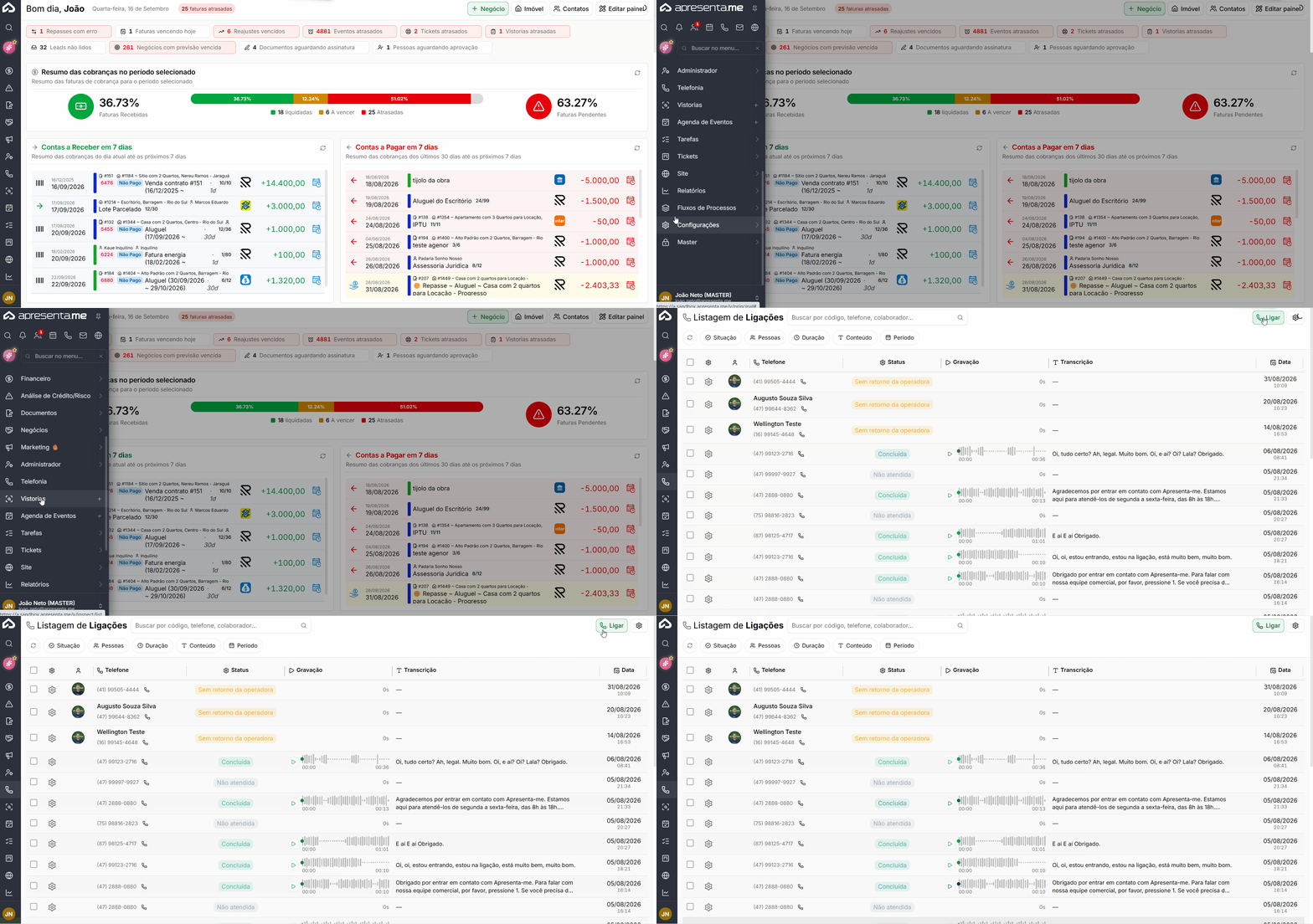
A listagem de ligações é a tela principal do módulo. O discador funciona em uma janela flutuante e pode ser aberto sobre outras telas do sistema.
⚠️ Atenção: A Telefonia é um módulo contratado (API4Com) e precisa estar habilitada para a empresa. Caso não esteja ativa, o sistema informa que o recurso ainda não está disponível e usuários administradores podem acessar a configuração correspondente.
Como abrir o discador

O discador pode ser aberto de diferentes formas:
Origem | Descrição |
|---|---|
Ícone de telefone no menu lateral | Permite abrir o discador a partir de qualquer tela do sistema. |
Botão Ligar | Disponível no topo da listagem de ligações. |
Número de telefone de um contato | Ao clicar sobre o número de uma pessoa, ficam disponíveis opções como Ligar pelo sistema, Ligar pelo aplicativo de telefone, Abrir o Apre.Chat e Copiar . |
Ao iniciar a ligação a partir do telefone de um contato ou de um negócio, a chamada já fica vinculada ao respectivo registro. Quando o número é digitado manualmente no discador, a ligação é registrada como discagem manual, sem esse vínculo automático.
Fazer uma ligação
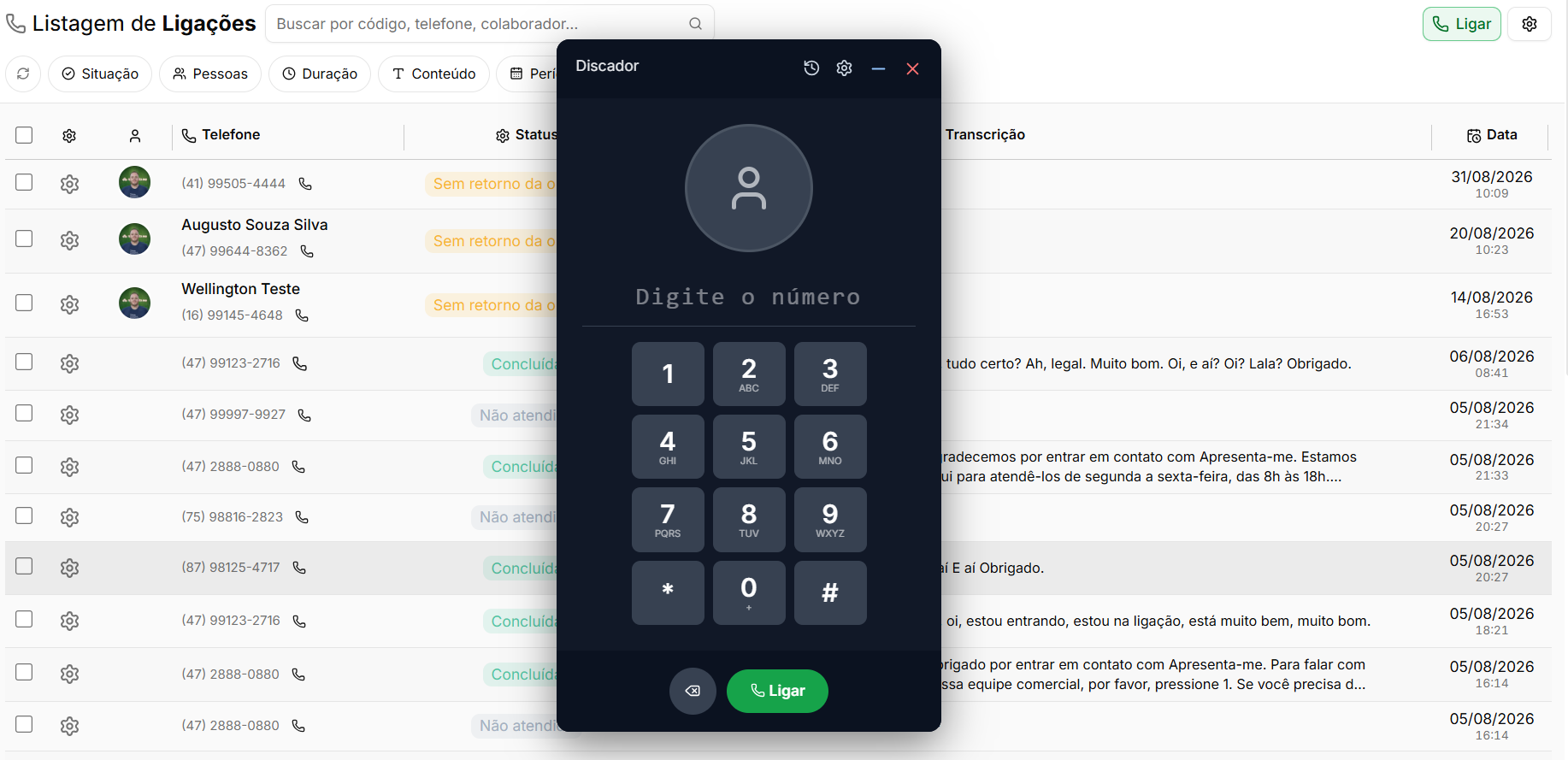
Com o discador aberto, informe o número desejado ou utilize o teclado numérico apresentado na tela e clique em Ligar.
Quando a chamada é iniciada a partir de um contato, o número já vem preenchido e o discador pode apresentar informações como foto e nome da pessoa, além de um atalho para abrir seu perfil em uma nova guia.
Durante o processo, o discador apresenta o andamento da ligação:
Situação | Descrição |
|---|---|
Conectando… | Indica que o sistema está iniciando a conexão da chamada. |
Chamando… | Indica que o número está sendo chamado. |
Tempo de conversa | Começa a ser contabilizado quando a ligação é atendida. |
⚠️ Atenção: Na primeira utilização, o navegador pode solicitar permissão para acessar o microfone. Sem essa autorização, a chamada não poderá ser realizada.
⚠️ Atenção: Caso seja necessário abrir o perfil da pessoa durante uma ligação, utilize o atalho em nova guia. Evite substituir a tela atual enquanto o discador estiver em uso.
Durante a ligação
Durante uma chamada, ficam disponíveis diferentes controles:
Ação | Descrição |
|---|---|
Mudo | Desativa temporariamente o seu microfone. |
Pausar | Coloca a ligação em espera. |
Teclado | Abre o teclado numérico para interação com menus eletrônicos, como opções de atendimento automático. |
Minimizar | Reduz o discador para uma janela menor, permitindo continuar utilizando outras telas do sistema durante a ligação. |
Desligar | Encerra a chamada após confirmação. |
⚠️ Atenção: Durante uma ligação, o X da janela apenas minimiza o discador. Para encerrar a chamada, utilize o botão Desligar.
A qualidade da conexão
Como as chamadas utilizam a internet, o discador apresenta um indicador de qualidade da conexão.
Ao acessar esse indicador, são apresentadas informações como:
Informação | Descrição |
|---|---|
Conexão boa | Indica que a conexão está adequada para a ligação. |
Conexão instável | Indica que podem ocorrer oscilações durante a chamada. |
Conexão ruim | Indica problemas mais significativos de conectividade. |
Latência | Representa o atraso da comunicação. |
Jitter | Indica a variação no tempo de transmissão dos dados. |
Perda | Representa a perda de pacotes durante a comunicação. |
As métricas são atualizadas periodicamente durante a chamada. Também é possível desabilitar a abertura automática do painel quando a internet apresentar problemas.
⚠️ Atenção: Áudio cortando, atraso na conversa ou chamadas interrompidas podem estar relacionados à qualidade da conexão. Utilize o painel para verificar as condições da internet durante a ligação.
Últimas ligações
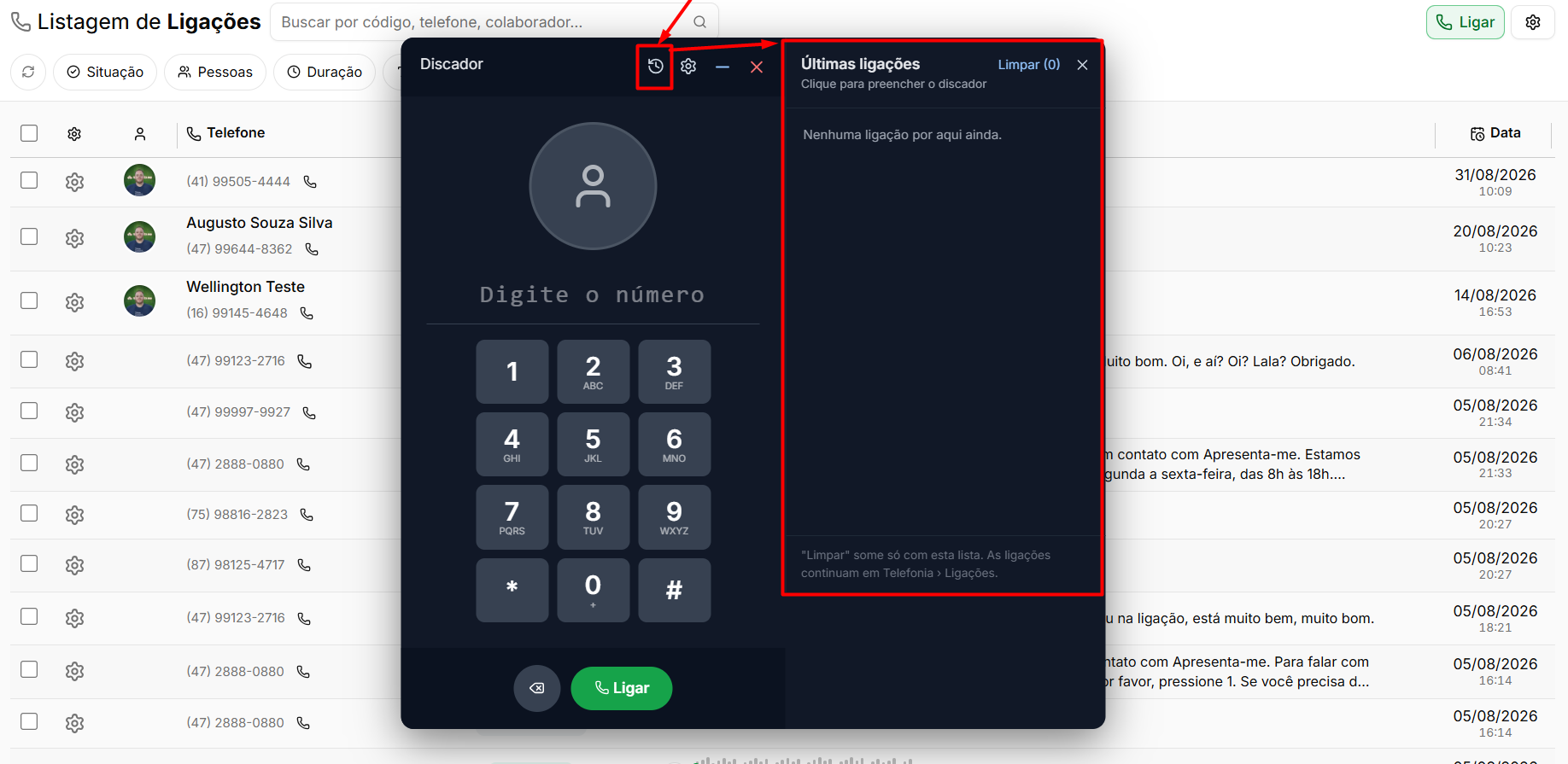
O ícone de histórico disponível no discador permite consultar as chamadas recentes sem sair da janela.
A listagem apresenta informações como contato, telefone, data, resultado e duração da chamada.
Ao clicar em uma ligação recente, o número pode ser carregado novamente no discador, desde que não exista outra chamada em andamento.
⚠️ Atenção: A opção Limpar remove apenas os registros apresentados nesse atalho do discador. As chamadas continuam armazenadas normalmente em Telefonia > Ligações.
A listagem das ligações
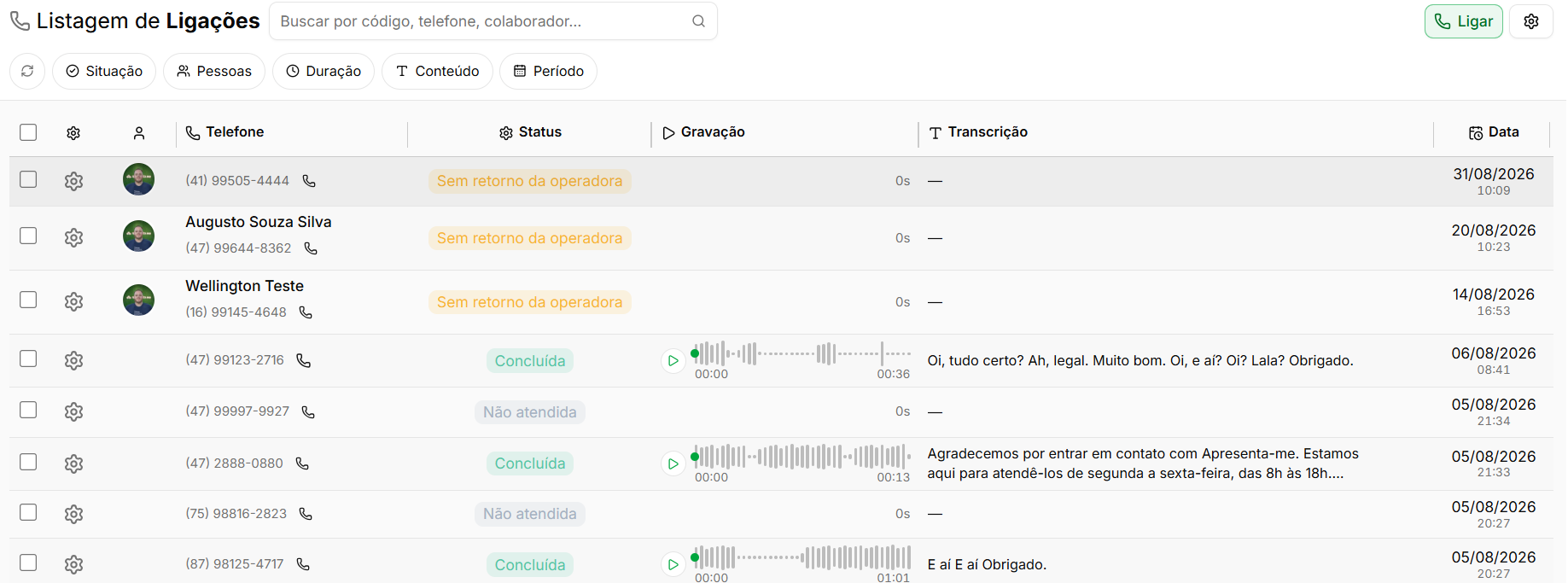
A listagem apresenta as principais informações das chamadas realizadas:
Informação | Descrição |
|---|---|
Colaborador | Identifica quem realizou a ligação. |
Telefone e contato | Apresenta o número utilizado e a pessoa relacionada. |
Status | Indica o resultado ou andamento da chamada. |
Gravação | Disponibiliza o áudio quando houver gravação. |
Transcrição | Apresenta parte do conteúdo transcrito da conversa. |
Data e hora | Indica quando a chamada ocorreu. |
Através do gestor de colunas também podem ser exibidas outras informações:
Informação | Descrição |
|---|---|
Sentido | Indica o sentido da ligação. |
Contato | Apresenta o contato vinculado. |
Duração | Mostra o tempo total da chamada. |
Telefone de origem | Apresenta o número utilizado para realizar a chamada. |
Avaliação | Exibe informações de avaliação quando disponíveis. |
Custo | Apresenta o custo relacionado à ligação. |
Causa do desligamento | Informa o motivo registrado para o encerramento. |
Início | Apresenta o horário inicial da chamada. |
Fim | Apresenta o horário de encerramento. |
Ao clicar no nome do contato, sua ficha é aberta. Ao clicar no telefone, são apresentados os detalhes da ligação.
Os desfechos e status possíveis
O status indica o que aconteceu com a chamada:
Status | Descrição |
|---|---|
Iniciada | Indica que a chamada foi iniciada. |
Chamando | O número está sendo chamado. |
Atendida | A chamada foi atendida e está em andamento. |
Concluída | A conversa aconteceu e terminou normalmente. |
Não atendida | O telefone chamou, mas ninguém atendeu. |
Ocupado | O número chamado estava ocupado. |
Caixa postal | A chamada foi direcionada para a caixa postal. |
Cancelada | A chamada foi cancelada. |
Falhou | Houve uma falha durante a tentativa de ligação. |
Recusado pela operadora | A operadora recusou a chamada. |
Sem retorno da operadora | A chamada foi encerrada sem que a operadora informasse o resultado correspondente. |
⚠️ Atenção: O status Recusado pela operadora não significa necessariamente que o telefone seja inválido. Ele indica apenas que a chamada foi recusada naquela tentativa.
Gravação e transcrição
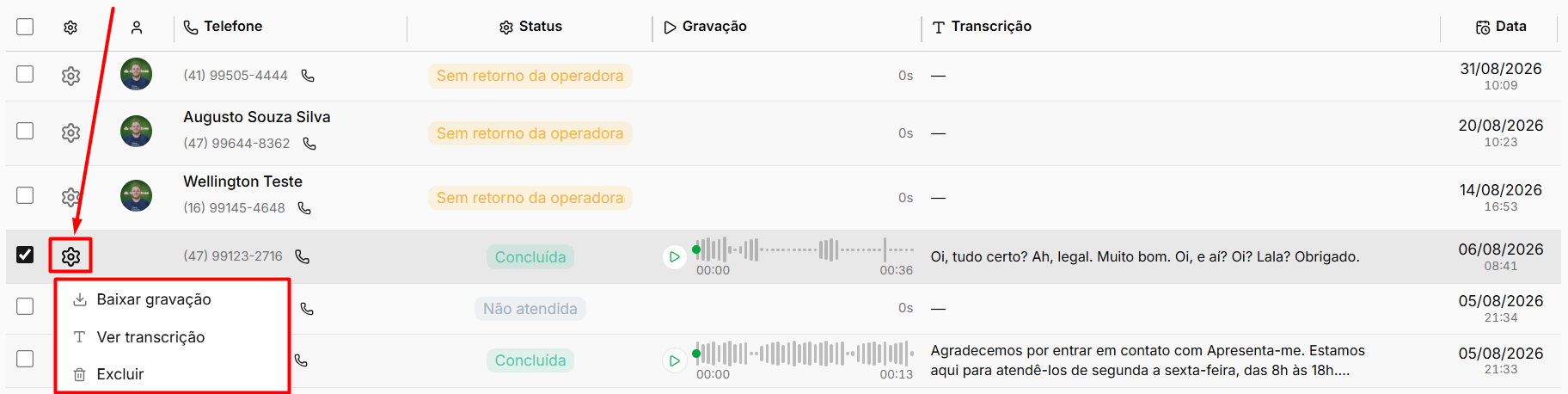
Quando uma ligação é atendida, o sistema pode gerar a gravação da chamada e, posteriormente, sua transcrição.
Nos detalhes da ligação, ficam disponíveis informações como número, status, duração, data, atendente e o player do áudio.
A transcrição é dividida em trechos associados ao momento correspondente da gravação. Durante a reprodução, o trecho atual é destacado e também é possível clicar em uma parte do texto para avançar diretamente para aquele ponto do áudio.
Ação | Descrição |
|---|---|
Baixar gravação | Permite baixar o áudio da ligação. |
Ver transcrição | Abre o conteúdo transcrito da conversa. |
⚠️ Atenção: A transcrição é processada após o encerramento da chamada e pode levar algum tempo para ficar disponível. Ligações sem gravação, como chamadas não atendidas, recusadas ou canceladas, não possuem transcrição.
O que a IA pode fazer na conversa da ligação
Quando a gravação está disponível na linha do tempo de um contato ou negócio, podem ser utilizadas ações com Inteligência Artificial:
Ação | Descrição |
|---|---|
Resumir chamada | Gera um resumo da conversa para facilitar a consulta das principais informações sem necessidade de ouvir todo o áudio. |
Preencher campos com IA | Disponível quando a chamada está vinculada a um negócio. O sistema sugere informações que podem ser utilizadas para preencher campos com base no conteúdo da conversa. |
Agendar atividade | Pode sugerir a criação de um compromisso quando identifica na conversa alguma informação relacionada a data ou agendamento. |
No preenchimento por IA, o sistema apresenta o valor atual, a sugestão identificada e o trecho da conversa utilizado como referência.
⚠️ Atenção: Nenhuma alteração é aplicada automaticamente. As informações sugeridas pela IA precisam ser revisadas e confirmadas pelo usuário antes de serem gravadas.
Onde as ligações aparecem em outros módulos
Além da listagem principal da Telefonia, as ligações podem aparecer em diferentes pontos do sistema:
Local | Descrição |
|---|---|
Ficha da pessoa | Apresenta as chamadas relacionadas ao contato. |
Negócio | Apresenta as ligações vinculadas à negociação. |
Linha do tempo | Registra as chamadas relacionadas ao histórico daquele cadastro. |
Nesses locais também podem ser apresentados indicadores como:
Indicador | Descrição |
|---|---|
Ligações | Quantidade total de chamadas. |
Atendidas | Quantidade de ligações atendidas. |
Tempo falado | Tempo total de conversa. |
Última ligação | Data ou informação da chamada mais recente. |
Os cartões das ligações podem apresentar situação, usuário que ligou, duração, gravação, transcrição e resumo.
Encontrar uma ligação

A busca permite localizar chamadas utilizando informações como código, telefone e colaborador.
No telefone, a pesquisa ignora caracteres como parênteses, espaços e traços, além de permitir a utilização de apenas parte do número.
Os filtros disponíveis incluem:
Filtro | Descrição |
|---|---|
Situação | Filtra as chamadas conforme o status. |
Sentido | Permite selecionar o sentido das ligações. |
Colaborador | Localiza chamadas realizadas por determinado usuário. |
Contato vinculado | Filtra pelas pessoas relacionadas. |
Datas | Permite filtrar pela data da ligação, início ou fim. |
Duração | Filtra conforme o tempo das chamadas. |
Gravação | Permite localizar ligações conforme a existência de gravação. |
Transcrição | Permite utilizar o conteúdo transcrito como critério. |
Avaliação | Filtra conforme a avaliação registrada. |
Custo | Permite localizar chamadas conforme o custo. |
Causa do desligamento | Permite filtrar pelo motivo de encerramento. |
⚠️ Atenção: Por padrão, a tela abre com o filtro de ligações efetuadas aplicado. Esse filtro fica visível na barra e pode ser removido.
Perguntas frequentes
➜ Preciso de telefone ou fone especial para ligar? Não. A ligação é realizada pelo navegador. É necessário possuir um microfone, e o uso de um headset pode melhorar a qualidade da comunicação.
➜ Cliquei em Ligar e nada acontece. Verifique se o navegador possui permissão para utilizar o microfone. Sem essa autorização, a chamada não poderá ser iniciada.
➜ Posso continuar trabalhando durante a ligação? Sim. Utilize a opção de minimizar o discador para continuar navegando pelas demais áreas do sistema.
➜ Fechei a janela sem querer. Derrubei a ligação? Não. Durante uma chamada, o X apenas minimiza o discador. Utilize Desligar para encerrar efetivamente a ligação.
➜ O áudio está falhando. Abra o indicador de qualidade da conexão para verificar se a internet está boa, instável ou ruim.
➜ A transcrição não apareceu. A transcrição é gerada após a chamada e pode levar algum tempo para ser processada. Ligações sem gravação não possuem transcrição.
➜ A ligação não apareceu no negócio. Isso pode acontecer quando o telefone foi digitado manualmente. Para criar o vínculo automaticamente, inicie a chamada a partir do contato relacionado ao negócio.
➜ O que significa “Sem retorno da operadora”? Significa que a ligação foi encerrada sem que a operadora informasse ao sistema o resultado correspondente.
➜ Consigo ligar para um menu eletrônico que pede para digitar opções? Sim. Durante a chamada, utilize o botão Teclado para informar as opções solicitadas.
➜ Onde vejo quantas ligações minha equipe fez? Utilize os Relatórios de Telefonia, disponíveis no menu de opções da listagem.
Nenhum comentário para exibir
Nenhum comentário para exibir