
Como cadastrar novos modelos de tarefas
Os modelos de tarefa permitem criar estruturas prontas para atividades que seguem um padrão recorrente, evitando preencher as mesmas informações sempre que uma nova tarefa for criada.
No modelo, é possível definir previamente informações como responsável, prazo, prioridade, checklist, participantes, observadores, etiquetas e avisos. Além disso, o modelo pode ser configurado para criar tarefas automaticamente conforme uma frequência definida.
Navegação no módulo
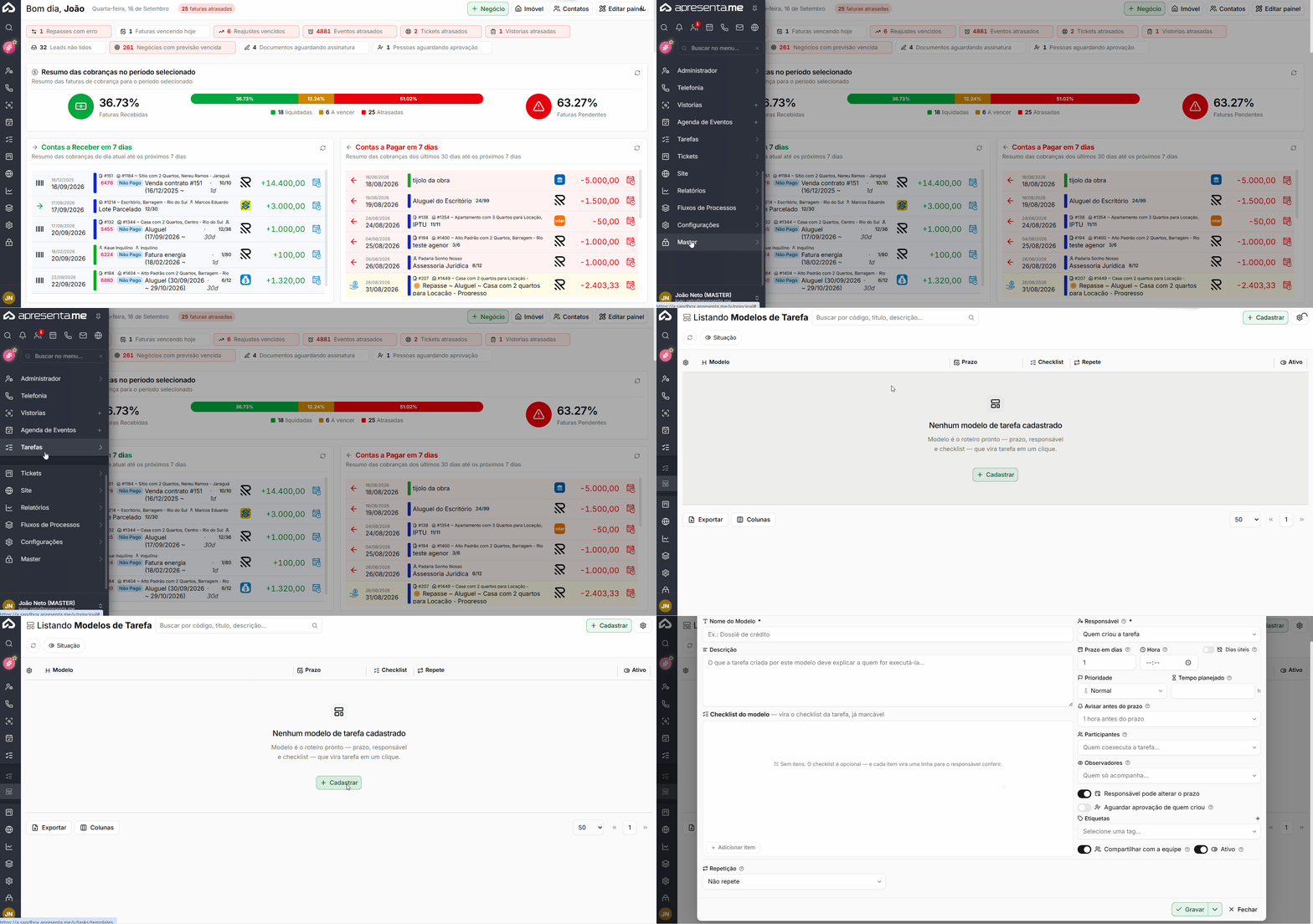
Rotina: Tarefas > Modelos de tarefa
Cadastrar um novo modelo de tarefa

Ao cadastrar um modelo, ficam disponíveis as seguintes configurações:
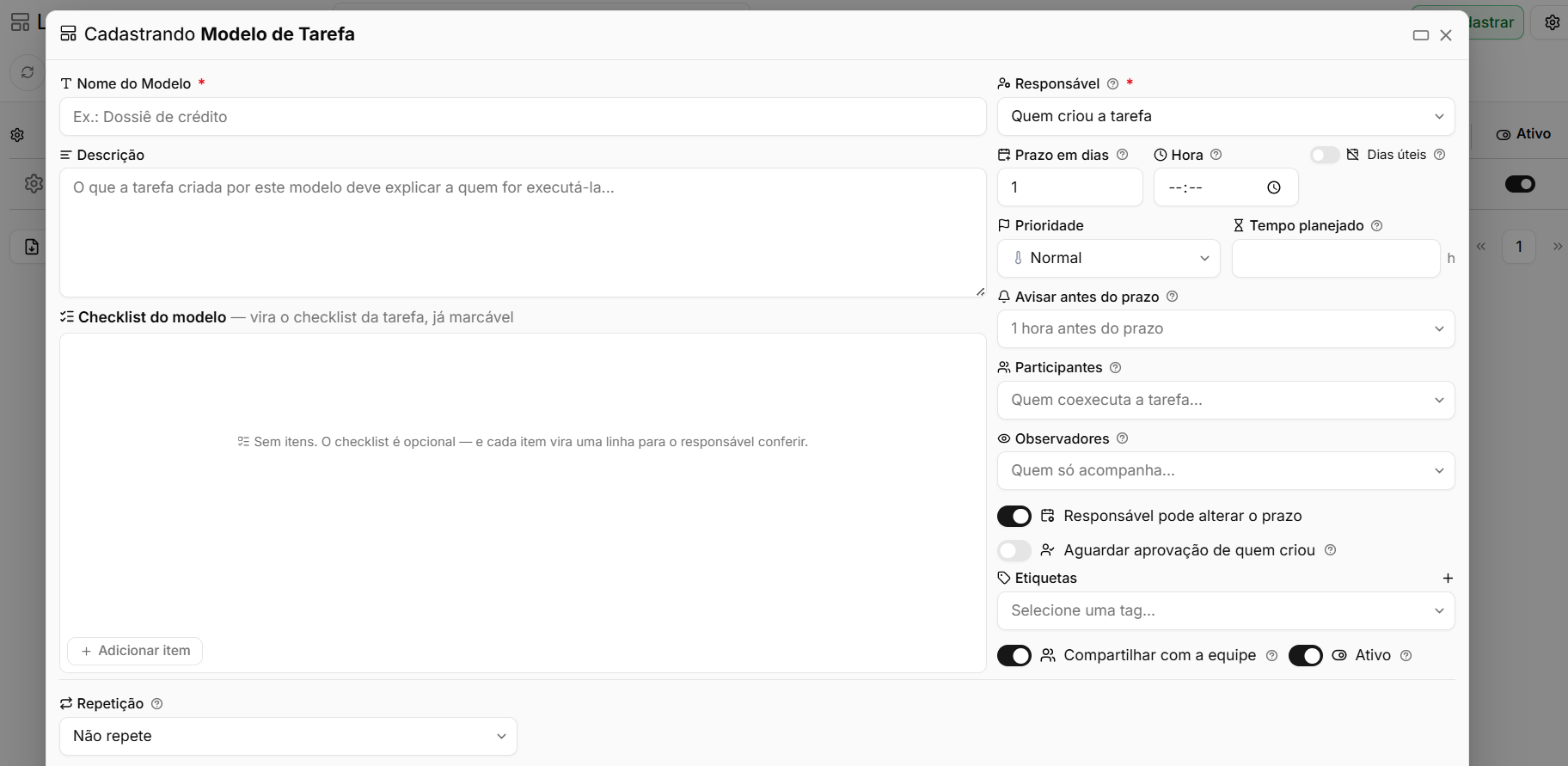
Campo | Descrição |
|---|---|
Nome do Modelo | Define o nome utilizado para identificar o modelo. |
Descrição | Permite detalhar a finalidade ou o processo relacionado ao modelo. |
Checklist do modelo | Define os itens que serão adicionados automaticamente ao checklist da tarefa quando o modelo for utilizado. |
Responsável | Define quem será responsável pela tarefa criada a partir do modelo. Pode ser Quem criou a tarefa, Responsável pelo negócio ou um Usuário fixo. |
Prazo em dias | Define quantos dias após a aplicação do modelo será configurado o prazo da tarefa. O valor 0representa o próprio dia. |
Dias úteis | Quando habilitado, sábado e domingo não são considerados na contagem do prazo. |
Hora | Define o horário relacionado ao prazo da tarefa. |
Prioridade | Define a prioridade que será aplicada à tarefa. |
Tempo planejado | Define previamente quanto tempo está previsto para a execução da atividade. |
Avisos | Define as notificações que serão enviadas antes do vencimento da tarefa. |
Participantes | Define os usuários que participarão da execução da tarefa. |
Observadores | Define os usuários que poderão acompanhar a tarefa sem executá-la. |
Etiquetas | Define as etiquetas que serão adicionadas à tarefa. |
Compartilhar com a equipe | Quando desabilitado, somente quem criou o modelo poderá visualizá-lo e utilizá-lo. |
Ativo | Define se o modelo estará disponível para utilização. Quando inativo, permanece cadastrado, mas não aparece durante a criação de novas tarefas. |
Como utilizar um modelo na criação de uma tarefa

Durante a criação de uma nova tarefa, é possível selecionar um modelo para preencher automaticamente as informações configuradas nele.
O modelo funciona como uma base para o cadastro: ele preenche o formulário da tarefa, mas não realiza sua gravação automaticamente.
Informações que já tenham sido preenchidas nos campos Título da Tarefa e Descrição são preservadas ao aplicar o modelo.
⚠️ Atenção: Utilizar um modelo durante o cadastro não significa que a tarefa será criada imediatamente. O usuário ainda poderá revisar ou alterar as informações antes de gravá-la.
O Checklist do modelo
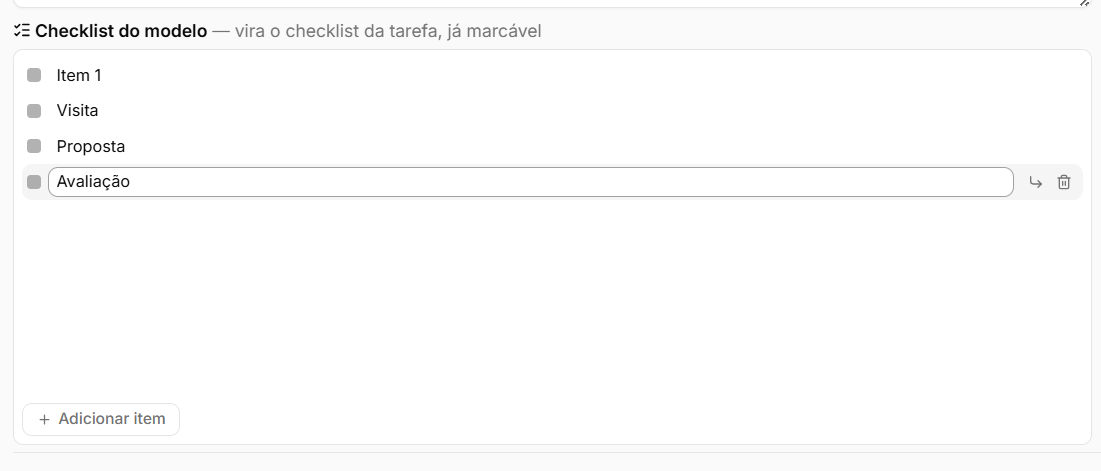
O checklist cadastrado no modelo é utilizado como estrutura inicial para o checklist da nova tarefa.
Recurso | Descrição |
|---|---|
Itens do checklist | São adicionados automaticamente quando o modelo é aplicado. |
Subitens | Permitem criar níveis abaixo de um item principal. |
Responsáveis | Quando configurados, permitem indicar quem ficará responsável por determinados itens. |
Depois que o modelo for aplicado, o checklist passa a fazer parte da tarefa e poderá ser utilizado normalmente durante sua execução.
Definição do responsável

O responsável pode ser definido de diferentes formas:
Opção | Descrição |
|---|---|
Quem criou a tarefa | Define como responsável o usuário que estiver criando a tarefa através do modelo. |
Responsável pelo negócio | Utiliza o responsável do negócio relacionado à tarefa. |
Usuário fixo | Define previamente um usuário específico como responsável pelas tarefas geradas através do modelo. |
Prazo da tarefa

O modelo permite calcular automaticamente o prazo da tarefa com base no dia em que for utilizado.
Campo | Descrição |
|---|---|
Prazo em dias | Define quantos dias serão adicionados à data de criação da tarefa. O valor 0 representa o próprio dia. |
Dias úteis | Quando habilitado, sábado e domingo deixam de ser considerados na contagem. |
Hora | Define o horário que será aplicado ao prazo calculado. |
Repetição automática

Um modelo também pode ser configurado para criar tarefas automaticamente, sem depender da criação manual pelo usuário.
Campo | Descrição |
|---|---|
Repetição | Define a frequência da criação automática. As opções são Diária, Semanal, Mensal ou Anual . |
A cada | Define o intervalo entre uma repetição e outra. |
Dias da semana | Define em quais dias as tarefas serão criadas quando a frequência utilizar dias da semana. |
Dia do mês | Define o dia utilizado para repetições mensais. |
Hora | Campo obrigatório quando existe uma repetição configurada. Define o horário da execução. |
Início | Campo obrigatório que define a primeira data considerada para a repetição. |
Fim | Define quando a repetição deverá terminar. Quando não preenchido, o modelo continua repetindo sem uma data final definida. |
Limite de repetições | Define a quantidade máxima de tarefas que poderá ser criada automaticamente pelo modelo. |
As tarefas automáticas são criadas em nome do usuário que criou o modelo.
O cadastro também apresenta informações sobre a próxima criação prevista e a quantidade de tarefas que já foram geradas.
Em uma repetição mensal, caso o dia escolhido não exista em determinado mês, como o dia 31 em fevereiro, a tarefa será criada no último dia daquele mês.
Compartilhamento com a equipe

Campo | Descrição |
|---|---|
Compartilhar com a equipe | Define se outros usuários poderão visualizar e utilizar o modelo. |
Quando a opção estiver desabilitada, o modelo ficará disponível somente para o usuário que realizou sua criação.
Perguntas frequentes
➜ O modelo cria a tarefa automaticamente quando eu seleciono? Não. Ao escolher um modelo durante o cadastro, ele apenas preenche os campos da tarefa. A gravação ainda precisa ser realizada pelo usuário.
➜ O que acontece com o título e a descrição que eu já digitei? Os campos Título da Tarefa e Descrição são preservados quando um modelo é aplicado.
➜ O modelo pode criar tarefas sozinho? Sim. Para isso, configure a Repetição automática no cadastro do modelo.
➜ Posso criar uma tarefa todos os meses automaticamente? Sim. Utilize a repetição Mensal e defina o dia, horário e período desejados.
➜ O que acontece se eu configurar uma tarefa para o dia 31? Nos meses que não possuem o dia informado, a tarefa será criada no último dia do mês.
➜ Quem aparece como criador das tarefas automáticas? As tarefas são criadas em nome do usuário que criou o modelo.
➜ Posso deixar um modelo disponível somente para mim? Sim. Mantenha a opção Compartilhar com a equipe desabilitada.
➜ O que acontece ao desativar um modelo? Ele continua cadastrado, mas deixa de aparecer como opção durante a criação de novas tarefas.
➜ Posso definir o responsável automaticamente? Sim. O modelo pode utilizar quem criou a tarefa, o responsável pelo negócio ou um usuário fixo.
➜ O checklist também é copiado para a tarefa? Sim. Os itens cadastrados no checklist do modelo são adicionados à tarefa quando o modelo é aplicado.
Nenhum comentário para exibir
Nenhum comentário para exibir