
Como liquidar um lançamentos?
Liquidar um lançamento significa registrar no sistema que uma conta foi paga ou recebida. Após a liquidação, o lançamento sai da situação "em aberto" e passa a compor o extrato, o saldo das contas e os relatórios financeiros com a data e o valor efetivamente movimentado.
Um lançamento pode ser liquidado individualmente — abrindo-o e marcando como pago — ou em lote, selecionando vários de uma vez na listagem. Este documento apresenta o processo individual.
Rotina: Financeiro > Contas a Pagar e Receber > Abrir lançamento > Selecionar Pago ou Recebido
1. Acessando o lançamento
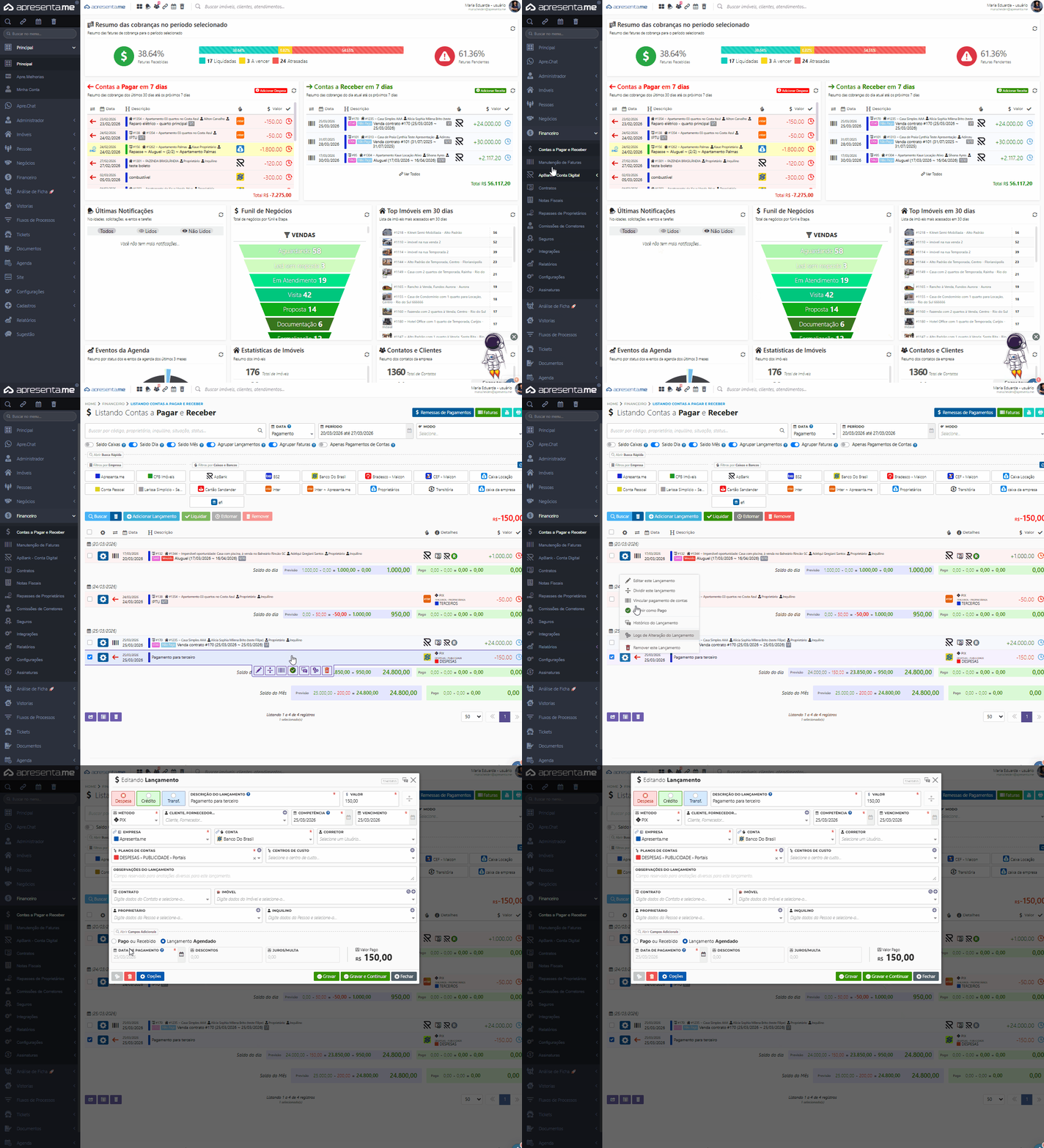
- Busca por texto: código, nome do proprietário, inquilino ou descrição.
- Filtro por data: vencimento, competência ou pagamento.
- Filtro por status: selecione "Em aberto" para ver apenas os lançamentos pendentes de liquidação.
Após localizar o lançamento, clique sobre ele para abrir os detalhes.
Lançamentos vencidos aparecem marcados com a etiqueta Vencido em vermelho na listagem. Você pode usar esse indicador para priorizar quais liquidar primeiro.
2. Selecionando Pago ou Recebido
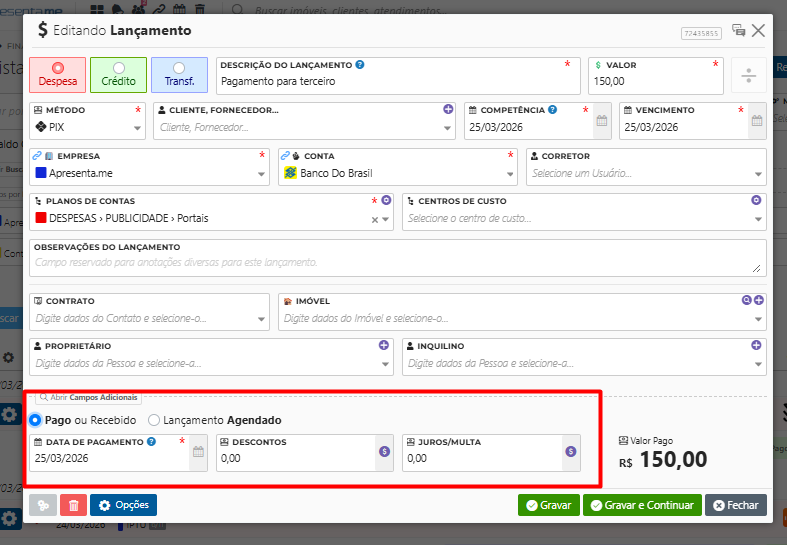
Com o lançamento aberto, clique no botão Pago (para despesas) ou Recebido (para créditos). O sistema abrirá o formulário de liquidação, onde você preenche as informações da baixa:
Campo | Descrição | Obrigatório |
|---|---|---|
Data de baixa | Data em que o pagamento ou recebimento foi realizado de fato. Pode ser diferente da data de vencimento — por exemplo, uma conta que venceu no dia 10 mas foi paga no dia 15. Essa data é usada nos extratos e relatórios financeiros. | Sim |
Valor pago | Valor efetivamente pago ou recebido. Por padrão, o sistema preenche com o valor original do lançamento. Altere apenas se houver diferença — por exemplo, pagamento parcial ou valor com ajuste. | Sim |
Desconto | Valor de desconto concedido sobre o valor original. Ao informar um desconto, o valor final pago será reduzido proporcionalmente. Use quando houver negociação de redução do valor. | Não |
Juros | Valor de juros cobrado por atraso no pagamento. Acrescenta ao valor original. Use quando o pagamento foi feito com atraso e houve cobrança de juros. | Não |
Multa | Valor de multa por atraso. Assim como os juros, acrescenta ao valor original. Use quando houver penalidade contratual por pagamento em atraso. | Não |
Os valores de desconto, juros e multa impactam diretamente o saldo das contas e os relatórios financeiros. Preencha com atenção para que os números reflitam a movimentação real.
3. Confirmando a liquidação
Após preencher as informações, clique em Confirmar (ou Gravar) para registrar a liquidação. O lançamento passará da situação Em aberto para Pago ou Recebido, e o valor será creditado ou debitado da conta bancária correspondente dentro do sistema.
Após a liquidação, o lançamento aparece com a data de baixa e o valor pago na tela de Contas a Pagar e a Receber, além disso irá refletir em resultados mensais e anuais nos relatórios como DRE, Balancete e entre outros...
4. Liquidando vários lançamentos de uma vez
Quando você precisa liquidar vários lançamentos ao mesmo tempo, use o recurso de Ações em Lote na listagem:
- Selecione os lançamentos desejados marcando as caixas de seleção à esquerda de cada linha.
- Clique no botão Ações em Lote.
- Escolha a opção de liquidação em lote.
- Informe a data de baixa que será aplicada a todos os lançamentos selecionados.
- Confirme a operação.
A liquidação em lote aplica a mesma data de baixa para todos os lançamentos selecionados. Se os pagamentos foram feitos em datas diferentes, prefira liquidar individualmente para manter a precisão dos extratos.
5. Perguntas frequentes
O que acontece com o saldo da conta após a liquidação?
O saldo da conta bancária vinculada ao lançamento é atualizado automaticamente com o valor liquidado dentro do sistema. Para despesas, o saldo diminui; para créditos, o saldo aumenta. Você pode verificar o saldo atualizado no DRE e Balancete;
Posso liquidar um lançamento com valor diferente do original?
Sim. No momento da liquidação, o campo "Valor pago" pode ser ajustado. Se o valor for menor que o original, o sistema registra a diferença como desconto. Se for maior, utilize os campos de juros e multa para justificar o acréscimo.
Como sei se um lançamento já foi liquidado?
Na listagem, lançamentos liquidados aparecem com o status Pago ou Recebido. Você pode filtrar por esse status usando o campo de filtro de situação na parte superior da listagem.
Lançamentos recorrentes precisam ser liquidados um por um?
Sim. Cada ocorrência de um lançamento recorrente é independente e precisa ser liquidada individualmente. A liquidação de uma parcela não afeta as demais.
É possível liquidar um lançamento com data retroativa?
Sim. O campo "Data de baixa" aceita qualquer data, inclusive datas anteriores à data atual. Isso permite regularizar lançamentos que foram pagos mas não baixados no sistema na época correta.
Passo a passo: como marcar um lançamento como pago
Siga o fluxo abaixo para marcar um lançamento individual como pago ou recebido diretamente no formulário do lançamento.
1. Acesse Contas a Pagar e Receber
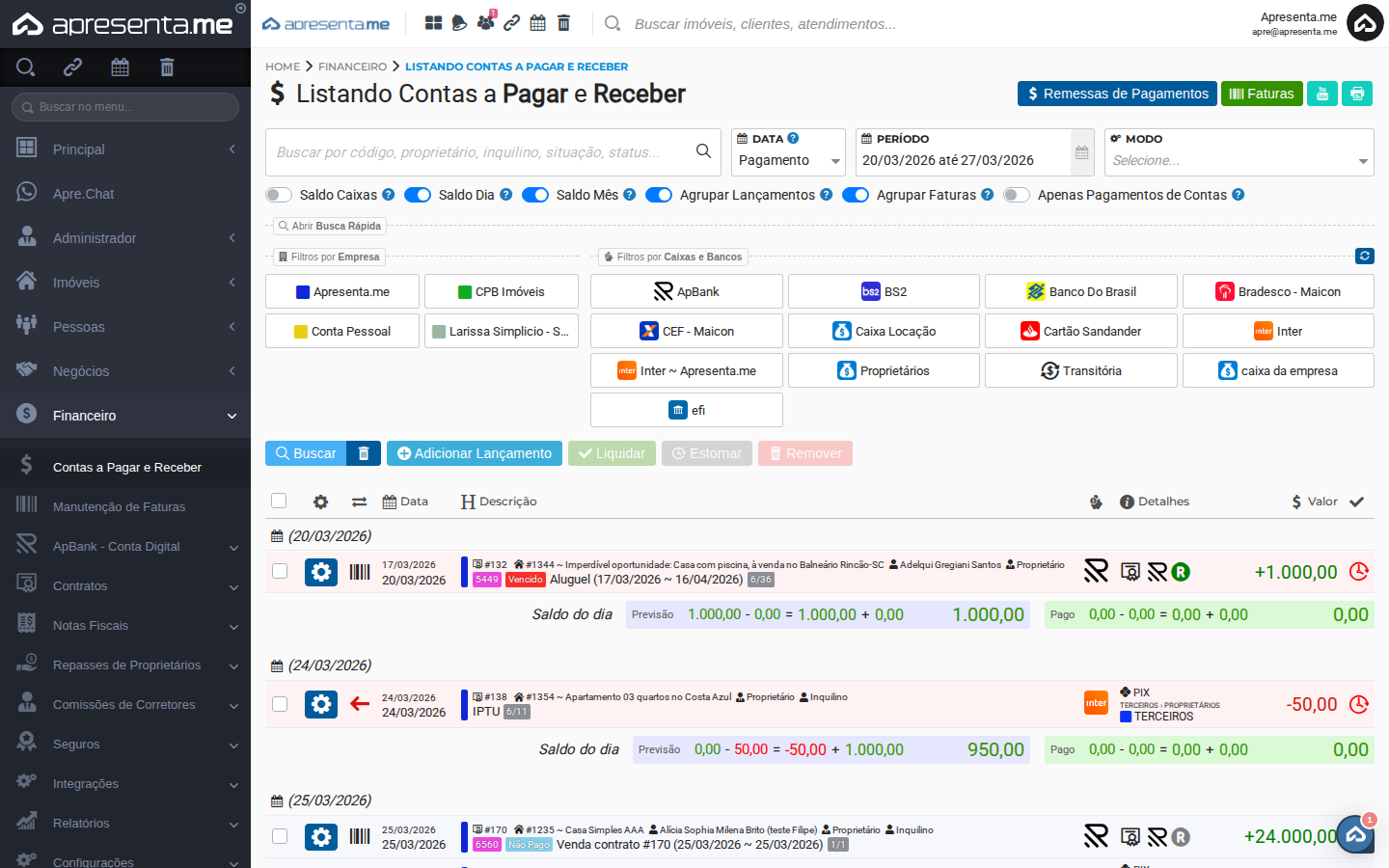
Use os filtros de status, data e empresa para encontrar o lançamento mais rapidamente. Selecione Em aberto no filtro de situação para ver apenas os lançamentos pendentes.
2. Abra o lançamento
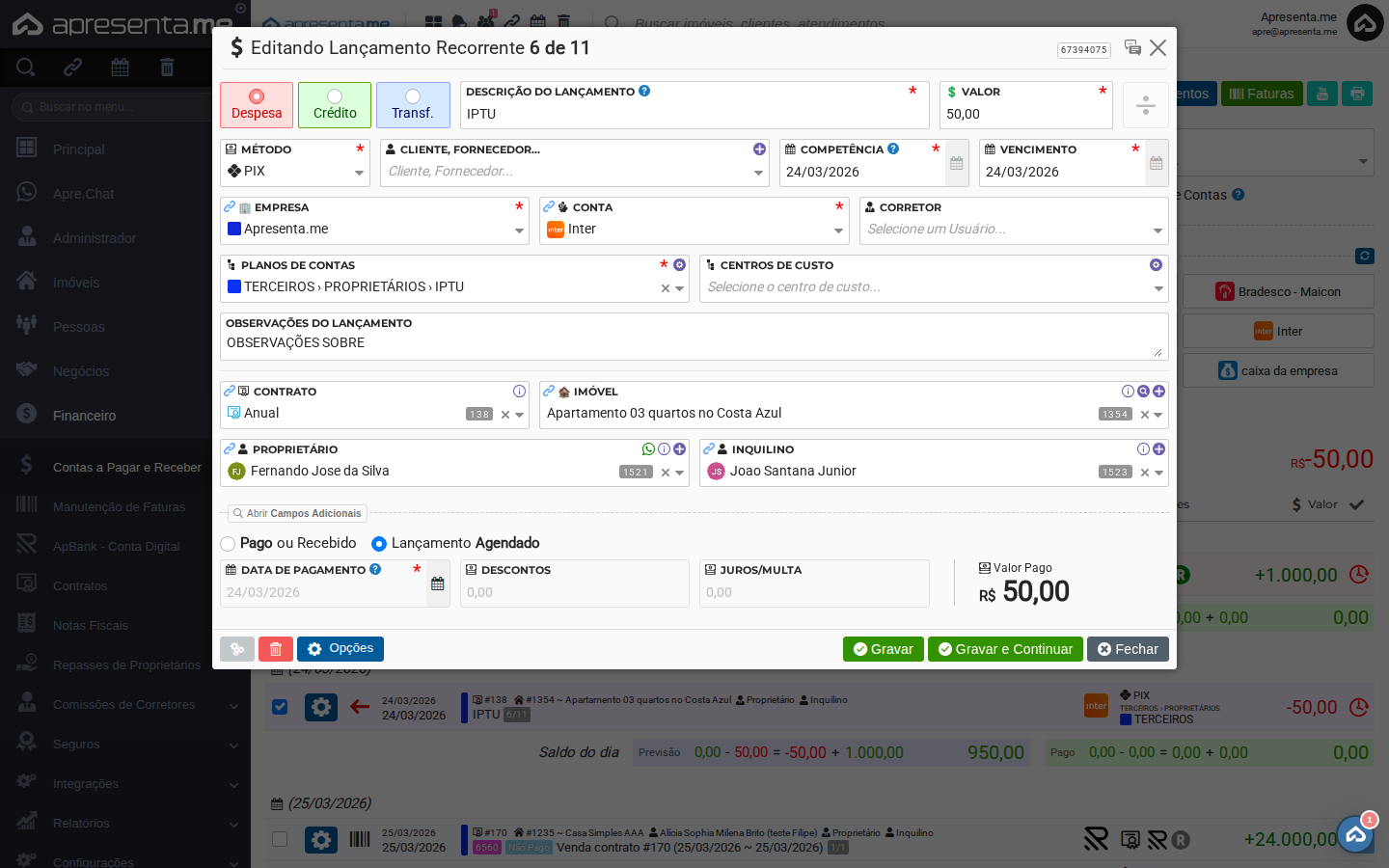
Clique no nome/descrição do lançamento para abri-lo. O formulário exibirá todos os dados do lançamento. Role até a seção de status, onde você verá as opções de situação do lançamento.
3. Selecione “Pago ou Recebido”
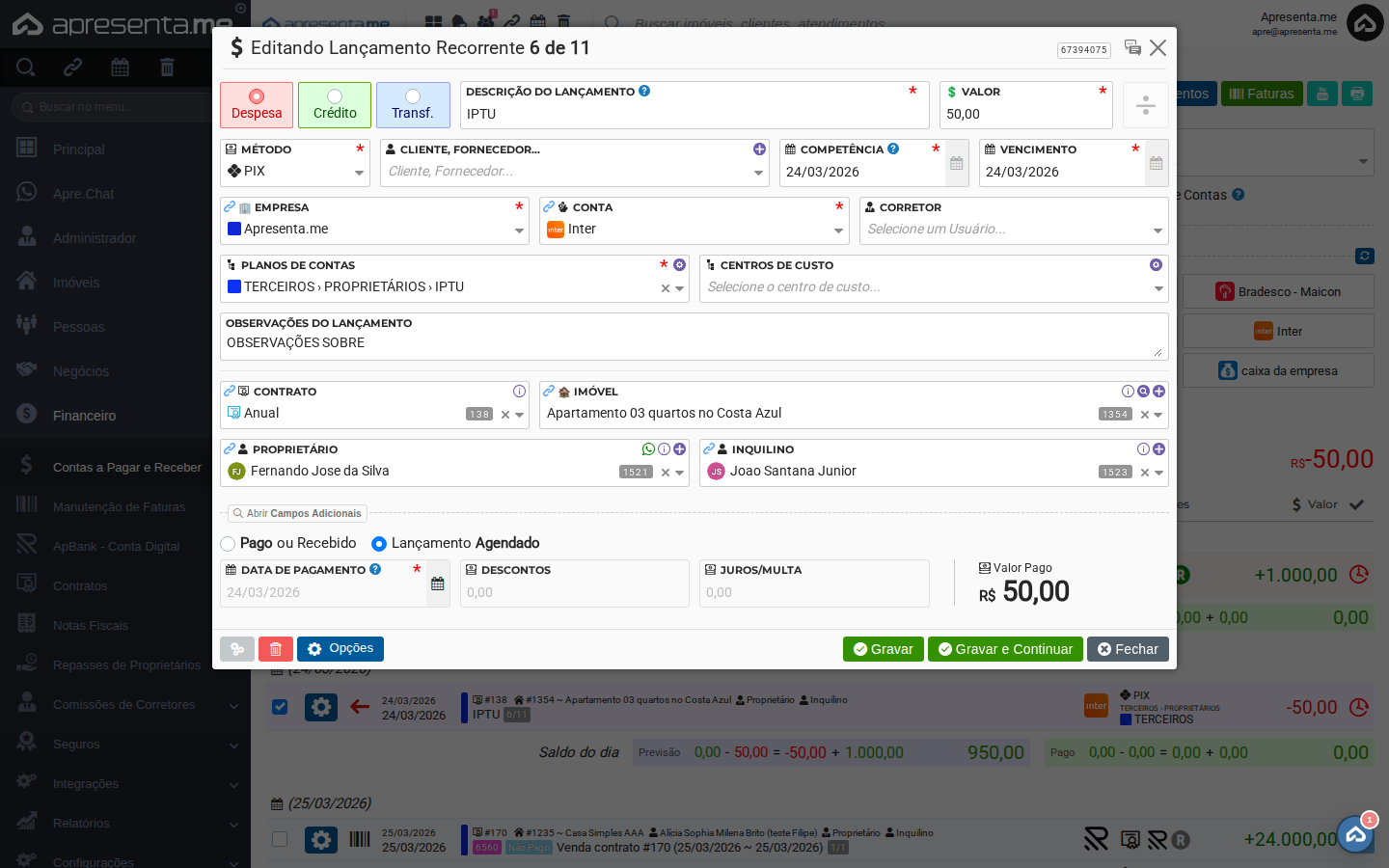
No campo de situação, clique na opção Pago ou Recebido (a outra opção é Lançamento Agendado para lançamentos futuros). Ao selecionar, os campos de data de pagamento, desconto, juros/multa e valor pago serão habilitados.
4. Preencha os dados do pagamento e grave
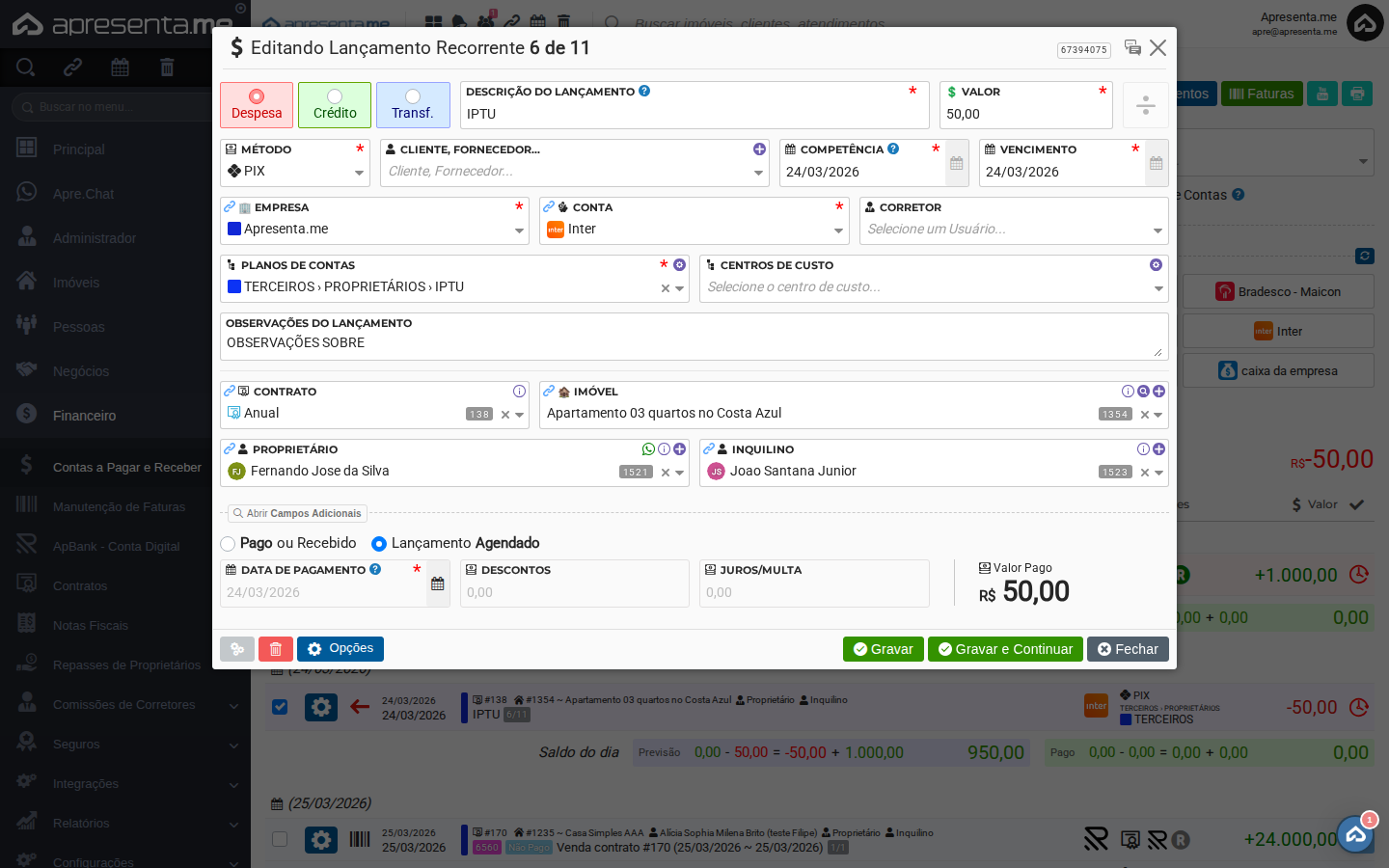
Preencha os campos de liquidação:
| Campo | Descrição | Obrigatório |
|---|---|---|
| Data de Pagamento | Data em que o pagamento foi realizado. Pode ser diferente da data de vencimento. | Sim |
| Descontos | Valor de desconto concedido sobre o valor original, quando houver negociação. | Não |
| Juros/Multa | Valor de juros ou multa por atraso no pagamento. | Não |
| Valor Pago | Valor efetivamente pago ou recebido. Preenchido automaticamente com o valor do lançamento. | Sim |
Após preencher os dados, clique em Gravar para confirmar a liquidação. O lançamento passará para o status Pago ou Recebido e o valor será refletido nos relatórios financeiros.
Após gravar, o lançamento aparece com a data de baixa na listagem e o valor é computado no extrato, DRE e demais relatórios financeiros do período.
Nenhum comentário para exibir
Nenhum comentário para exibir