
Como lançar fatura avulsa?
Uma fatura avulsa é uma cobrança criada manualmente, fora de qualquer contrato recorrente. Você usa esse recurso quando precisa registrar uma cobrança pontual para um cliente — por exemplo, reembolso de despesa, taxa administrativa, serviço extra ou qualquer valor que não esteja contemplado em um contrato ativo.
Rotina: Financeiro > Manutenção de Faturas > Adicionar Fatura
1. Acesse Manutenção de Faturas
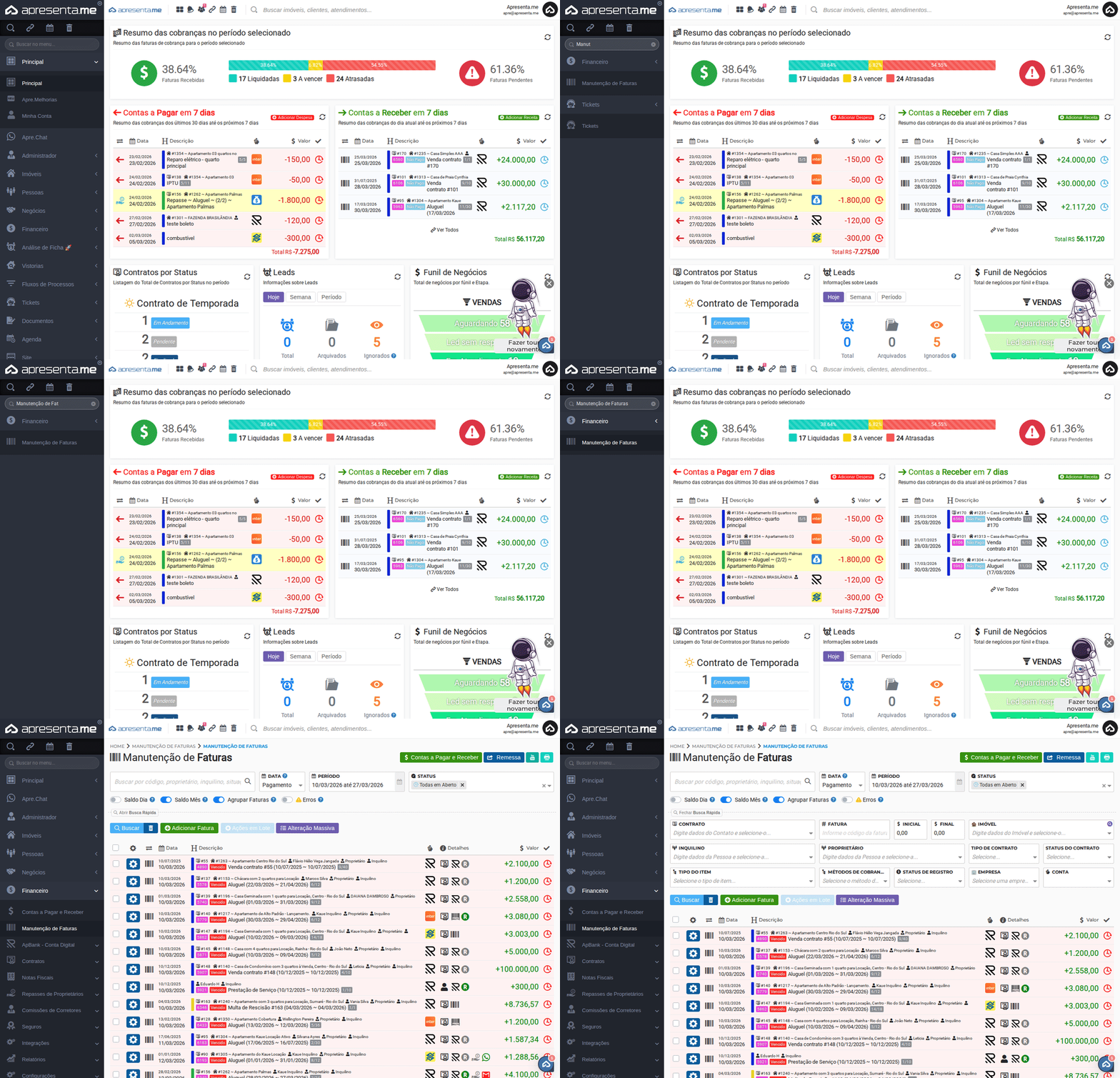
2. Clique em “Adicionar Fatura”

Na tela de Manutenção de Faturas, clique no botão Adicionar Fatura (verde) para abrir o formulário de nova fatura.
Nesta tela você também pode gerenciar todas as faturas existentes: filtrar por status, período, contrato e conta, liquidar em lote e fazer alterações massivas.
3. Preencha os dados da fatura
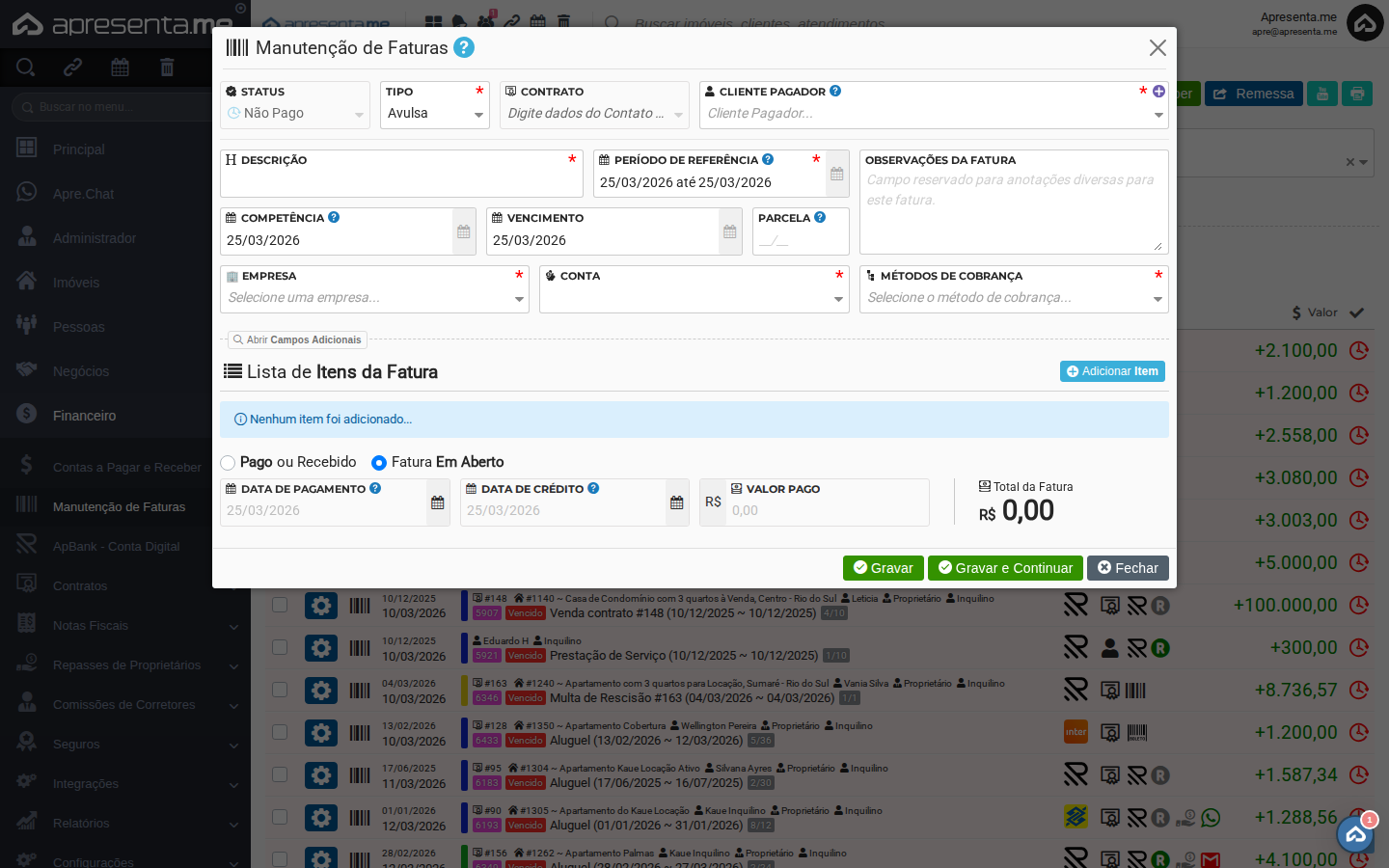
O formulário de nova fatura é aberto. Preencha os campos obrigatórios:
| Campo | Descrição | Obrigatório |
|---|---|---|
| Tipo | Selecione Avulsa para faturas manuais que não estão vinculadas a nenhum contrato recorrente. | Sim |
| Cliente Pagador | Pessoa que receberá a cobrança. Busque pelo nome, CPF ou código do cadastro de Pessoas. | Sim |
| Descrição | Texto que identifica a fatura — aparece na listagem e na comunicação enviada ao cliente. Use uma descrição clara como "Taxa de Administração" ou "Reembolso de Despesa". | Sim |
| Período de Referência | Intervalo de datas ao qual a cobrança se refere. Para cobranças pontuais, data inicial e final podem ser iguais. | Sim |
| Vencimento | Data limite para pagamento da fatura. | Sim |
| Competência | Mês/ano de referência financeira da fatura, usado nos relatórios de DRE e balancete. | Não |
| Empresa | Empresa da imobiliária responsável pela cobrança. | Sim |
| Conta | Conta bancária ou financeira que receberá o pagamento. | Sim |
| Métodos de Cobrança | Forma como o cliente pode pagar: boleto, PIX, cartão, etc. Os métodos disponíveis dependem das integrações configuradas. | Sim |
4. Adicione os itens da fatura
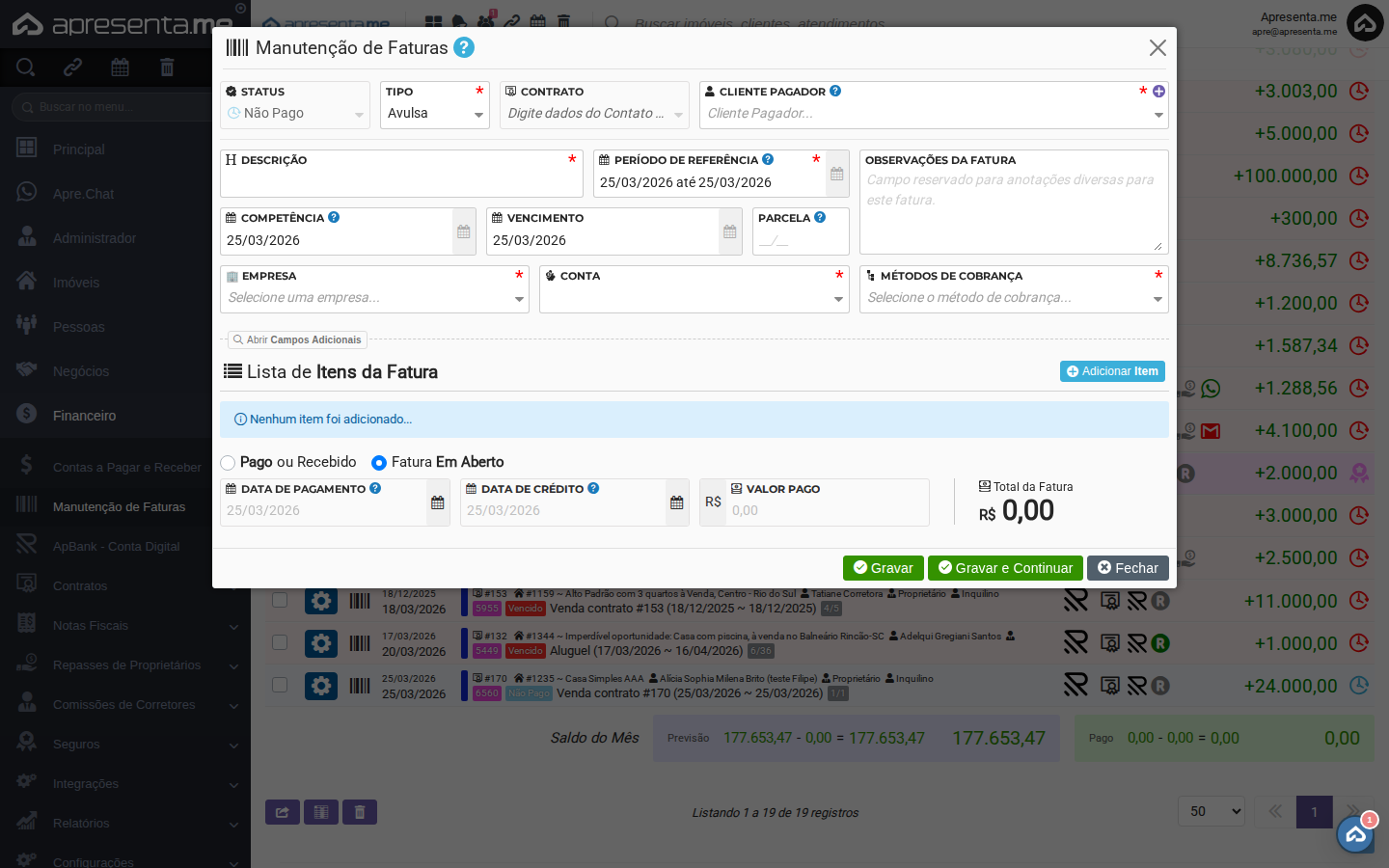
Clique em Adicionar Item para inserir os valores da fatura. Você pode adicionar múltiplos itens — cada um com sua descrição, valor e plano de contas. O total da fatura é calculado automaticamente a partir dos itens cadastrados.
Cada item da fatura pode ter um plano de contas diferente, permitindo a correta classificação contábil de cada valor cobrado.
5. Campos adicionais (opcional)
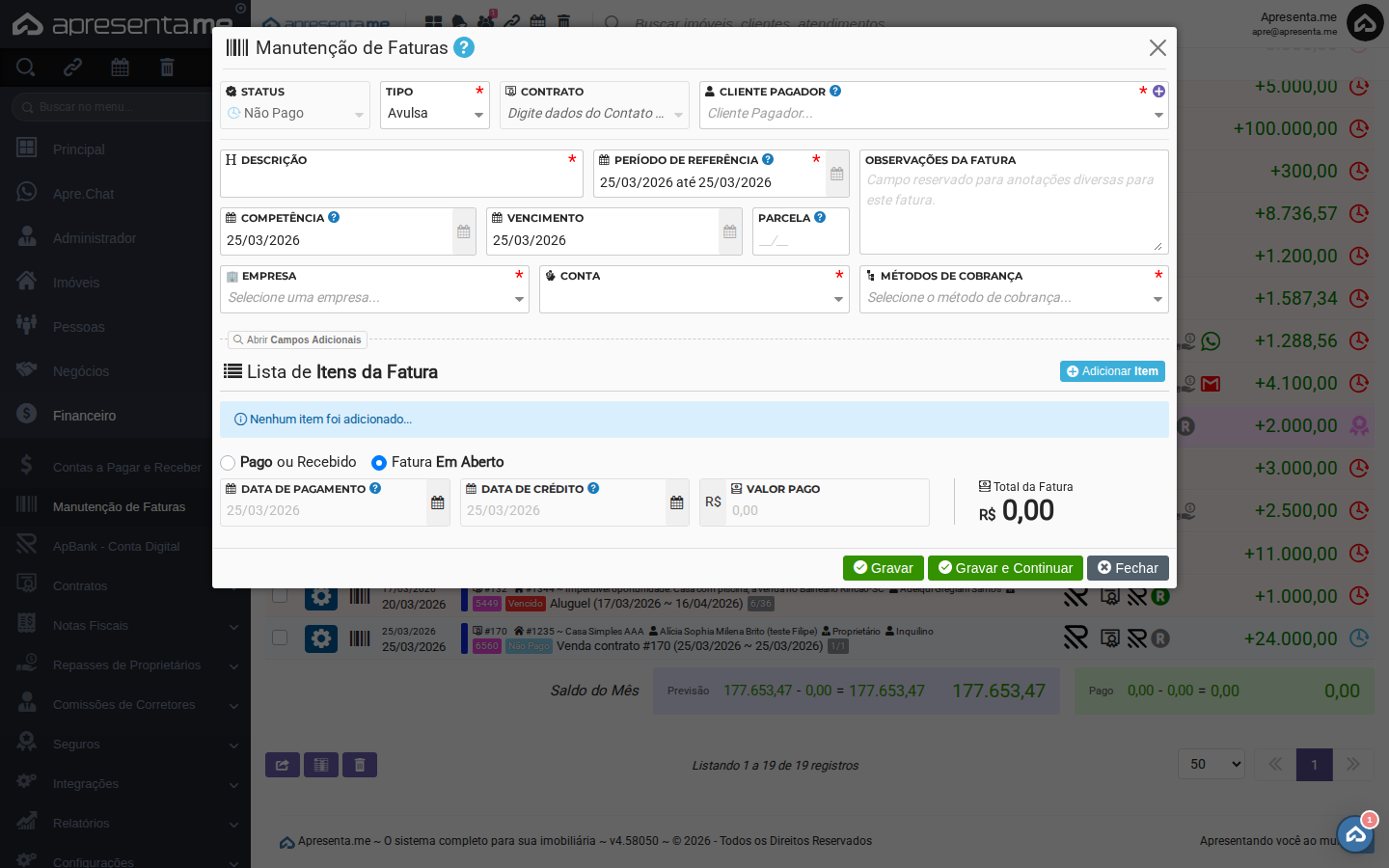
Clique em Abrir Campos Adicionais para acessar configurações extras:
- Contrato: vincule a fatura a um contrato existente se necessário
- Observações: informações adicionais visíveis no boleto ou comunicação
- Parcela: identifica a fatura como parte de uma série (ex: 1/3)
6. Grave a fatura
Após preencher todos os dados e adicionar os itens, clique em Gravar para criar a fatura. Ela aparecerá na listagem de Manutenção de Faturas com o status Em Aberto. A partir daí, você pode emitir o boleto, enviar por e-mail ao cliente ou marcar como paga quando o pagamento for recebido.
Após gravar, a fatura pode ser encontrada em Financeiro > Contas a Pagar e Receber e também em Manutenção de Faturas, onde você pode liquidá-la quando o pagamento for confirmado.
Para que o boleto seja gerado, é necessário ter um método de cobrança com integração bancária configurada em Configurações > Empresas > Financeiro.
Perguntas frequentes
Qual a diferença entre uma fatura avulsa e uma fatura de contrato?
Faturas de contrato são geradas automaticamente pelo sistema conforme as parcelas do contrato de locação ou venda. Faturas avulsas são criadas manualmente para cobranças pontuais que não fazem parte de nenhum contrato recorrente.
Posso vincular uma fatura avulsa a um contrato depois de criá-la?
Sim. Ao editar a fatura, expanda a seção Campos Adicionais e selecione o contrato desejado.
O cliente recebe alguma notificação quando a fatura é criada?
Não automaticamente. Para enviar a fatura ao cliente, acesse a fatura criada e use as opções de envio disponíveis (e-mail, WhatsApp ou link de pagamento, dependendo das configurações da sua imobiliária).
Nenhum comentário para exibir
Nenhum comentário para exibir