
Relatório do Painel de Negócios
O Painel de Negócios reúne numa tela só os números do seu funil de vendas e locações: quanto está em negociação, quanto foi ganho, perdido ou prorrogado, de onde vieram os negócios, quanto tempo eles ficam em cada etapa e como cada corretor está se saindo.
No dia a dia, ele é usado pelo gestor comercial para acompanhar o mês, preparar a reunião com a equipe e comparar corretores, origens e funis. Os resumos de valor levam à lista de negócios, e cada quadro pode ser recarregado sozinho.
Para acessar, você precisa da permissão Relatórios > Comercial e Marketing > Painel de Negócios. O painel faz parte do módulo de Negócios: sem esse módulo no plano da empresa, ele não fica disponível.
Navegação no módulo
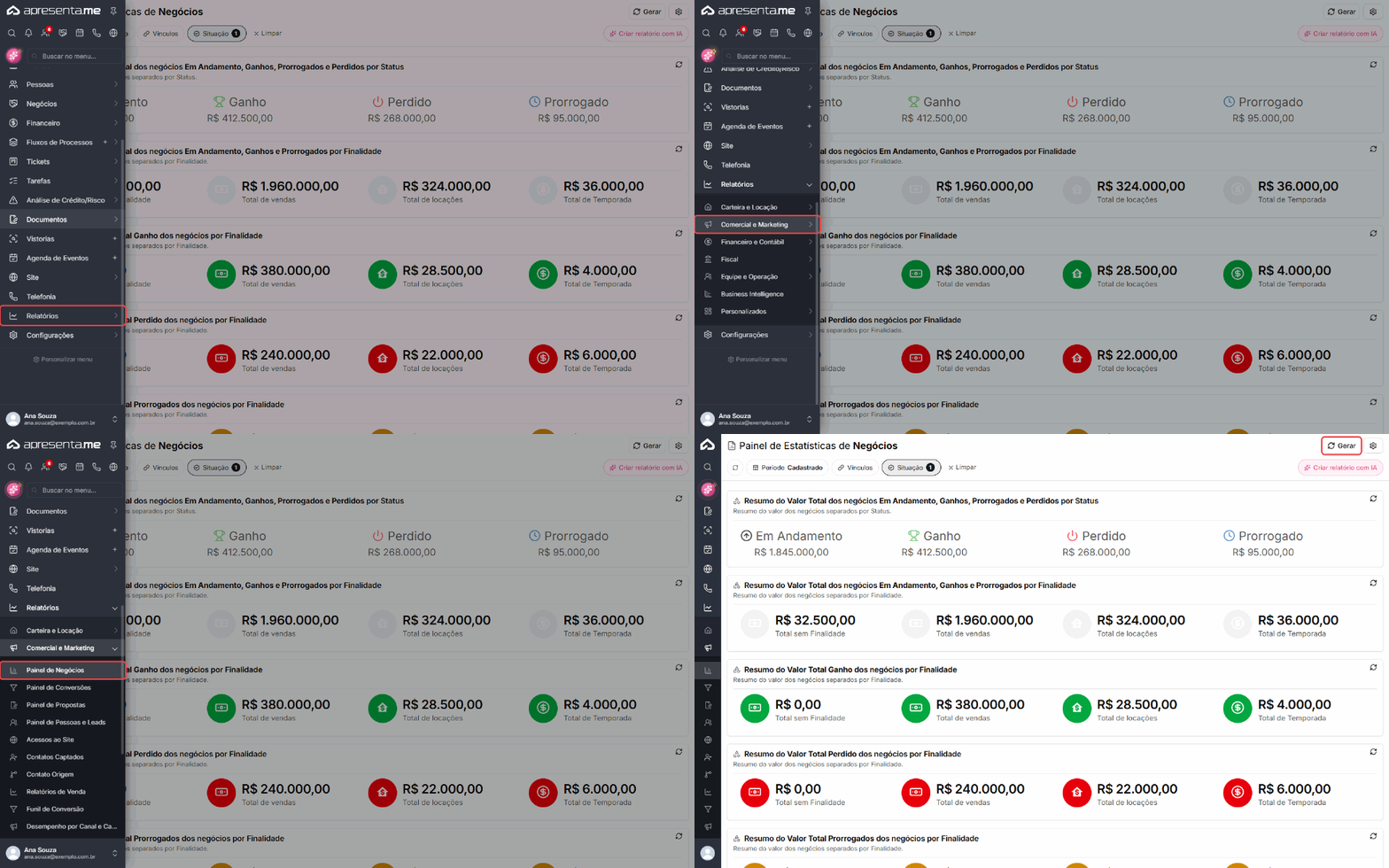
Rotina: Relatórios > Comercial e Marketing > Painel de Negócios
Ao abrir, o título da tela aparece como Painel de Estatísticas de Negócios, e o painel já vem gerado com o mês atual.
Filtros
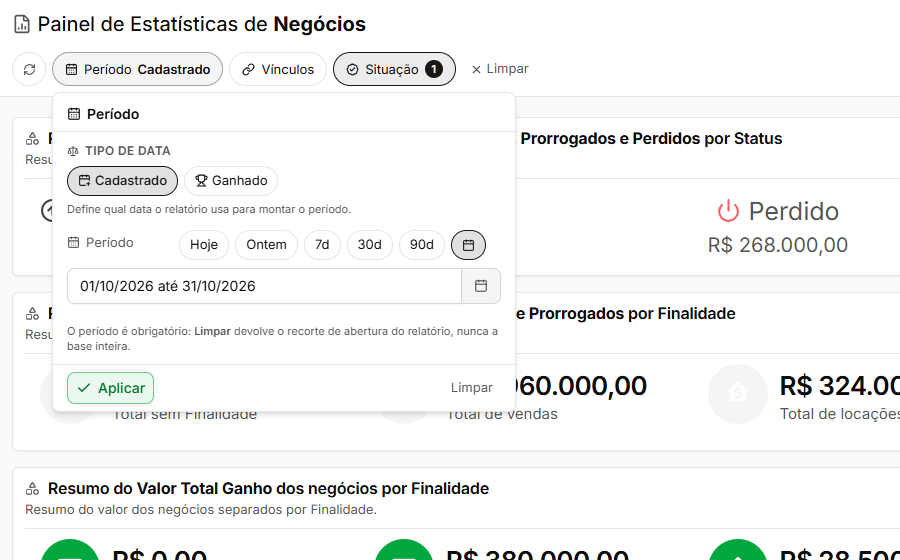
Os filtros ficam na barra logo abaixo do título, em botões chamados chips. Clique no chip para abrir as opções, escolha o que quer e clique em Aplicar: o painel é gerado de novo com o filtro escolhido. O Limpar de dentro do chip desfaz só aquele filtro. O número que aparece no chip mostra quantos filtros estão diferentes do padrão de abertura.
Filtro | O que faz |
|---|---|
Período | Define o intervalo de datas e o Tipo de Data: Cadastrado (data em que o negócio foi cadastrado) ou Ganhado (data em que o negócio foi ganho). Tem os atalhos Hoje, Ontem, 7d, 30d e 90d, e o ícone de calendário para escolher outras datas. O chip mostra o tipo de data em uso. Abre no mês atual. |
Vínculos | Filtra pelo Corretor e pela Equipe responsáveis pelo negócio. Aceita mais de um de cada. |
Situação | Filtra pelo Funil de Negócios, pela Origem do negócio e pelas Tags. O primeiro funil da empresa já vem marcado, porque os quadros de funil precisam de um funil para montar as etapas. |
O período é obrigatório. O botão Limpar devolve o mês atual e o primeiro funil, nunca a base inteira.
Com o Tipo de Data Ganhado, o painel considera só os negócios ganhos no período. Os valores de Em Andamento, Perdido e Prorrogado ficam zerados, e o quadro Tempo médio por etapa não traz dados.
No canto direito da barra pode aparecer o botão Criar relatório com IA. Ele abre o assistente para montar um relatório personalizado com o que o painel não mostra, e só aparece para quem tem relatórios personalizados no plano e a permissão para criá-los.
Como gerar
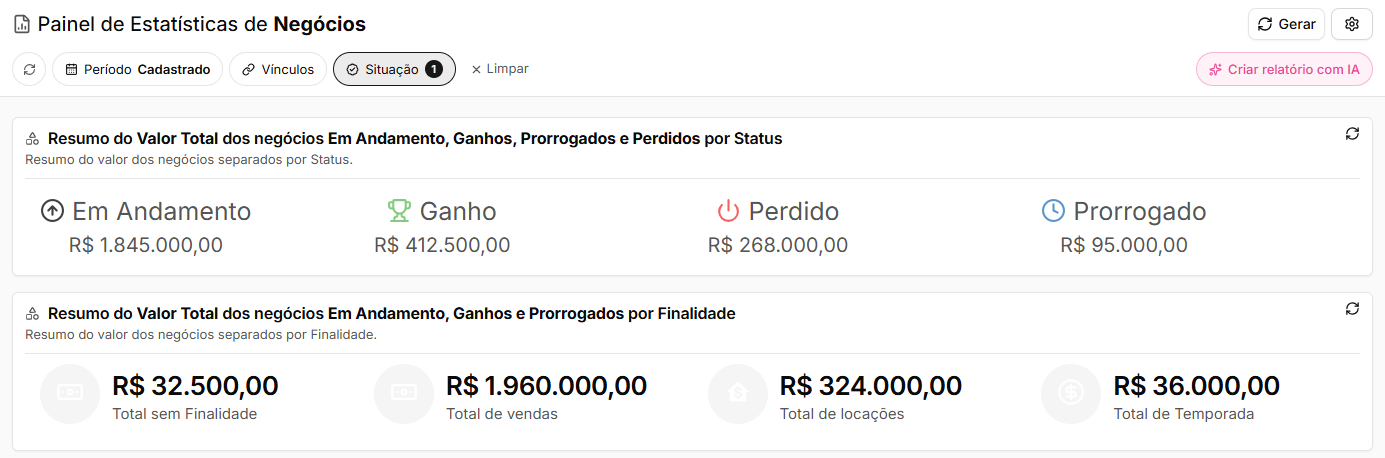
1. Abra Relatórios > Comercial e Marketing > Painel de Negócios. O painel abre já gerado com o mês atual e o primeiro funil.
2. Ajuste os chips Período, Vínculos e Situação. Ao clicar em Aplicar no chip, o painel é gerado de novo.
3. Para montar todos os quadros outra vez com os filtros como estão, clique em Gerar, no canto superior direito, ou no botão de recarregar no início da barra de filtros.
4. Role a tela para ver os quadros, um abaixo do outro. O botão de recarregar no canto de cada quadro atualiza só aquele quadro.
Quando um quadro não tem dados para o filtro escolhido, ele mostra a mensagem "Não há informações para o filtro definido."
Como ler o relatório
O painel começa com cinco faixas de resumo de valor. Cada valor é um link: ao clicar, a Listagem de Negócios abre em outra aba.
A Listagem de Negócios abre com os filtros da própria lista. Antes de comparar os números, confira na barra da lista o status, a finalidade e as datas.
Quadro | O que mostra |
|---|---|
Resumo por status | Soma do valor dos negócios Em Andamento, Ganho, Perdido e Prorrogado. |
Resumo por finalidade | Soma do valor dos negócios em andamento, ganhos e prorrogados, separada em Total sem Finalidade, Total de vendas, Total de locações e Total de Temporada. |
Ganho por finalidade | A mesma separação por finalidade, só com os negócios ganhos. |
Perdido por finalidade | A mesma separação por finalidade, só com os negócios perdidos. |
Prorrogado por finalidade | A mesma separação por finalidade, só com os negócios prorrogados. |
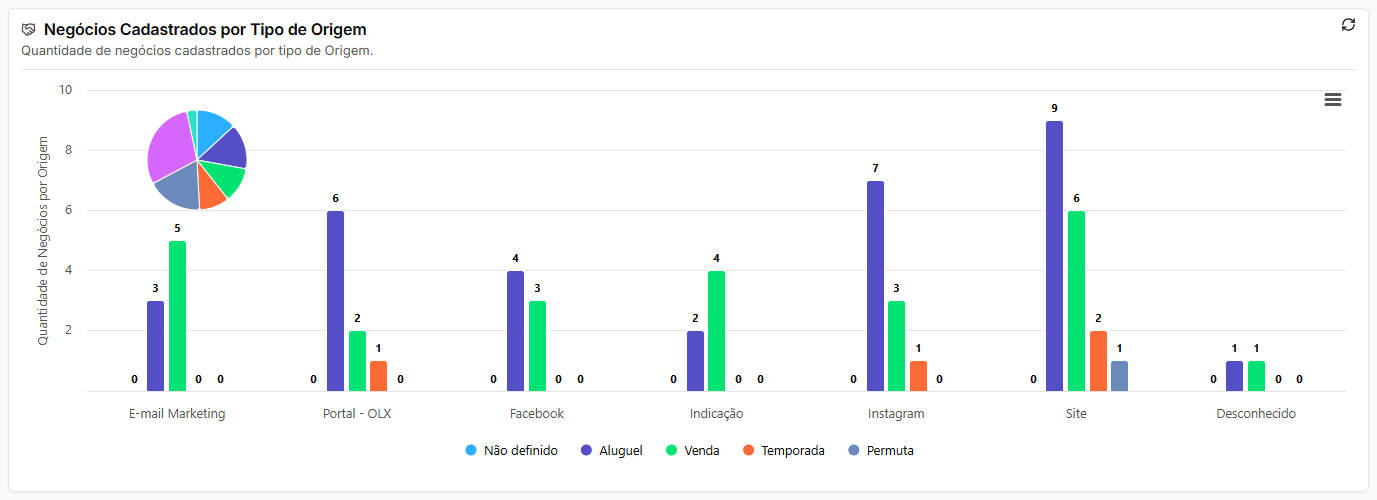
Depois dos resumos vêm os gráficos. Passe o mouse sobre uma barra, linha ou fatia para ver o número exato. Nos quadros com o ícone de interrogação ao lado do título, o ícone explica o que o quadro considera.
Quadro | O que mostra |
|---|---|
Por tipo de origem | Negócios Cadastrados por Tipo de Origem: quantidade de negócios de cada origem, separada por finalidade (Não definido, Aluguel, Venda, Temporada e Permuta), com uma pizza da participação de cada origem. |
Negócios x Leads | Quantos negócios e quantos leads entraram em cada dia do período, com o total de cada um. Este quadro usa só o período e a origem; corretor, equipe, funil e tags não mudam o gráfico. |
Tempo por etapa | Tempo médio por etapa: para os negócios em andamento, a média de dias na etapa atual e a média de dias desde a última interação registrada no negócio. |
Tempo por origem | Tempo médio por origem: média de dias entre o cadastro e o desfecho, para ganhar, para perder e para ganhar ou perder, em cada origem. |
Negócios Perdidos | Quantidade de negócios perdidos por justificativa. |
Negócios Prorrogados | Quantidade de negócios prorrogados por justificativa. |
Negócios por Tipo | Quantidade de negócios de venda, locação, temporada e permuta. |
Negócios por Etapa | Quantidade de negócios em cada etapa do funil. |
Negócios por Eventos | Quantidade de registros do histórico dos negócios por tipo de evento, como WhatsApp enviado, e-mail enviado, observação, tarefa e automação. |
Negócios e Potenciais | Quantidade de negócios por potencial (por exemplo, Fria). Negócio sem potencial aparece como Não Informado. |
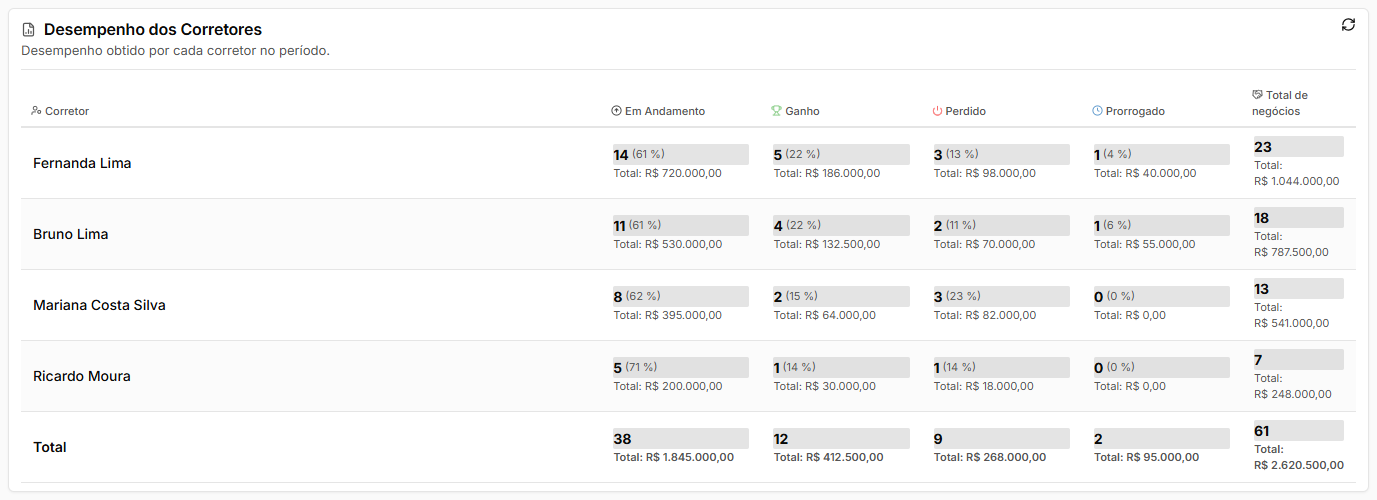
As tabelas mostram os mesmos negócios por corretor, por etapa e por origem.
Quadro | O que mostra |
|---|---|
Desempenho dos Corretores | Uma linha por corretor responsável, com a quantidade de negócios Em Andamento, Ganho, Perdido e Prorrogado, o percentual sobre o total do corretor e o valor somado. Passe o mouse na célula para ver o valor médio. A linha Total soma as linhas. |
Conversão por etapa | Taxa de conversão por etapa do funil: em cada etapa, quantos negócios estão em cada status e o percentual. A linha TOTAL soma as etapas. |
Conversão por origem | Taxa de conversão por origem: a mesma leitura, com uma linha por origem. |
Características dos imóveis | Principais características dos imóveis procurados nos negócios, por tipo de imóvel: quantos pediram um, dois, três ou quatro ou mais quartos, banheiros, suítes, vagas de garagem e salas. |
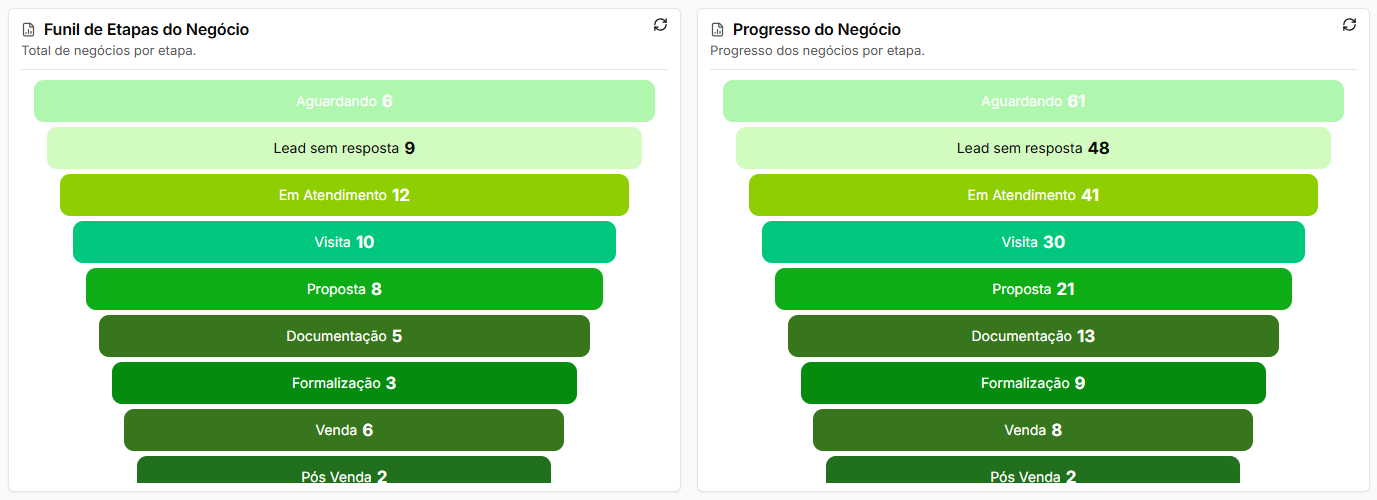
No fim do painel ficam os quadros de funil e a distribuição de negócios.
Quadro | O que mostra |
|---|---|
Funil de Etapas | Funil de Etapas do Negócio: quantos negócios estão hoje em cada etapa do funil filtrado. |
Progresso do Negócio | Quantos negócios do período passaram por cada etapa. A primeira etapa mostra o total de negócios, e as seguintes contam os negócios que chegaram a elas em algum momento. |
Relatório de distribuição | Para a regra de rodízio escolhida no seletor, uma linha por corretor da regra com os negócios Aceitos, os que estão Aguardando o aceite, os que entraram por outra regra (Outros com regra) e os que entraram sem regra de rodízio (Outros sem regra). Usa só o período do painel. |
Um negócio com mais de um corretor responsável conta para cada um deles no quadro Desempenho dos Corretores.
Opções
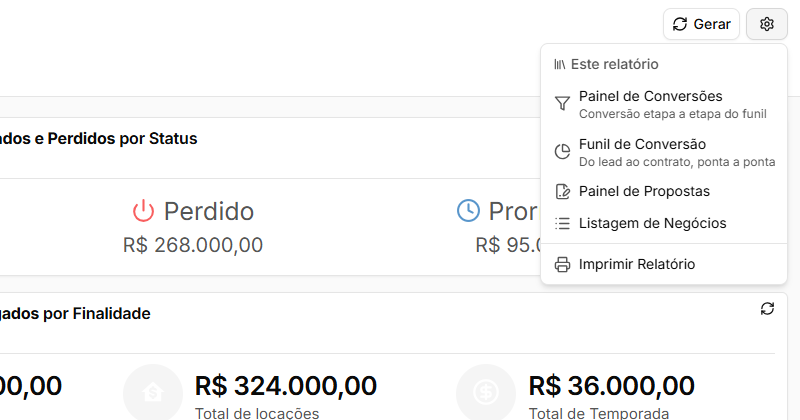
O botão de engrenagem ao lado de Gerar abre o menu de opções do painel.
Opção | O que faz |
|---|---|
Painel de Conversões | Abre o painel de conversão etapa a etapa do funil. |
Funil de Conversão | Abre o relatório que acompanha do lead ao contrato. |
Painel de Propostas | Abre o painel de propostas. |
Listagem de Negócios | Abre a lista de negócios. |
Imprimir Relatório | Imprime o painel com todos os quadros. O período usado aparece no topo da folha. |
Os atalhos para outros relatórios só aparecem para quem tem permissão para abri-los. Este painel não tem exportação para planilha, porque é formado por gráficos.
Cada gráfico tem, no canto direito, um botão de três linhas com as opções de ver o gráfico em tela cheia, imprimir só aquele gráfico e baixar a imagem dele.
Perguntas frequentes
➜ Por que os valores de Em Andamento, Perdido e Prorrogado ficaram zerados? O Tipo de Data do chip Período está em Ganhado. Nesse modo, só entram os negócios ganhos no período. Volte para Cadastrado para ver todos os status.
➜ O quadro Tempo médio por etapa não mostra nada. O que fazer? Esse quadro analisa só negócios em andamento. Use o Tipo de Data Cadastrado e confira se há negócios em andamento no período e no funil escolhidos.
➜ Cliquei num valor do resumo e a lista de negócios trouxe outra quantidade. Por quê? A lista abre com os filtros dela própria, e não com os do painel. Ajuste na barra da lista o status, a finalidade, o funil e as datas para chegar ao mesmo recorte.
➜ Por que o gráfico Negócios x Leads não mudou quando filtrei por corretor? Esse quadro usa só o período e a origem. Os demais filtros não se aplicam a ele, porque os leads não têm essas informações.
➜ Um negócio com dois corretores conta duas vezes? No quadro Desempenho dos Corretores, sim: ele conta para cada corretor responsável. Nos demais quadros, cada negócio conta uma vez.
➜ Consigo exportar o painel para planilha? Não. O painel pode ser impresso pelo menu de opções, com todos os quadros e o período no topo da folha.
Nenhum comentário para exibir
Nenhum comentário para exibir