# Relatório do Painel de Negócios

O **Painel de Negócios** reúne numa tela só os números do seu funil de vendas e locações: quanto está em negociação, quanto foi ganho, perdido ou prorrogado, de onde vieram os negócios, quanto tempo eles ficam em cada etapa e como cada corretor está se saindo.

No dia a dia, ele é usado pelo gestor comercial para acompanhar o mês, preparar a reunião com a equipe e comparar corretores, origens e funis. Os resumos de valor levam à lista de negócios, e cada quadro pode ser recarregado sozinho.

Para acessar, você precisa da permissão **Relatórios &gt; Comercial e Marketing &gt; Painel de Negócios**. O painel faz parte do módulo de Negócios: sem esse módulo no plano da empresa, ele não fica disponível.

---

#### **Navegação no módulo**

![Caminho no menu: Relatórios, Comercial e Marketing, Painel de Negócios](https://ajuda.apresenta.me/uploads/images/gallery/2026-10/rel-painel-de-negocios-navegacao.gif)

**Rotina:** Relatórios &gt; Comercial e Marketing &gt; Painel de Negócios

Ao abrir, o título da tela aparece como **Painel de Estatísticas de Negócios**, e o painel já vem gerado com o mês atual.

---

#### **Filtros**

[![Barra de filtros com o chip Período aberto, mostrando o Tipo de Data e os atalhos de datas](https://ajuda.apresenta.me/uploads/images/gallery/2026-10/rel-painel-de-negocios-1.png)](https://ajuda.apresenta.me/uploads/images/gallery/2026-10/rel-painel-de-negocios-1.png)

Os filtros ficam na barra logo abaixo do título, em botões chamados chips. Clique no chip para abrir as opções, escolha o que quer e clique em **Aplicar**: o painel é gerado de novo com o filtro escolhido. O **Limpar** de dentro do chip desfaz só aquele filtro. O número que aparece no chip mostra quantos filtros estão diferentes do padrão de abertura.

<table id="bkmrk-filtroo-que-faz-per%C3%AD" style="width: 100%; table-layout: fixed; hyphens: manual;"><colgroup><col style="width: 116px;"></col><col></col></colgroup><tbody><tr><th>Filtro

</th><th>O que faz

</th></tr><tr><td>Período

</td><td>Define o intervalo de datas e o **Tipo de Data**: **Cadastrado** (data em que o negócio foi cadastrado) ou **Ganhado** (data em que o negócio foi ganho). Tem os atalhos Hoje, Ontem, 7d, 30d e 90d, e o ícone de calendário para escolher outras datas. O chip mostra o tipo de data em uso. Abre no mês atual.

</td></tr><tr><td>Vínculos

</td><td>Filtra pelo **Corretor** e pela **Equipe** responsáveis pelo negócio. Aceita mais de um de cada.

</td></tr><tr><td>Situação

</td><td>Filtra pelo **Funil de Negócios**, pela **Origem** do negócio e pelas **Tags**. O primeiro funil da empresa já vem marcado, porque os quadros de funil precisam de um funil para montar as etapas.

</td></tr></tbody></table>

<p class="callout info">O período é obrigatório. O botão **Limpar** devolve o mês atual e o primeiro funil, nunca a base inteira.</p>

<p class="callout warning">Com o Tipo de Data **Ganhado**, o painel considera só os negócios ganhos no período. Os valores de Em Andamento, Perdido e Prorrogado ficam zerados, e o quadro **Tempo médio por etapa** não traz dados.</p>

No canto direito da barra pode aparecer o botão **Criar relatório com IA**. Ele abre o assistente para montar um relatório personalizado com o que o painel não mostra, e só aparece para quem tem relatórios personalizados no plano e a permissão para criá-los.

---

#### **Como gerar**

[![Painel de Negócios gerado, com os resumos de valor por status e por finalidade](https://ajuda.apresenta.me/uploads/images/gallery/2026-10/rel-painel-de-negocios-2.png)](https://ajuda.apresenta.me/uploads/images/gallery/2026-10/rel-painel-de-negocios-2.png)
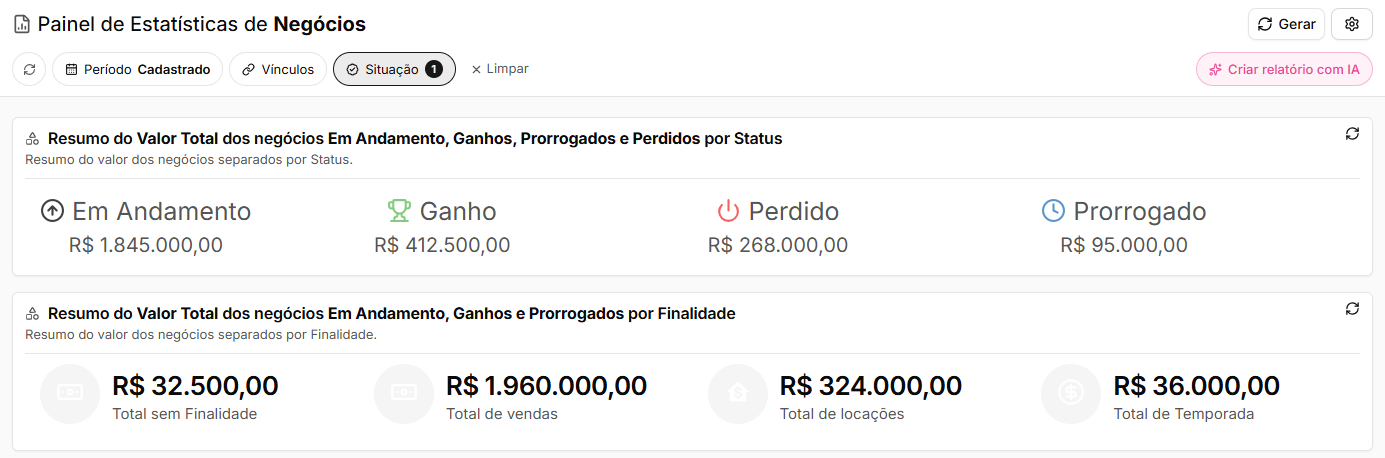
1\. Abra **Relatórios &gt; Comercial e Marketing &gt; Painel de Negócios**. O painel abre já gerado com o mês atual e o primeiro funil.

2\. Ajuste os chips **Período**, **Vínculos** e **Situação**. Ao clicar em **Aplicar** no chip, o painel é gerado de novo.

3\. Para montar todos os quadros outra vez com os filtros como estão, clique em **Gerar**, no canto superior direito, ou no botão de recarregar no início da barra de filtros.

4\. Role a tela para ver os quadros, um abaixo do outro. O botão de recarregar no canto de cada quadro atualiza só aquele quadro.

Quando um quadro não tem dados para o filtro escolhido, ele mostra a mensagem "Não há informações para o filtro definido."

---

#### **Como ler o relatório**

O painel começa com cinco faixas de resumo de valor. Cada valor é um link: ao clicar, a **Listagem de Negócios** abre em outra aba.

<p class="callout info">A Listagem de Negócios abre com os filtros da própria lista. Antes de comparar os números, confira na barra da lista o status, a finalidade e as datas.</p>

<table id="bkmrk-quadroo-que-mostra-r" style="width: 100%; table-layout: fixed; hyphens: manual;"><colgroup><col style="width: 270px;"></col><col></col></colgroup><tbody><tr><th>Quadro

</th><th>O que mostra

</th></tr><tr><td>Resumo por status

</td><td>Soma do valor dos negócios **Em Andamento**, **Ganho**, **Perdido** e **Prorrogado**.

</td></tr><tr><td>Resumo por finalidade

</td><td>Soma do valor dos negócios em andamento, ganhos e prorrogados, separada em Total sem Finalidade, Total de vendas, Total de locações e Total de Temporada.

</td></tr><tr><td>Ganho por finalidade

</td><td>A mesma separação por finalidade, só com os negócios ganhos.

</td></tr><tr><td>Perdido por finalidade

</td><td>A mesma separação por finalidade, só com os negócios perdidos.

</td></tr><tr><td>Prorrogado por finalidade

</td><td>A mesma separação por finalidade, só com os negócios prorrogados.

</td></tr></tbody></table>

[![Gráfico Negócios Cadastrados por Tipo de Origem, com as barras por finalidade e a pizza por origem](https://ajuda.apresenta.me/uploads/images/gallery/2026-10/rel-painel-de-negocios-3.png)](https://ajuda.apresenta.me/uploads/images/gallery/2026-10/rel-painel-de-negocios-3.png)

Depois dos resumos vêm os gráficos. Passe o mouse sobre uma barra, linha ou fatia para ver o número exato. Nos quadros com o ícone de interrogação ao lado do título, o ícone explica o que o quadro considera.

<table id="bkmrk-quadroo-que-mostra-p" style="width: 100%; table-layout: fixed; hyphens: manual;"><colgroup><col style="width: 233px;"></col><col></col></colgroup><tbody><tr><th>Quadro

</th><th>O que mostra

</th></tr><tr><td>Por tipo de origem

</td><td>**Negócios Cadastrados por Tipo de Origem**: quantidade de negócios de cada origem, separada por finalidade (Não definido, Aluguel, Venda, Temporada e Permuta), com uma pizza da participação de cada origem.

</td></tr><tr><td>Negócios x Leads

</td><td>Quantos negócios e quantos leads entraram em cada dia do período, com o total de cada um. Este quadro usa só o período e a origem; corretor, equipe, funil e tags não mudam o gráfico.

</td></tr><tr><td>Tempo por etapa

</td><td>**Tempo médio por etapa**: para os negócios em andamento, a média de dias na etapa atual e a média de dias desde a última interação registrada no negócio.

</td></tr><tr><td>Tempo por origem

</td><td>**Tempo médio por origem**: média de dias entre o cadastro e o desfecho, para ganhar, para perder e para ganhar ou perder, em cada origem.

</td></tr><tr><td>Negócios Perdidos

</td><td>Quantidade de negócios perdidos por justificativa.

</td></tr><tr><td>Negócios Prorrogados

</td><td>Quantidade de negócios prorrogados por justificativa.

</td></tr><tr><td>Negócios por Tipo

</td><td>Quantidade de negócios de venda, locação, temporada e permuta.

</td></tr><tr><td>Negócios por Etapa

</td><td>Quantidade de negócios em cada etapa do funil.

</td></tr><tr><td>Negócios por Eventos

</td><td>Quantidade de registros do histórico dos negócios por tipo de evento, como WhatsApp enviado, e-mail enviado, observação, tarefa e automação.

</td></tr><tr><td>Negócios e Potenciais

</td><td>Quantidade de negócios por potencial (por exemplo, Fria). Negócio sem potencial aparece como Não Informado.

</td></tr></tbody></table>

[![Tabela Desempenho dos Corretores com quantidade, percentual e valor por status](https://ajuda.apresenta.me/uploads/images/gallery/2026-10/rel-painel-de-negocios-4.png)](https://ajuda.apresenta.me/uploads/images/gallery/2026-10/rel-painel-de-negocios-4.png)

As tabelas mostram os mesmos negócios por corretor, por etapa e por origem.

<table id="bkmrk-quadroo-que-mostra-d" style="width: 100%; table-layout: fixed; hyphens: manual;"><colgroup><col style="width: 288px;"></col><col></col></colgroup><tbody><tr><th>Quadro

</th><th>O que mostra

</th></tr><tr><td>Desempenho dos Corretores

</td><td>Uma linha por corretor responsável, com a quantidade de negócios Em Andamento, Ganho, Perdido e Prorrogado, o percentual sobre o total do corretor e o valor somado. Passe o mouse na célula para ver o valor médio. A linha Total soma as linhas.

</td></tr><tr><td>Conversão por etapa

</td><td>**Taxa de conversão por etapa do funil**: em cada etapa, quantos negócios estão em cada status e o percentual. A linha TOTAL soma as etapas.

</td></tr><tr><td>Conversão por origem

</td><td>**Taxa de conversão por origem**: a mesma leitura, com uma linha por origem.

</td></tr><tr><td>Características dos imóveis

</td><td>**Principais características dos imóveis** procurados nos negócios, por tipo de imóvel: quantos pediram um, dois, três ou quatro ou mais quartos, banheiros, suítes, vagas de garagem e salas.

</td></tr></tbody></table>

[![Quadros Funil de Etapas do Negócio e Progresso do Negócio lado a lado](https://ajuda.apresenta.me/uploads/images/gallery/2026-10/rel-painel-de-negocios-5.png)](https://ajuda.apresenta.me/uploads/images/gallery/2026-10/rel-painel-de-negocios-5.png)

No fim do painel ficam os quadros de funil e a distribuição de negócios.

<table id="bkmrk-quadroo-que-mostra-f" style="width: 100%; table-layout: fixed; hyphens: manual;"><colgroup><col style="width: 270px;"></col><col></col></colgroup><tbody><tr><th>Quadro

</th><th>O que mostra

</th></tr><tr><td>Funil de Etapas

</td><td>**Funil de Etapas do Negócio**: quantos negócios estão hoje em cada etapa do funil filtrado.

</td></tr><tr><td>Progresso do Negócio

</td><td>Quantos negócios do período passaram por cada etapa. A primeira etapa mostra o total de negócios, e as seguintes contam os negócios que chegaram a elas em algum momento.

</td></tr><tr><td>Relatório de distribuição

</td><td>Para a regra de rodízio escolhida no seletor, uma linha por corretor da regra com os negócios **Aceitos**, os que estão **Aguardando** o aceite, os que entraram por outra regra (**Outros com regra**) e os que entraram sem regra de rodízio (**Outros sem regra**). Usa só o período do painel.

</td></tr></tbody></table>

<p class="callout info">Um negócio com mais de um corretor responsável conta para cada um deles no quadro Desempenho dos Corretores.</p>

---

#### **Opções**

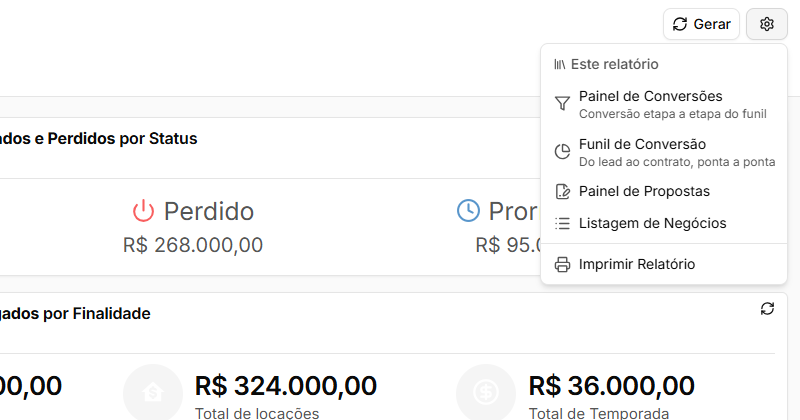
[![Menu Opções aberto com os atalhos para outros relatórios e Imprimir Relatório](https://ajuda.apresenta.me/uploads/images/gallery/2026-10/rel-painel-de-negocios-6.png)](https://ajuda.apresenta.me/uploads/images/gallery/2026-10/rel-painel-de-negocios-6.png)

O botão de engrenagem ao lado de **Gerar** abre o menu de opções do painel.

<table id="bkmrk-op%C3%A7%C3%A3oo-que-faz-paine" style="width: 100%; table-layout: fixed; hyphens: manual;"><colgroup><col style="width: 224px;"></col><col></col></colgroup><tbody><tr><th>Opção

</th><th>O que faz

</th></tr><tr><td>Painel de Conversões

</td><td>Abre o painel de conversão etapa a etapa do funil.

</td></tr><tr><td>Funil de Conversão

</td><td>Abre o relatório que acompanha do lead ao contrato.

</td></tr><tr><td>Painel de Propostas

</td><td>Abre o painel de propostas.

</td></tr><tr><td>Listagem de Negócios

</td><td>Abre a lista de negócios.

</td></tr><tr><td>Imprimir Relatório

</td><td>Imprime o painel com todos os quadros. O período usado aparece no topo da folha.

</td></tr></tbody></table>

Os atalhos para outros relatórios só aparecem para quem tem permissão para abri-los. Este painel não tem exportação para planilha, porque é formado por gráficos.

Cada gráfico tem, no canto direito, um botão de três linhas com as opções de ver o gráfico em tela cheia, imprimir só aquele gráfico e baixar a imagem dele.

---

#### **Perguntas frequentes**

➜ **Por que os valores de Em Andamento, Perdido e Prorrogado ficaram zerados?** O Tipo de Data do chip Período está em Ganhado. Nesse modo, só entram os negócios ganhos no período. Volte para Cadastrado para ver todos os status.

➜ **O quadro Tempo médio por etapa não mostra nada. O que fazer?** Esse quadro analisa só negócios em andamento. Use o Tipo de Data Cadastrado e confira se há negócios em andamento no período e no funil escolhidos.

➜ **Cliquei num valor do resumo e a lista de negócios trouxe outra quantidade. Por quê?** A lista abre com os filtros dela própria, e não com os do painel. Ajuste na barra da lista o status, a finalidade, o funil e as datas para chegar ao mesmo recorte.

➜ **Por que o gráfico Negócios x Leads não mudou quando filtrei por corretor?** Esse quadro usa só o período e a origem. Os demais filtros não se aplicam a ele, porque os leads não têm essas informações.

➜ **Um negócio com dois corretores conta duas vezes?** No quadro Desempenho dos Corretores, sim: ele conta para cada corretor responsável. Nos demais quadros, cada negócio conta uma vez.

➜ **Consigo exportar o painel para planilha?** Não. O painel pode ser impresso pelo menu de opções, com todos os quadros e o período no topo da folha.