
Relatório do Painel de Pessoas e Leads
O Painel de Pessoas e Leads resume o cadastro de pessoas da imobiliária: quantas pessoas existem na base, quantas entraram nos últimos 30 dias, de onde vieram, que tipo de vínculo têm, quem são os maiores proprietários e quantas estão há mais de 180 dias sem contato.
No dia a dia, ele ajuda o gestor a acompanhar o crescimento da base, a qualidade do cadastro (aprovados, ativos, com data de nascimento) e a carteira de cada corretor, além de mostrar quem precisa de um novo contato.
Para acessar, você precisa da permissão Relatórios > Comercial e Marketing > Painel de Pessoas e Leads.
Navegação no módulo
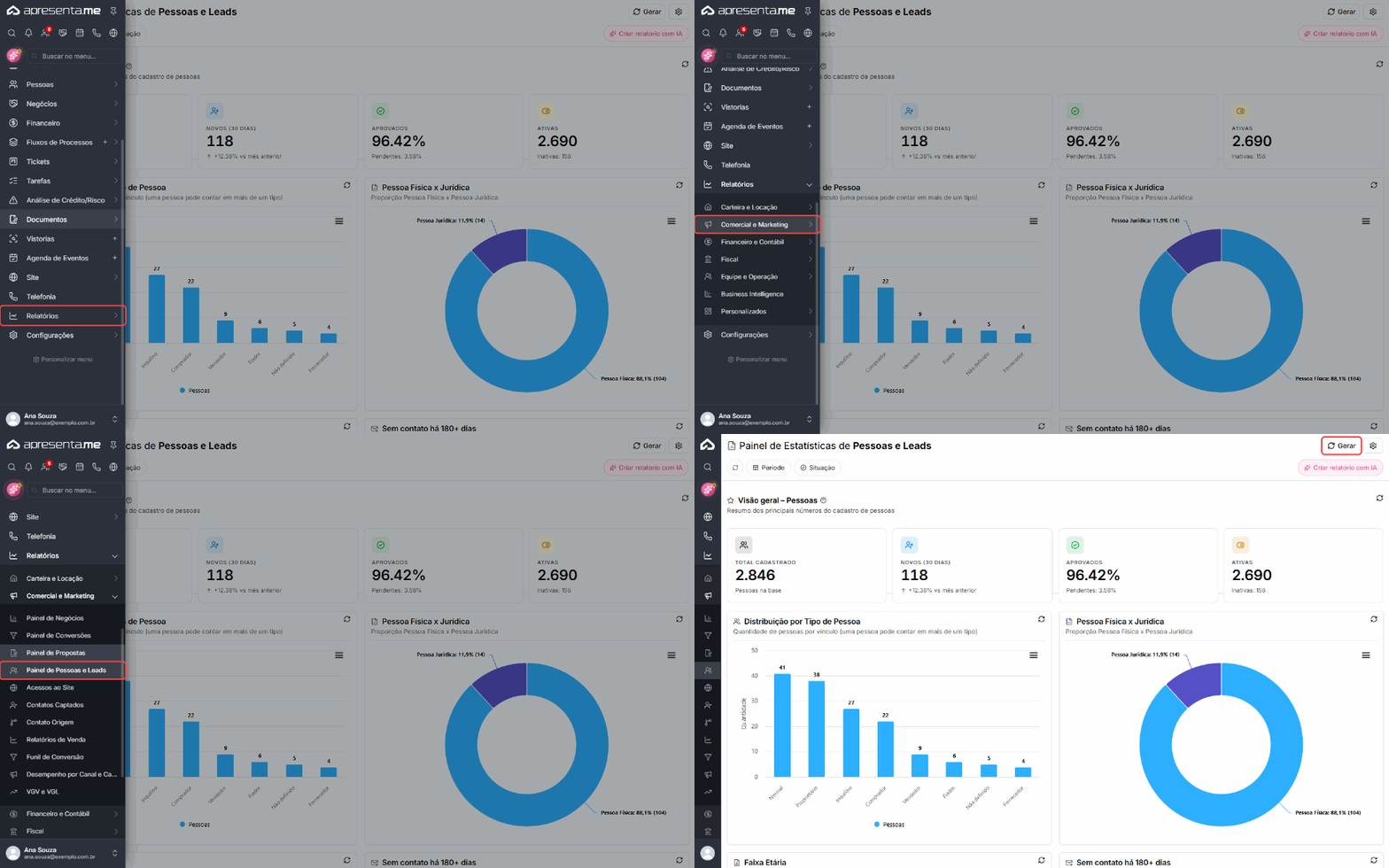
Rotina: Relatórios > Comercial e Marketing > Painel de Pessoas e Leads
Ao abrir, o título da tela aparece como Painel de Estatísticas de Pessoas e Leads, e o painel já vem gerado com o mês atual.
Filtros
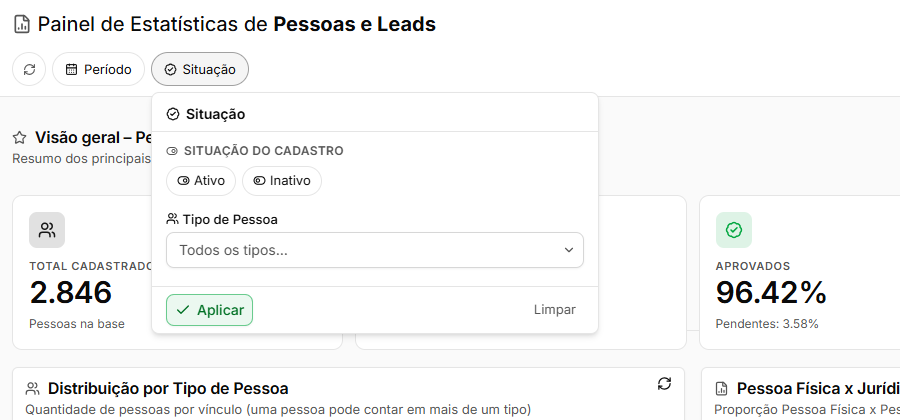
Os filtros ficam na barra logo abaixo do título, em botões chamados chips. Clique no chip, escolha o que quer e clique em Aplicar: o painel é gerado de novo com o filtro escolhido. O número que aparece no chip mostra quantos filtros estão diferentes do padrão de abertura.
Filtro | O que faz |
|---|---|
Período | Define o intervalo da data de cadastro da pessoa. Tem os atalhos Hoje, Ontem, 7d, 30d e 90d, e o ícone de calendário para escolher outras datas. Abre no mês atual. A data inicial não pode ser de mais de um ano atrás. |
Situação | Filtra pela Situação do Cadastro (Ativo ou Inativo) e pelo Tipo de Pessoa (Proprietário, Inquilino, Comprador, Fiador, Fornecedor e os demais vínculos). |
Se a data inicial do período for anterior a um ano, o painel avisa "A data inicial deve ser posterior a" seguido da data limite, e os quadros não são gerados. Para olhar períodos mais antigos, use a Listagem de Pessoas.
Nem todo quadro usa o período. A Visão geral (menos o cartão Novos), os dois rankings de proprietários e o quadro Sem contato há 180+ dias mostram a base inteira, respeitando só o chip Situação. Os demais quadros contam as pessoas cadastradas no período.
No canto direito da barra pode aparecer o botão Criar relatório com IA. Ele abre o assistente para montar um relatório personalizado com o que o painel não mostra, e só aparece para quem tem relatórios personalizados no plano e a permissão para criá-los.
Como gerar
1. Abra Relatórios > Comercial e Marketing > Painel de Pessoas e Leads. O painel abre já gerado com o mês atual.
2. Ajuste os chips Período e Situação.
3. Para montar todos os quadros outra vez com os filtros como estão, clique em Gerar, no canto superior direito, ou no botão de recarregar no início da barra de filtros.
4. Role a tela para ver os quadros. O botão de recarregar no canto de cada quadro atualiza só aquele quadro.
Quando um quadro não tem dados para o filtro escolhido, ele mostra a mensagem "Não há informações para o filtro definido."
Como ler o relatório
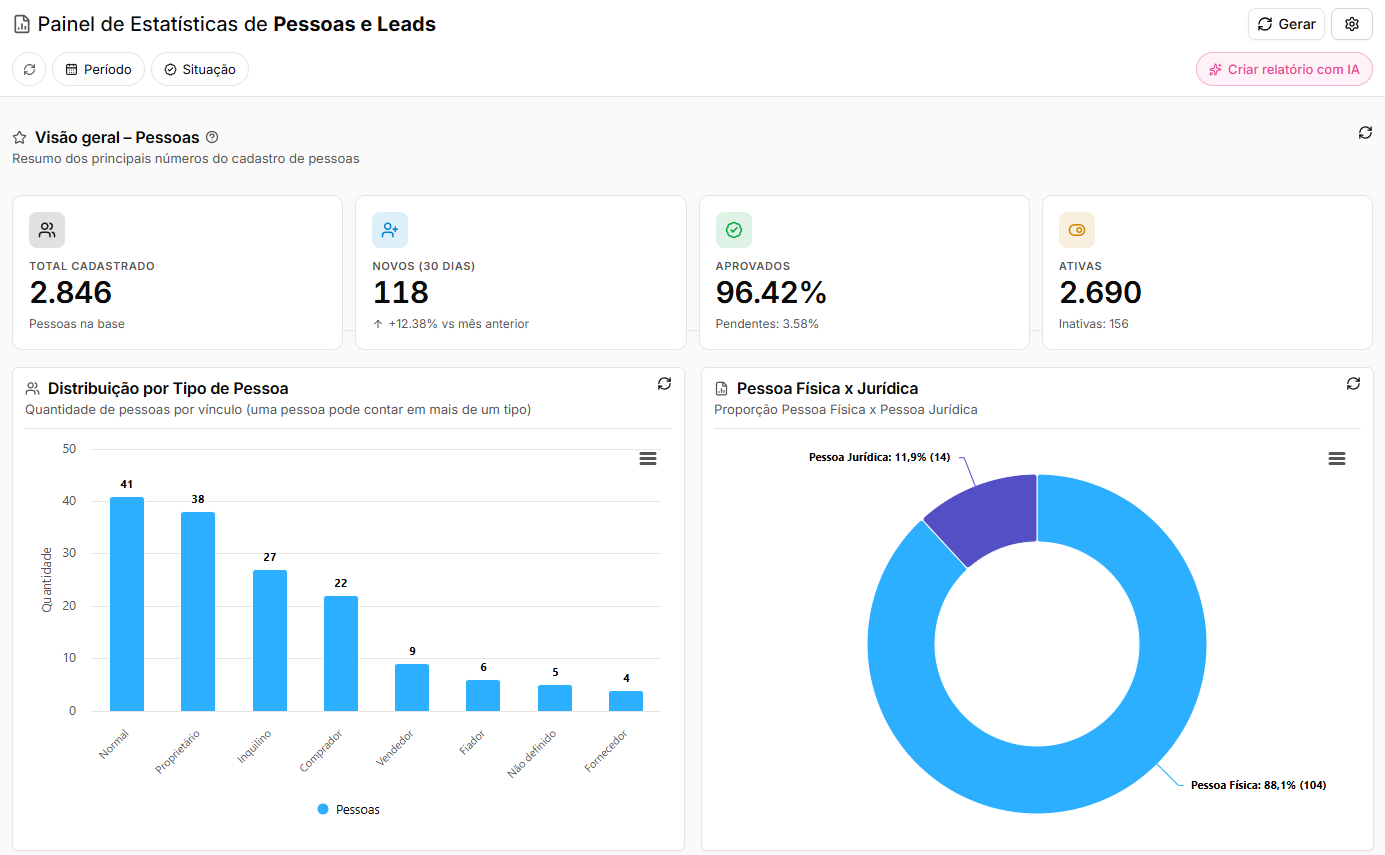
O primeiro quadro, Visão geral – Pessoas, traz quatro cartões:
Cartão | O que mostra |
|---|---|
Total cadastrado | Quantidade de pessoas na base. |
Novos (30 dias) | Pessoas cadastradas nos últimos 30 dias, com a variação em relação aos 30 dias anteriores. Este cartão não usa o período do filtro. |
Aprovados | Percentual de cadastros aprovados, com o percentual de pendentes abaixo. |
Ativas | Quantidade de pessoas ativas, com a de inativas abaixo. |
Depois vêm os gráficos. Passe o mouse sobre uma barra ou fatia para ver o número exato. Nos quadros com o ícone de interrogação ao lado do título, o ícone traz uma observação sobre o quadro.
Quadro | O que mostra |
|---|---|
Por Tipo de Pessoa | Distribuição por Tipo de Pessoa: quantidade de pessoas por vínculo (proprietário, inquilino, comprador…). Uma pessoa pode contar em mais de um tipo. |
Física x Jurídica | Pessoa Física x Jurídica: a proporção entre pessoas físicas e jurídicas. |
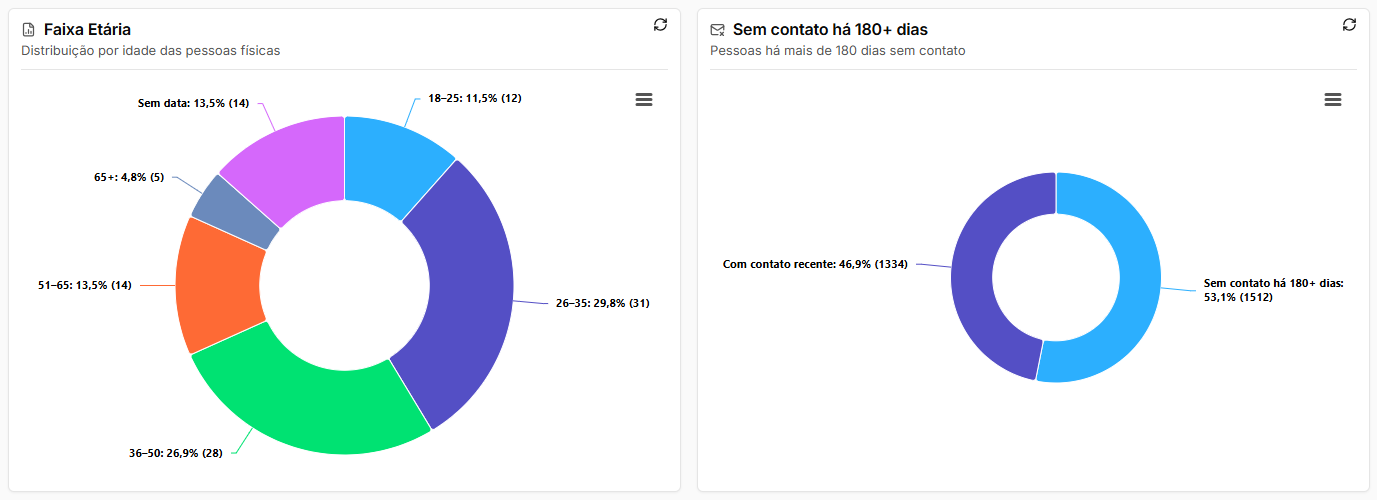
Faixa Etária | As pessoas físicas por idade: 18–25, 26–35, 36–50, 51–65, 65+ e Sem data, para quem não tem data de nascimento no cadastro. |
Sem contato | Sem contato há 180+ dias: quantas pessoas da base estão há mais de 180 dias sem contato e quantas tiveram contato recente. |
Crescimento por origem | Quantidade de cadastros por mês, com uma linha por origem (Site, Indicação, portais…). Quem não tem origem aparece como Sem origem. |
Ranking por Corretor | Ranking por Corretor Responsável: os corretores com mais pessoas vinculadas a eles como responsável. |
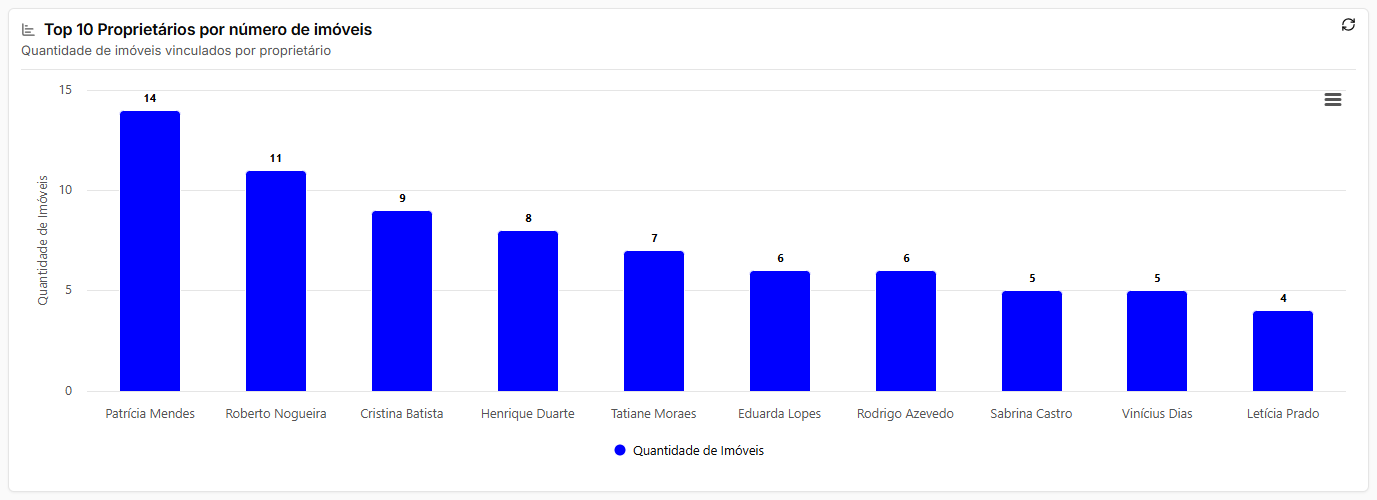
Os quadros de proprietários e inquilinos olham para os imóveis e contratos ligados às pessoas.
Quadro | O que mostra |
|---|---|
Top 10 por imóveis | Top 10 Proprietários por número de imóveis: os dez proprietários com mais imóveis vinculados. |
Top 10 por valor | Top 10 Proprietários por valor movimentado: os dez proprietários com maior valor somado nos contratos em que participam, na proporção da participação de cada um no contrato. |
Inquilinos por permanência | Inquilinos por tempo de permanência: tabela com os contratos de locação mais longos dos inquilinos, com Nome, Tempo na locação, Imóvel e Situação do contrato. Considera os inquilinos cadastrados no período e mostra até 50 contratos. |
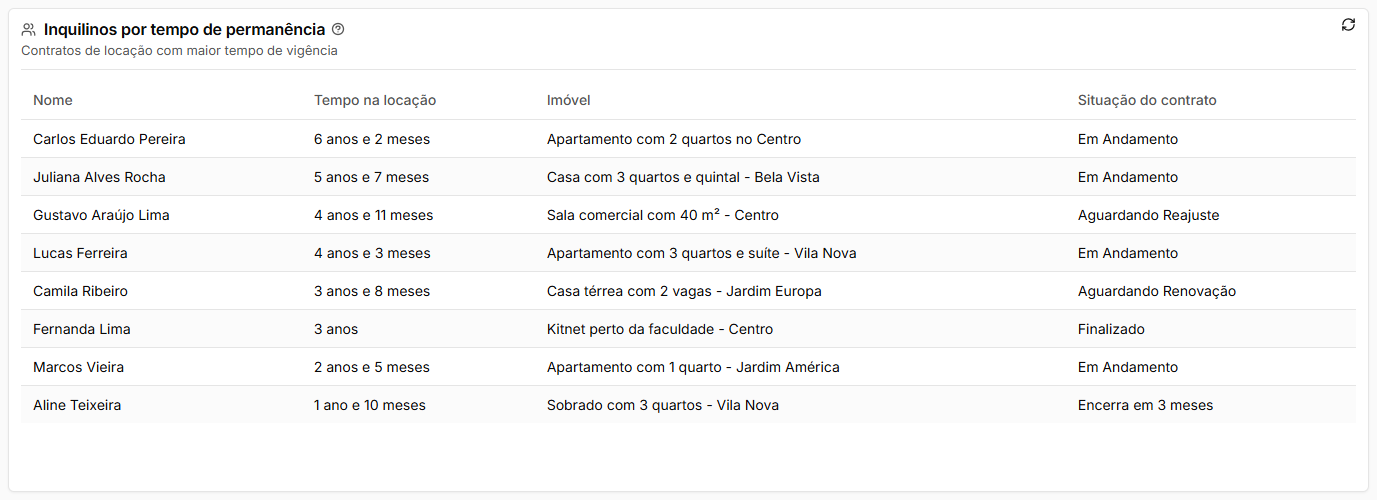
O tempo na locação vai do início ao fim do contrato. Nos contratos sem data de fim, ele é contado até hoje.
Opções
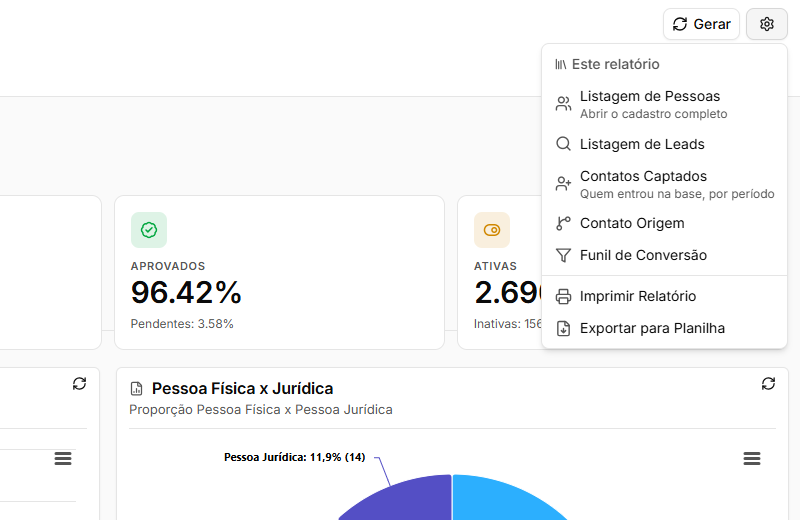
O botão de engrenagem ao lado de Gerar abre o menu de opções do painel.
Opção | O que faz |
|---|---|
Listagem de Pessoas | Abre o cadastro completo de pessoas. |
Listagem de Leads | Abre a lista de leads. |
Contatos Captados | Abre o relatório de quem entrou na base, por período. |
Contato Origem | Abre o relatório de contatos por origem. |
Funil de Conversão | Abre o relatório que acompanha do lead ao contrato. |
Imprimir Relatório | Imprime o painel com todos os quadros. O período usado aparece no topo da folha. |
Exportar para Planilha | Baixa em planilha do Excel os números do quadro Visão geral – Pessoas. |
Os atalhos para outros relatórios e listagens só aparecem para quem tem permissão para abri-los. Cada gráfico também tem, no canto direito, um botão de três linhas com as opções de ver o gráfico em tela cheia, imprimir só aquele gráfico e baixar a imagem dele.
Perguntas frequentes
➜ Mudei o período e o Total cadastrado não mudou. Por quê? A Visão geral mostra a base inteira. Só o cartão Novos (30 dias) tem data, e ele sempre olha os últimos 30 dias.
➜ Por que não consigo escolher um período de dois anos atrás? O painel aceita data inicial de até um ano atrás. Para períodos mais antigos, use a Listagem de Pessoas com o filtro de datas.
➜ Por que a soma da Distribuição por Tipo de Pessoa passa do total? Uma pessoa pode ter mais de um vínculo, como proprietário e inquilino ao mesmo tempo, e conta em cada um.
➜ O que significa Sem data na Faixa Etária? São pessoas físicas sem data de nascimento no cadastro. Preencha a data no cadastro da pessoa para que ela entre na faixa certa.
➜ O que vai para a planilha quando exporto? Os números da Visão geral – Pessoas. Os gráficos não vão para a planilha; para guardá-los, use Imprimir Relatório ou baixe a imagem pelo botão de três linhas de cada gráfico.
Nenhum comentário para exibir
Nenhum comentário para exibir