
Relatório de Contatos Captados
O relatório de Contatos Captados mostra quantas pessoas e quantos leads entraram no sistema em um período, mês a mês, e lista cada um deles com e-mail, telefone, imóvel de interesse e origem.
No dia a dia, ele é usado pelo gestor comercial e pela equipe de marketing para acompanhar o volume de captação, comparar os meses e conferir se os contatos estão chegando com uma forma de retorno preenchida.
Para ver o relatório, seu grupo de usuários precisa da permissão Relatórios > Comercial e Marketing > Contatos Captados.
Navegação no módulo
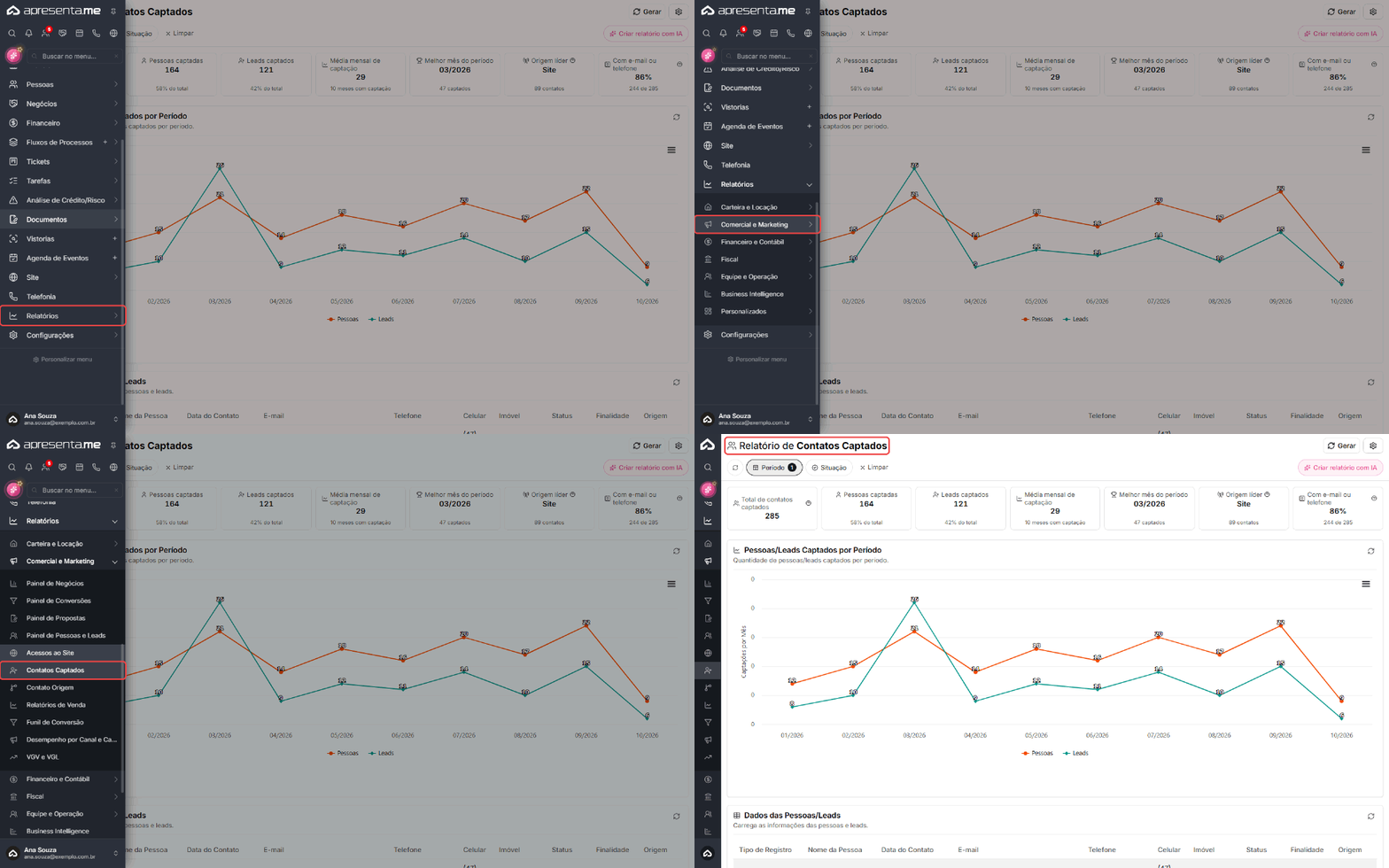
Rotina: Relatórios > Comercial e Marketing > Contatos Captados
Ao abrir a tela, o relatório já vem gerado com o último mês, de um mês atrás até hoje.
O que o relatório conta
O relatório soma dois tipos de registro, cada um pela sua própria data:
Registro | Quando entra no período |
|---|---|
Pessoa | Pela data em que a pessoa foi cadastrada no sistema. Entra todo cadastro de pessoa feito no período, de qualquer tipo. |
Lead | Pela data do contato do lead. |
As duas listas são contadas separadamente. Se um lead virou cadastro de pessoa dentro do mesmo período, ele aparece uma vez como lead e outra como pessoa.
Filtros
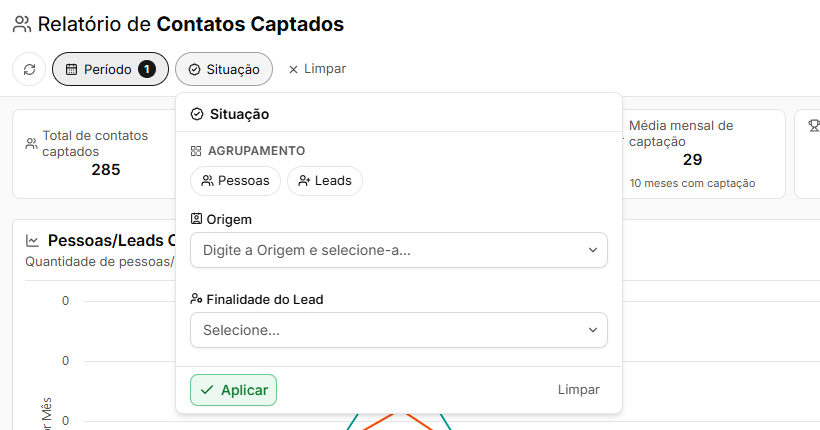
A barra abaixo do título tem dois chips: Período e Situação. Os campos Agrupamento, Origem e Finalidade do Lead ficam dentro do chip Situação.
Filtro | O que faz |
|---|---|
Período | Define o intervalo de datas do relatório. Tem os atalhos Hoje, Ontem, 7d, 30d e 90d. O período é obrigatório: ao limpar, ele volta para o último mês. |
Agrupamento | Escolhe se o relatório mostra só Pessoas ou só Leads. Sem nenhuma opção marcada, mostra os dois. |
Origem | Mostra só os contatos das origens escolhidas, como site, portal ou indicação. Vale para pessoas e leads. Aceita mais de uma origem. |
Finalidade do Lead | Mostra só os leads com a finalidade escolhida (Venda, Aluguel, Temporada ou Permuta). As pessoas não têm finalidade e continuam aparecendo. |
Para ver apenas os leads de uma finalidade, marque também Leads em Agrupamento. Sem isso, as pessoas do período continuam somando no total.
Quando algum filtro está diferente do padrão de abertura, aparece o botão Limpar no fim da barra. Ele devolve os filtros ao padrão.
Como gerar
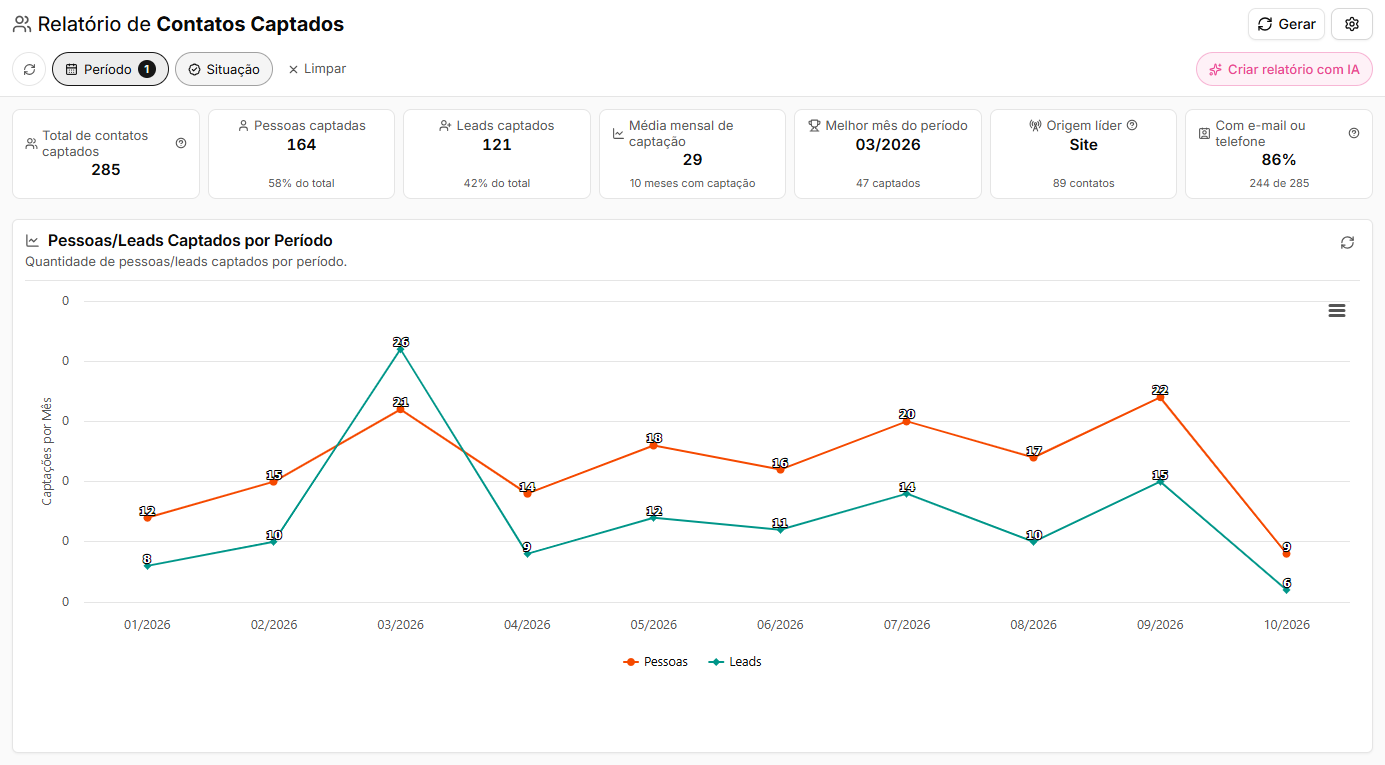
1. Clique no chip Período, escolha as datas ou um atalho e clique em Aplicar. O relatório é gerado de novo com o período escolhido.
2. Se quiser recortar mais, abra o chip Situação, marque as opções e clique em Aplicar.
3. Para gerar de novo com os filtros como estão, clique em Gerar, no canto superior direito, ou no botão de recarregar, no começo da barra de filtros.
Cada quadro também tem o seu próprio botão de recarregar, no canto direito do título.
O botão Criar relatório com IA, à direita da barra, aparece quando o seu plano inclui relatórios personalizados e você tem permissão para criá-los. Ele abre o assistente para montar um relatório que esta tela não traz.
Como ler o relatório
No topo ficam os cartões de resumo:
Cartão | O que mostra |
|---|---|
Total de contatos captados | Soma de pessoas e leads captados no período do filtro. |
Pessoas captadas | Quantidade de pessoas cadastradas no período e quanto isso representa do total. |
Leads captados | Quantidade de leads do período e quanto isso representa do total. |
Média mensal de captação | Total dividido pelos meses que tiveram captação. Mês sem nenhum contato não entra na conta. |
Melhor mês do período | O mês com mais contatos captados no período e quantos foram. |
Origem líder | A origem que mais aparece na tabela de dados e com quantos contatos. |
Com e-mail ou telefone | Percentual dos contatos da tabela que têm e-mail, telefone ou celular preenchido. |
Os cartões Origem líder e Com e-mail ou telefone só aparecem quando a tabela de dados tem algum registro.
Abaixo dos cartões, o gráfico Pessoas/Leads Captados por Período traz uma linha para pessoas e outra para leads, com a quantidade de cada mês do período sobre cada ponto.
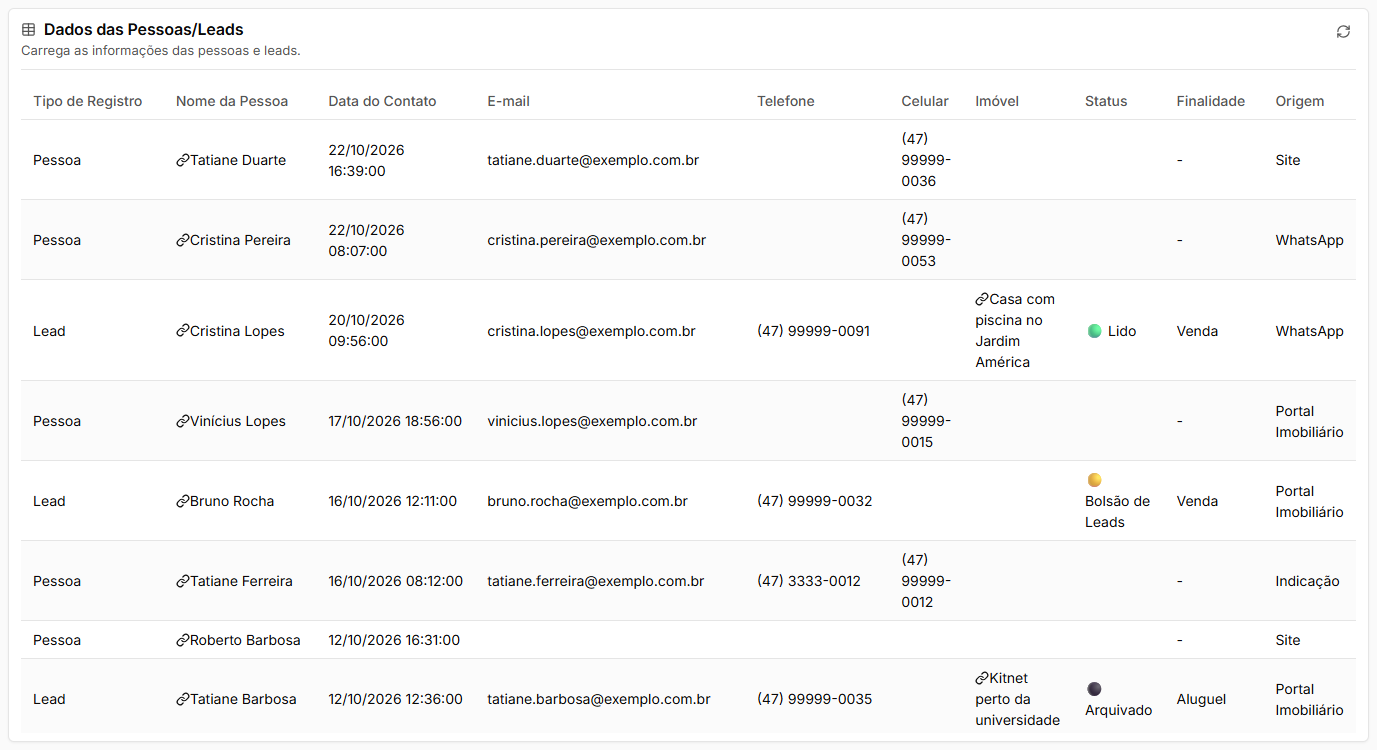
O quadro Dados das Pessoas/Leads lista cada contato do período, do mais recente para o mais antigo:
Coluna | O que mostra |
|---|---|
Tipo de Registro | Se o contato é uma Pessoa ou um Lead. |
Nome da Pessoa | Nome do contato. O ícone de link ao lado abre o cadastro. |
Data do Contato | Para o lead, a data do contato. Para a pessoa, a data do cadastro. |
E-mail informado no cadastro. | |
Telefone | Telefone informado no cadastro. |
Celular | Celular da pessoa. O lead mostra o número só na coluna Telefone. |
Imóvel | Imóvel de interesse do lead, com link para o cadastro do imóvel. |
Status | Situação do lead, como Não Lido, Lido, Bolsão de Leads ou Arquivado. |
Finalidade | Finalidade do lead. Para a pessoa, aparece um traço. |
Origem | Origem do contato. Aparece um traço quando a origem não foi informada. |
Opções
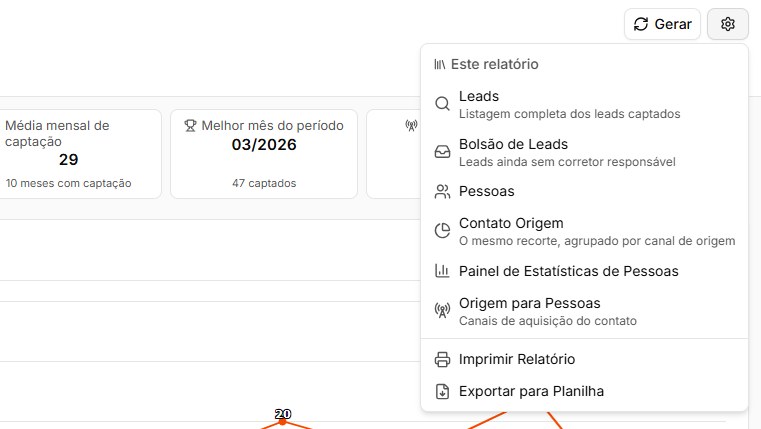
O botão de engrenagem, ao lado de Gerar, abre o menu de opções do relatório:
Opção | O que faz |
|---|---|
Este relatório | Atalhos para telas ligadas ao assunto: Leads, Bolsão de Leads, Pessoas, Contato Origem, Painel de Estatísticas de Pessoas e Origem para Pessoas. Cada atalho só aparece para quem tem acesso à tela. |
Imprimir Relatório | Imprime a tela. No papel, o período usado aparece abaixo do título. |
Exportar para Planilha | Baixa a tabela Dados das Pessoas/Leads em uma planilha do Excel. |
Perguntas frequentes
➜ Filtrei por Finalidade do Lead e continuam aparecendo pessoas. Está certo? Sim. A finalidade existe só no lead, então o filtro não alcança as pessoas. Para ver apenas os leads daquela finalidade, marque também Leads em Agrupamento, no chip Situação.
➜ O total de pessoas inclui proprietários e outros cadastros? Sim. Entra todo cadastro de pessoa feito no período, de qualquer tipo, pela data de cadastro.
➜ Por que a média mensal parece mais alta do que eu esperava? Porque ela divide o total só pelos meses que tiveram captação. Um mês sem nenhum contato não entra na divisão.
➜ A Origem líder aparece como um traço. O que isso quer dizer? Que a maior parte dos contatos da tabela está sem origem preenchida. Vale revisar o cadastro de origem dos contatos que chegam pelos seus canais.
➜ Onde vejo a captação separada por canal? No relatório Contato Origem, em Relatórios > Comercial e Marketing. Ele também aparece como atalho no menu Opções desta tela.
Nenhum comentário para exibir
Nenhum comentário para exibir