
Relatório de Acessos ao Site
O relatório Acessos ao Site mostra quantas pessoas visitaram o site da sua imobiliária no Apresenta.me, em que dias e horários, quais páginas mais abriram, de onde vieram e com que aparelho navegaram. O domínio do site aparece no título da tela.
No dia a dia, ele ajuda a acompanhar o resultado da divulgação do site, descobrir quais páginas e imóveis atraem mais visitas e de quais canais (Google, redes sociais, acesso direto) os visitantes chegam. Os números vêm do Google Analytics.
Para acessar, você precisa da permissão Relatórios > Comercial e Marketing > Acessos ao Site.
Navegação no módulo
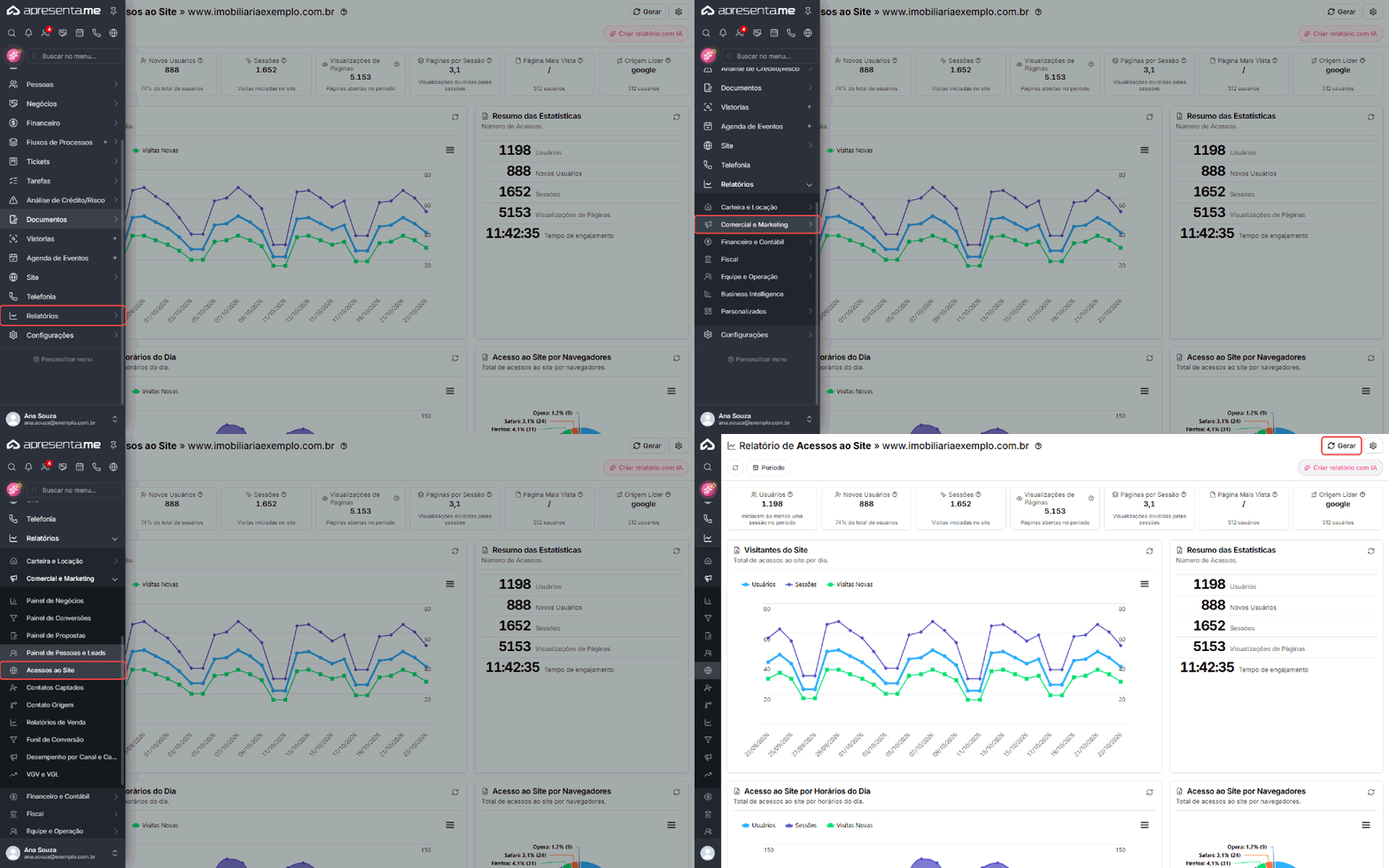
Rotina: Relatórios > Comercial e Marketing > Acessos ao Site
Ao abrir, o título da tela aparece como Relatório de Acessos ao Site, seguido do domínio do site, e o relatório já vem gerado com o último mês.
Filtros
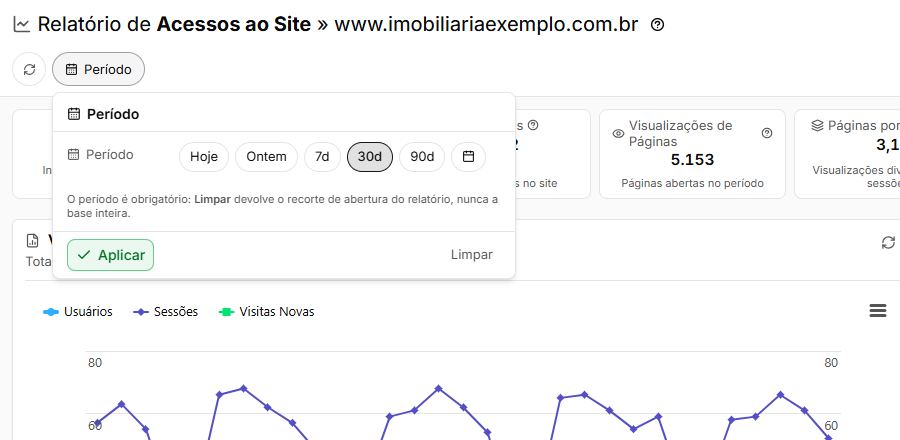
O único filtro deste relatório é o chip Período, logo abaixo do título. Clique nele, escolha as datas e clique em Aplicar: o relatório é gerado de novo.
Filtro | O que faz |
|---|---|
Período | Define o intervalo de datas das visitas. Tem os atalhos Hoje, Ontem, 7d, 30d e 90d, e o ícone de calendário para escolher outras datas. Abre no último mês, de um mês atrás até hoje. |
O período é obrigatório. O botão Limpar devolve o último mês, nunca o histórico inteiro.
Os números vêm do Google Analytics e podem ter atraso de algumas horas. Comparar com o painel do Google no mesmo dia pode dar diferença. Essa observação também aparece no ícone de interrogação ao lado do título.
No canto direito da barra pode aparecer o botão Criar relatório com IA. Ele abre o assistente para montar um relatório personalizado com o que esta tela não mostra, e só aparece para quem tem relatórios personalizados no plano e a permissão para criá-los.
Como gerar
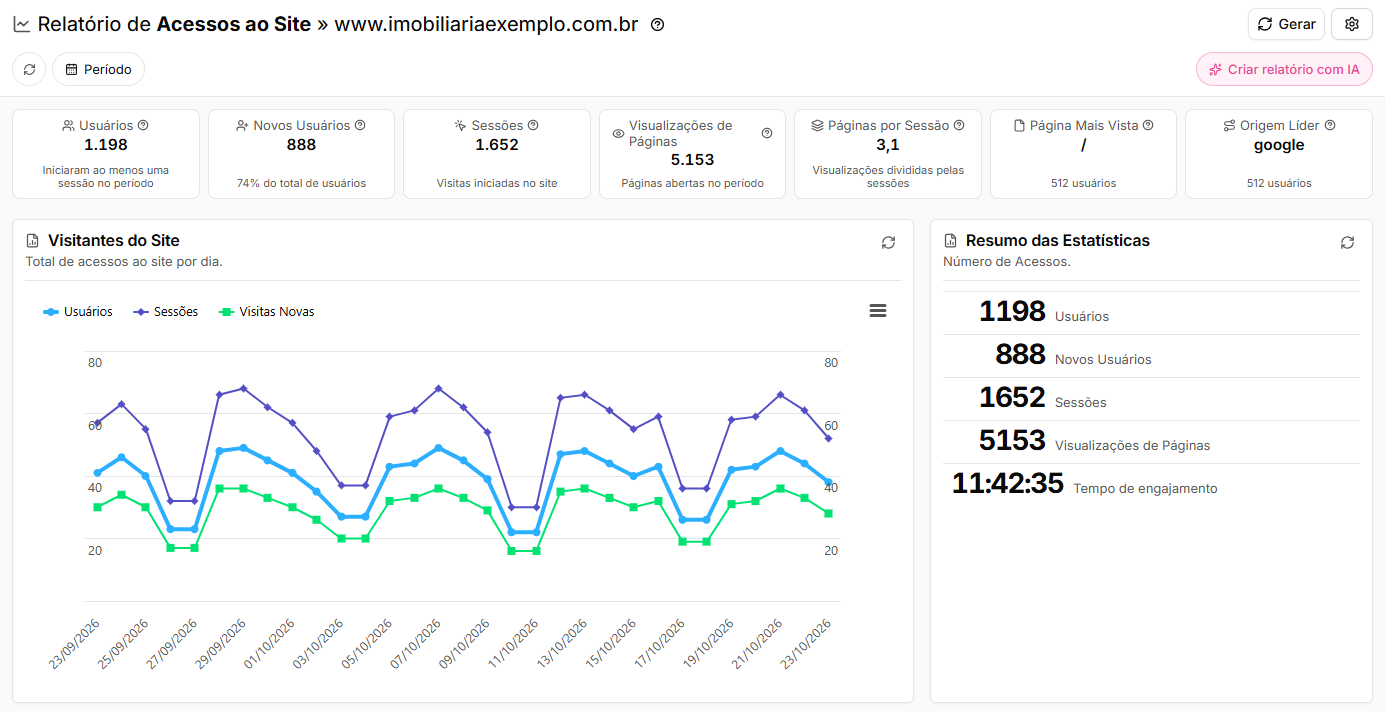
1. Abra Relatórios > Comercial e Marketing > Acessos ao Site. O relatório abre já gerado com o último mês.
2. Se quiser outro intervalo, ajuste o chip Período.
3. Para gerar outra vez com o período como está, clique em Gerar, no canto superior direito, ou no botão de recarregar no início da barra de filtros.
4. Role a tela para ver os quadros. O botão de recarregar no canto de cada quadro atualiza só aquele quadro.
Quando um gráfico não tem dados para o período escolhido, ele mostra a mensagem "Não há informações para o filtro definido."
Como ler o relatório
No topo ficam os cartões de resumo. Passe o mouse no ícone de interrogação de cada cartão para ver a explicação.
Cartão | O que mostra |
|---|---|
Usuários | Visitantes que iniciaram ao menos uma sessão no período. |
Novos Usuários | Visitantes que acessaram o site pela primeira vez, com o percentual sobre o total de usuários. |
Sessões | Visitas iniciadas no site. Cada período de navegação contínua conta uma sessão, e o mesmo visitante pode abrir várias. |
Visualizações de Páginas | Total de páginas abertas, contando as repetidas. |
Páginas por Sessão | Quantas páginas o visitante abre, em média, a cada visita. |
Página Mais Vista | O endereço com mais usuários no quadro Acesso a Página. |
Origem Líder | A origem com mais usuários no quadro Top 10 Visitas. |
Os usuários são somados dia a dia: quem volta ao site em outro dia do período conta de novo. Por isso o total pode ser maior que o número de visitantes únicos mostrado pelo Google Analytics.
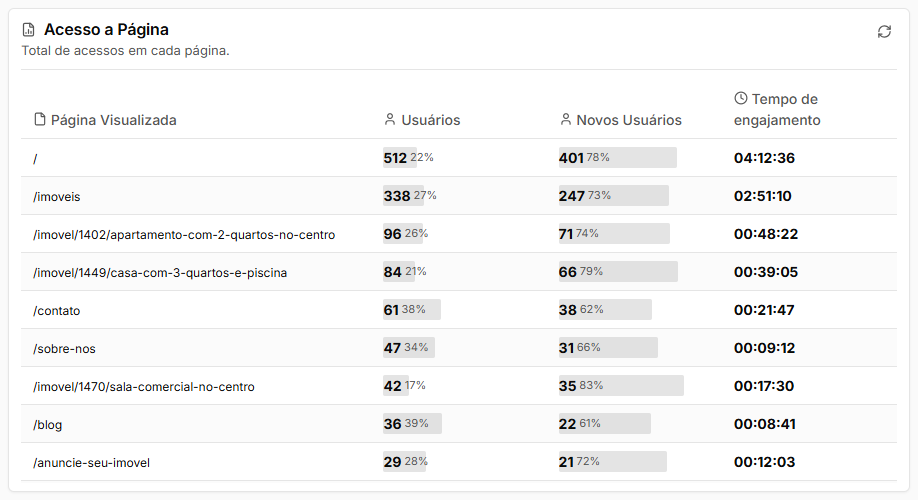
Abaixo dos cartões vêm os quadros. Passe o mouse sobre uma linha, barra ou fatia para ver o número exato.
Quadro | O que mostra |
|---|---|
Visitantes do Site | Gráfico por dia com os Usuários, as Sessões e as Visitas Novas. |
Resumo | Resumo das Estatísticas: Usuários, Novos Usuários, Sessões, Visualizações de Páginas e Tempo de engajamento, que é o tempo somado de todas as visitas do período, em horas, minutos e segundos. |
Horários do Dia | Acesso ao Site por Horários do Dia: usuários, sessões e visitas novas em cada hora, de 0 a 23 Horas, somando todos os dias do período. |
Navegadores | Acesso ao Site por Navegadores: os acessos feitos de computador, por navegador. |
Acesso a Página | As 15 páginas com mais usuários, com Usuários, Novos Usuários e Tempo de engajamento. Clique no endereço para abrir a página do site em outra aba. |
Tipos de Visitantes | Gráfico com o total de Usuários e de Novos Usuários do período. |
Sistema Operacional | Os acessos por sistema (Windows, Android, iOS, Macintosh, Linux e outros). |
Dispositivos Móveis | Acessos por Dispositivos Móveis: os acessos feitos de celular, por navegador. |
Plataformas | Acessos pelas Plataformas: os acessos pela marca do aparelho (Apple, Samsung, Xiaomi…), com Usuários e Novos Usuários. |
Resolução de Tela | Acessos ao Site por Resolução de Tela: Visitas e Visitas Novas pelas resoluções mais usadas, com as demais em Outros. |
Tipo de Mídia | Como o visitante chegou: Direta (digitou o endereço ou usou um favorito), Orgânica (busca não paga, como o Google) ou Referência (link em outro site). Quando o Google não identifica a mídia, a linha aparece como (Não Informado). |
Top 10 Visitas | As dez origens com mais usuários, com o Tipo de cada uma. O acesso direto aparece como "(direto)". |
Por País | Total de Acessos por País: os nove países com mais acessos. Os demais, e os que o Google não identificou, são somados na linha Outros. |
Por Cidade | Total de Acessos por Cidade: todas as cidades de onde vieram os acessos, da mais acessada para a menos acessada. |
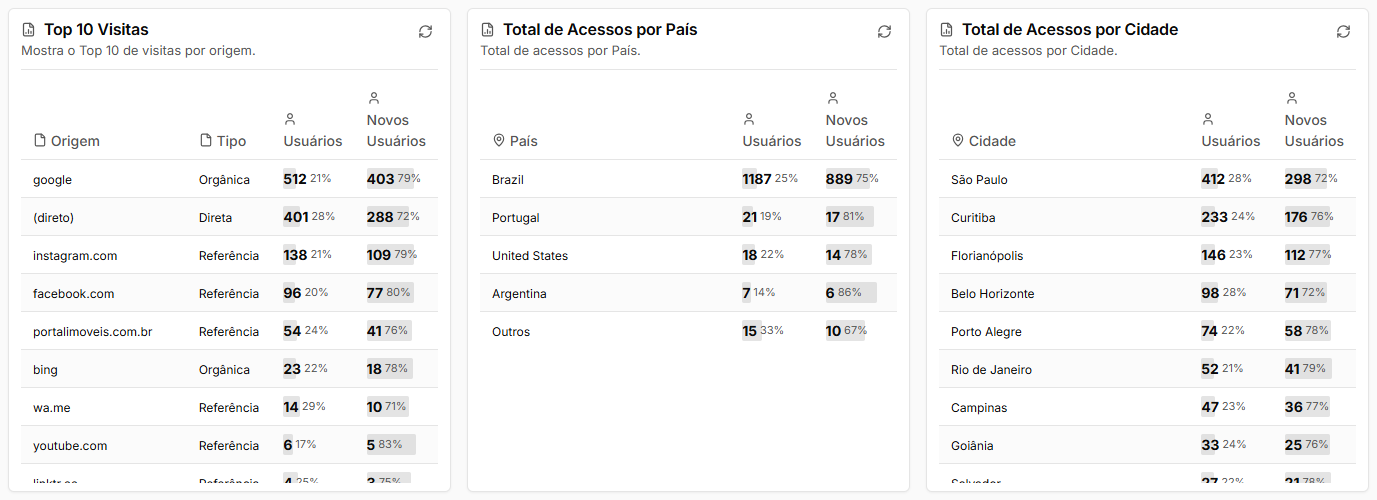
Nas tabelas, o percentual ao lado de Usuários é a parte dos visitantes que já tinham vindo antes, e o percentual ao lado de Novos Usuários é a parte que veio pela primeira vez. Quando o Google não identifica a informação, a linha aparece como "(not set)".
Opções
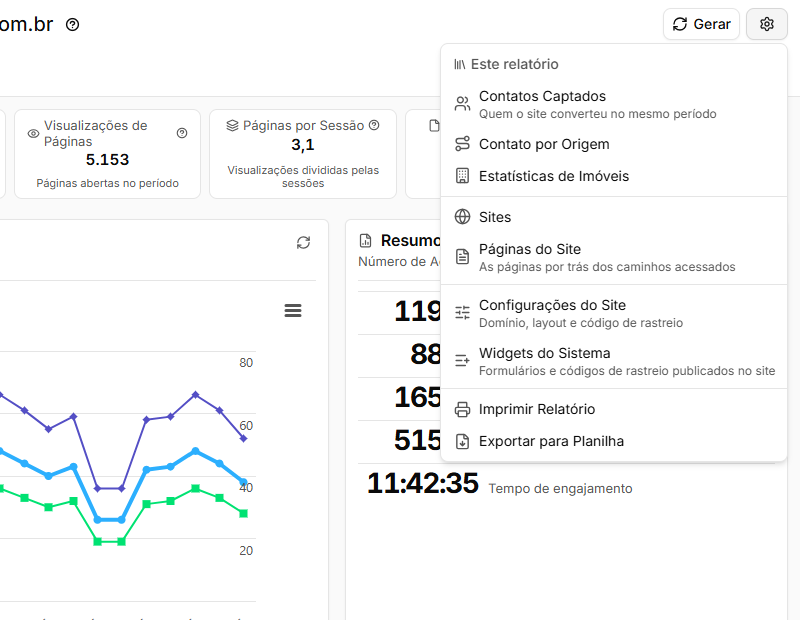
O botão de engrenagem ao lado de Gerar abre o menu de opções do relatório.
Opção | O que faz |
|---|---|
Contatos Captados | Abre o relatório de quem o site converteu em contato. |
Contato por Origem | Abre o relatório de contatos por origem. |
Estatísticas de Imóveis | Abre o painel de estatísticas de imóveis. |
Sites | Abre a lista de sites da imobiliária. |
Páginas do Site | Abre as páginas por trás dos endereços acessados. |
Configurações do Site | Abre as configurações de domínio, layout e código de rastreio. |
Widgets do Sistema | Abre os formulários e códigos de rastreio publicados no site. |
Imprimir Relatório | Imprime o relatório com todos os quadros. O período usado aparece no topo da folha. |
Exportar para Planilha | Baixa a tabela Acesso a Página em planilha do Excel. |
Os atalhos ficam agrupados sob o título Este relatório e só aparecem para quem tem permissão para abri-los. Cada gráfico também tem, no canto direito, um botão de três linhas com as opções de ver o gráfico em tela cheia, imprimir só aquele gráfico e baixar a imagem dele.
Perguntas frequentes
➜ Por que os números são diferentes dos que vejo no Google Analytics? Por dois motivos: os dados podem chegar com algumas horas de atraso, e aqui os usuários são somados dia a dia, então quem volta em outro dia conta de novo.
➜ De qual site são os acessos? Do site da sua imobiliária no Apresenta.me, cujo domínio aparece no título da tela. Para conferir o domínio e o código de rastreio, use Configurações do Site no menu de opções.
➜ O que significa "(not set)" numa tabela? É quando o Google não conseguiu identificar a informação daquele acesso, como a cidade ou o navegador.
➜ Qual a diferença entre Usuários e Sessões? Usuários são os visitantes; sessões são as visitas. O mesmo visitante pode abrir várias sessões no mesmo dia.
➜ O que vai para a planilha quando exporto? A tabela Acesso a Página. Os gráficos não vão para a planilha; para guardá-los, use Imprimir Relatório ou baixe a imagem pelo botão de três linhas de cada gráfico.
Nenhum comentário para exibir
Nenhum comentário para exibir