
Relatório de Contato Origem
O relatório de Contato Origem mostra de onde vieram as pessoas e os leads que entraram no sistema em um período: site, portais, indicação, redes sociais ou qualquer outra origem cadastrada.
No dia a dia, ele ajuda o gestor e a equipe de marketing a ver quais canais trazem mais contatos e quanto da captação está chegando sem origem preenchida, o que atrapalha a análise dos canais.
Para ver o relatório, seu grupo de usuários precisa da permissão Relatórios > Comercial e Marketing > Contato Origem.
Navegação no módulo
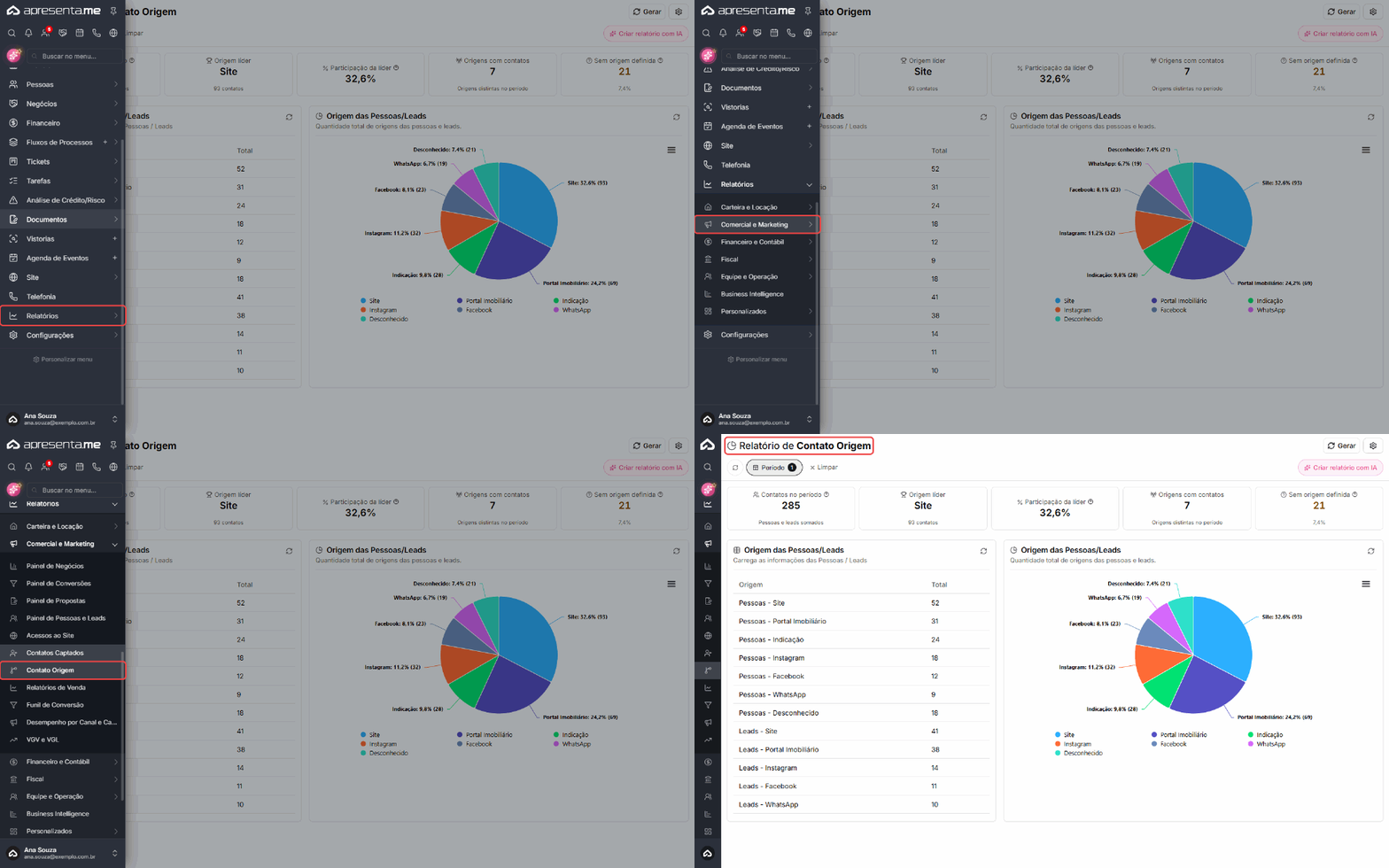
Rotina: Relatórios > Comercial e Marketing > Contato Origem
Ao abrir a tela, o relatório já vem gerado com o último mês, de um mês atrás até hoje.
O que o relatório conta
Registro | Quando entra no período |
|---|---|
Pessoa | Pela data em que a pessoa foi cadastrada no sistema, de qualquer tipo de cadastro. |
Lead | Pela data em que o lead foi registrado no sistema. |
Cada contato é somado na origem informada no cadastro. O contato sem origem preenchida entra no grupo Desconhecido.
Filtros
Filtro | O que faz |
|---|---|
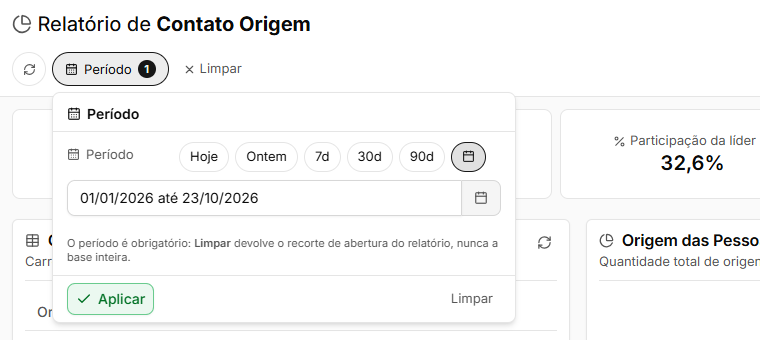
Período | Define o intervalo de datas do relatório. Tem os atalhos Hoje, Ontem, 7d, 30d e 90d, além do campo para escolher as datas. O período é obrigatório: ao limpar, ele volta para o último mês. |
Quando o período está diferente do padrão de abertura, aparece o botão Limpar ao lado do chip. Ele devolve o período ao último mês.
Como gerar
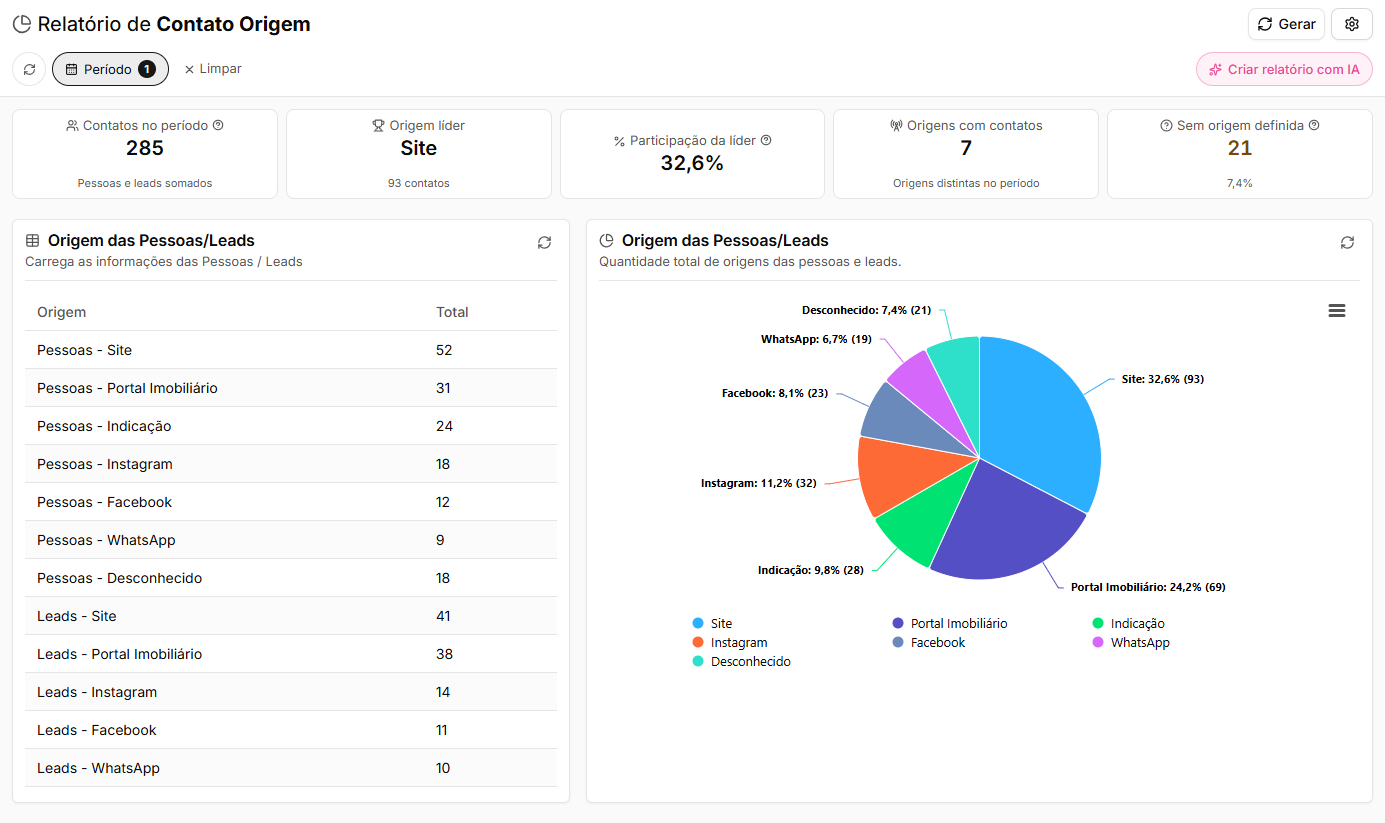
1. Clique no chip Período, escolha as datas ou um atalho e clique em Aplicar. O relatório é gerado de novo com o período escolhido.
2. Para gerar de novo sem mudar o período, clique em Gerar, no canto superior direito, ou no botão de recarregar, no começo da barra de filtros.
Cada quadro também tem o seu próprio botão de recarregar, no canto direito do título.
Se não houver nenhum contato no período, o gráfico mostra a mensagem "Não há informações para o filtro definido." e os cartões de resumo não aparecem.
Como ler o relatório
No topo ficam os cartões de resumo:
Cartão | O que mostra |
|---|---|
Contatos no período | Soma de pessoas e leads do período. |
Origem líder | A origem com mais contatos e quantos foram. |
Participação da líder | Quanto a origem líder representa do total do período. |
Origens com contatos | Quantas origens diferentes trouxeram contatos no período. O grupo Desconhecido também conta como uma origem. |
Sem origem definida | Quantos contatos chegaram sem origem preenchida e o percentual sobre o total. O número fica em destaque quando é maior que zero. |
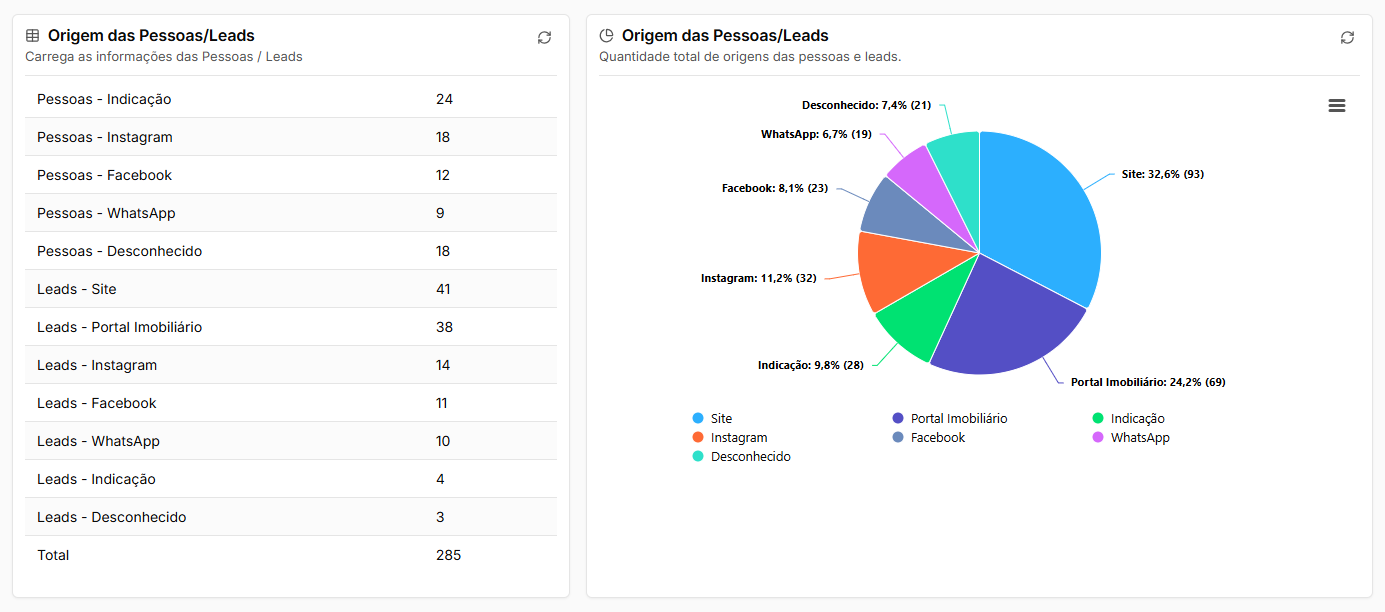
Abaixo dos cartões há dois quadros com o título Origem das Pessoas/Leads:
Quadro | O que mostra |
|---|---|
Tabela | Uma linha por origem, primeiro as pessoas (por exemplo, "Pessoas - Site") e depois os leads ("Leads - Site"), com a quantidade na coluna Total. A última linha, Total, soma todas as linhas. |
Gráfico de pizza | Uma fatia por origem, com pessoas e leads somados. Cada fatia mostra o nome da origem, o percentual e a quantidade entre parênteses. |
Ao passar o mouse sobre uma fatia, aparecem a porcentagem e o total daquela origem. Clicando no nome de uma origem na legenda, abaixo do gráfico, a fatia some ou volta a aparecer.
Opções
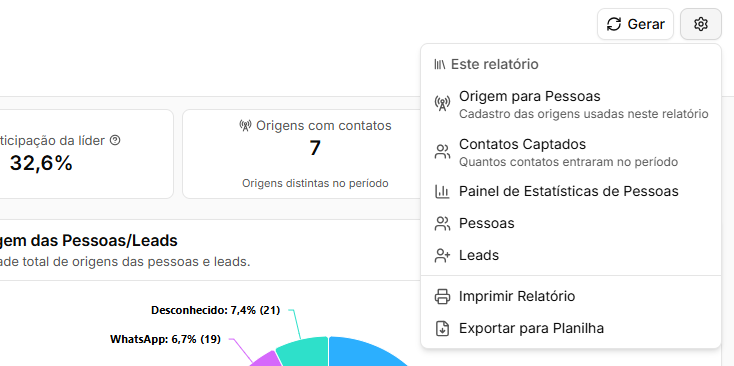
O botão de engrenagem, ao lado de Gerar, abre o menu de opções do relatório:
Opção | O que faz |
|---|---|
Este relatório | Atalhos para Origem para Pessoas (o cadastro das origens usadas neste relatório), Contatos Captados, Painel de Estatísticas de Pessoas, Pessoas e Leads. Cada atalho só aparece para quem tem acesso à tela. |
Imprimir Relatório | Imprime a tela. No papel, o período usado aparece abaixo do título. |
Exportar para Planilha | Baixa a tabela de origens em uma planilha do Excel. |
Perguntas frequentes
➜ O que é a origem "Desconhecido"? São os contatos cadastrados sem origem preenchida. Quanto menor esse número, mais confiável fica a comparação entre os canais.
➜ Como diminuo os contatos sem origem? Preencha a origem ao cadastrar a pessoa ou o lead. As opções vêm do cadastro Origem para Pessoas, que também aparece como atalho no menu Opções.
➜ Por que o número de leads aqui pode ser diferente do relatório Contatos Captados? Porque cada relatório usa uma data do lead. O Contatos Captados conta o lead pela data do contato, e o Contato Origem conta pela data em que o lead foi registrado no sistema. Quando as duas datas caem em períodos diferentes, os totais mudam.
➜ Duas origens com o mesmo nome aparecem separadas? Não. O relatório junta as origens pelo nome, então duas origens cadastradas com o mesmo nome somam numa única linha e numa única fatia.
➜ Consigo filtrar só pessoas ou só leads? Não nesta tela. A tabela já separa pessoas e leads por origem. Para filtrar por tipo de registro, origem ou finalidade do lead, use o relatório Contatos Captados.
Nenhum comentário para exibir
Nenhum comentário para exibir