
Como realizar uma vistoria no sistema
A vistoria registra o estado do imóvel em um momento específico, como na entrada do inquilino, na saída, durante a captação ou após uma manutenção.
Ela permite documentar as condições do imóvel através de ambientes, itens, fotos, observações e assinaturas, facilitando a comparação do estado do imóvel ao longo do tempo.
O sistema acompanha todo o processo, desde a criação dos ambientes e registro das condições até a geração do laudo e coleta das assinaturas. Também é possível utilizar Inteligência Artificial para preencher parte da vistoria a partir de um vídeo narrado.
Navegação no Módulo
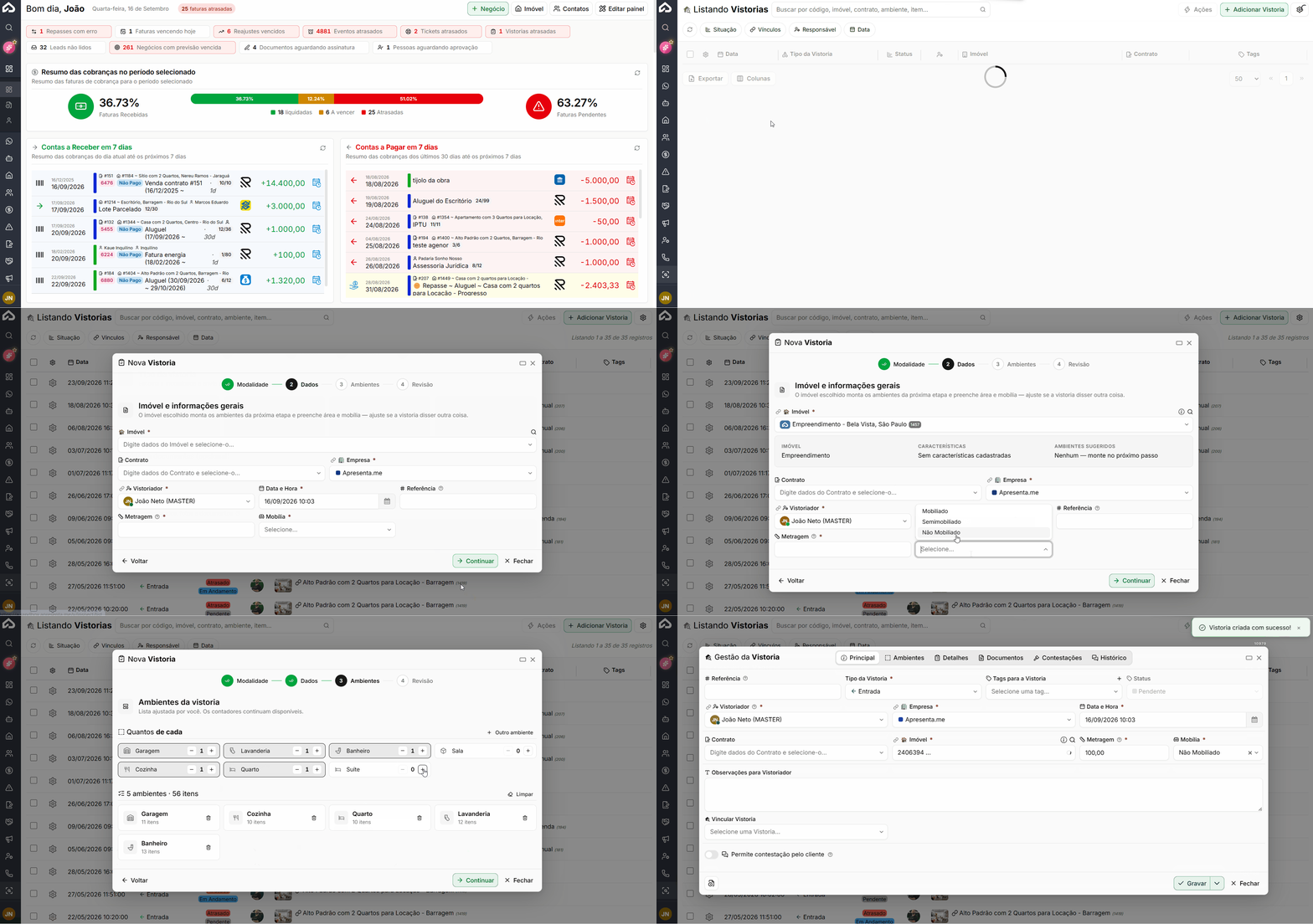
Rotina: Vistorias > Vistorias
Clique em Adicionar Vistoria para iniciar o cadastro.

Tipos de vistoria

Tipo | Descrição |
|---|---|
Entrada | Registra o estado do imóvel no momento em que o inquilino recebe as chaves. |
Saída | Registra o estado do imóvel na devolução e pode ser comparada com a vistoria de entrada. |
Captação | Realiza o levantamento das condições do imóvel quando ele entra para a carteira da imobiliária. |
Manutenção | Permite conferir o estado do imóvel após a realização de reparos ou manutenções. |
O assistente de criação
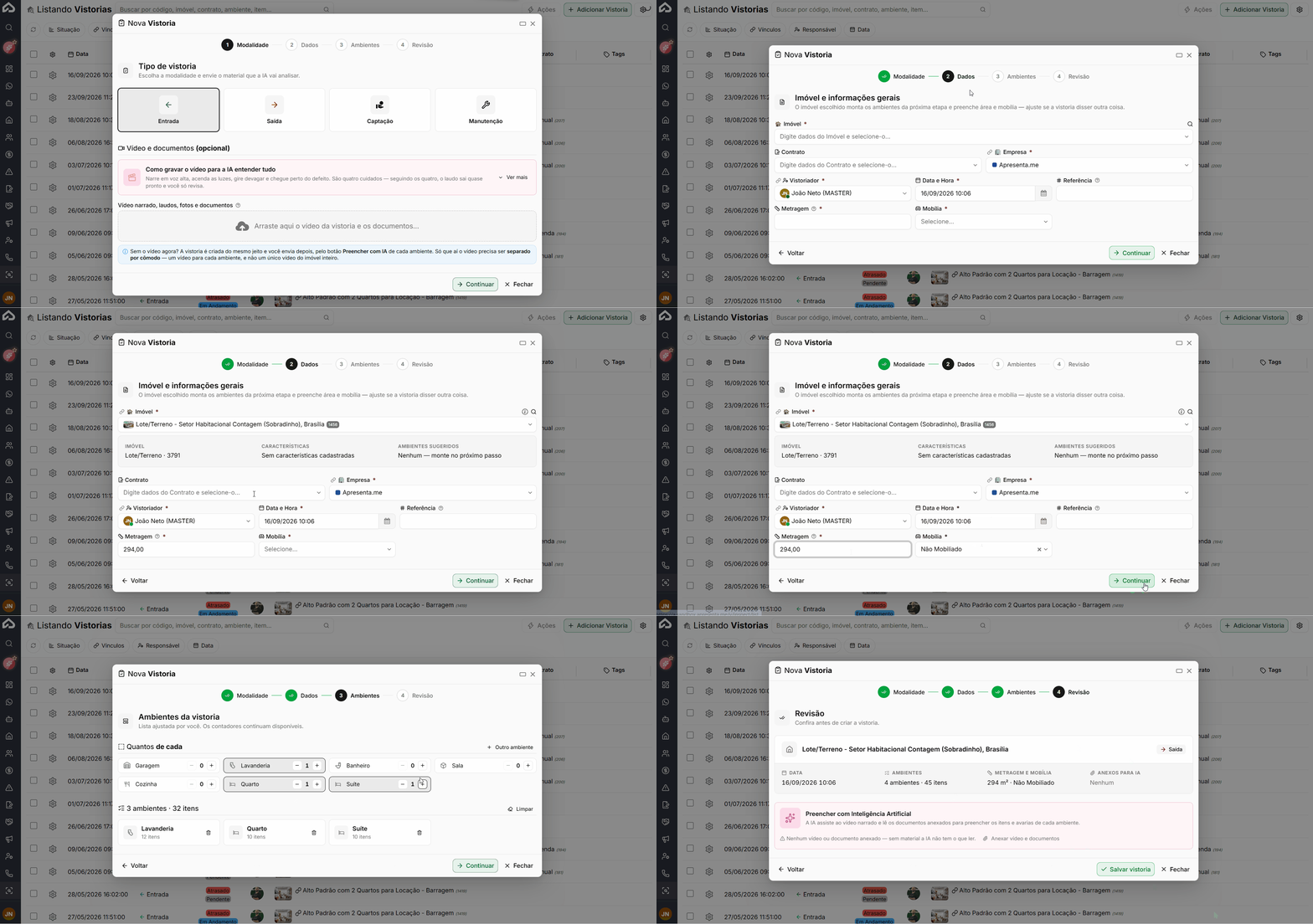
A criação da vistoria é realizada através de um assistente dividido em Modalidade, Dados, Ambientes e Revisão.
Etapa | Descrição |
|---|---|
Modalidade e material | Define o tipo da vistoria e permite, opcionalmente, enviar um vídeo narrado e documentos para análise da Inteligência Artificial. |
Imóvel e informações gerais | Define o imóvel e as demais informações relacionadas à vistoria. |
Ambientes | Permite definir os ambientes que serão vistoriados. |
Revisão | Apresenta as informações configuradas antes da criação e permite definir se a IA será utilizada para preencher a vistoria. |
Na etapa de informações gerais, são apresentados os seguintes campos:
Campo | Descrição |
|---|---|
Imóvel | Campo obrigatório. O imóvel selecionado é utilizado para sugerir os ambientes que serão apresentados posteriormente. |
Contrato | Campo opcional que permite relacionar a vistoria ao contrato e às respectivas partes. |
Empresa | Campo obrigatório. |
Vistoriador | Campo obrigatório que identifica o responsável pela realização da vistoria. |
Data e Hora | Campo obrigatório que registra quando a vistoria será ou foi realizada. |
Referência | Permite informar um código próprio da imobiliária para identificação da vistoria. |
Metragem | Campo obrigatório, informado em metros quadrados. |
Mobília | Campo obrigatório. As opções disponíveis são Mobiliado, Semimobiliado ou Não Mobiliado. |
Os campos Metragem e Mobília são preenchidos automaticamente conforme as informações cadastradas no imóvel.
Na definição dos ambientes, o sistema utiliza o cadastro do imóvel para sugerir espaços como sala, cozinha, quartos, suítes, banheiros, área de serviço e garagem. As quantidades podem ser ajustadas e também é possível adicionar ambientes que não estejam na sugestão inicial.
Como gravar o vídeo para a IA
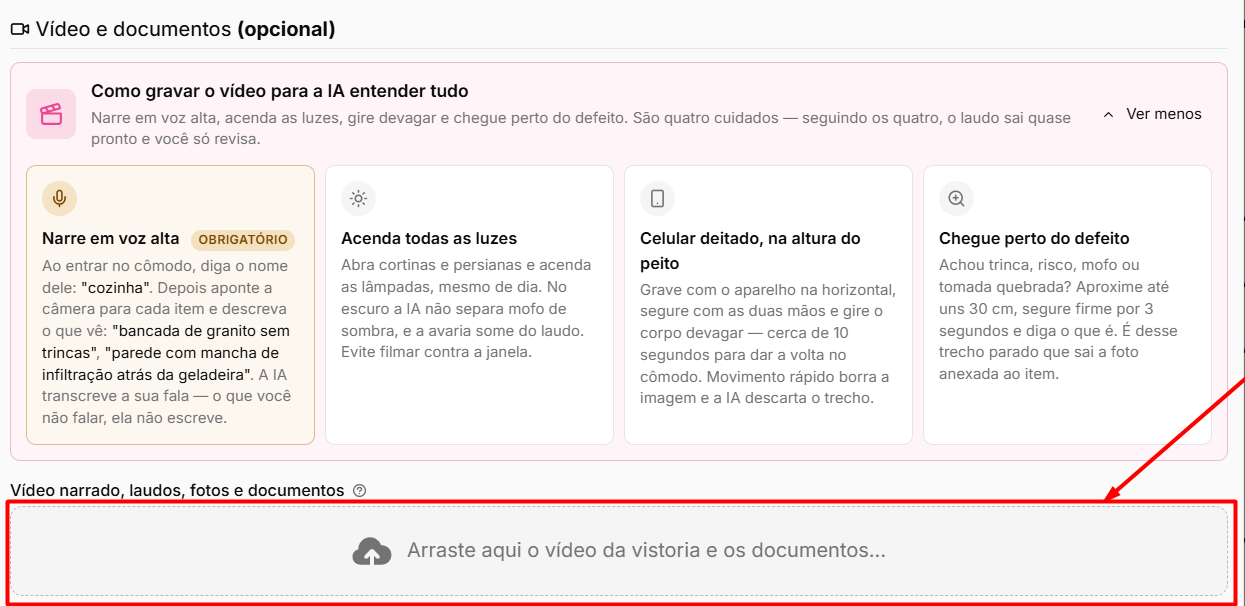
A qualidade do preenchimento realizado pela Inteligência Artificial depende diretamente da forma como o vídeo da vistoria é gravado.
Recomendação | Descrição |
|---|---|
Narre em voz alta | Ao entrar em cada cômodo, informe o nome do ambiente e descreva os itens e condições encontrados. A IA utiliza a narração para criar as informações da vistoria. |
Acenda todas as luzes | Abra cortinas e mantenha o ambiente bem iluminado. Locais escuros podem dificultar a identificação de manchas, mofo, avarias e outros detalhes. |
Grave com o celular na horizontal | Mantenha o aparelho na altura do peito, segure com firmeza e movimente-se lentamente pelo ambiente. Movimentos muito rápidos podem prejudicar a análise das imagens. |
Aproxime-se das avarias | Ao encontrar trincas, riscos, mofo ou outros defeitos, aproxime a câmera, mantenha a imagem estável por alguns segundos e descreva o problema em voz alta. |
Atenção: A narração é fundamental para a identificação dos itens e das avarias. Um vídeo sem descrição, com pouca iluminação ou movimentos muito rápidos pode gerar poucas informações e exigir maior preenchimento manual.
Limite de tamanho dos arquivos enviados para a IA
Qual o tamanho máximo dos arquivos que a IA lê na vistoria? Cada arquivo pode ter até 2 GB. No vídeo, esse limite vale depois da pré-compactação que o sistema faz antes do envio, então um vídeo maior que 2 GB também pode ser enviado. A IA lê o vídeo narrado e também os laudos, fotos e documentos anexados:
- Vídeo: um vídeo por vistoria, nos formatos mp4, mov, avi, webm ou mkv, com até 2 GB depois de compactado e até 60 minutos. A IA analisa no máximo os primeiros 60 minutos.
- Fotos, laudos e documentos: até 100 arquivos na criação da vistoria, cada um com até 2 GB (png, jpg, gif, pdf, doc, docx, xls, xlsx, csv, txt, ppt, pptx ou xml).
- Preencher com IA nos ambientes: um vídeo por cômodo, com as mesmas regras, mais as fotos e documentos daquele ambiente.
Vídeo maior que 2 GB: a pré-compactação
Ao escolher o vídeo, o sistema o compacta no próprio navegador, antes de enviar. Ele é convertido para Full HD (1080p), com até 30 quadros por segundo, o que mantém a imagem boa para a IA identificar itens e avarias e reduz bastante o tamanho. Assim, um vídeo de 5 GB pode virar menos de 2 GB e o envio segue normalmente. Por exemplo, um vídeo 4K de 30 minutos, com cerca de 5 GB, fica com cerca de 900 MB.
- Andamento: enquanto compacta, o vídeo mostra "Compactando… X%". Pode levar até cerca de 3 vezes a duração do vídeo, conforme o computador ou celular.
- Não feche a tela: fechar a aba ou a janela durante a compactação ou o envio perde o vídeo, e será preciso escolher o arquivo de novo.
- Limite conferido no fim: o tamanho de 2 GB é conferido depois da compactação. Se mesmo compactado o vídeo passar de 2 GB, o sistema avisa e não envia. Nesse caso, divida a gravação ou grave em resolução menor.
- Vídeo que já é leve: vídeo em Full HD ou menor e com arquivo já enxuto é enviado como está, sem compactar.
- Se a compactação falhar: aparece a opção Enviar original, que só funciona se o vídeo original tiver até 2 GB.
- Mais de 60 minutos: o vídeo não é compactado. Grave cada vistoria em até 1 hora.
Caso nenhum vídeo seja enviado durante a criação, ele poderá ser adicionado posteriormente através da opção Preencher com IA disponível nos ambientes. Nesse caso, deve ser enviado um vídeo separado para cada cômodo.
A ficha da vistoria - Aba Principal
Depois da criação, a vistoria é organizada nas seguintes abas:

Aba | Descrição |
|---|---|
Principal | Reúne as principais informações e configurações da vistoria. |
Ambientes | Apresenta os ambientes, itens, condições, fotos e observações. |
Detalhes | Reúne informações como partes, chaves, medidores e campos personalizados. |
Documentos | Permite gerar o laudo e encaminhá-lo para assinatura. |
Contestações | Apresenta as contestações registradas pelos clientes. |
Histórico | Permite acompanhar registros relacionados às movimentações da vistoria. |
Na aba Principal, também ficam disponíveis configurações importantes:
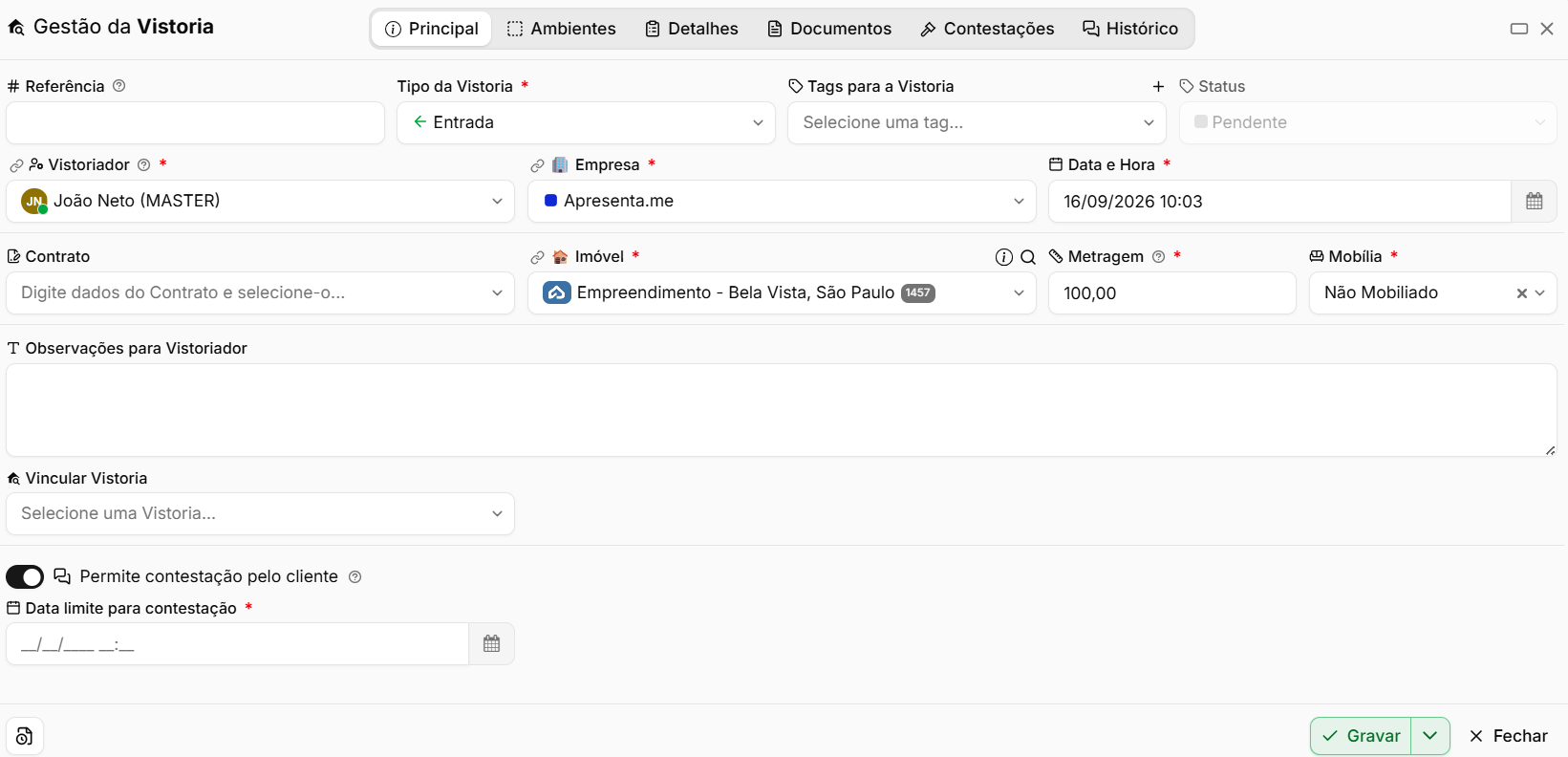
Campo | Descrição |
|---|---|
Referência | Permite informar um código ou identificação interna para facilitar a localização da vistoria. |
Tipo da Vistoria | Define qual modalidade de vistoria está sendo realizada, como Entrada, Saída, Captação ou Manutenção . |
Tags para a Vistoria | Permite adicionar tags para organizar, identificar e facilitar a busca pelas vistorias. |
Status | Exibe a situação atual da vistoria. O status é definido automaticamente pelo sistema conforme o andamento do processo. |
Vistoriador | Campo obrigatório que define o usuário responsável pela realização da vistoria. |
Empresa | Campo obrigatório que identifica a empresa relacionada à vistoria. |
Data e Hora | Campo obrigatório que registra a data e o horário da realização da vistoria. |
Contrato | Permite vincular a vistoria a um contrato existente, relacionando-a às partes e informações do contrato. |
Imóvel | Campo obrigatório que define qual imóvel será vistoriado. |
Metragem | Campo obrigatório que informa a área do imóvel em metros quadrados. |
Mobília | Campo obrigatório que define a situação da mobília do imóvel, como Mobiliado, Semimobiliado ou Não Mobiliado. |
Observações para Vistoriador | Permite registrar orientações, informações ou observações importantes para o responsável pela vistoria. |
Orientações iniciais | Texto formatado de abertura do laudo, como orientações de uso, limpeza e conservação do imóvel. Veja a seção “Orientações iniciais do laudo”, logo abaixo. |
Vincular Vistoria | Permite relacionar a vistoria atual a outra vistoria do mesmo imóvel, possibilitando comparações entre elas, como uma vistoria de Saída com a de Entrada. Se a vistoria atual ainda não tem Orientações iniciais, o texto da vistoria vinculada é copiado para ela. |
Permite contestação pelo cliente | Quando habilitado, permite que o cliente conteste informações da vistoria através da Área do Cliente. |
Data limite para contestação | Define até qual data o cliente poderá registrar contestações sobre a vistoria. |
Atenção: Para realizar a comparação entre uma vistoria de entrada e uma de saída, é necessário utilizar o campo Vincular Vistoria. Sem esse vínculo, o sistema não possui a referência necessária para realizar a comparação.
Orientações iniciais do laudo
O campo Orientações iniciais guarda o texto que abre o laudo, como as orientações de uso, limpeza e conservação do imóvel. Cada vistoria tem o seu texto, escrito com formatação.
Rotina: Vistorias > Vistorias > abra a vistoria > aba Principal > Orientações iniciais (abaixo de Observações para Vistoriador)
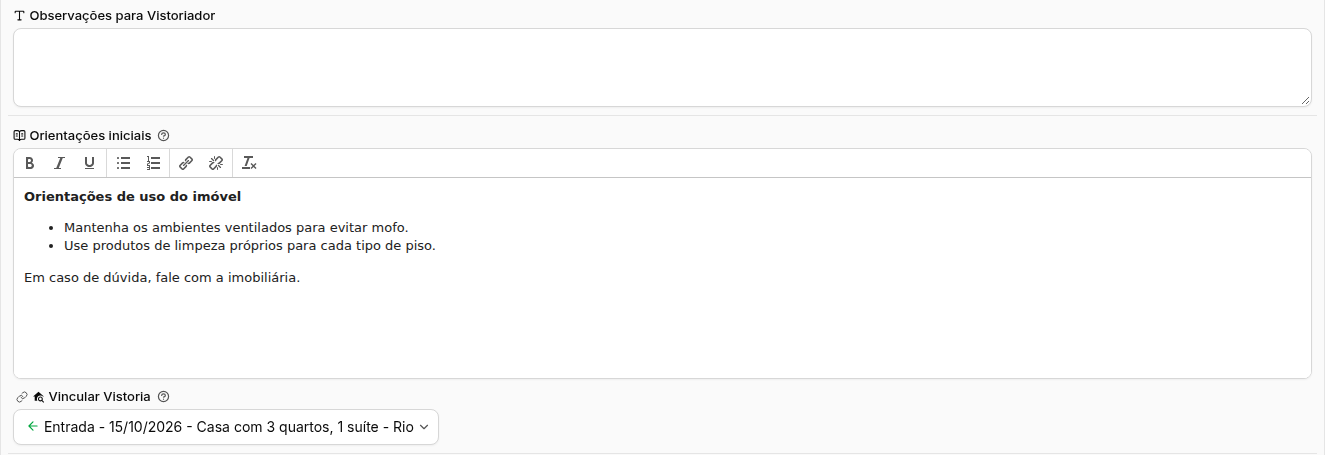
O editor tem negrito, itálico, sublinhado, listas, link e a opção de limpar a formatação. Ao gravar, o sistema mantém só as formatações e os conteúdos que ele aceita. Se você colar um texto de outro programa, imagens, tabelas e cores não são mantidos.
| Onde o texto aparece | Como funciona |
|---|---|
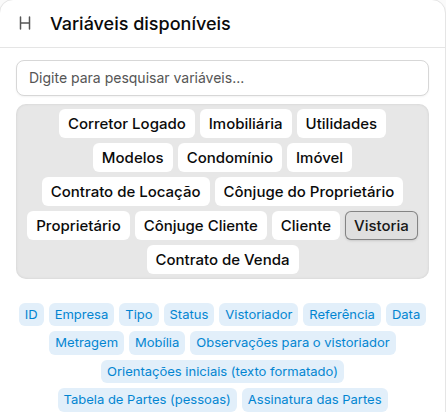
No laudo | O texto sai no laudo pela variável Orientações iniciais (texto formatado), na aba Vistoria do painel de variáveis dos modelos do tipo Modelo de Vistoria, em Documentos > Modelos de Documentos. Os modelos que você já tem não mudam sozinhos: para o texto sair no laudo, insira a variável no ponto do modelo em que ele deve aparecer. Vistoria sem orientações gera o laudo normalmente, sem esse trecho. |
Na Área do Cliente | Quando a vistoria tem orientações, o cliente vê um bloco Orientações iniciais, que abre e fecha, ao abrir a vistoria. Sem texto, o bloco não aparece. |
Ao duplicar | A nova vistoria já nasce com as orientações da original. |
Ao vincular | No campo Vincular Vistoria, se a vistoria atual ainda não tem orientações, o texto da vistoria vinculada é copiado. Se já tem, o seu texto é mantido. |
Os ambientes e os itens
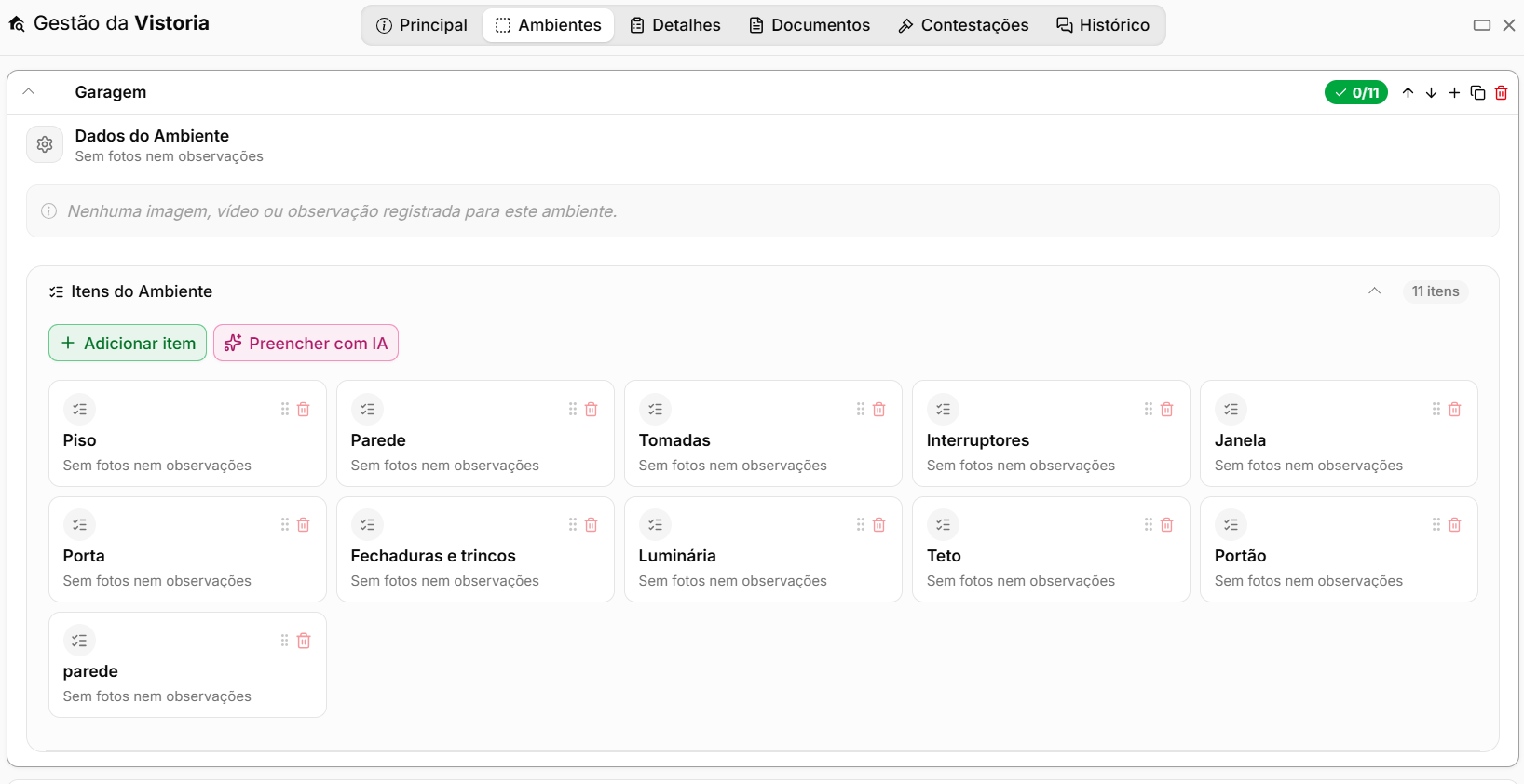
Cada ambiente funciona como um agrupador dos itens vistoriados.
O sistema disponibiliza um checklist padrão que pode ser utilizado nos ambientes:
Item | Descrição |
|---|---|
Piso | Permite registrar a condição do piso do ambiente. |
Parede | Permite registrar a condição das paredes. |
Tomadas | Permite verificar e registrar as condições das tomadas. |
Interruptores | Permite registrar as condições dos interruptores. |
Janela | Permite registrar o estado das janelas. |
Porta | Permite registrar as condições das portas. |
Fechaduras e trincos | Permite registrar o funcionamento e as condições desses componentes. |
Luminária | Permite registrar as condições das luminárias. |
Teto | Permite registrar as condições do teto. |
Os ambientes podem ser preenchidos de duas formas:
Opção | Descrição |
|---|---|
Cadastrar manualmente | Permite adicionar os itens, anexar fotos e registrar as observações individualmente. |
Cadastrar por vídeo (IA) | Permite enviar um vídeo do ambiente para que a Inteligência Artificial identifique itens e possíveis avarias. |
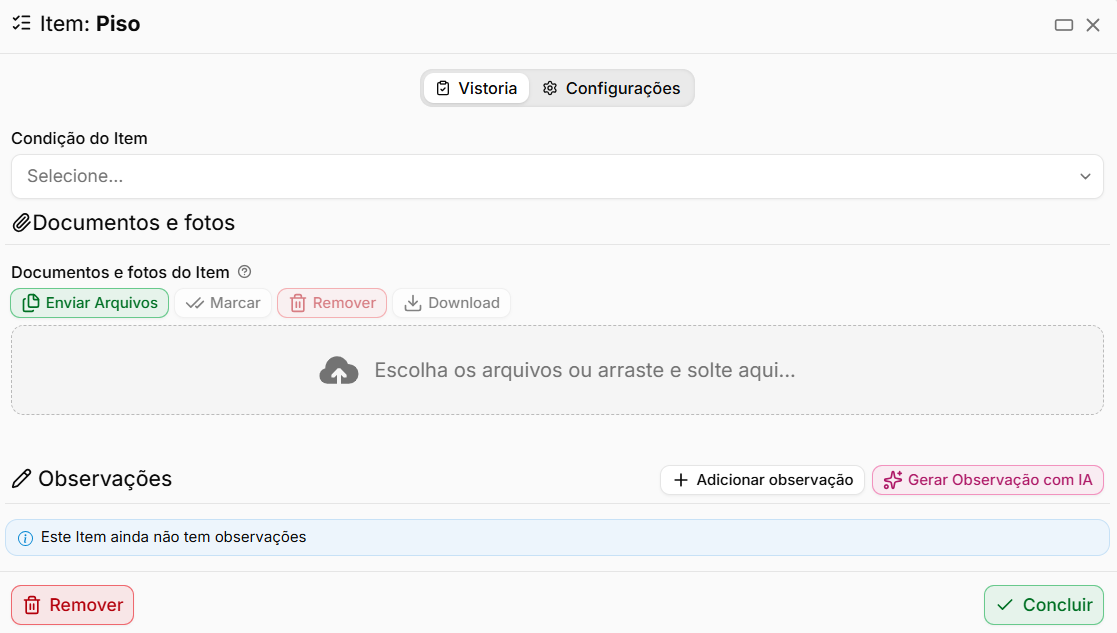
Ao editar um ambiente ou item, ficam disponíveis as seguintes informações:
Campo | Descrição |
|---|---|
Condição | Define o estado do item. As opções são Novo, Bom, Regular, Usado, Ruim e Péssimo. |
Fotos e documentos | Permite anexar arquivos relacionados ao item ou ambiente. Nos ambientes também é possível relacionar o vídeo do tour. |
Observações | Permite registrar quantas observações forem necessárias, manualmente ou através da Inteligência Artificial. |
Atenção: A condição Usado fica entre Regular e Ruim e pode ser utilizada para indicar desgaste decorrente do uso natural do imóvel sem necessariamente representar uma avaria.
Duplicar um ambiente
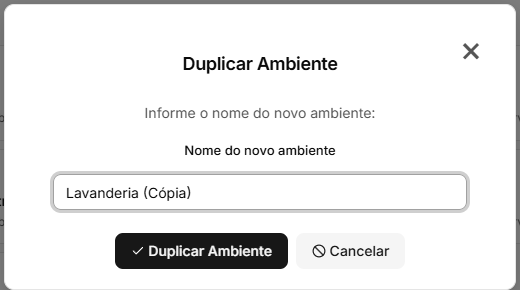
Para repetir um ambiente parecido, como um segundo banheiro, duplique o que já está pronto. Na aba Ambientes da vistoria, clique no ícone de duplicar (dois quadrados) no cabeçalho do ambiente. Abre a janela Duplicar Ambiente, com o campo Nome do novo ambiente, que já vem preenchido com o nome do ambiente seguido de “(Cópia)”. Você pode trocar o nome, que não pode ficar vazio e tem até 255 caracteres.
- Se o ambiente não tem fotos, clique em Duplicar Ambiente.
- Se o ambiente tem fotos, a mesma janela pergunta se elas vão junto: clique em Copiar Fotos ou em Não Copiar.
- Para desistir, clique em Cancelar.
O que a IA faz com a narração e as fotos

No preenchimento por vídeo (na criação da vistoria ou pelo botão Preencher com IA do ambiente), o que o vistoriador diz vale mais do que a imagem:
- O item narrado recebe a condição e a observação ditas na narração.
- Tudo o que é narrado entra no ambiente, mesmo que não esteja no checklist (varão, porta-toalha, registro, vaso…).
- Frases quase iguais vindas de trechos diferentes do vídeo entram uma vez só, e "Sem avarias aparentes." sai quando outro trecho encontrou algo no item.
- A observação descreve o item, sem comentários sobre a análise.
- Cômodos do mesmo tipo viram ambientes separados, com o nome que o vistoriador falou: "Banheiro feminino", "Banheiro da suíte", "Estacionamento dos fundos", "Copa".
- As fotos de cada ambiente são escolhidas também pelo que o vistoriador falou naquele trecho do vídeo.
Revisão final do laudo. Depois de analisar o vídeo inteiro, a IA revisa o laudo com a narração completa:
- Todo defeito falado vai para o estado do item: "não está funcionando" vira Ruim, "péssimo estado" vira Péssimo e avaria pequena com o item funcionando vira Regular.
- Itens repetidos com nomes diferentes no mesmo ambiente ("Box" e "Box de vidro", "Fogão" e "Cooktop") viram um item só, com as fotos dos dois. Item do checklist nunca é apagado nem renomeado.
- Cada item fica com uma observação curta, e cômodos iguais recebem o mesmo critério de estado.
- O resumo da vistoria descreve o imóvel inteiro: tipo, cômodos principais, estado geral e pontos de atenção.
A revisão final consome um pouco mais de créditos de IA por vistoria. A estimativa aparece na janela "Preencher com IA", ao lado do botão.
Item que não foi narrado e não aparece bem no vídeo continua como Regular, com a indicação de que não foi possível avaliar.
Gerar Observação com IA
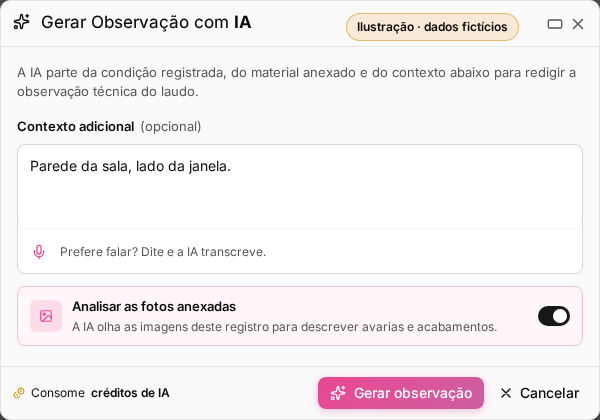
- Abra o item da vistoria e clique em Gerar Observação com IA. Abre a janela Gerar Observação com IA.
- Se quiser, escreva ou dite um contexto e deixe ligada a opção Analisar as fotos anexadas.
- Clique em Gerar observação. A observação aparece no item, citando o que as fotos mostram.
A IA analisa até 3 fotos do item. Se houver uma falha passageira, ela tenta de novo uma vez antes de mostrar erro.
A opção Analisar as fotos anexadas só pode ser ligada quando o item tem foto anexada.
Partes, chaves e medidores
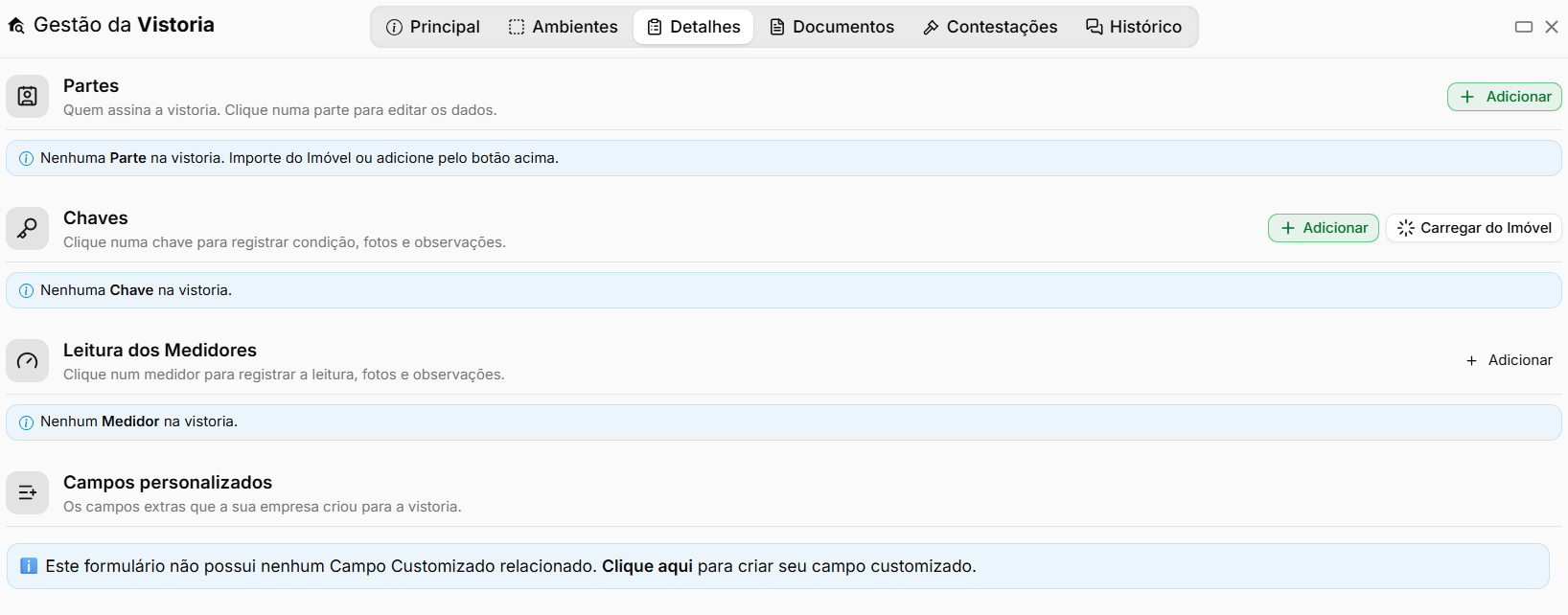
Na aba Detalhes, ficam disponíveis informações complementares da vistoria:
Informação | Descrição |
|---|---|
Partes | Define as pessoas relacionadas à vistoria e que poderão participar da assinatura. Elas podem ser importadas do contrato ou do imóvel. |
Chaves | Permite importar as chaves cadastradas no imóvel e registrar condição, fotos e observações de cada uma. |
Leitura dos Medidores | Permite registrar e fotografar as leituras de água, energia e gás. |
Campos personalizados | Apresenta os campos adicionais criados pela imobiliária. |
Para cada parte podem ser informados nome, função, e-mail e CPF/CNPJ.
As funções disponíveis incluem Administrador, Inquilino, Comprador, Proprietário, Vistoriador, Testemunha e Fiador.
Atenção: O e-mail utilizado pelas partes permite o envio do documento para assinatura e não pode estar repetido em duas partes diferentes. Caso isso aconteça, o sistema informa que o endereço já está sendo utilizado.
O laudo e as assinaturas
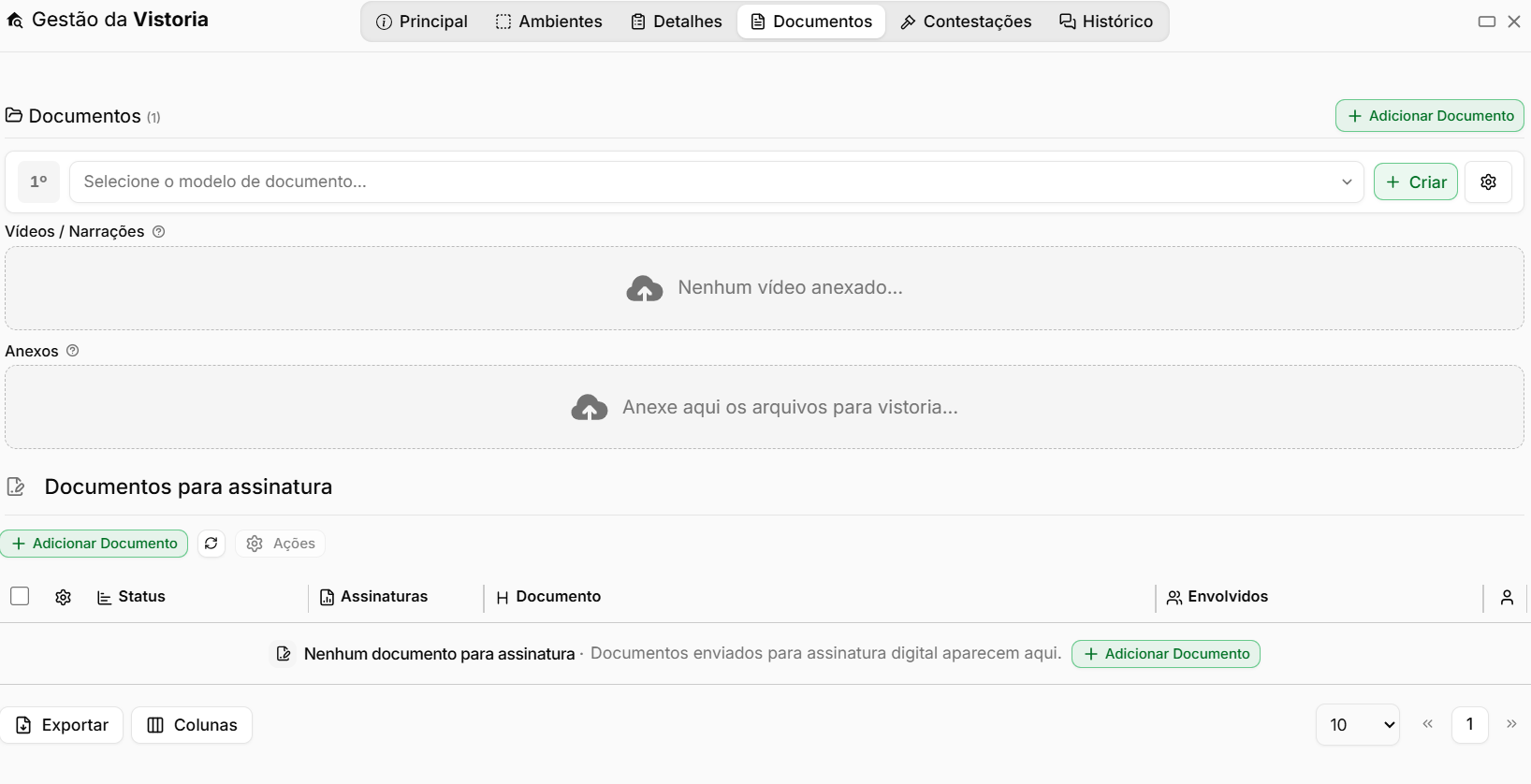
Na aba Documentos, é possível selecionar um modelo para que o sistema gere o laudo utilizando as informações registradas na vistoria. O documento pode ser revisado e editado antes do envio.
Após a conferência, o laudo também pode ser encaminhado para assinatura digital das partes relacionadas à vistoria.
O status da vistoria
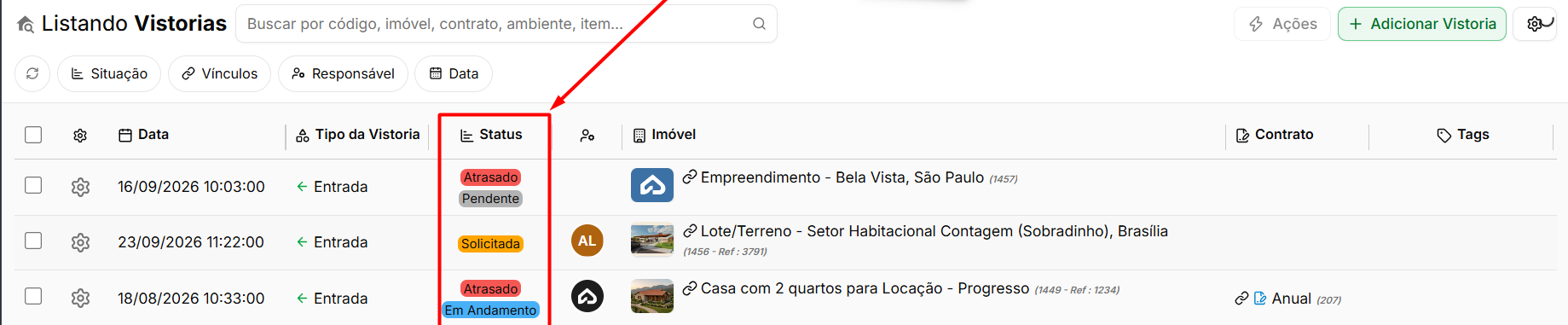
O status não é selecionado manualmente pelo usuário. O próprio sistema altera a situação conforme o andamento da vistoria.
Status | Comportamento |
|---|---|
Pendente | Situação inicial da vistoria quando ela é criada para o próprio vistoriador. |
Solicitada | Utilizado quando o vistoriador selecionado é outra pessoa. Nesse caso, o responsável recebe uma notificação. |
Em Andamento | A vistoria assume esse status quando passa a possuir ambientes cadastrados ou fotos. |
Assinatura | Utilizado quando existem documentos enviados para assinatura e ainda há assinaturas pendentes. |
Finalizada | Aplicado quando todas as assinaturas relacionadas ao processo foram concluídas. |
Caso alguma assinatura seja cancelada ou apresente falha, a vistoria retorna para Em Andamento.
As situações Finalizada e Cancelada deixam a vistoria em modo somente leitura, impedindo novas alterações, com exceção dos documentos. Para voltar a editar, utilize a ação Reverter Vistoria, que retorna a situação para Em Andamento.
Contestação pelo cliente
Quando a contestação estiver habilitada, o cliente poderá utilizar a Área do Cliente para discordar das informações registradas em itens específicos da vistoria, desde que esteja dentro do prazo estabelecido.
O cliente pode anexar suas próprias fotos e sugerir outra condição para o item.
A aba Contestações organiza os registros por pessoa, ambiente e item.
Para cada contestação, ficam disponíveis as seguintes ações:
Ação | Descrição |
|---|---|
Aceitar | Permite aceitar a contestação apresentada pelo cliente. Também é possível aplicar diretamente ao item a condição sugerida. |
Recusar | Permite recusar a contestação apresentada. |
Comentário | O preenchimento de um comentário é obrigatório ao responder uma contestação. |
Vistorias que possuem contestações pendentes ficam sinalizadas na listagem.
Duplicar uma vistoria
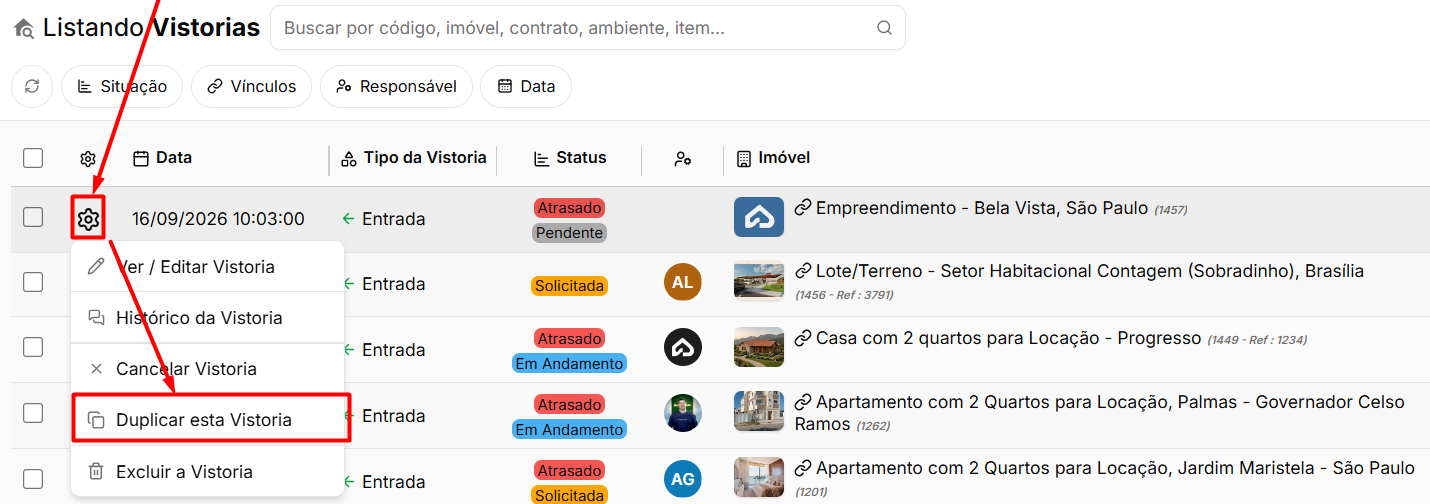
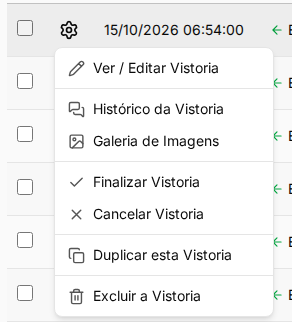
A opção Duplicar permite criar uma nova vistoria utilizando outra como base.
Durante a duplicação, é possível escolher quais informações serão copiadas:
Informação | Descrição |
|---|---|
Ambientes | Copia os ambientes e seus respectivos itens. |
Chaves | Copia as informações relacionadas às chaves. |
Medidores | Copia os medidores cadastrados. |
Pessoas | Copia as partes relacionadas à vistoria. |
Fotos | Permite copiar as imagens relacionadas. |
As Orientações iniciais são sempre copiadas para a nova vistoria.
Esse recurso pode ser utilizado para criar vistorias periódicas ou utilizar uma vistoria existente como base para outra.
Como usar no dia a dia
Alguns exemplos de utilização das vistorias conforme o momento do imóvel:
Situação | Utilização |
|---|---|
Na captação | Utilize uma vistoria de Captação , acompanhada de fotos, para registrar o estado do imóvel quando ele entrar na carteira. |
Na entrada | Utilize uma vistoria de Entrada e realize a assinatura das partes antes da entrega das chaves. |
Na saída | Utilize uma vistoria de Saída vinculada à vistoria de entrada para possibilitar a comparação das condições do imóvel. |
Em campo | Grave um vídeo narrado seguindo as recomendações de gravação e utilize a Inteligência Artificial para gerar o preenchimento inicial. |
Perguntas frequentes
➜ Por que não consigo mudar o status da vistoria? O status é definido automaticamente pelo sistema conforme o andamento da vistoria, considerando informações como ambientes, fotos e assinaturas.
➜ A vistoria finalizou sozinha. Por quê? A vistoria passa automaticamente para Finalizada quando todas as assinaturas relacionadas ao laudo são concluídas.
➜ Editei uma vistoria finalizada e nada foi salvo. Vistorias Finalizadas ou Canceladas ficam em modo somente leitura. Utilize Reverter Vistoria para retornar a vistoria para Em Andamento e permitir alterações.
➜ A IA não preencheu quase nada. O que houve? Verifique a qualidade do vídeo utilizado. Falta de narração, pouca iluminação ou movimentos rápidos podem prejudicar a identificação das informações.
➜ Posso enviar o vídeo depois de criar a vistoria? Sim. Utilize a opção Preencher com IA no ambiente desejado. Nesse caso, envie um vídeo específico para cada ambiente.
➜ Como comparo a saída com a entrada? Utilize o campo Vincular Vistoria na vistoria de saída e relacione a vistoria de entrada correspondente.
➜ O cliente pode discordar do laudo? Sim, desde que a opção de contestação esteja habilitada e o cliente esteja dentro do prazo definido.
➜ Preenchi as Orientações iniciais, mas o texto não saiu no laudo. Por quê? O texto só sai se o modelo de documento tiver a variável Orientações iniciais (texto formatado). Abra o modelo do tipo Modelo de Vistoria em Documentos > Modelos de Documentos e insira a variável, da aba Vistoria do painel de variáveis, onde o texto deve aparecer. Os modelos já existentes não ganham a variável sozinhos.
➜ O cliente consegue ler as Orientações iniciais? Sim. Na Área do Cliente, ao abrir a vistoria, aparece o bloco Orientações iniciais, que abre e fecha. Ele só aparece quando a vistoria tem texto.
➜ Posso colocar imagem ou tabela nas Orientações iniciais? Não. O campo guarda texto com negrito, itálico, sublinhado, listas e link. Imagens, tabelas e cores são removidas ao gravar.
➜ Existe a condição “Usado”? Sim. As condições disponíveis são Novo, Bom, Regular, Usado, Ruim e Péssimo.
➜ Narrei um item que não está no checklist. Ele entra? Sim. Ele é adicionado ao ambiente com a condição narrada.
➜ A opção Analisar as fotos anexadas está apagada. Ela só liga quando o item tem foto anexada.
➜ Quantas fotos a IA olha para gerar a observação? Até 3 fotos do item.
➜ Não encontro a vistoria de entrada que outra pessoa fez. Quem não tem a permissão Acessar todas as Vistorias vê na lista só as vistorias em que ele é o vistoriador. Peça ao administrador para liberar essa permissão, ou peça para quem fez a vistoria de entrada a vinculá-la à sua. Depois use Vincular Vistoria na vistoria de saída.
➜ Fiz o laudo no editor de documentos e perdi tudo. O laudo de vistoria não se faz no editor de documentos avulso: ele é um documento de uso, e o que você escreve nele não fica guardado na vistoria. Crie a vistoria em Vistorias > Vistorias, em Adicionar Vistoria. Ela vai sendo salva à medida que você preenche os ambientes e os itens, e você pode continuar no dia seguinte. Quando terminar, gere o laudo na aba Documentos.
➜ Onde ficam guardados os laudos e as assinaturas? Na própria vistoria, aba Documentos: ali você gera o laudo a partir de um modelo, confere, edita e envia para a assinatura das partes. Para achar uma vistoria antiga, use a busca da lista de Vistorias.
➜ Posso reaproveitar uma vistoria para o mesmo imóvel? Sim. Use a opção Duplicar e escolha o que copiar: ambientes, chaves, medidores, pessoas e fotos. Para comparar saída com entrada, a saída precisa estar ligada à entrada pelo campo Vincular Vistoria.
Nenhum comentário para exibir
Nenhum comentário para exibir