
Uso do Agente de IA dentro do Sistema
O Agenteagente de IA do Apresenta.me é um assistenteassistente, integradochamado à plataforma Apresenta.meApr.IA, que permite realizarfaz tarefas do dia a dia pora meiopartir de conversasuma em linguagem natural.conversa. Em vez de navegarabrir pora menustela e preencher formulárioscampo manualmente,por campo, você descreveescreve, fala ou anexa o que precisatem, e oele agentecadastra, executaprocura ou orientaresponde adentro ação diretamente nodo sistema.
NoCom cotidiano,ele, ovocê agentecadastra podeum cadastrarimóvel imóveis,a buscarpartir informaçõesde sobrefotos, de um PDF ou do link de um anúncio, cadastra pessoas a partir de uma ficha ou de um documento, abre negócios, verificarpergunta inadimplências,quantos gerarcontratos descriçõesvencem comerciais,no criarmês, contratos,gera organizarum gráfico, monta um documento, consulta a agenda e muitotira mais.dúvidas Qualquerde tarefauso do sistema. O agente age sempre como você: só vê e só faz o que anteso exigiaseu várioscargo cliquespermite podenas ser iniciada com uma mensagem simples.telas.
O móduloagente estáusa disponívela nofranquia de IA do plano da empresa, em reais. No menu lateralInteligência eArtificial reúne quatro áreas:ficam as conversas com o agente,conversas, o painel de uso,consumo e as tarefas automáticasque a IA faz em andamentosegundo plano. Em Configurações ficam os ajustes dos agentes e asa configurações.IA CadaConectada, áreapara temligar umaao funçãoApresenta.me específica,o explicadaaplicativo nasde seçõesIA abaixo.que a sua equipe já usa.
Navegação no Módulo
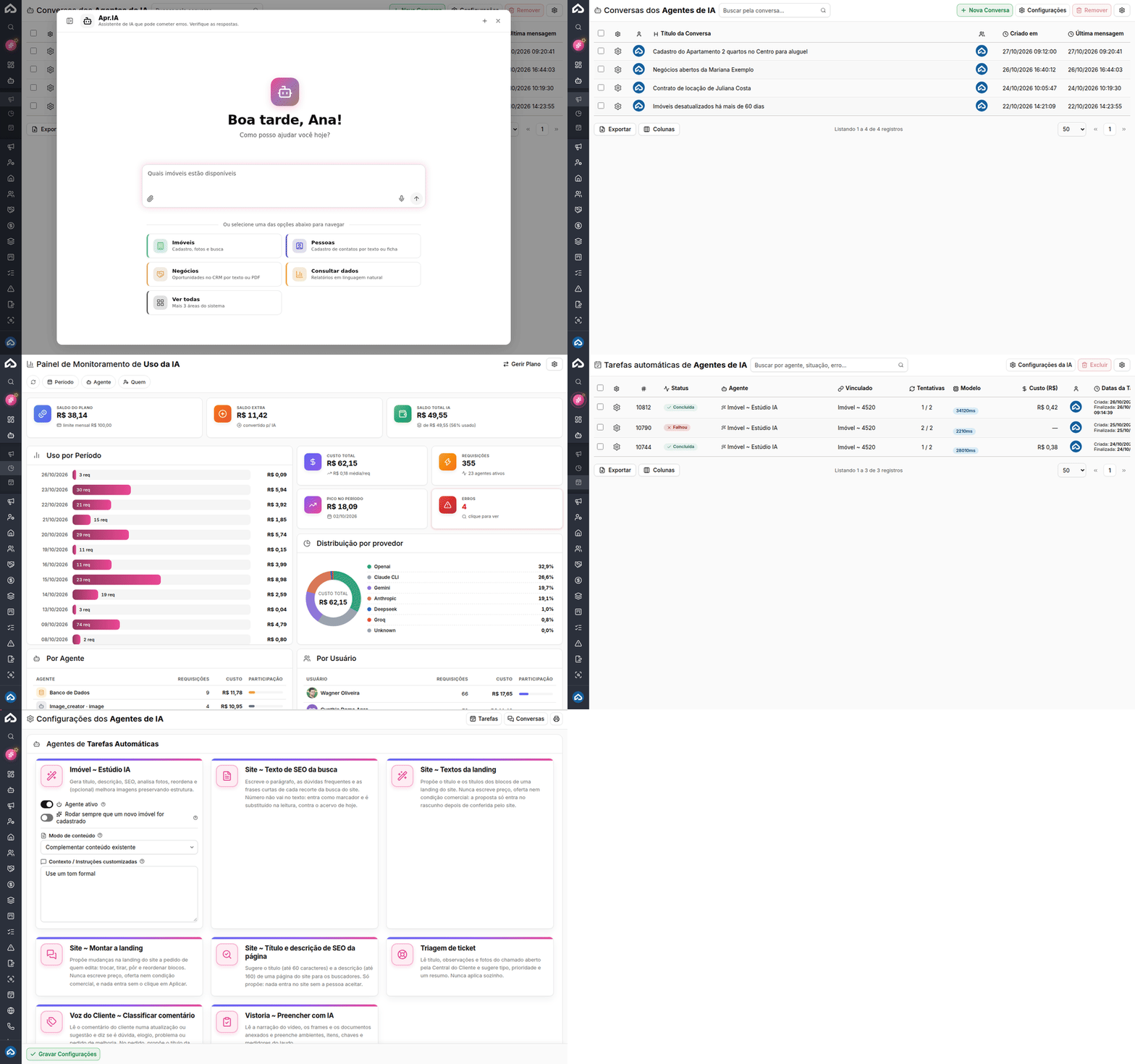
Rotina: Inteligência Artificial >› Conversas com Agentes
Para conversar com o agente de qualquer tela, clique no botão de estrelinhas, ao lado do campo Buscar no menu..., no topo do menu lateral. Passe o mouse sobre ele para ver "Assistente IA (Apr.IA)". O botão e o menu Inteligência Artificial só aparecem se o seu cargo der acesso às conversas com o agente. Dentro do menu, os itens são:
- Conversas com Agentes: a lista de todas as conversas com o agente.
- Painel de Uso de IA:
/quanto a empresa gastou com IA e quanto ainda tem de saldo. - Tarefas Automáticas com IA
/ Configurações da IA1. Navegação no módulo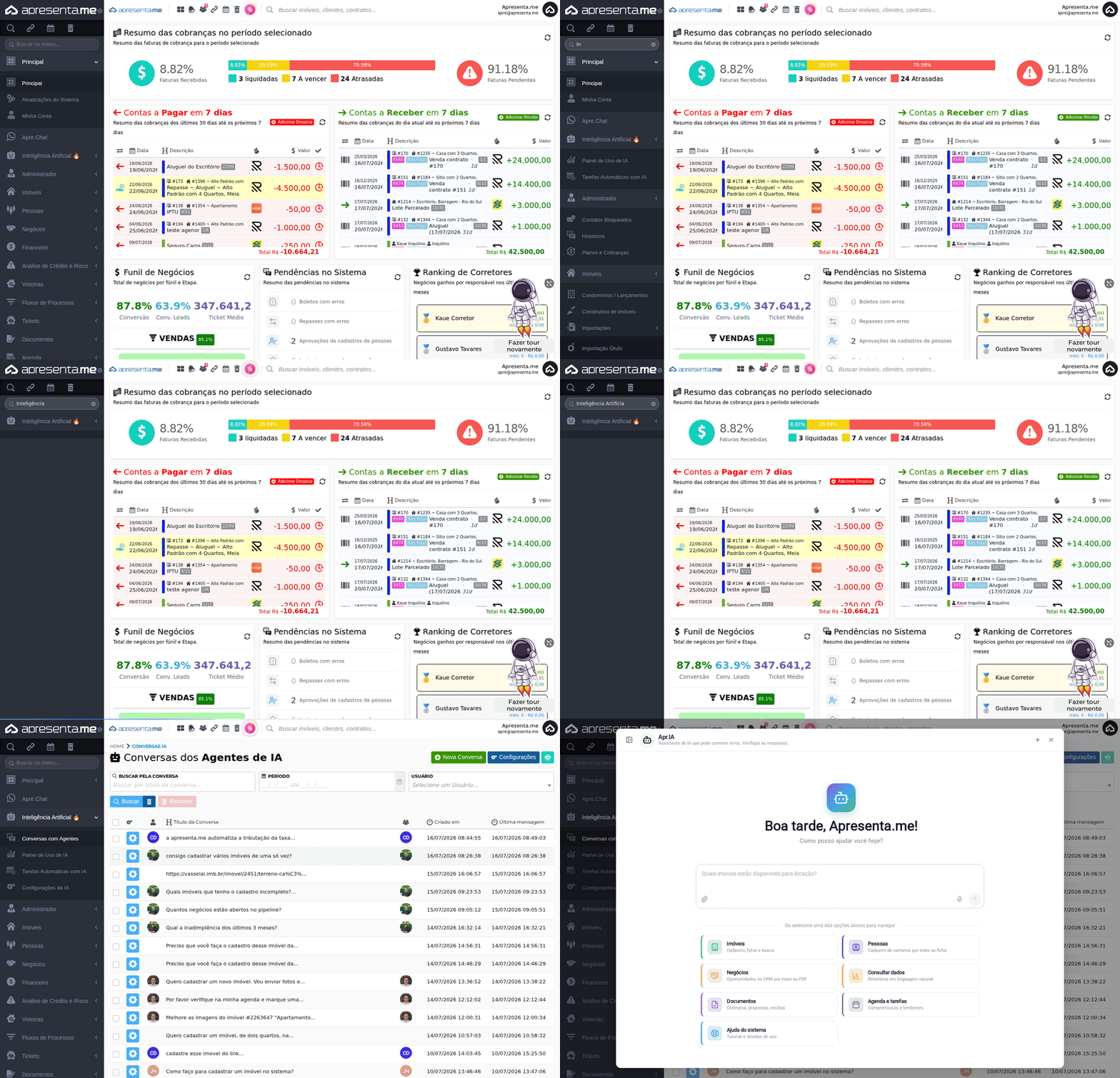
Este GIF mostra: ocaminho de acesso atéque arotinaIAdeestá fazendo, ou já fez, em segundo plano.
Os ajustes ficam em Configurações › Inteligência Artificial, noe menua lateralconexão dacom plataforma.um aplicativo de IA externo fica em Configurações › Integrações › IA Conectada (MCP). Cada item só aparece se o seu cargo der acesso a ele.
2.A Comojanela funcionado agente
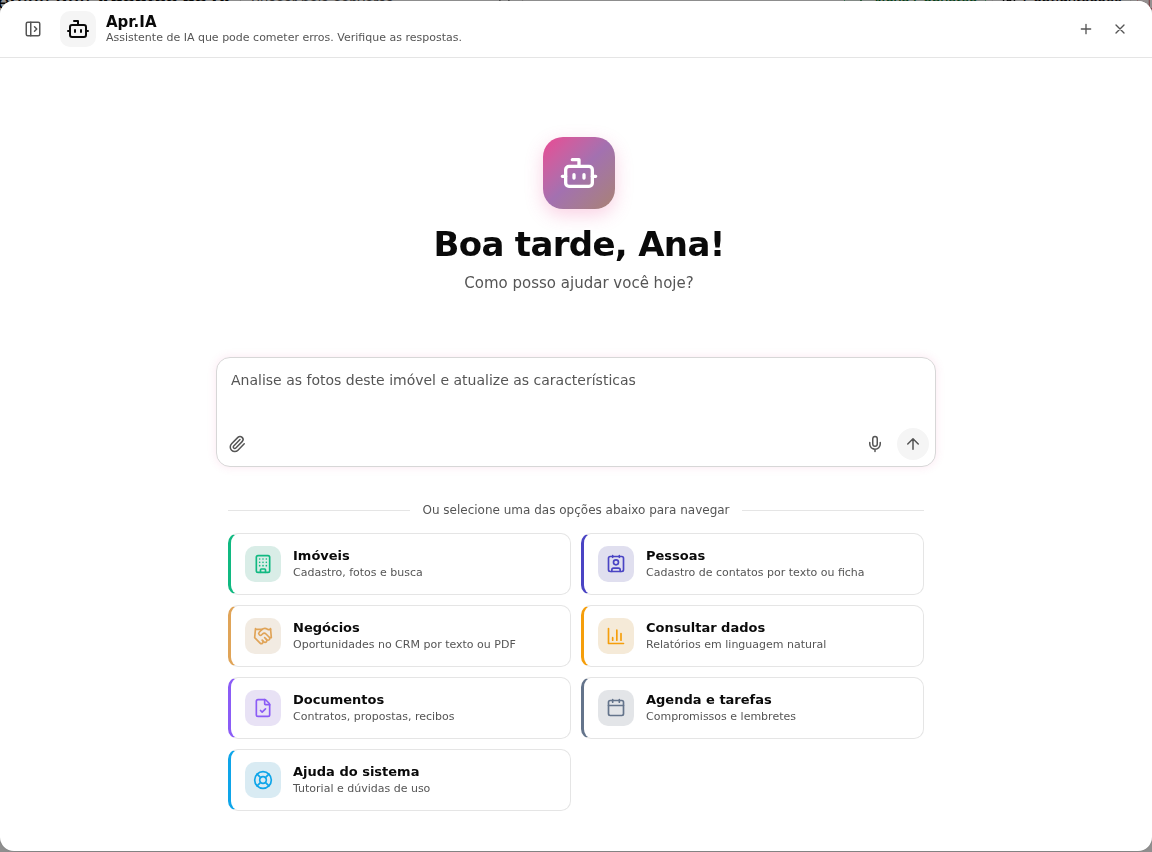
A janela abre por cima da tela principalem que você está. No topo, aparece o nome Apr.IA e o aviso "Assistente de IA que pode cometer erros. Verifique as respostas.". Os botões do módulotopo exibesão:
Botão |
O que faz |
|---|---|
Menu |
É o primeiro botão, à esquerda. Abre a lista lateral com Novo bate-papo, Conversas (que leva à tela Conversas com Agentes) e as conversas Recentes. Nas recentes, o botão de pessoa mostra só as conversas em que você participou. |
Nova conversa |
É o botão de mais (+), que começa uma conversa em branco. |
Fechar |
É o X, que fecha a janela. A tecla Esc faz o mesmo. |
Numa conversa nova, o agente cumprimenta você pelo primeiro nome, como "Bom dia, Ana!", e pergunta "Como posso ajudar você hoje?". Embaixo do campo de mensagem aparecem atalhos por área: Imóveis, Pessoas, Negócios e Consultar dados. Clique em Ver todas para mostrar também Documentos, Agenda e tarefas e Ajuda do sistema. Cada área abre uma lista de pedidos prontos: o pedido completo é enviado na hora, e o que termina em aberto, como "Crie um negócio para o cliente ", só preenche o campo para você completar.
No campo de mensagem, você pode:
- escrever e pressionar Enter para enviar;
- anexar arquivos pelo clipe, arrastar arquivos para a janela ou colar uma captura de tela com Ctrl + V. Valem PDF, Word, Excel, TXT, imagens, áudio e ZIP, com até 25 MB por arquivo;
- gravar um áudio pelo microfone ou segurar Ctrl + Espaço enquanto fala e soltar para enviar. O áudio vira texto antes de ir para o agente;
- parar uma resposta no meio, pelo botão quadrado que aparece no lugar de enviar.
Enquanto trabalha, o agente mostra cada passo em uma etiqueta, como "Pesquisando imóveis" ou "Salvando imóvel", com um sinal de certo quando o passo termina. Embaixo de cada resposta ficam os botões Copiar resposta, Dar feedback Positivo e Dar feedback Negativo. No negativo, escolha o motivo, como "Informação incorreta" ou "Resposta incompleta", antes de enviar.
Algumas telas têm o próprio botão de IA, como o cadastro de imóvel, de pessoa e de negócio. Por ele, a janela já abre no assunto daquele registro.
A lista de conversas
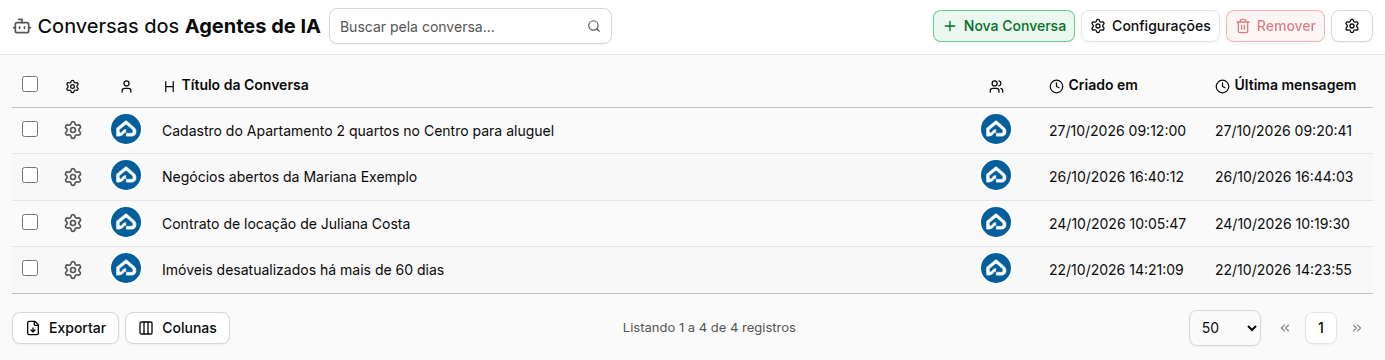
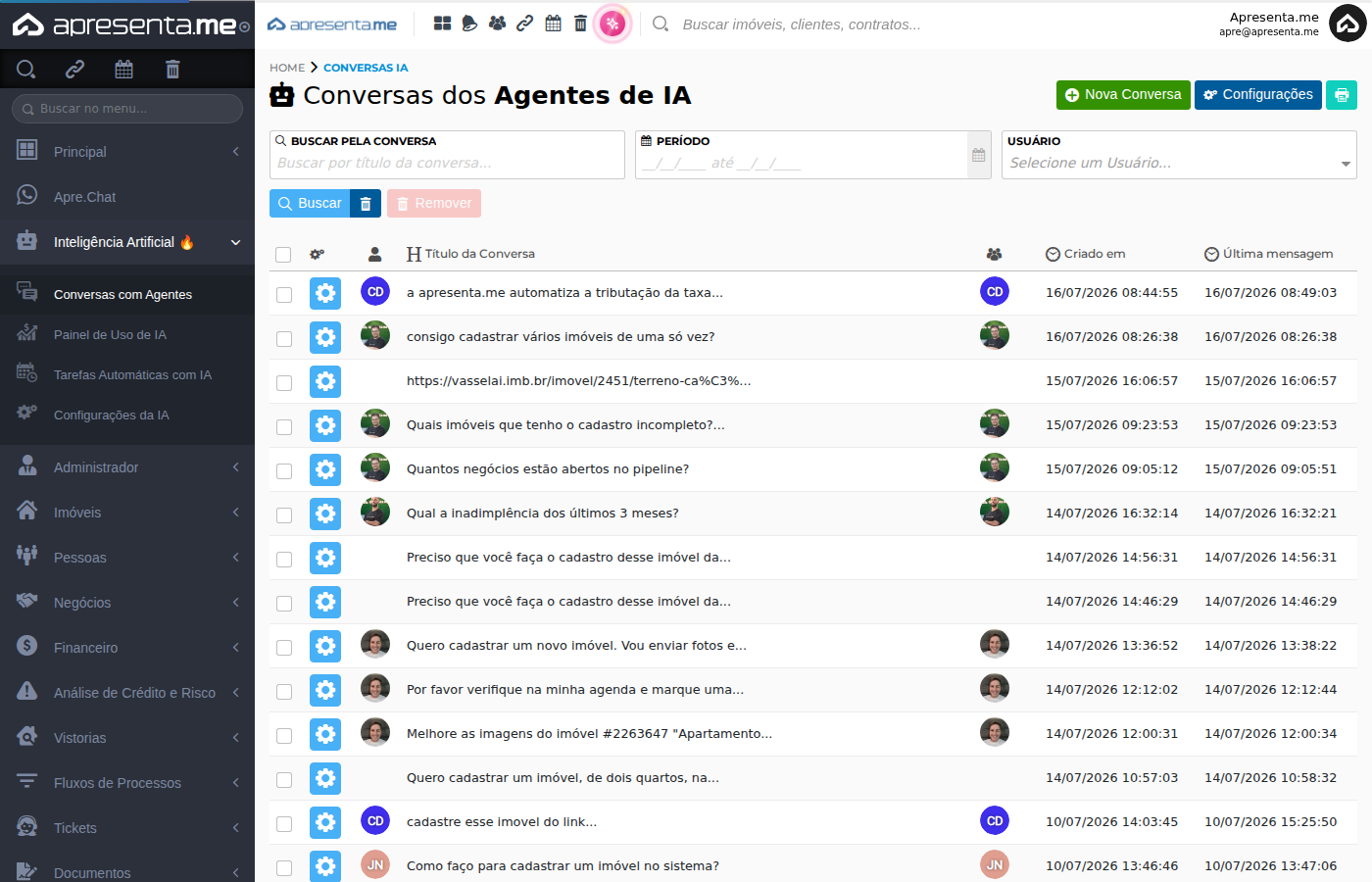
Em Conversas com oAgentes, agente.a Cadatela linhaConversas dos Agentes de IA mostra as conversas, uma por linha:
Coluna |
O que mostra |
|---|---|
Usuário que criou a conversa |
A foto de quem começou a conversa. |
Título da Conversa |
Um resumo do assunto, que o próprio agente escreve depois da primeira resposta. Clique no título |
Usuários que participaram da conversa |
As fotos de |
Criado em |
A data e |
Última mensagem |
A data e a hora da |
No campo Buscar pela conversa..., procure por parte do título ou use os filtros de Usuário, Título e Criada em. Sem permissão para ver as conversas porde texto,todos, períodoa oulista usuáriomostra responsávelsó paraas localizar rapidamente um histórico específico.suas.
O botão Nova Conversa abre umaa janela do agente em branco. Configurações leva aos ajustes dos agentes, e Remover exclui as conversas marcadas. No menu de chatcada ondelinha ficam Abrir no Chat, Renomear e Excluir. O botão Opções, à direita, leva às Configurações de IA e ao Uso e Custo de IA, além de ter a opção Imprimir Lista.
Para continuar uma conversa, clique duas vezes na linha ou no título. A janela abre com todas as mensagens, e o agente lembra o que já foi dito nela. Conforme o seu cargo, você digitatambém suapode solicitaçãoabrir, emcontinuar linguageme natural. O agente interpreta o pedido, acessaexcluir as informaçõesconversas dodos sistema e responde ou executa a ação solicitada.colegas.
Você
3. O que o agente consegue fazer

OVocê não precisa escolher a área: o agente atualê o pedido e escolhe sozinho quem responde. Pergunta que começa com "como faço" vai para a ajuda do sistema, que explica o caminho. Pedido direto, como um"cadastra" colaboradorou dentro"cria", dovai sistema.para Vejaa os principais tipos de tarefaárea que elefaz realiza,a com base nas conversas registradas na plataforma:ação.
Área |
O que o agente faz |
|
|---|---|---|
Imóveis |
Cadastra |
|
Pessoas |
Cadastra e edita pessoas, com contatos, endereço e conta bancária ou PIX, a partir de | texto, |
Negócios |
Abre |
|
Consultar dados |
Responde perguntas sobre os dados da empresa, como negócios, financeiro, contratos, imóveis e contatos, e monta gráficos. Com a permissão de | relatórios |
Documentos |
Escreve |
|
Agenda e tarefas |
Mostra os seus compromissos, cria tarefas, lembretes, reuniões e visitas, e grava um comentário no histórico de | um |
Ajuda |
Explica | |
Quanto mais detalhes você fornecer na mensagem,der, melhor o agenteresultado. consegue executar a tarefa. IncluaInforme o código do imóvel, o nome do cliente ou qualquero referênciaperíodo que ajudevocê quer. O agente usa só o que você informou e, quando falta algo importante, pergunta antes de seguir.
Franquia de IA e custo
Cada pedido ao agente gasta um pouco da franquia de IA da empresa, em reais. A franquia vem com o plano e renova todo dia 1º. O padrão é R$ 10 de IA a identificarcada R$ 100 da mensalidade, com a mensalidade arredondada para a centena mais próxima. Por exemplo, um plano de R$ 799,99 dá R$ 80 de IA por mês. Quando o registroplano correto.tem um valor de IA próprio, vale esse valor.
Quando a franquia acaba, o agente passa a usar o 4.Saldo Extra, os créditos comprados à parte em Planos e Cobranças. Se os dois acabarem, a janela mostra "Saldo de créditos IA insuficiente", com o botão Adicionar créditos, e o agente para até você comprar créditos ou a franquia renovar.
Não gastam a franquia:
- as dúvidas de uso do sistema, respondidas pela ajuda do sistema;
- a escolha da área que vai responder a cada mensagem;
- os pedidos que dão erro;
- o uso da IA Conectada, em que quem faz o trabalho é o aplicativo de IA contratado pela sua empresa.
Painel de uso de IA
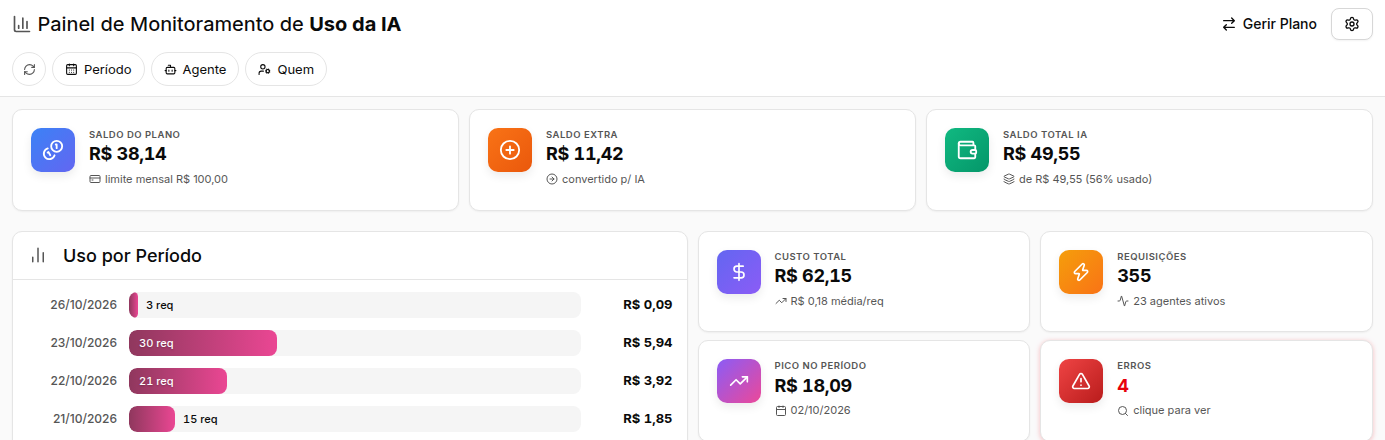
O Painel de Uso de IA ofereceabre umaa visãotela consolidadaPainel de todaMonitoramento de Uso da IA. No topo ficam três cartões: Saldo do Plano, com o limite mensal; Saldo Extra; e Saldo Total IA, com a utilizaçãoporcentagem já usada. Abaixo vêm o gasto por dia, semana ou mês, o custo total, a quantidade de requisições (cada vez que o sistema chamou a IA), o dia de maior gasto, os erros e as tabelas Por Agente, Por Usuário e Por Modelo. No fim ficam as Últimas Requisições e as Últimas Requisições com Erro.
A tela abre com os últimos 30 dias. Os filtros do agentetopo dentrosão Período, com o agrupamento por Dia, Semana ou Mês; Agente; e Quem. Os pedidos sem usuário aparecem como Sistema: são o consumo automático, como as tarefas em segundo plano e a busca por IA no site.
O painel mostra o consumo da empresa.empresa Você acompanha o volumeinteira, de interações realizadas, identificatodos os usuáriosusuários. maisPor ativosisso, e monitora eventuais erros de processamento. Registros de falha nunca geram cobrança: eles ficam disponíveis apenas para auditoria e diagnóstico.
Administradores têmo acesso a umaele visão globaldepende do uso,cargo. O botão Gerir Plano, que reúneleva dadosà compra de todascréditos, asaparece equipespara equem usuáriospode damexer conta.no Usuários comuns visualizam apenas suas próprias interações.plano.
5. Tarefas automáticas com IA
Algumas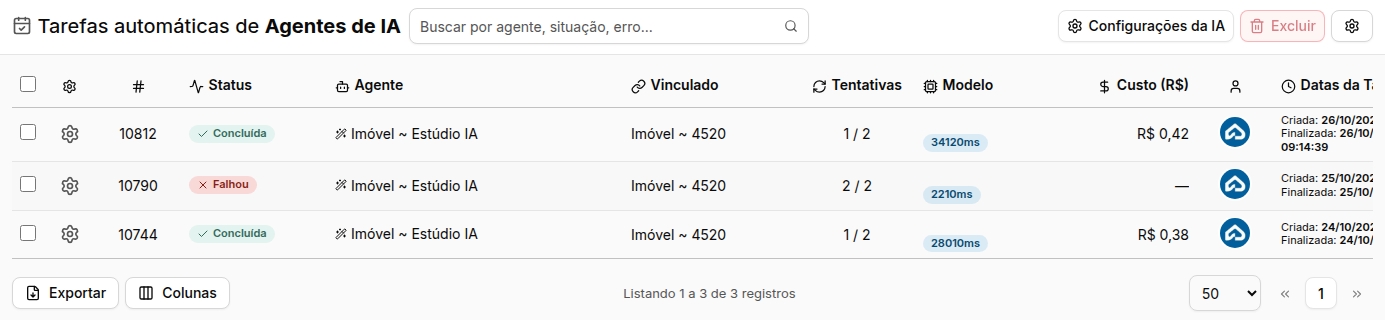
Alguns feitasrecursos aonão agenterespondem sãona processadashora: entram em uma fila, e a IA faz o trabalho em segundo plano, especialmenteum quandopouco envolvemdepois. volumes maiores de dados ou ações mais complexas, comoÉ o cadastrocaso dedo múltiplosEstúdio imóveisIA oudos aimóveis, geraçãoque deescreve relatóriostítulo, extensos.descrição Essase solicitaçõestexto aparecempara nabuscadores telae detrata as fotos, e do Preencher com IA da vistoria. Cada pedido vira uma linha em Tarefas Automáticas com IA, com a situação: Pendente, Executando, Concluída, Falhou ou Cancelada.
Nessa telatela, conforme o seu cargo, você consegue:
Acompanharver a situação, oandamentoagente, o registro ligado (como o imóvel), as tentativas, o custo em reais e as datas de cadatarefa em execução.tarefa;Visualizarabrir os detalhes de umatarefatarefa,concluídapelo Detalhar oucomclicandofalha.duas vezes na linha;Reenviarpedir de novo uma tarefa quenãofalhou ou foiconcluídacancelada,compelosucesso.Reexecutar;Cancelarexcluirumaastarefatarefas que aindaestánãoemforamfila de processamento.concluídas.
SeReexecutar umarefaz a tarefa apresentarinteira falha,e você pode reenviargasta a solicitaçãofranquia diretamenteoutra pelavez. telaAntes, abra os detalhes e leia o motivo da falha: se for falta de Tarefassaldo, Automáticas,compre semcréditos precisar repetir toda a conversa do início.primeiro.
6.
Configurações da IA
A área de
Configurações da IA
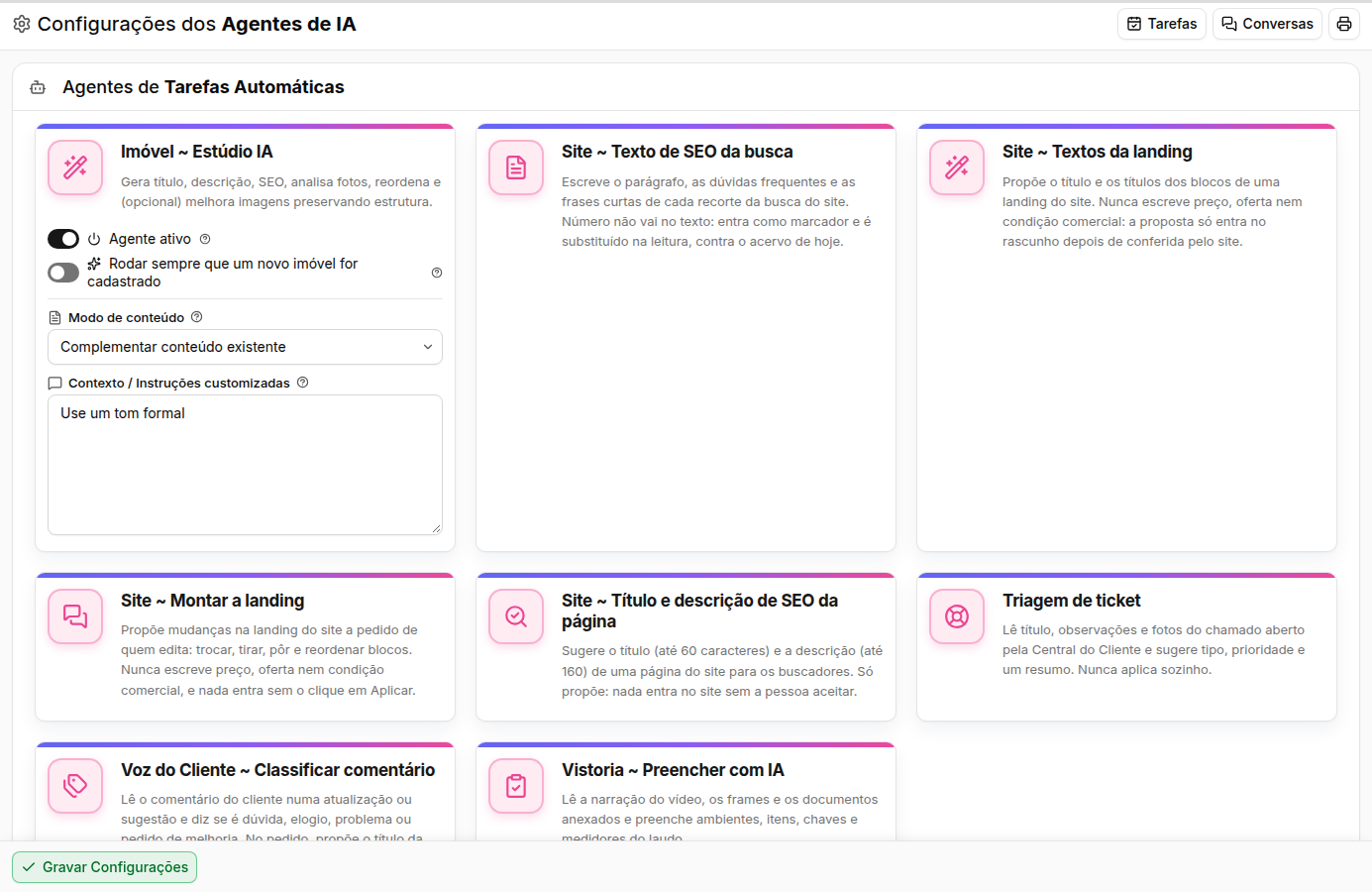
Em oConfigurações comportamento› Inteligência Artificial, a tela Configurações dos Agentes de IA tem três partes:
- Agentes de Tarefas Automáticas: um cartão para cada agente que trabalha em segundo plano. O do
agenteImóvel ~ Estúdio IA pode ser ligado ou desligado, rodar sozinho em todo imóvel novo e receber instruções de tom de voz. - Integrações de IA no Cadastro: liga ou desliga a análise automática das fotos do imóvel no envio.
- Busca por IA no Site: define quanto da franquia mensal a busca por IA dos seus sites pode gastar. O padrão é 30%.
Essas configurações valem para a realidadeempresa inteira. Só grava quem tem permissão para alterar as configurações de IA, pelo botão Gravar Configurações.
IA Conectada
Em Configurações › Integrações › IA Conectada (MCP), você liga ao Apresenta.me o aplicativo de IA que a sua equipe já usa no dia a dia. A pessoa pergunta no próprio aplicativo, e ele responde com os dados da suaimobiliária operação.e, Asse configuraçõespermitido, ficam centralizadas nessa telacadastra e afetamatualiza todasregistros. asO conversasrecurso vem nos planos Big Imob e tarefasSuper doImob. módulo.
Alteraçõesoutros, nasé configuraçõescontratado daà parte. O administrador escolhe quem pode conectar e se a IA impactamsó oconsulta comportamentoou dotambém agentealtera para todos os usuários da conta. Recomenda-se que apenas administradores realizem ajustes nessa área.dados.
7. Perguntas frequentes
➜ Posso pedir ao agente para cadastrar um imóvel a partir de um link?
Sim. BastaEm colarImóveis, escolha "Importar imóvel a partir do link de um anúncio." e cole o link na conversa e descrever o que deseja.link. O agente lê asa informaçõespágina, disponíveiscadastra o imóvel e iniciamostra um resumo do que gravou, com o cadastrobotão nopara sistema.abrir o cadastro. Confira os dados antes de publicar.
➜ O histórico das conversas fica salvo? Por quanto tempo?Sim, todas asAs conversas ficam registradassalvas? naSim. telaTodas deficam em Conversas com Agentes eaté podemalguém serexcluir. consultadasUse a qualquerbusca momento.por Vocêtítulo, pode localizar conversas antigas usando os filtros de período, textousuário ou usuário.data para achar uma conversa antiga.
➜ O que acontece se o agente não conseguir completarterminar umaum tarefa?pedido?
A falharesposta mostra o aviso do erro, e a sua mensagem volta para o campo, para você mandar de novo. O erro fica registrado em Últimas Requisições com Erro, no Painel de Uso de IA, e não é registrada para fins de auditoria, mas não gera nenhuma cobrança. Você pode visualizar o erro na tela de Tarefas Automáticas e reenviar a solicitação com um clique.cobrado.
➜ Vários usuários da equipe podem usar o agente ao mesmo tempo?
Sim. Cada usuárioum tem suasas próprias conversasconversas, e o sistemapainel registra separadamentemostra o usogasto de cada um.usuário Ona administradortabela podePor visualizarUsuário. oA consumofranquia consolidadoé deuma todasó para a equipeempresa pelo Painel de Uso de IA.inteira.
➜ O agente consegue responder perguntasresponde sobre inadimplência e relatóriosfinanceiro? financeiros?Sim.Sim, Vocêse podeo perguntar,seu cargo der acesso a essas telas. Pergunte, por exemplo, "Quais faturas estão vencidas?" ou "Qual a inadimplência dos últimos 3 meses?"vencidas e não pagas?". Se o seu cargo não vê o financeiro, o agente buscatambém asnão informações diretamente nos dados do sistema.vê.
➜ Posso usar o agente para gerar contratos?
Sim. Em Documentos, peça, por exemplo, "Quero gerar um contrato de locação para Mariana Exemplo". O agente conseguemostra criara minutasprévia, com Usar este, Editar e Refazer. Usar este leva o texto para um modelo novo em Documentos › Modelos de contratosDocumentos.
➜ A resposta do agente está sempre certa? Não. Ele pode errar, como avisa o topo da janela. Confira os valores e os dados antes de vendausar e, quando a resposta estiver errada, clique em Dar feedback Negativo e locação com base nos negócios já cadastrados. Informediga o cliente,motivo.
Veja outambém: oComo númeropedir douma negóciotarefa paraao agente de IA, O que o agente localizede IA consegue fazer, Como acompanhar as tarefas automáticas de IA, Como ver o consumo e o saldo de IA, Como configurar os dadosagentes corretos.de IA e Como conectar um aplicativo de IA ao Apresenta.me.