
Como ler a análise de um atendimento
Use este passo a passo para entender como foi um atendimento sem precisar ler a conversa inteira: a nota, o sentimento do cliente, os alertas e o que a inteligência artificial sugere fazer em seguida. Por exemplo, a Ana Souza, administradora da imobiliária, quer saber como anda a conversa do Bruno Martins, do setor de Vendas, com a cliente Mariana Exemplo, que se interessou pela "Casa 3 quartos no Jardim Europa", no atendimento #542827.
Rotina: IA › Monitores de Conversas › Análises
Antes de começar
- O setor do atendimento precisa ter um monitor ativo em Analistas. É ele que analisa as conversas, todas as madrugadas, sobre o dia anterior (veja Analistas).
- O item Análises só aparece no menu se o seu cargo der acesso às análises.
Passo a passo
- No menu lateral do Apre.Chat, clique em IA, depois em Monitores de Conversas e em Análises.
- No filtro Ticket #, digite o número do atendimento e clique em Buscar. No exemplo, a Ana digita "542827".
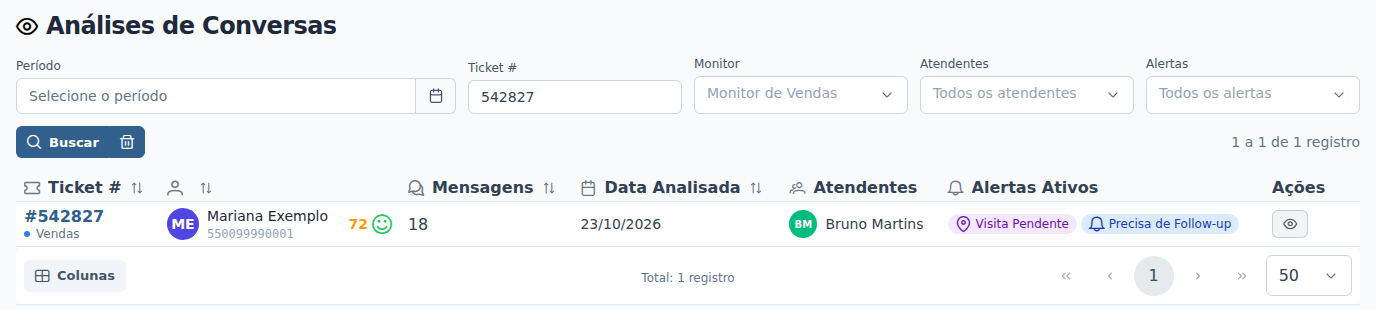
- Na linha do atendimento, confira a nota e o ícone do sentimento, ao lado do nome do cliente, e os alertas, na coluna Alertas Ativos. No exemplo, a Mariana Exemplo aparece com nota 72, sentimento Positivo e os alertas Visita Pendente e Precisa de Follow-up.
- Clique duas vezes na linha, ou no botão do olho, Ver detalhes, para abrir a análise.
- No topo, confira a data da análise, o responsável pelo atendimento e o setor. À direita fica a nota em número grande: verde a partir de 70, amarela de 40 a 69 e vermelha abaixo de 40. No exemplo, a nota 72 aparece em verde, com o Bruno Martins como responsável e o setor Vendas.
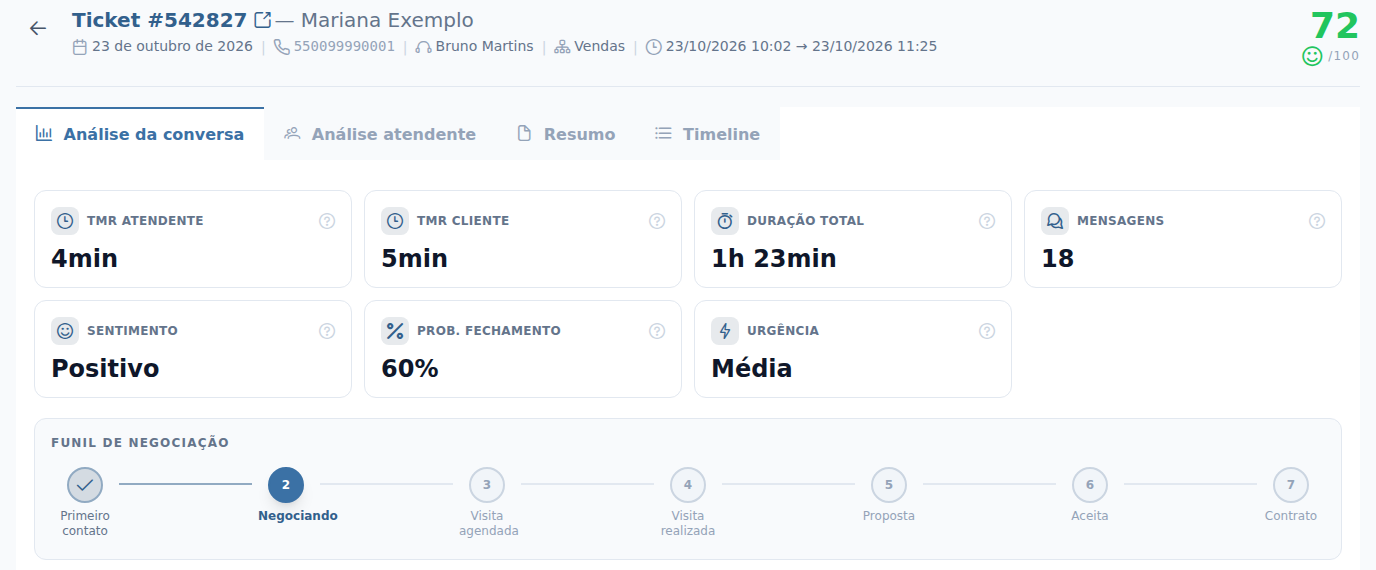
- Na aba Análise da conversa, que já vem aberta, leia os números do topo: TMR Atendente, TMR Cliente, Duração total, Mensagens, Sentimento, Prob. fechamento e Urgência. No exemplo, a Ana vê Prob. fechamento de 60% e Urgência Média.
- No Funil de negociação, veja em que etapa a negociação está. A etapa atual fica destacada, e as anteriores aparecem com um sinal de confirmação. No exemplo, a negociação está em Negociando.
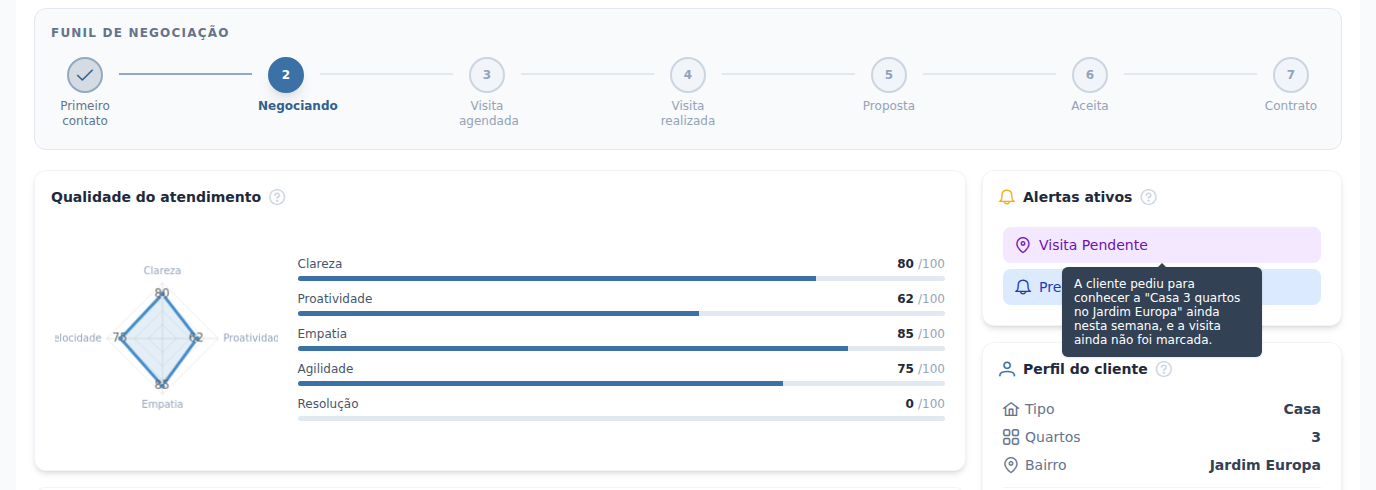
- No bloco Alertas ativos, passe o mouse sobre cada alerta para ler o motivo que a IA encontrou na conversa. No exemplo, o alerta Visita Pendente explica que a cliente pediu para conhecer a "Casa 3 quartos no Jardim Europa" ainda nesta semana e a visita ainda não foi marcada.
- Em
atualização.Próximos passos, leia as ações que a IA recomenda, em ordem. No exemplo, os passos são "Enviar as fotos da Casa 3 quartos no Jardim Europa" e "Propor uma visita para sábado".
- Se quiser ver como cada atendente se saiu, clique na aba Análise atendente. No cartão do Bruno Martins aparecem a nota dele, o tempo de resposta, as metas cumpridas, os pontos fortes e as melhorias sugeridas. Clique em Ver análise detalhada para ler o comentário completo da IA.
- Se preferir um resumo em texto corrido, clique na aba Resumo e leia a Narrativa completa.
O que acontece depois
- Nada muda no atendimento: a análise é só para leitura.
- Para pôr os próximos passos em prática, clique em Ticket #542827, no topo da análise. O atendimento abre em outra aba do navegador, pronto para o Bruno, ou você, responder à cliente.
- Depois que a conversa continuar, a análise do dia seguinte entra sozinha, de madrugada, e a nota e os alertas do atendimento são atualizados.
Perguntas frequentes
➜ O atendimento ainda não tem análise. Posso pedir uma agora? Sim, conforme o seu cargo. Dentro do atendimento, clique em Mais opções (os três pontinhos), em Análise com IA e em Gerar Análise. Na janela, confira o Monitor de Conversas e clique em Gerar Análise. A análise usa só as mensagens do setor e das conexões do monitor.
➜ Por que a aba Análise atendente não aparece? A aba só aparece quando a IA avaliou pelo menos um atendente na conversa. Um dia em que só o cliente escreveu, por exemplo, não tem avaliação de atendente.
➜ O cartão do atendente diz "Dados insuficientes". O que significa? O atendente enviou 3 mensagens ou menos naquele período. A avaliação existe, mas pode não refletir o desempenho real dele.
➜ Abri a análise pela Timeline e a nota é diferente da lista. Por quê? A lista mostra a nota do atendimento inteiro, que é a média de todos os dias analisados. Pela Timeline, você abre a análise de um dia só, com a nota daquele dia.
Veja também: Análises, com a explicação de cada bloco da análise, Como ver todas as análises de um atendimento e Como encontrar os atendimentos com alertas.